


Партнерка на США и Канаду по недвижимости, выплаты в крипто
- 30% recurring commission
- Выплаты в USDT
- Вывод каждую неделю
- Комиссия до 5 лет за каждого referral
Общее описание Кабинета налогоплательщика

Одна из особенностей web-приложения «Кабинет налогоплательщика» - наличие личного информационного пространства налогоплательщика на web-ресурсах НК МФ РК. При этом налогоплательщик может не использовать информационные ресурсы Налогового комитета МФ РК, так как с любого удобного для него места, с доступом во всемирную сеть интернет, налогоплательщик посредством web-сервисов Кабинета НП имеет возможность получать информацию в электронном виде об услугах, предоставляемых налоговыми органами.
Назначением web-приложения «Кабинет налогоплательщика» является автоматизация подготовки и представления ФНО в электронном виде без использования клиентского приложения СОНО, повышение достоверности собираемой и обрабатываемой информации, повышение оперативности представляемой информации в Налоговые органы и повышение прозрачности работы Налоговых органов для налогоплательщика.
Web-приложение «Кабинет НП» предоставляет НП доступ к следующим web-сервисам:
- Предоставление регистрационных данных. Предоставление лицевого счета. Предоставление карточки лицевого счета. Предоставление выписки по лицевому счету. Оплата налогов и других обязательных платежей в бюджет. Предоставление уведомлений/извещений: Уведомления из ИНИС РК; Уведомления камерального контроля. Уведомления о сумме налога на имущество и земельного налога, исчисленных налоговым органом. Предоставление возможности подачи налогового заявления. Предоставление возможности обжалования результатов налоговой проверки. Предоставление информации о зарегистрированных на налогоплательщика объектах налогообложения. Предоставление календаря налоговых событий.
ИНСТРУКЦИЯ
По настройке интернет-браузеров
для работы с веб-интерфейсом
кабинета налогоплательщика
Содержание
Содержание 3
Список сокращений 4
1. Необходимые предустановки 5
1.1. Основные предустановки 5
1.2. Настройки Internet Explorer 8
1.3. Настройки Mozilla FireFox, Opera и Google Chrome 14
1.4. Работа КНП в браузере Microsoft Edge в Windows 10 18
2. Установка сертификата 19
2.1. Запуск мастера настройки компьютера и установка корневых сертификатов 19
2.2. Установка регистрационного сертификата. Вход с личного компьютера. 20
2.3. Вход с чужого компьютера 23
Список сокращений
КНП | Кабинет налогоплательщика |
НУЦ | Национальный удостоверяющий центр |
JRE | Java Runtime Environment (среда исполнения Java приложений) |
Перед началом работы убедитесь, что выполнены необходимые условия:
Минимальные требования к аппаратному обеспечению:
- Процессор: Intel Pentium 3 1,5 ГГц; Оперативная память: 256 Мб; Скорость доступа по каналу: от 128 Кбит/с.
Минимальные требования к программному обеспечению:
- Операционная система: MS Windows XP SP3, Vista Home, Windows 7, Windows 8, Windows 10. Любой из перечисленных браузеров:
- Internet Explorer 8 и выше; Mozilla FireFox 30 и выше; Google Chrome версий 40-44; Opera 20 и выше.
- Adobe Reader 8 и выше. Java 1.6.0_12 и выше.
Для входа в КНП в режиме настройки компьютера, вам понадобятся права администратора, а также доступ по портам 80 и 443 (убедитесь, что у вас не запущено приложений, использующих данные порты для работы).
Если в системе не установлен Adobe Reader указанной версии, пройдите по ссылке https:///ru/reader/, где вы сможете скачать и установить последнюю версию Adobe Reader.
Для работы с Кабинетом Налогоплательщика обязательным условием является наличие среды исполнения Java-приложений (далее JRE). JRE необходима для запуска java-приложений на компьютере для обеспечения работоспособности функций Кабинета НП. Если Java не установлена, то при запуске мастера настройки компьютера и попытке установки пользовательского сертификата будет выведено сообщение об отсутствии установленной Java и ссылкой для её скачивания (см. Рисунок 1). Кликните ссылку «Скачать JRE», откроется официальный сайт Java. Далее, следуя инструкциям на сайте, скачайте и установите последнюю версию Java. Во время установки необходимо разрешать программе-установщику Java вносить изменения, а также прочитать и подтвердить лицензионное соглашение Java. После установки, в окне «Настройка компьютера» (Рисунок 1) нажмите кнопку «Обновить»
Примечание: Можно установить JRE и до начала работы с кабинетом налогоплательщика, пройдя на официальный сайт Java http://www. , и установив, следуя инструкциям на сайте. В случае такой предварительной установки Java, мастер настройки компьютера не будет выводить сообщений о неустановленной Java и будет сразу переходить к настройке компьютера.
Примечание: Браузер Google Chrome версии 45 и выше не поддерживает плагины, реализованные по технологии NPAPI, вследствие чего, работа в закрытой части КНП в этих версиях браузера невозможна.
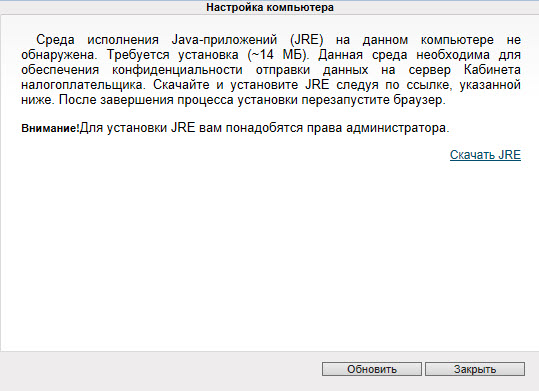
Рисунок 1. Окно проверки на присутствие Java в системе
Настройка уровней безопасности в панели управления Java
После установки Java необходимо добавить адрес КНП в список сайтов, на которых разрешен запуск приложений Java.
Для этого:
1. Откройте меню «Пуск» и в папке «Все программы – Java» запустите «Configure Java» – утилиту конфигурирования Java.
2. В открывшейся контрольной панели Java перейдите на вкладку «Security» и для списка сайтов-исключений «Exception Site List» нажать кнопку «Edit Site List…». (см. Рисунок 2)
3. В диалоге добавления адресов нажать кнопку «Add..» и, в появившейся в списке строке, введите адрес http://cabinet. . (см. Рисунок 3) Возможно появление предупреждения Java о потенциальной опасности добавления http-адресов. Разрешите добавление.
4. Аналогичным образом добавьте адрес https://cabinet. .
5. Нажмите кнопку «Ок», убедитесь, что адреса присутствуют в списке сайтов, и выйдите из утилиты конфигурирования.
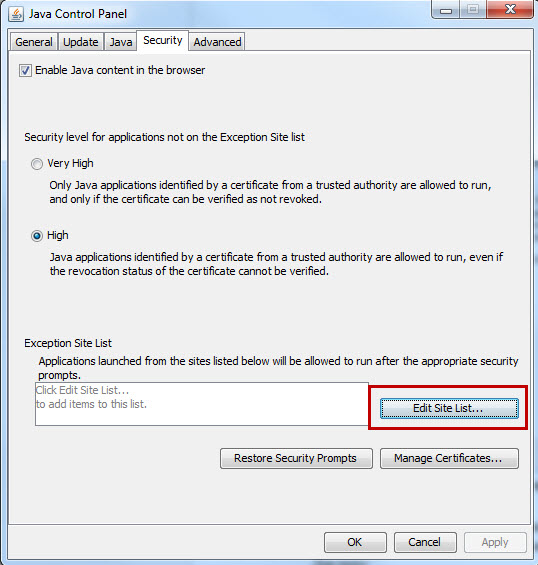
Рисунок 2. Утилита конфигурирования Java
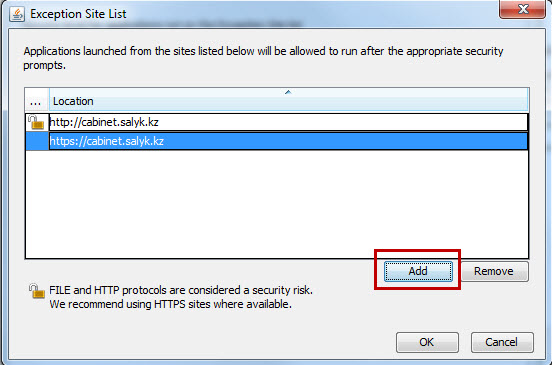
Рисунок 3. Добавление адресов в список сайтов-исключений
Настройки Internet ExplorerДля работы с КНП в Internet Explorer убедитесь, что:
Сайт кабинет налогоплательщика добавлен в «доверенные»
В меню верхнего уровня «Сервис/Tools» выбрать пункт «Свойства обозревателя.../Internet Options...» (см. Рисунок 4).
В открывшемся окне перейти на вкладку «Безопасность/Security». Выбрать пункт «Надежные сайты/Trusted Sites» и нажать на кнопку «Сайты.../Sites...» (см. Рисунок 5).
В открывшемся окне ввести адрес кабинета налогоплательщика и нажать на кнопку «Добавить/Add» (см. Рисунок 7). Необходимо добавить узлы (http://cabinet. и https://cabinet. ).
Для подтверждения произведенных действий в окне «Свойства обозревателя/ Internet Options» нажать на кнопку «ОК».
В браузере разрешено отображение всплывающих окон
По умолчанию, всплывающие окна в Internet Explorer могут быть запрещены. При появлении сообщений о заблокированных окнах во время работы в КНП необходимо их разрешать и разблокировать. Также можно отключить блокировку всплывающих окон в настройках браузера (Свойства браузера – Надёжные сайты – Другой…) (см. Рисунок 6).
В браузере включена поддержка TLS 1.0
В окне свойств обозревателя пройдите на вкладку «Дополнительно…/Advanced…». Промотайте список настроек до параметров TLS. Убедитесь, что галочка TLS 1.0 стоит, и установите её, если это не так (см. Рисунок 8).
Уровень безопасности Internet установлен в Medium
В окне свойств обозревателя пройдите на вкладку «Безопасность/Security». Выбрать пункт «Интернет/Internet». Убедитесь, что бегунок безопасности выставлен в позицию Выше среднего (см. Рисунок 9).
Примечание: Указанный уровень безопасности является рекомендуемым. Опытные пользователи могут изменить уровень безопасности в зависимости от своих задач.
Для Internet Explorer 11 добавлен сайт в настройках просмотра в режиме совместимости.
Для IE 11 необходимо добавить сайт КНП в настройках режима совместимости. Для этого, откройте свойства обозревателя и кликните «Параметры просмотра в режиме совместимости» (“Compatibility View Settings”) (см. Рисунок 10). Далее, в открывшемся окне в строке «Добавить веб-сайт» (“Add this website”) введите адрес сайта и нажмите «Добавить» (“Add”). Убедитесь, что сайт добавился в список (см. Рисунок 11).
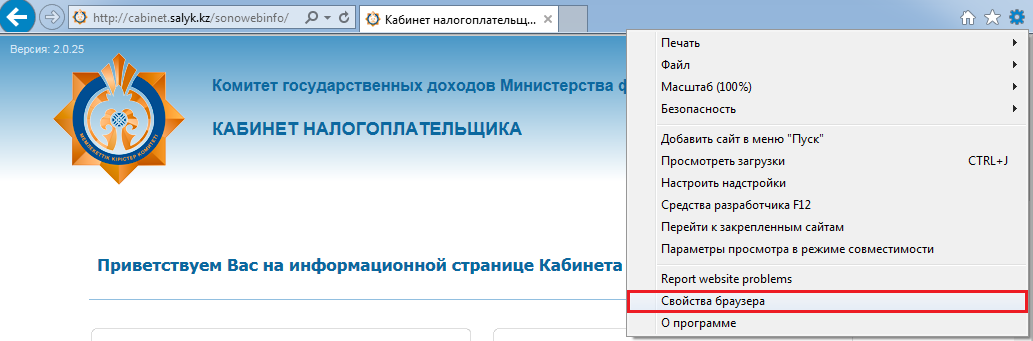
Рисунок 4. Открытие свойств обозревателя
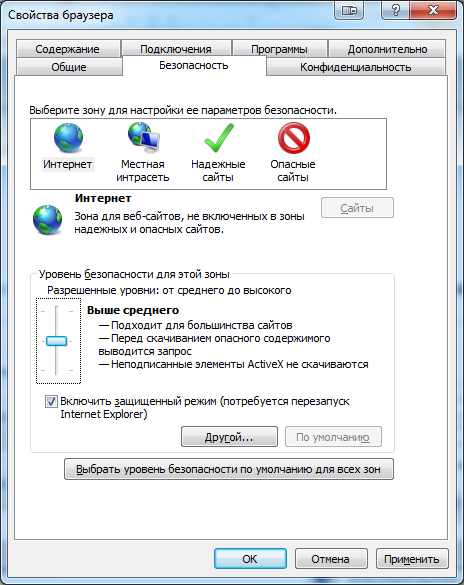
Рисунок 5. Окно свойств обозревателя и вкладка «безопасность»
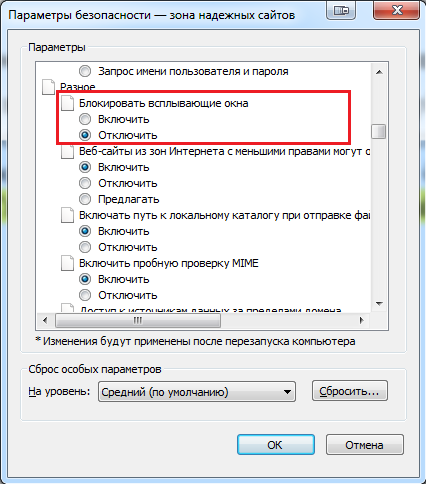
Рисунок 6. Отключение блокировки всплывающих окон
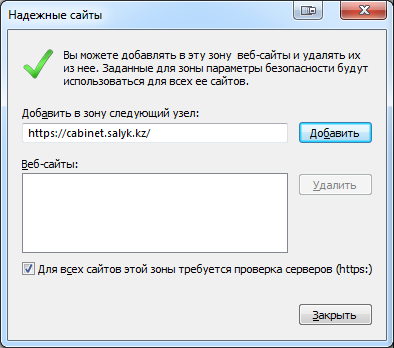
Рисунок 7. Добавление узлов
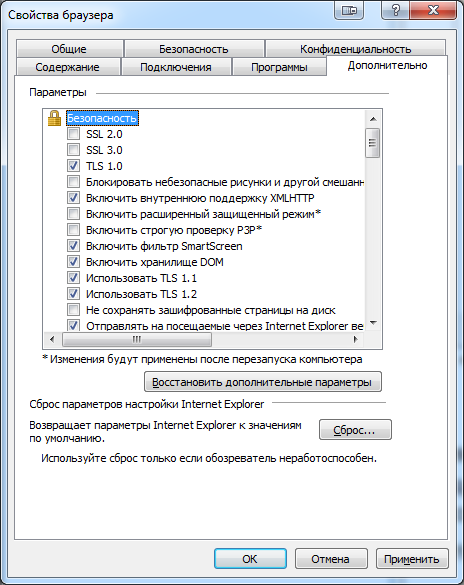
Рисунок 8. Параметр TLS 1.0
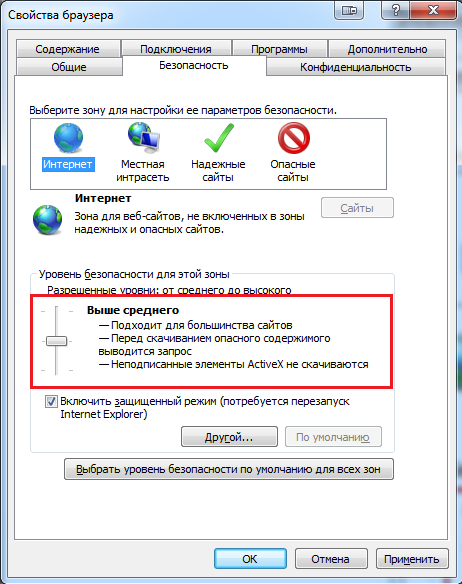
Рисунок 9. Уровень безопасности Internet
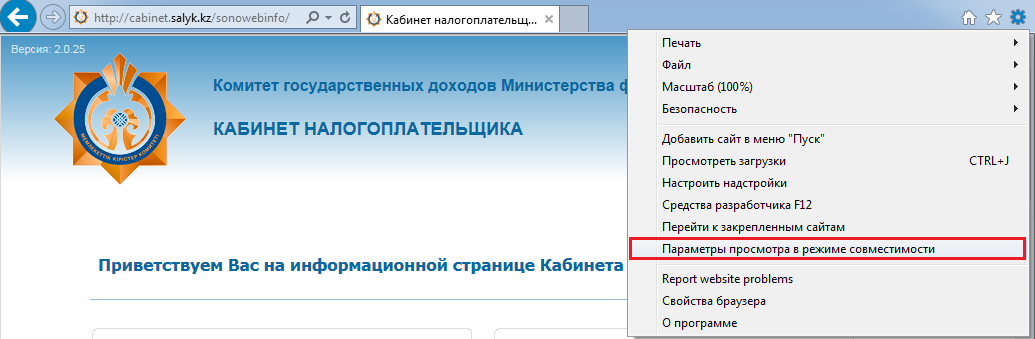
Рисунок 10. Открытие окна параметров режима совместимости

Рисунок 11. Добавление сайта в список сайтов с режимом совместимости
Настройки Mozilla FireFox, Opera и Google Chrome
Для работы в данных браузерах не требуется обязательных предварительных настроек. Системы безопасности браузеров при работе с кабинетом налогоплательщика будут запрашивать разрешения на установку апплета и других спорных, с точки зрения систем безопасности, моментов. Во всех случаях необходимо разрешать выполнение и при желании добавлять исключение, во избежание повторных запросов при следующих сеансах работы с кабинетом налогоплательщика.
Примечание: Для браузера Google Chrome версии 42-44 необходимо включить выполнение NPAPI плагинов. Для этого введите в адресной строке браузера chrome://flags/#enable-npapi. На открывшейся странице включения экспериментальных функций найдите пункт «Включить NPAPI Mac, Windows» и кликните «Включить» (см. Рисунок 12). После этого перезапустите браузер.
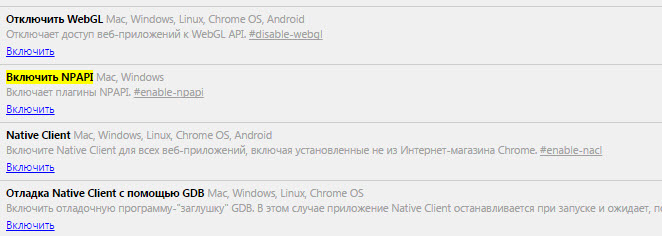
Рисунок 12. Флаг «Включить NPAPI Mac, Windows» в Google Chrome v.42
Первый запуск КНП
При работе с браузером Mozilla FireFox, при первом запуске, во время которого будет происходить установка корневых сертификатов, необходимо запускать браузер под правами администратора. При последующих запусках и работе с КНП права администратора уже не требуются.
Также при первом входе в КНП возможно отображение сообщение системы безопасности браузера о недоверенном подключении (“Ваше соединение не защищено”) (см. Рисунок 13). В этом случае необходимо добавить исключение для сайта в браузер. Для этого, в сообщении кликните «Дополнительно» и нажмите кнопку «Добавить исключение» (см. Рисунок 14). Далее в появившемся окне подтвердите добавление исключения, нажав кнопку «Подтвердить исключение безопасности (см. Рисунок 15), после чего продолжайте работу в КНП.
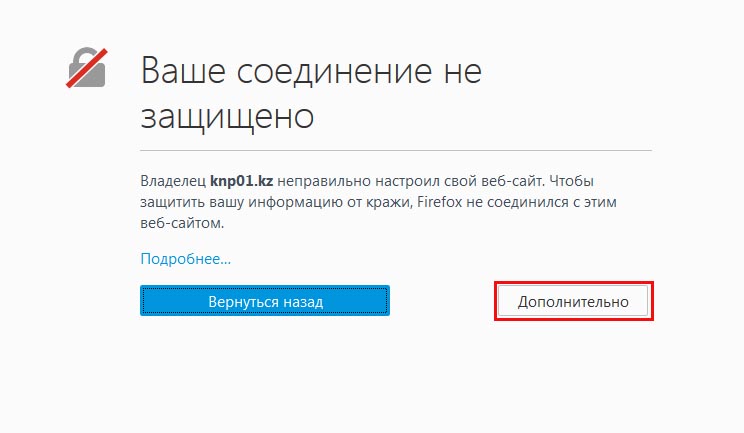
Рисунок 13. Предупреждение о недоверенном подключении
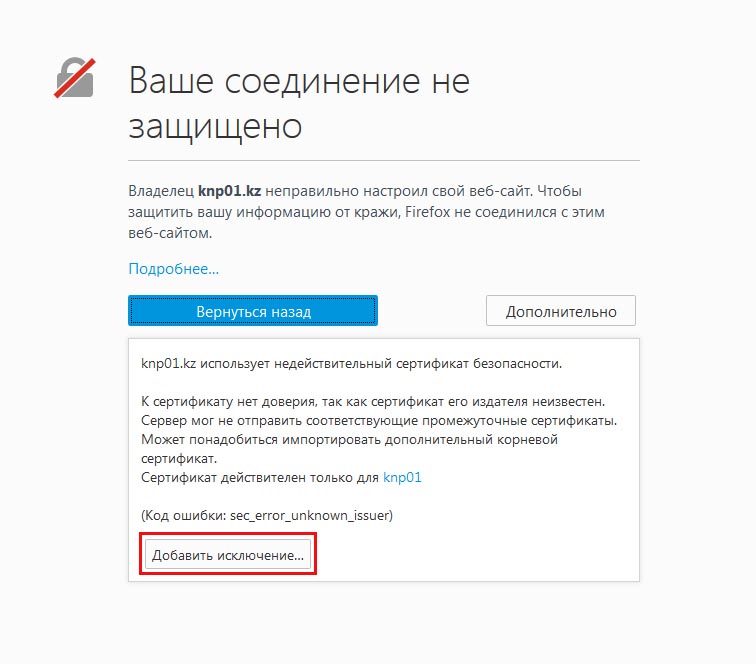
Рисунок 14. Добавление исключения
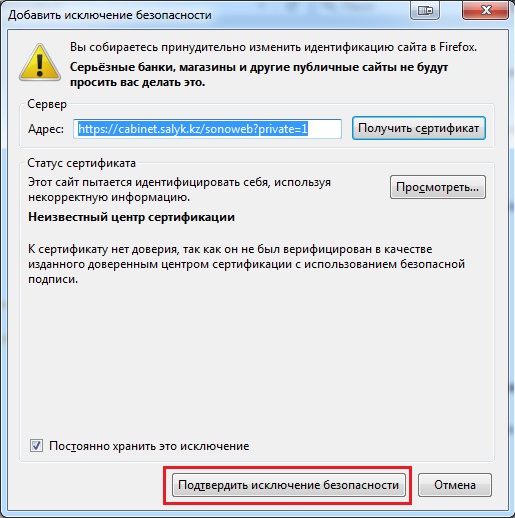
Рисунок 15. Подтверждение исключения
Ошибка при установке сертификата в Firefox
Из-за некорректности одного из системных файлов Firefox (причиной может быть обновление браузера) при установке сертификата может возникать следующая ошибка (Рисунок 16):
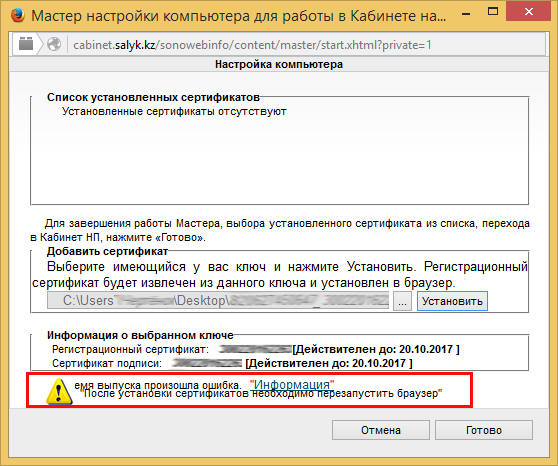
Рисунок 16. Ошибка при установке сертификата в Firefox
Для решения данной проблемы необходимы очистить профиль Firefox. Для этого откройте в Firefox ссылку: https://support. mozilla. org/ru/kb/sbros-firefox-lyogkoe-reshenie-bolshinstva-problem и нажмите на кнопку  .
.
Так же данная ошибка может возникать из-за содержания кириллических символов в пути к профилю Firefox. (скорее всего, это будет кириллическое название пользователя компьютера).
Для исправления ситуации необходимо создать новую учётную запись, название которой будет состоять из латинских символов.
Работа КНП в браузере Microsoft Edge в Windows 10
Браузер Microsoft Edge не поддерживает работу плагинов ActiveX и Java, вследствие чего, установка сертификатов и полноценная работа КНП в Edge невозможна. Для работы используйте другие браузеры: Internet Explorer 11 (присутствует в Windows 10), Google Chrome или Firefox.
Установка сертификата Запуск мастера настройки компьютера и установка корневых сертификатовПримечание: В дальнейшей инструкции приведены скриншоты для кабинета налогоплательщика из браузера Internet Explorer. Для других браузеров дизайн интерфейса может незначительно отличаться.
Для установки сертификатов при первом запуске откройте главную страницу авторизации в кабинете налогоплательщика (см. Рисунок 17). Далее выберите чек-бокс «Произвести настройку компьютера» и нажмите кнопку «Вход с личного компьютера».
Запустится мастер настройки компьютера, который при запуске производит поиск уже существующих корневых и пользовательских сертификатов, а при первом запуске будет производить их установку (см. Рисунок 18). Во время первого запуска происходит загрузка апплета, оперирующего сертификатами, и в процессе загрузки система безопасности может несколько раз спрашивать разрешение для подключения и запуска Java-приложений. Во всех случаях давайте разрешение для запрашиваемых действий.
Также, при первом запуске матер настройки компьютера будет устанавливать корневые сертификаты от четырёх удостоверяющих центров (НУЦ) и четыре раза будет запрашивать разрешение на установку этих сертификатов (см. Рисунок 19). Во всех случаях разрешайте установку сертификатов. Корневые сертификаты устанавливаются только один раз и при последующих запусках мастера настройки компьютера шаги установки корневых сертификатов пропускаются.

Рисунок 17. Страница авторизации в кабинете налогоплательщика
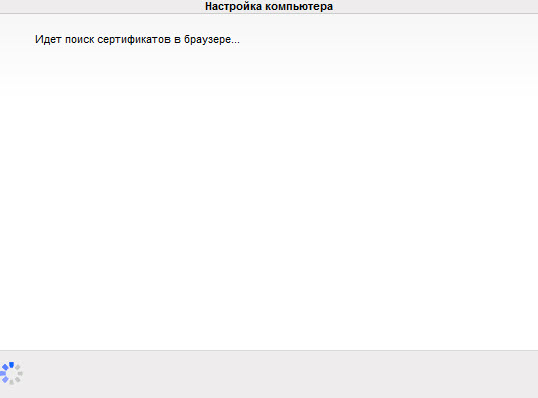
Рисунок 18. Мастер настройки компьютера
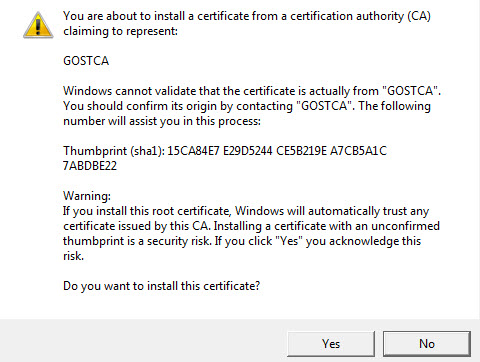
Рисунок 19. Установка корневых сертификатов
Установка регистрационного сертификата. Вход с личного компьютера.
После установки корневых сертификатов мастер настройки компьютера показывает диалог установки регистрационного сертификата (см. Рисунок 20). Если до этого в системе уже были установлены какие-либо сертификаты, в этом же диалоге будет показан их список (если установленных сертификатов нет, то будет надпись «Установленные сертификаты отсутствуют»).
Для работы с Кабинетом НП используйте только сертификат с расширением *.p12. Чтобы установить сертификат нажмите на кнопку  . Укажите путь к сертификату, введите пароль сертификата и нажмите на кнопку «ОК» (см. Рисунок 21). При выпуске сертификата установлен пароль "123456", после чего отобразится Информация о выбранном ключе. Далее, нажмите на кнопку «Установить». Будет выдано сообщение о выпуске регистрационного сертификата (см. Рисунок 22), а информация об установленном сертификате добавляется в список установленных сертификатов (см. Рисунок 20).
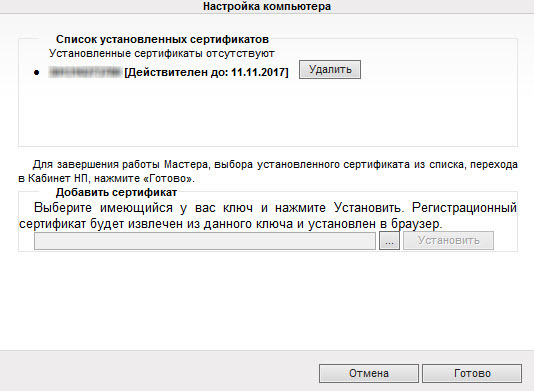
Рисунок 20. Диалог установки сертификатов
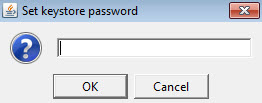
Рисунок 21. Диалог запроса пароля к сертификату
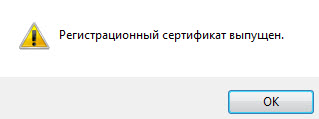
Рисунок 22. Сообщение о выпуске сертификата
При попытке установить просроченный сертификат, после выбора сертификата и нажатия кнопки «Установить» будет выводиться сообщение «Срок действия ключа истёк. Для выпуска нового ключа обратитесь в удостоверяющий центр.» (см. Рисунок 23), а сам сертификат установлен не будет.
Примечание: Также есть возможность удалить уже установленный сертификат из списка. Для этого нажмите кнопку «Удалить» рядом с сертификатом и после удаления перезапустите браузер.
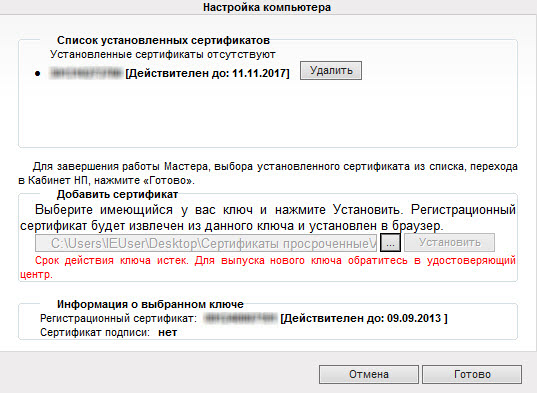
Рисунок 23. Сообщение о просроченном сертификате
Для завершения настройки компьютера нажмите на кнопку «Готово». После этого, если установлен только один сертификат, то произойдет автоматическая авторизация в КНП. Если же было установлено несколько сертификатов, то отобразится окно выбора сертификата. Выбереите сертификат и нажмите «Ок» (см. Рисунок 24).
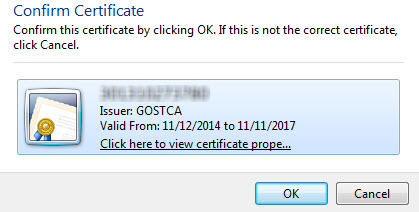
Рисунок 24. Диалог выбора сертификата
Вход с чужого компьютера
При входе с помощью кнопки «Вход с чужого компьютера» отображается окно со списком установленных сертификатов (см. Рисунок 25).
Установка регистрационного сертификата при входе с чужого компьютера аналогична установке сертификата при входе с личного компьютера (раздел 2.2).
После выхода из Кабинета НП отобразится сообщение об удалении сертификата (см. Рисунок 26). Чтобы удалить сертификат нажмите на кнопку «Да», в противном случае «Нет».
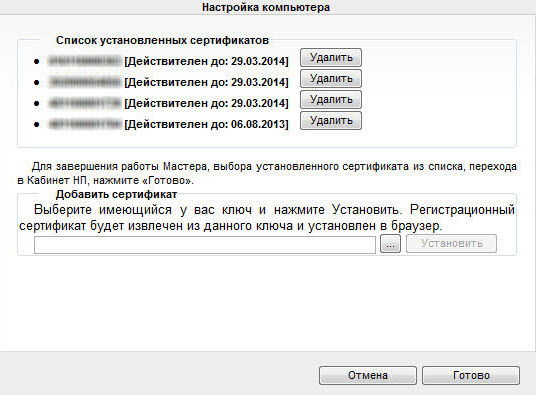
Рисунок 25. Список установленных сертификатов
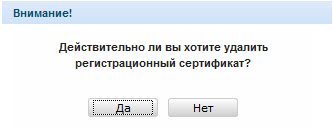
Рисунок 26. Сообщение об удалении сертификата
