


Партнерка на США и Канаду по недвижимости, выплаты в крипто
- 30% recurring commission
- Выплаты в USDT
- Вывод каждую неделю
- Комиссия до 5 лет за каждого referral
Инструкция по работе с модулем Онлайн бронирование
CRM Системы Отмечалка
Оглавление
Вступление 3
1. Создание и настройка формы захвата контактов для онлайн бронирования места на занятии 4
2. Размещение формы на сайте 13
3. Прием и обработка заявок онлайн бронирования 15
3.1. Обработка заявки от клиента, которого нет в базе 16
3.1.1 Сохранить как нового лида 17
3.1.2. Сохранить как нового посетителя 19
3.2. Обработка заявки от существующего лида 21
3.3. Обработка заявки от существующего посетителя 22
4. Бронирование мест на занятиях 24
4.1. Кнопка "Подобрать вместо" 24
4.2. Кнопка "Подобрать еще" 26
Вступление
Модуль онлайн бронирования предназначен для быстрой онлайн записи посетителей на занятия.
Форму онлайн записи Вы можете настроить под любую страницу Вашего сайта, на которой хотите ее разместить.
Благодаря форме онлайн записи Вы сможете не упустить тех клиентов, которым по каким-то причинам неудобно созваниваться с администраторами для записи на занятие.
Модуль Онлайн бронирования работает совместно с модулем "Форма захвата контактов".
Создание и настройка формы захвата контактов для онлайн бронирования места на занятии
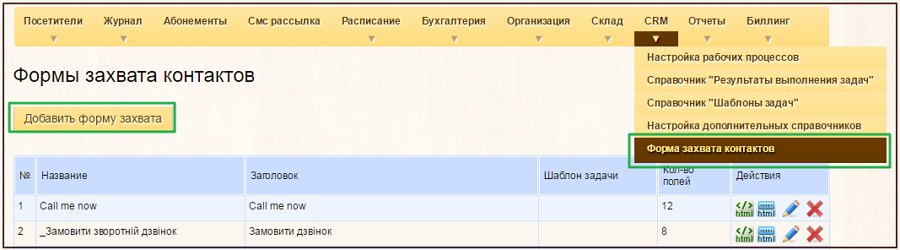
Для создания формы захвата контактов, с помощью которой ваши клиенты смогут бронировать место на занятии, перейдите на страницу пункта меню CRM – Форма захвата контактов – кнопка "Добавить форму захвата".
При создании формы захвата для онлайн бронирования, в Шаге 1 обязательно необходимо выбрать тип формы – "Форма онлайн бронирования".
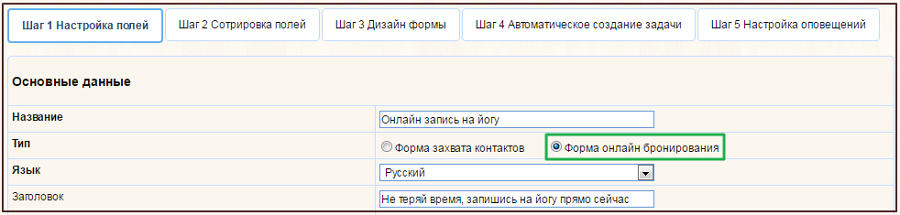
Остальные поля заполняются как в обычной форме.
О настройке формы захвата контактов читайте по ссылке:
https:///index/page/instrukciya-po-rabote-s-formoj-zahvata-kontaktov-i-lidami-str-3#lf12
Обратите внимание!
При выборе типа формы "Форма онлайн бронирования", вам будут доступны дополнительные поля для настройки формы.
Рассмотрим детальнее настройку блока бронирования занятий.
Настройка блока бронирования занятий
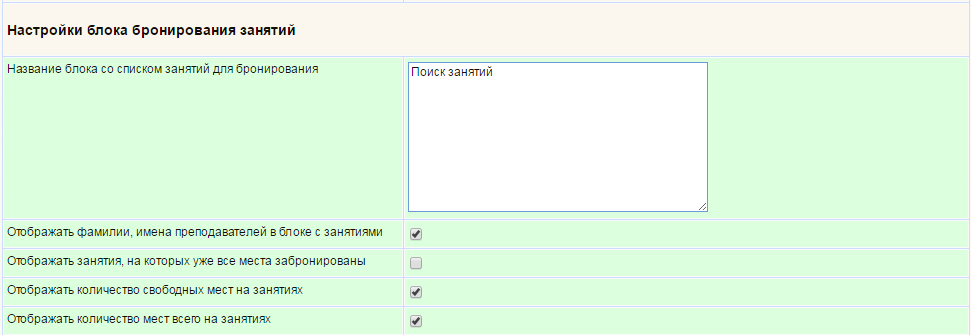
Рассмотрим на примере готовой формы для онлайн бронирования как могут выглядеть настраиваемые поля:
Настройка блока бронирования
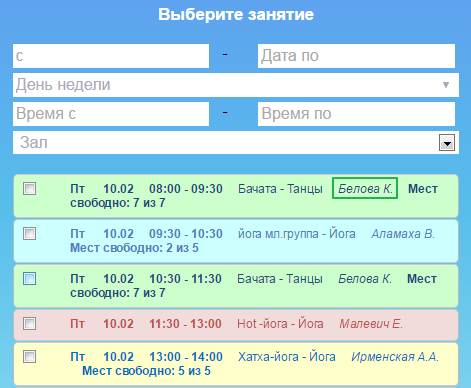
Отображать фамилии, имена преподавателей в блоке с занятиямиПри выборе данной опции в занятии будет отображена фамилия и инициалы преподавателя, ведущего данное занятие.
Отображать занятия, на которых уже все места забронированы
Галочка в данной опции означает, что в списке занятий для бронирования будут отображаться также занятия, на которых свободных мест не осталось.
Опция актуальна для тех организаций, которые формируют списки дополнительных броней (на случай, если кто-то из основного списка откажется от записи на занятие).
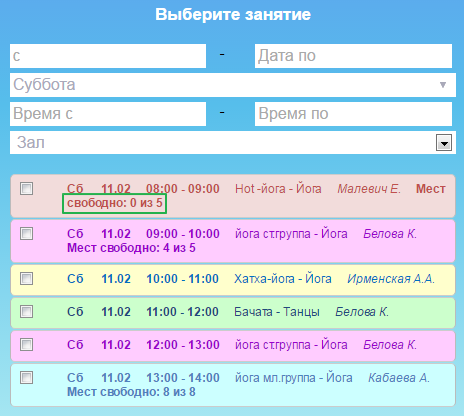
Отображать количество свободных мест на занятиях
Галочка в данной опции означает, что в списке занятий для бронирования будет показано количество оставшихся свободных мест на занятии.
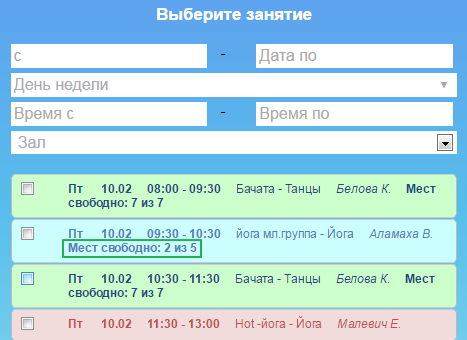
Отображать количество мест всего на занятиях
Галочка в данной опции позволит посетителю увидеть общее количество мест на занятии.
Выбор полей
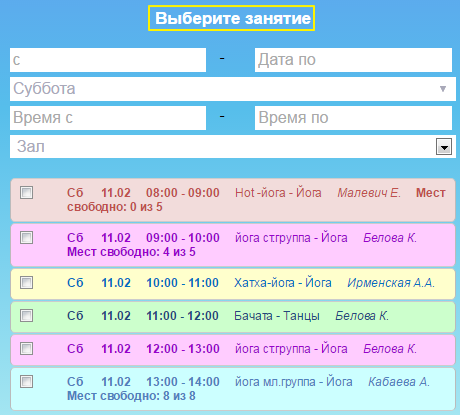
Подбор занятийЗаголовок, который будет отображаться в форме захвата для блока поиска занятий по заданным параметрам.
Поле можно редактировать и изменить название, например, на "Выберите занятие".
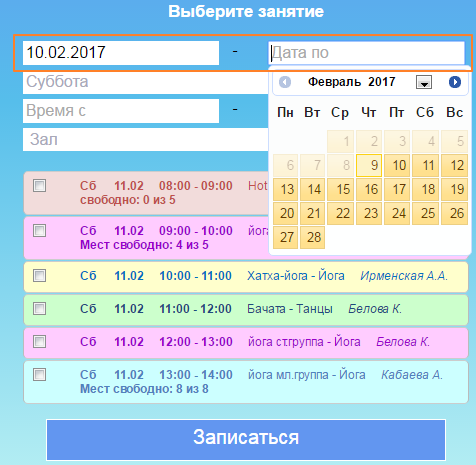
Дата занятия
Галочка в данном поле позволит вам добавить поля для выбора диапазона дат при подборе занятий для бронирования.
В форме онлайн бронирования данное поле выглядит следующим образом:
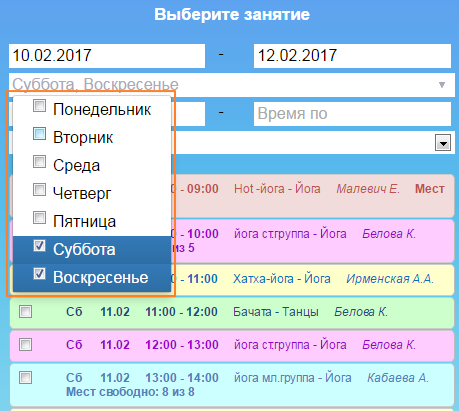
Выбор дней недели при подборе занятий для бронирования.
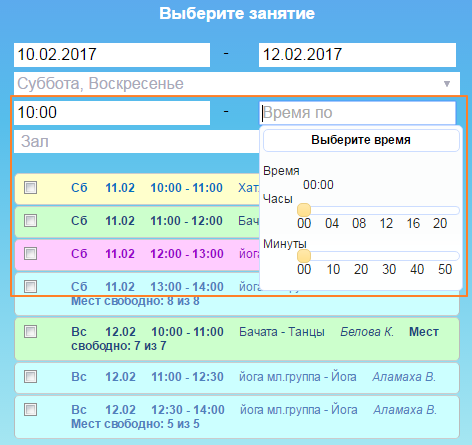
Удобное время занятия
Выбор времени при подборе занятий для бронирования.
Также обратите внимание, что некоторые поля выделены зеленым цветом и добавлена пометка "Рекомендовано" – это означает, что эти поля рекомендованы для настройки формы онлайн бронирования.
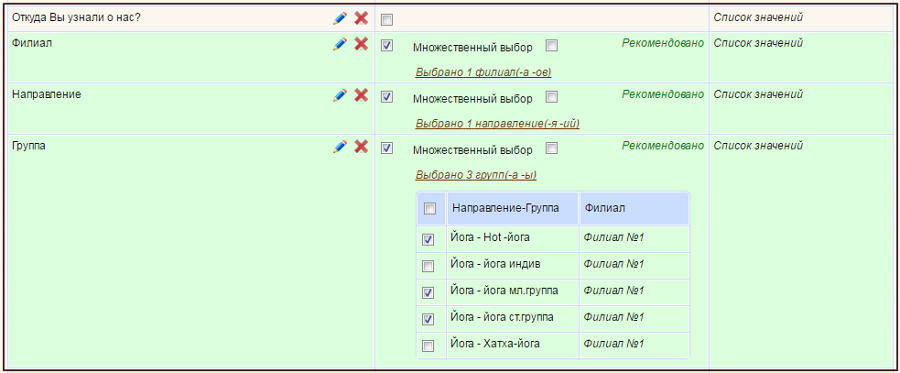
При отображении данных полей в форме онлайн бронирования, вы получите более полную информацию от клиента при бронировании мест через форму.
Однако, следите так же за тем, чтобы форма не была перегружена, иначе она может отпугнуть клиента.
Дальнейшая настройка формы происходит также как и настройка формы захвата контактов.
О настройке формы захвата контактов читайте по ссылке:
https:///index/page/instrukciya-po-rabote-s-formoj-zahvata-kontaktov-i-lidami-str-3#lf12
Дополнительные настройки дизайна для формы онлайн бронирования
Обратите внимание, в Шаг 3 "Дизайн формы" добавлен пункт для настройки занятий – "Настройка списка занятий для онлайн бронирования".
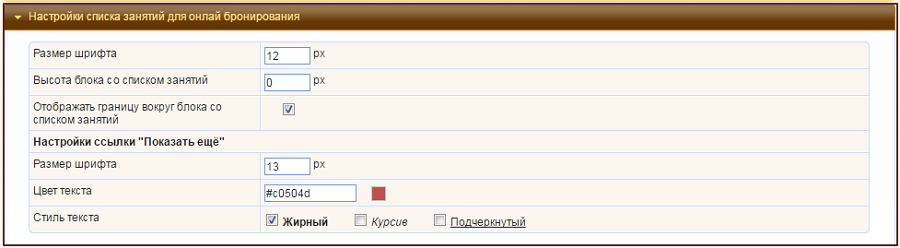
Рассмотрим более детально каждую настройку:
Размер шрифта | Размер шрифта в списке занятий |
Высота блока со списком занятий | Вы можете задать высоту блока, в котором отображается список занятий для брони |
Отобразить границу вокруг блока со списком занятий | Галочка в данной опции означает, что вокруг блока со списком занятий для брони будет присутствовать рамка |
Настройки ссылки "Показать еще" Размер шрифта | Размер текста ссылки "Показать еще" |
Цвет текста | Цвет текста ссылки "Показать еще" |
Стиль текста | Вы можете сделать текст ссылки "Показать еще" жирным, курсивным или подчеркнутым |
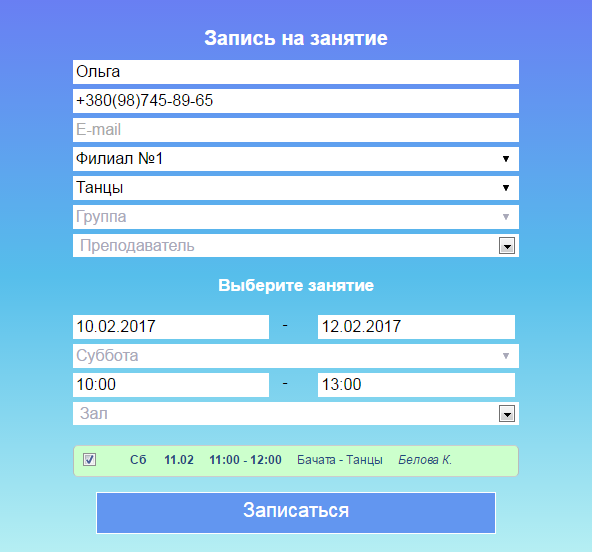
Пример готовой формы онлайн бронирования.
Размещение формы на сайте
Готовая и настроенная форма захвата может быть размещена на одной из страниц вашего сайта для того, чтобы посетители могли записываться на интересующие их занятий.
Целесообразно будет разместить форму для онлайн бронирования на странице с расписанием.
Форма размещается на сайте путем копирования ее кода из системы и вставки этого кода в код страницы, на которой она должна быть размещена.
Чтобы получить код формы для размещения на сайте, перейдите на страницу пункта меню CRM – Форма захвата контактов.
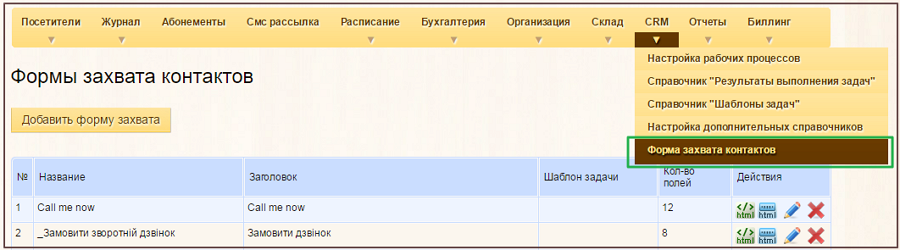
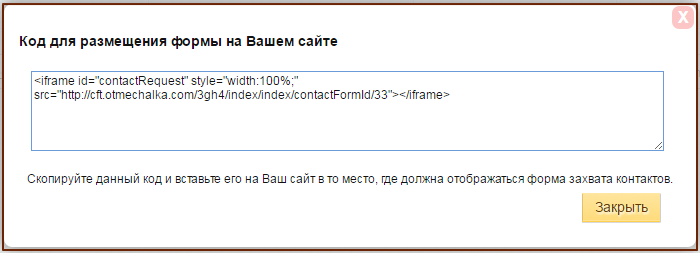
Чтобы разместить форму захвата контактов на Вашем сайте, кликните по кнопке с изображением кода в столбце "Действия" и скопируйте код в буфер обмена.

Скопированный код необходимо вставить в код страницы, на которой Вы хотите разместить форму захвата контактов.
Прием и обработка заявок онлайн бронирования
При поступлении новой заявки, через форму захвата контактов или форму онлайн бронирования, на верхней панели системы Отмечалка отображается индикатор поступления заявки в виде мигающей иконки:

Так же все поступающие и обработанные заявки отображаются в списке заявок модуля СRM.
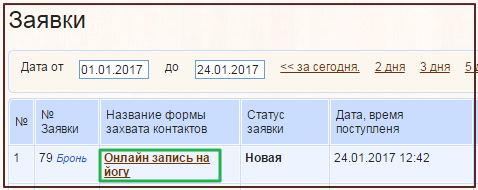
Чтобы просмотреть и взять в работу заявку, вы можете кликнуть прямо по иконке в верхней панели системы или же перейти в модуль CRM на вкладку Заявки (пункт меню CRM, вкладка "Заявки").
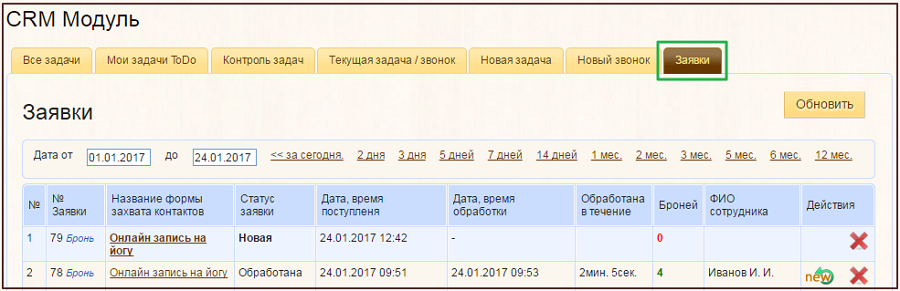
Все заявки из формы онлайн бронирования обозначаются пометкой "Бронь" рядом с номером заявки.

Чтобы взять заявку в работу, кликните по ее названию.
Обработка заявки от клиента, которого нет в базе
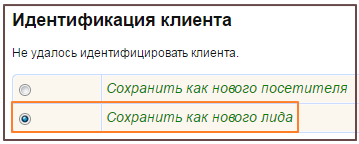
Свидетельством того, что клиента, от которого поступила заявка, нет в базе, являются варианты сохранения клиента в блоке "Идентификация клиента":
- сохранить как нового посетителя,
- сохранить как нового лида.

Обратите внимание, записать на занятие можно исключительно посетителя.
3.1.1 Сохранить как нового лида
Клиента из заявки вы можете сохранить как нового лида для дальнейшей его обработки.
Обратите внимание, бронирование мест на занятиях доступно только для клиентов, которые, в терминах системы, являются посетителями.
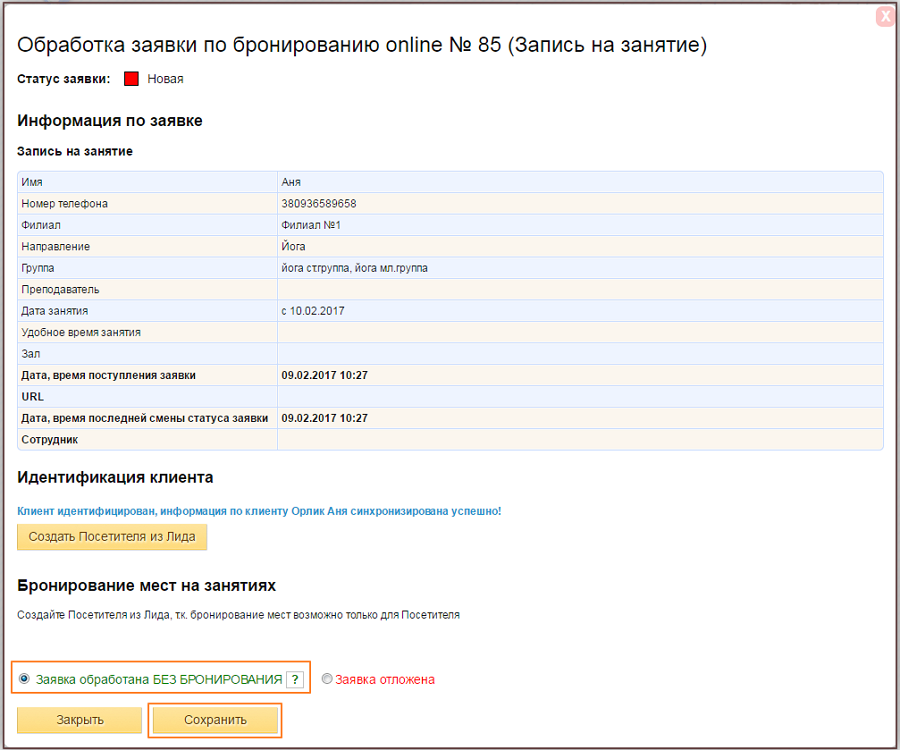
После сохранения клиента как нового лида у вас есть возможность сразу же создать из него посетителя ИЛИ же обработать заявку без бронирования.
Если Вы решаете обработать заявку без бронирования – выберите опцию "Заявка обработана БЕЗ БРОНИРОВАНИЯ" и нажмите кнопку Сохранить.
Если же вам необходимо забронировать место для нового клиента, то кликните по кнопке "Создать Посетителя из Лида".
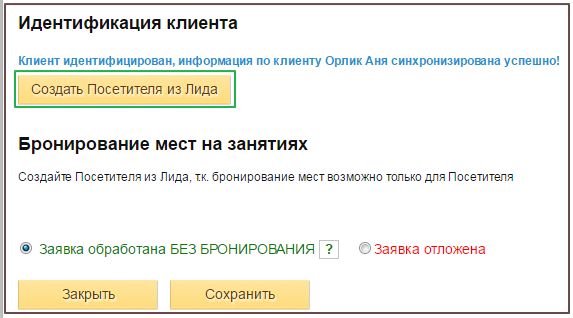
И заполните недостающую информацию в анкете посетителя.
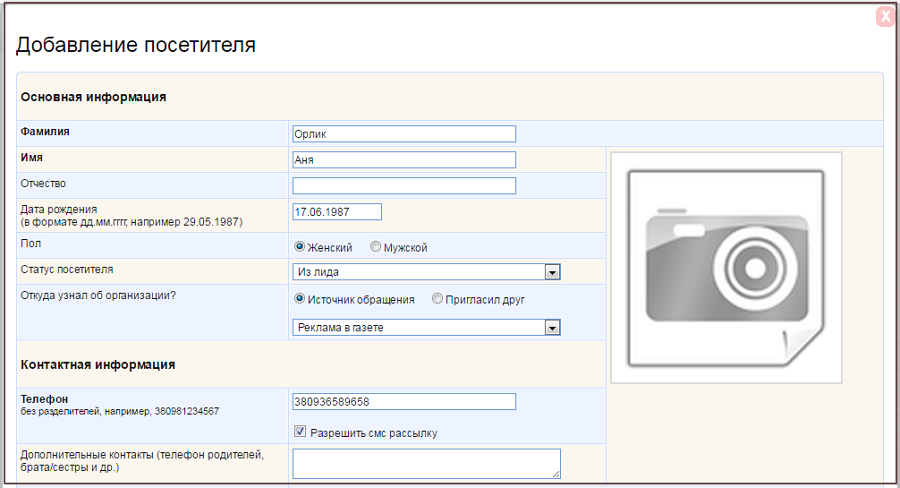
После этого вам станет доступен блок "Бронирование мест на занятии".
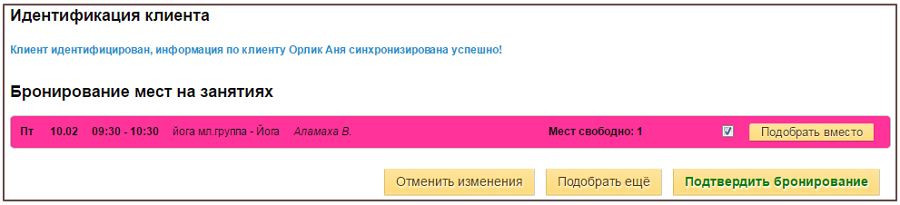
О работе с блоком " Бронирование мест на занятиях " читайте ниже в Разделе 4 "Бронирование мест на занятиях".
3.1.2. Сохранить как нового посетителя
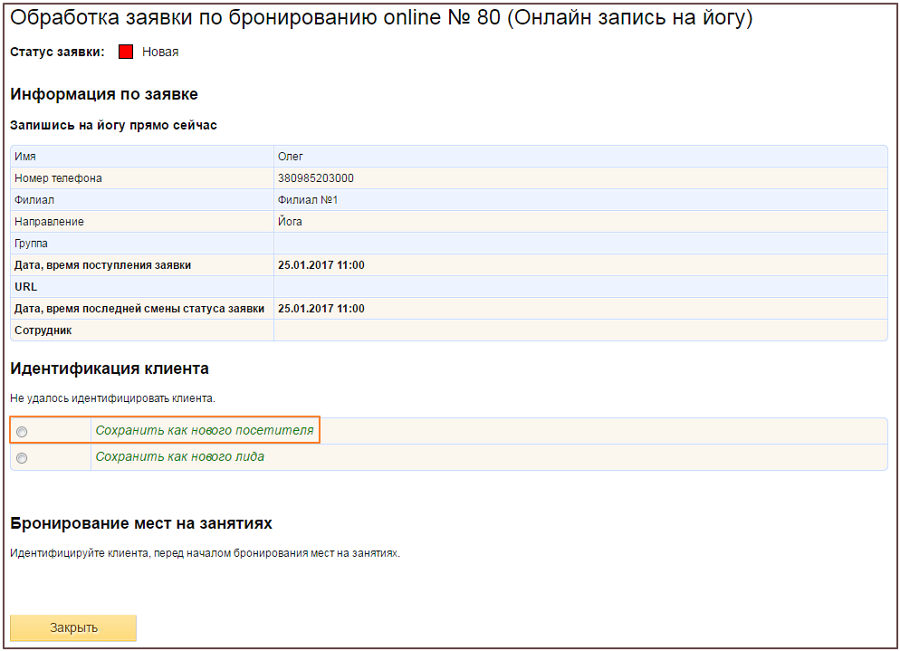
Нового клиента вы можете сразу сохранить как нового посетителя и перейти к блоку бронирования мест на занятиях.
Для этого при обработке заявки выберите опцию "Сохранить как нового посетителя".
Затем заполните недостающую информацию в анкете посетителя и сохраните.
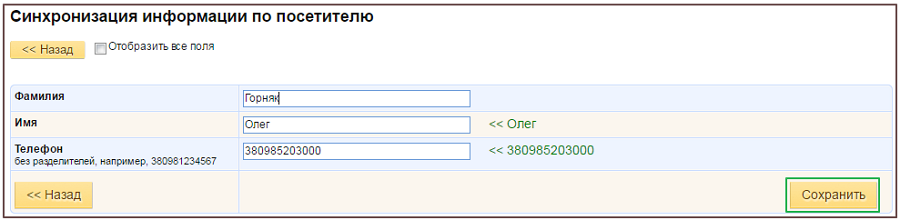
После идентификации клиента вам станет доступен блок "Бронирование мест на занятиях".
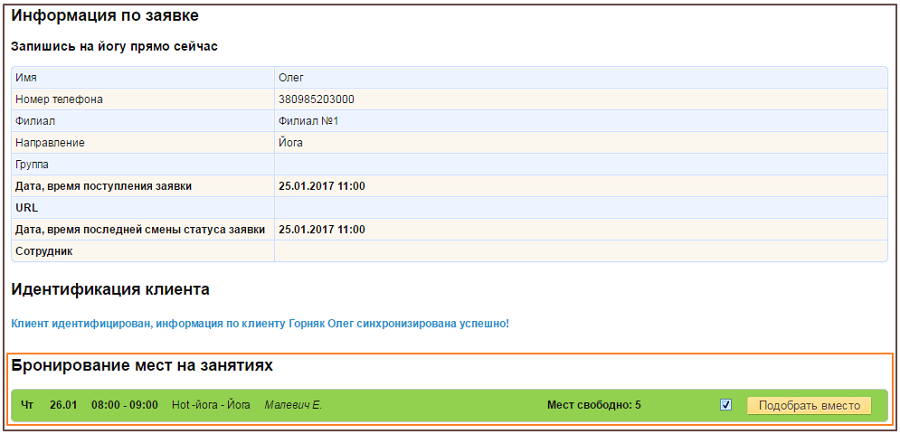
О работе с блоком " Бронирование мест на занятиях " читайте ниже в Разделе 4 "Бронирование мест на занятиях".
Обработка заявки от существующего лида
При обработке заявки клиент будет автоматически идентифицирован как Лид.
Сотруднику останется подтвердить, что клиентом по заявке является данный Лид, выбрав его из списка, и синхронизировать по нему информацию, полученную из формы с информацией в системе.
О возможных вариантах синхронизации информации читайте Раздел "Синхронизация информации по клиенту" по ссылке:
https:///index/page/instrukciya-po-rabote-s-formoj-zahvata-kontaktov-i-lidami-str-5#lf30
После идентификации и синхронизации информации по клиенту вам будут предложены следующие варианты:
- создать Посетителя из Лида,
- изменить клиента по заявке,
- обработать заявку без бронирования,
- отложить заявку.

Для работы с блоком "Бронирование мест на занятиях" создайте посетителя из лида (кнопка "Создать Посетителя из Лида").
Также вы можете сохранить заявку без бронирования или отложить обработку заявки.
О работе с блоком " Бронирование мест на занятиях " читайте в Разделе 4 "Бронирование мест на занятиях".
Обработка заявки от существующего посетителя
При обработке заявки, от существующего в системе посетителя, клиент будет автоматически идентифицирован как Посетитель.
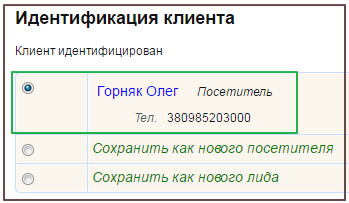
Сотруднику останется подтвердить, что клиентом по заявке является данный Посетитель, выбрав его из списка, и синхронизировать по нему информацию, полученную из формы, с информацией в системе.
О возможных вариантах синхронизации информации читайте Раздел "Синхронизация информации по клиенту" по ссылке:
https:///index/page/instrukciya-po-rabote-s-formoj-zahvata-kontaktov-i-lidami-str-5#lf30
После идентификации клиента и синхронизации информации по посетителю будет отображен блок "Бронирование мест на занятиях" с занятиями, выбранными посетителем для бронирования в заявке.
О работе с блоком " Бронирование мест на занятиях " читайте в Разделе 4 "Бронирование мест на занятиях".
Бронирование мест на занятиях
После идентификации и синхронизации информации по посетителю вам станет доступным блок "Бронирование мест на занятиях".
При бронировании мест на занятиях возможны такие варианты обработки заявки:
- подтверждение бронирования,
- выбор другого занятия, на которое необходимо записать посетителя (кнопка "Подобрать вместо"),
- подбор дополнительных занятий, на которые можно записать посетителя (кнопка "Подобрать еще").
Кнопка "Подобрать вместо"
Данная кнопка позволяет подобрать другое занятие, вместо того, на бронирование которого была оставлена заявка.
Для этого кликните по кнопке "Подобрать вместо".

После клика по кнопке откроется блок "Подбор занятий" с фильтрами и списком занятий, доступных для бронирования.
Обратите внимание на блок фильтров.
В фильтры попадает информация из заявки по следующим полям:
- дата,
- время,
- филиал/направление/группа,
- день недели,
- преподаватель,
- зал.
Если в вашей форме онлайн бронирования использовались какие-то из вышеперечисленных полей, то информация из них попадет в фильтры при подборе занятий.
В списке отобразятся занятия, согласно указанным фильтрам.
При желании вы можете изменить указанные фильтры.
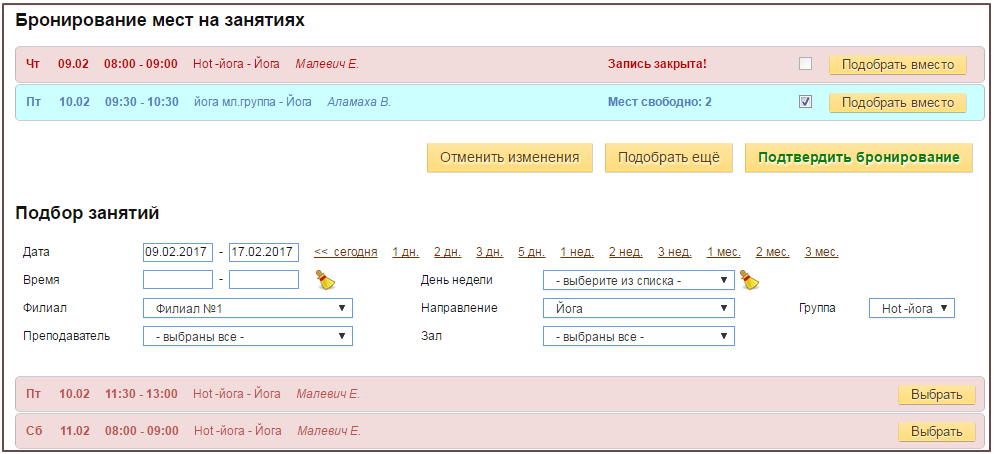
Для выбора другого занятия кликните по кнопке "Выбрать" в строке с занятием.
Занятие из верхнего списка будет заменено выбранным.

После завершения подбора занятий для клиента кликните по кнопке "Подтвердить бронирование" для записи посетителя на выбранные занятия.

Если заявка обработана, то выберите опцию "Заявка обработана".

Кнопка "Подобрать еще"
Данная кнопка позволяет выбрать дополнительные занятия, на которые нужно записать посетителя.
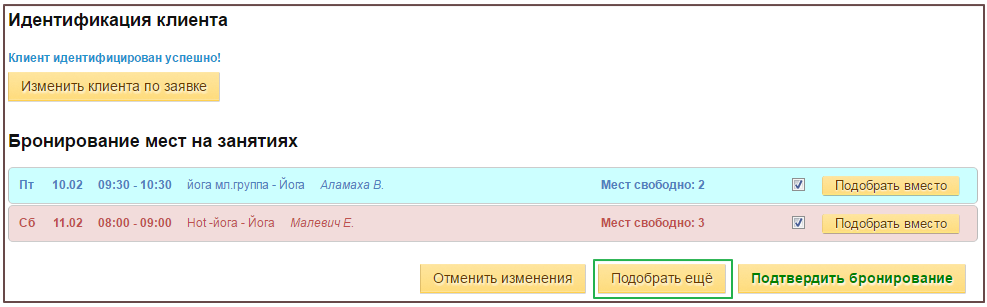
Для этого кликните по кнопке "Подобрать еще".
После клика по кнопке откроется блок "Подбор занятий" с фильтрами и списком занятий, доступных для бронирования.
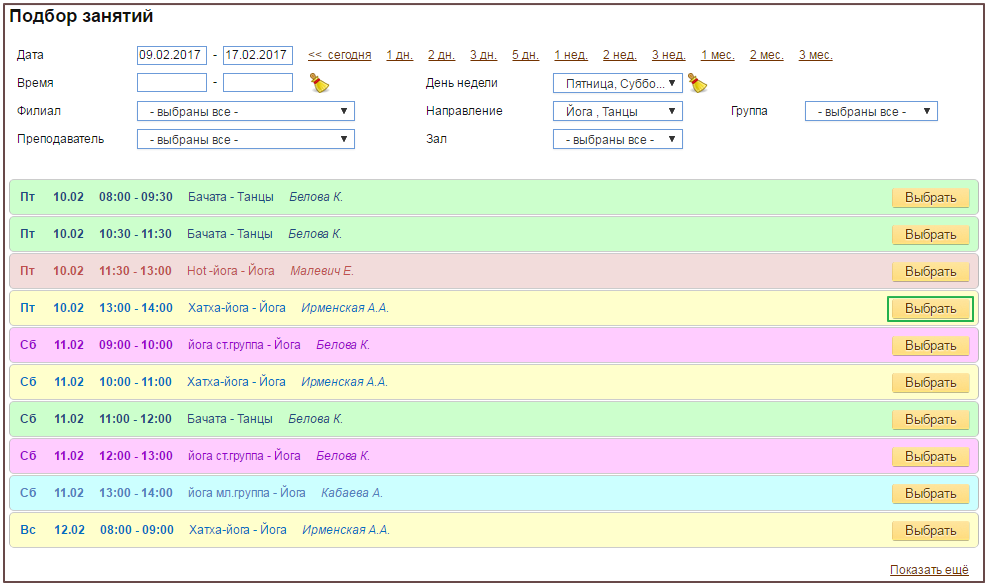
Обратите внимание на блок фильтров.
В фильтры попадает информация из заявки по следующим полям:
- дата,
- время,
- филиал/направление/группа,
- день недели,
- преподаватель,
- зал.
Если в вашей форме онлайн бронирования использовались какие-то из вышеперечисленных полей, то информация из них попадет в фильтры при подборе занятий.
В списке отобразятся занятия, согласно указанным фильтрам.
Вы можете отметить дополнительные занятия для бронирования, проставив напротив них галочки, и кликнуть по кнопке "Сохранить все" - напротив последнего выбранного занятия, в результате чего, все отмеченные занятия будут добавлены в верхний блок "Бронирование мест на занятиях".
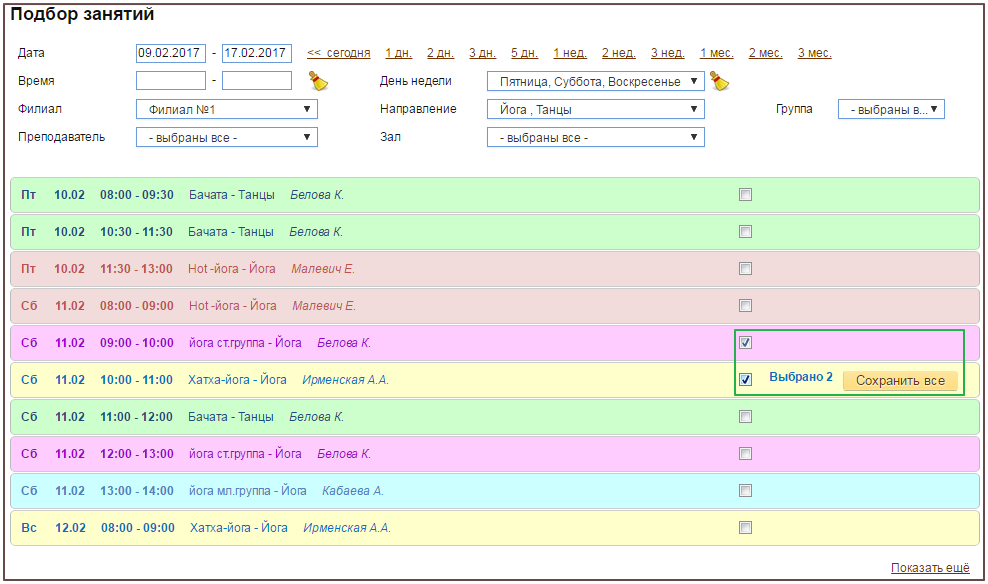
После завершения подбора занятий для клиента кликните по кнопке "Подтвердить бронирование" для записи посетителя на выбранные занятия.

Если заявка обработана, то выберите опцию "Заявка обработана" и сохраните изменения.
Если заявка обработана не до конца, то выберите опцию "Заявка отложена" и сохраните изменения.
При выборе опции "Заявка отложена" изменения в списке, выбранных для клиента, занятий не сохранятся и при повторном открытии окна с заявкой необходимо будет снова подбирать занятия в случае, если новые пожелания клиента отличаются от тех, что были, при бронировании мест через сайт.

При успешном подтверждении бронирования и обработке заявки за посетителем будут закреплены брони, которые можно будет просмотреть и отредактировать на страницах:
- пункт меню Посетители "Бронирование мест на занятиях"
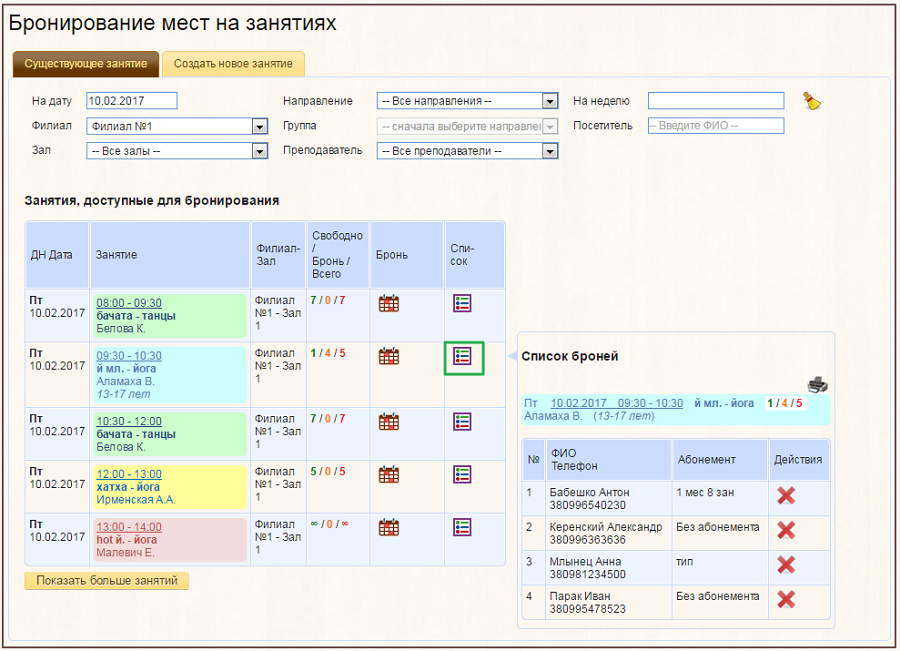
- Расписание
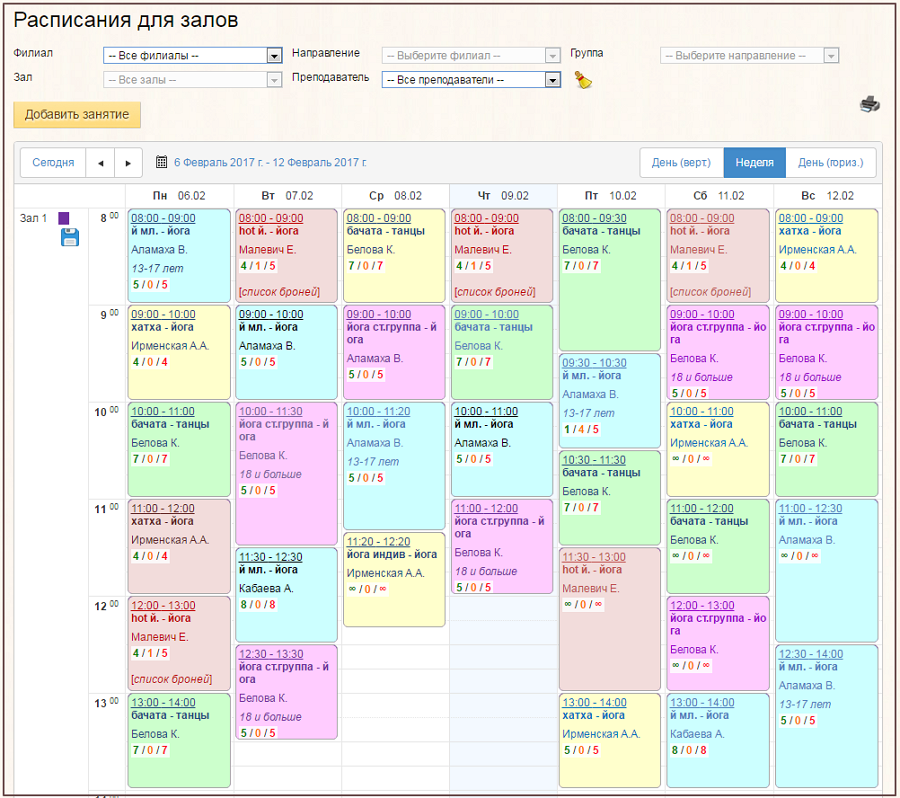
А так же эти брони можно будет увидеть в Отчете по броням:

