


Партнерка на США и Канаду по недвижимости, выплаты в крипто
- 30% recurring commission
- Выплаты в USDT
- Вывод каждую неделю
- Комиссия до 5 лет за каждого referral

«Личный кабинет участника»
Раздел "Услуги УЦ"
Инструкция пользователя
Введение
Настоящий документ описывает порядок действий Участника СЭД при взаимодействии с удостоверяющим центром, функции которого выполняет ПАО Московская Биржа в рамках Системы электронного документооборота (далее - УЦ СЭД).
Взаимодействие Участника СЭД с УЦ СЭД осуществляется через раздел "Услуги УЦ" Личного кабинета участника (далее - ЛКУ).
Участник СЭД имеет возможность управлять всеми основными этапами жизненного цикла сертификатов ключей проверки электронных подписей (далее - СКПЭП), используемыми в СЭД:
- первичное создание СКПЭП; плановая/внеплановая замена СКПЭП; создание нового СКПЭП в связи с внесением изменений в действующий СКПЭП.
Функционал раздела "Услуги УЦ" обеспечивает Участнику СЭД возможность получения информации о ключах установки для СКЗИ "Валидата CSP", о созданных для Участника СЭД СКПЭП, а также возможность оплаты услуг УЦ СЭД и обновления СКПЭП контрагентов и УЦ СЭД на рабочем месте Участника СЭД.
Получение доступа к разделу "Услуги УЦ" ЛКУ
Порядок получения доступа к ЛКУ описан в документе "Личный кабинет участника. Руководство пользователя" (http:///a1676).
Раздел "Услуги УЦ" является подразделом раздела "Техническое обслуживание" ЛКУ.
Требования к рабочему месту Участника СЭД
Для взаимодействия с УЦ СЭД через ЛКУ Участнику СЭД необходимы:
- ПК, совместимый с IBM типа PC AT (процессор типа Pentium и выше) под управлением 32-х и 64-х разрядных версий операционных систем Microsoft Windows на платформе x86 или x64; Браузер: Internet Explorer версии 9.0 и выше, Mozilla Firefox или Google Chrome; Браузерный плагин MoexBrowserPlugin (инструкция по установке плагина находится по адресу: http:///a1676).
Если Участник СЭД планирует осуществлять управление криптографическими ключами на том же ПК, с которого осуществляет доступ в ЛКУ, на данном ПК должны быть дополнительно установлены:
- для работы с квалифицированными СКПЭП – программный комплекс "АПК Клиент МБ" и СКЗИ "Валидата CSP" (http:///s1292); для работы с неквалифицированными СКПЭП - программный комплекс "ПКЗИ СЭД МБ" (http:///s1292).
В противном случае управление криптографическими ключами должно осуществляться на отдельном ПК администратором безопасности Участника СЭД. На таком ПК должны быть установлены программные средства, указанные в предыдущем абзаце.
ВАЖНО:
Браузерный плагин MoexBrowserPlugin требует обязательной установки 32-х разрядной версии программного комплекса "АПК Клиент МБ" (ГОСТ-криптография) или "ПКЗИ СЭД МБ" (RSA-криптография), в том числе и для 64-х разрядных версий операционных систем Microsoft Windows. Допускается установка на одном ПК одновременно 32-х и 64-х разрядных версий программных комплексов "АПК Клиент МБ" или "ПКЗИ СЭД МБ".Начало работы с разделом "Услуги УЦ"
Вход в раздел "Услуги УЦ": Личный Кабинет Участника →  «Три полоски» → «Технический доступ» → «Услуги УЦ»

Если часть кнопок в разделе «Услуги УЦ» неактивна, это означает, что плагин MoexBrowserPlugin на данном ПК не настроен.
Пункт меню "Акт на ПО"
Акт о предоставлении права использования программного обеспечения представляет собой документ, на основании которого Участнику СЭД предоставляются права использования программного обеспечения СКЗИ «Валидата CSP», "АПК Клиент МБ" и "АПК Клиент ПКЗИ СЭД МБ".
Акт содержит информацию о регистрационных номерах для предоставляемого ПО (если имеются) и ключе установки для СКЗИ "Валидата CSP".
Оригинал Акта в двух экземплярах предоставляется Участнику СЭД вместе с экземпляром Договора об участии в Системе электронного документооборота. Подписанный Участником СЭД экземпляр ПАО Московская Биржа Участник СЭД обязан вернуть обратно ПАО Московская Биржа.
Данный пункт меню позволяет Участнику СЭД, в первую очередь, оперативно получить информацию о ключе установки для СКЗИ «Валидата CSP».
Пункт меню "Первичное создание сертификата"
Создание нового СКПЭП при первичном изготовлении, утрате или окончании действия рабочего ключа возможно только в случае предоставления Участником СЭД в ПАО Московская Биржа документов, оформленных в соответствии с требованиями Правил электронного документооборота (Заявление на создание СКПЭП (далее - Заявление) и Доверенность на владельца СКПЭП (http:///s1288)).
Для каждого Заявления отображается отдельная информационная строка, содержащая ФИО владельца СКПЭП и текущий статус обработки данного Заявления.

Для создания нового СКПЭП, соответствующего выбранному Заявлению в разделе «Первичное создание сертификата», необходимо нажать на иконку

«Сформировать запрос на создание СКПЭП».

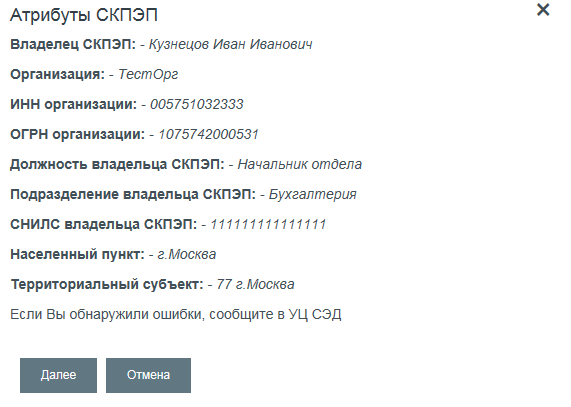
В раскрывшемся окне необходимо проверить атрибуты (реквизиты) для создаваемого СКПЭП. Если все данные верны, нажмите кнопку «Далее» и перейдите к следующему пункту, в противном случае, нажмите кнопку «Отмена» и свяжитесь с УЦ для устранения ошибки.
В следующем окне, если это необходимо, Вы можете указать в поле «Комментарии» области действия СКПЭП, которые не были указаны в Заявлении на создание СКПЭП, но которые должны присутствовать в новом СКПЭП.
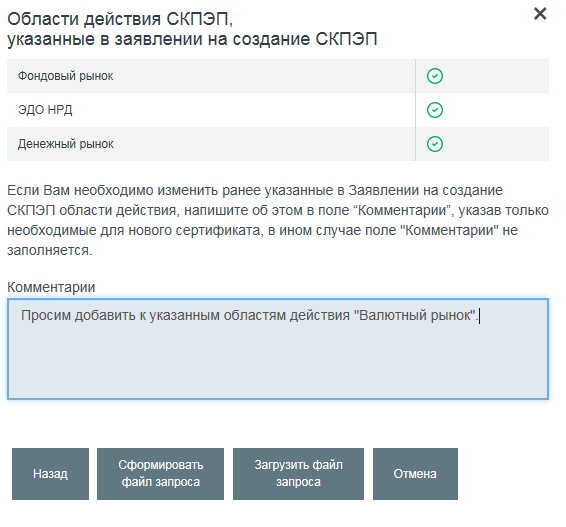
Затем Вы можете сформировать свой новый рабочий ключ и запрос на создание СКПЭП непосредственно на данном ПК. Для этого нажмите на кнопку «Сформировать файл запроса».
Новый рабочий ключ будет записан на ключевой носитель, указанный в "Программе конфигурации СКЗИ" (флэшка, ruToken, eToken, считыватель реестра и т. п.). Носитель "по умолчанию" – флэшка (считыватель съемного диска). При генерации ключа будет предъявлено диалоговое окно для ввода пароля для ключа. Если Вы не планируете дополнительно защищать свой ключ паролем, или планируете это сделать позже, нажмите «ОК», не вводя никакой информации.
ВАЖНО: В случае утери пароля от секретного ключа, восстановить этот ключ будет невозможно. В этом случае Участник СЭД должен заново пройти процедуру первичного создания сертификата.
Если на данном ПК Участника СЭД не установлены программные комплексы для работы с квалифицированными или неквалифицированными сертификатами ("АПК Клиент МБ" или "ПКЗИ СЭД МБ"), при этом за создание криптографических ключей в организации Участника СЭД отвечает выделенный администратор безопасности, нажмите на кнопку «Загрузить файл запроса» и загрузите файл запроса, сформированный администратором безопасности на специализированном компьютере, предназначенном для создания криптографических ключей.
Проверьте данные, которые будут использованы в УЦ СЭД для формирования СКПЭП. При отсутствии замечаний нажмите на кнопку «Отправить запрос в УЦ».
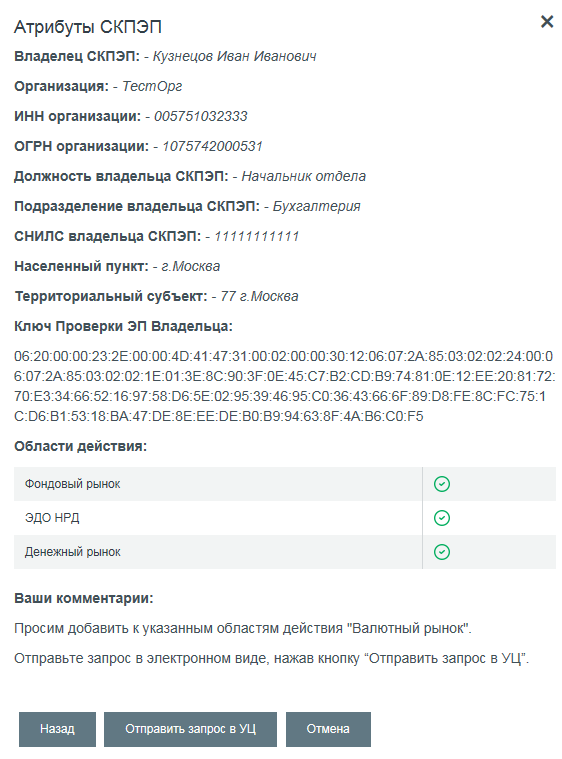
Нажмите на кнопку «Печать», распечатайте запрос на создание СКПЭП на бумажном носителе, подпишите его у владельца сертификата, заверьте печатью организации и вышлите этот документ г. Москва Большой Кисловский переулок, дом 13, ПАО Московская Биржа.
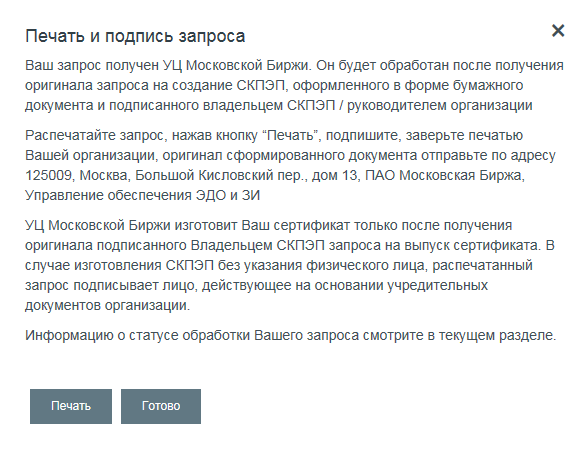
Ваш запрос будет обработан в УЦ СЭД только после получения отправленного документа.
После нажатия на кнопку «Готово» статус Заявления изменится на «Запрос получен. Идет обработка»

При изменении статуса на «Запрос получен. Отказано в обработке», Вы можете увидеть причину отказа УЦ СЭД, установив курсор на иконку со знаком "?". Для получения детального разъяснения причины отказа, Вам необходимо обратиться в УЦ СЭД.

После обработки УЦ СЭД отправленного пользователем запроса и создания нового СКПЭП на основании полученного запроса, статус Заявления изменится на «Сертификат выпущен».

Нажмите на иконку «Загрузить архив для формирования профиля справочника»

В новом диалоговом окне нажмите на кнопку «Перейти на работу с новым ключом сейчас», если создание нового рабочего ключа выполнялось на данном ПК. Если создание рабочего ключа выполнялось на специализированном компьютере, предназначенном для создания криптографических ключей администратором безопасности, Вы можете нажать на кнопку «Загрузить файл рабочего сертификата» для переноса СКПЭП на специализированный ПК и настройки профиля справочника на этом ПК в ручном режиме.
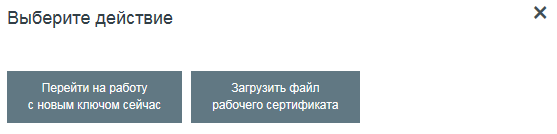
ВАЖНО: каждое нажатие на кнопку «Перейти на работу с новым ключом сейчас» вызывает формирование нового профиля. Имя профиля формируется в момент нажатия кнопки и имеет следующий формат: <Имя организации>_<Имя пользователя>_YYYYMMdd_HHmmss.

Пункт меню "Плановая замена сертификата"
Используя данный пункт меню, Вы можете создать новый СКПЭП при плановой/внеплановой замене действующего сертификата.
На странице, соответствующей данному пункту меню, отображаются все запросы на создание нового СКПЭП (далее - Запросы).
Для каждого Запроса отображается отдельная информационная строка, содержащая информацию о владельце создаваемого СКПЭП и текущий статус обработки данного Запроса.

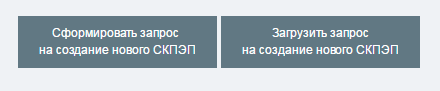
Вы можете сформировать свой новый рабочий ключ и запрос на создание СКПЭП непосредственно на данном ПК. Для этого нажмите на кнопку «Сформировать запрос на создание нового СКПЭП».
 . Нажмите на иконку
  . Укажите требуемые области действия для нового СКПЭП, в поле «Комментарии» укажите, при необходимости, информацию о необходимости изменения атрибутов (реквизитов) СКПЭП (например, требуется указать в новом СКПЭП новое наименование должности владельца СКПЭП, новое наименование подразделения, новую фамилию и т. п.). Нажмите кнопку «Отправить запрос в УЦ». Новый рабочий ключ будет записан на ключевой носитель, указанный в "Программе конфигурации СКЗИ" (флэшка, ruToken, eToken, считыватель реестра и т. п.). Носитель "по умолчанию" – флэшка (считыватель съемного диска). При генерации ключа будет предъявлено диалоговое окно для ввода пароля для ключа. Если Вы не планируете дополнительно защищать свой ключ паролем, или планируете это сделать позже, нажмите «ОК», не вводя никакой информации. На странице со списком Запросов появится строка для нового запроса со статусом «Запрос получен. Идет обработка».


При изменении статуса на «Запрос получен. Отказано в обработке», Вы можете увидеть причину отказа УЦ СЭД, установив курсор на иконку со знаком "?". Для получения детального разъяснения причины отказа, Вам необходимо обратиться в УЦ СЭД.

В новом диалоговом окне нажмите на кнопку «Перейти на работу с новым ключом сейчас», если создание нового рабочего ключа выполнялось на данном ПК. Если создание рабочего ключа выполнялось на специализированном компьютере, предназначенном для создания криптографических ключей администратором безопасности, Вы можете нажать на кнопку «Загрузить файл рабочего сертификата» для переноса СКПЭП на специализированный ПК и настройки профиля справочника в ручном режиме.
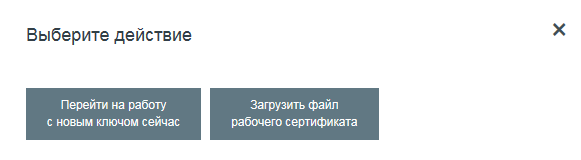
 для того профиля, в который Вы хотите установить новый рабочий сертификат. В новом диалоговом окне будет отображен результат выполнения операции установки нового рабочего сертификата.
 ВАЖНО: При установке нового рабочего сертификата предыдущий рабочий сертификат из справочника сертификатов не удаляется. Если Вам потребуется вернуться на старый сертификат, Вы сможете это сделать при помощи программы “Справочник сертификатов”, объявив рабочим старый сертификат.
Если на данном ПК не установлены программные комплексы для работы с квалифицированными или неквалифицированными сертификатами ("АПК Клиент МБ" или "ПКЗИ СЭД МБ"), при этом за создание криптографических ключей в организации Участника СЭД отвечает выделенный администратор безопасности, нажмите на первом этапе на кнопку «Загрузить запрос на создание нового СКПЭП» и загрузите файл запроса, сформированный администратором безопасности на специализированном компьютере, предназначенном для создания криптографических ключей.

Пункт меню "Изменение данных сертификата"
Используя данный пункт меню, Вы можете создать новый СКПЭП в случае необходимости оперативного изменения указанных в сертификате данных с аннулированием предыдущего сертификата с неактуальными данными (реквизитами).
Стоимость услуги за создание такого сертификата ниже, чем в случае плановой/внеплановой замены, но дата окончания срока действия ключа электронной подписи в этом случае устанавливается равной дате окончания срока действия предыдущего ключа.
На странице, соответствующей данному пункту меню, отображаются все запросы на создание нового СКПЭП (Запросы).
Для каждого Запроса отображается отдельная информационная строка, содержащая информацию о владельце создаваемого СКПЭП и текущий статус обработки данного Запроса.
Порядок действий при работе с Запросами для данного раздела идентичен разделу "Плановая замена сертификата" (см. выше).
Необходимые изменения для нового сертификата указываются в поле "Комментарии".
Пункт меню "Обновление сертификатов"
Используя данный пункт меню, Вы можете актуализировать в локальном справочнике сертификатов своего ПК сертификаты своих контрагентов и УЦ СЭД.
На странице, соответствующей данному пункту меню, отображается информация о профилях Справочника сертификатов для данного ПК.
Для каждого профиля отображается его наименование и информация о рабочем сертификате. Доступные для обновления профили имеют иконку  «Обновить сертификаты профиля».

Если целостность профиля нарушена и/или срок действия секретного ключа электронной подписи для профиля истек, то для профиля отобразится соответствующая информация.

Нажмите на иконку  , выберите вариант обновления «Обновить сертификаты контрагентов сейчас».

Обновление будет выполнено для выбранного профиля Вашего ПК.
Вариант «Загрузить сертификаты контрагентов» предназначен для получения необходимых для обновления файлов с целью последующего их использования при обновлении в программе "Справочник сертификатов". Такое обновление может быть выполнено как на данном ПК, так и на любом другом ПК, где установлен и настроен "Справочник сертификатов".
Пункт меню "Список сертификатов"
Используя данный пункт меню, Вы можете получить информацию о всех СКПЭП, созданных УЦ СЭД для Вашей организации.
Для каждого СКПЭП отображается следующая информация: владелец СКПЭП, дата окончания срока действия секретного ключа, дата окончания срока действия доверенности для владельца СКЭП, информация об областях действия СКПЭП.

Вниманию Администратора безопасности Участника СЭД
В организации Участника СЭД может быть реализована политика централизованного управления криптографическими ключами. В этом случае создание криптографических ключей осуществляется администратором безопасности на выделенном специализированном компьютере, предназначенном для создания криптографических ключей.
В этом случае на компьютере, с которого осуществляется вход в ЛКУ, могут быть не установлены программные комплексы для работы с квалифицированными или неквалифицированными сертификатами ("АПК Клиент МБ" или "ПКЗИ СЭД МБ").
Для первичной генерации секретных криптографических ключей администратор безопасности должен использовать утилиту xpki1tst. exe для квалифицированных сертификатов (ГОСТ-криптография) или утилиту rpki1tst. exe для неквалифицированных сертификатов (RSA-криптография), которые находятся по ссылке «Утилита командной строки для использования в СЭД», размещенной по адресу http:///s1292, в ZIP-архиве в папке xml_req.
Данные утилиты позволяет создавать ключи электронной подписи и шифрования пользователя, а также запрос на первичное создание СКПЭП в виде XML-файла. Сформированный при помощи утилиты запрос должен быть загружен в ЛКУ.
Примеры запуска утилиты:
Для квалифицированного сертификата (ГОСТ-криптография):
32bit:
xpki1tst. exe - manage - xmlreq - minimal -2012 >Request. xml
или
64bit:
xpki1tstx64.exe - manage - xmlreq - minimal -2012 >Request. xml
В результате работы утилиты ключи электронной подписи и шифрования будут записаны на ключевой носитель, указанный в "Программе конфигурации СКЗИ" (флэшка, ruToken, eToken и т. п.), а запрос на первичное создание СКПЭП в виде XML-файла (Request. xml) - в текущий каталог.
Для неквалифицированного сертификата (RSA-криптография):
32bit:
rpki1tst. exe - manage - xmlreq - minimal >Request. xml
или
64bit:
rpki1tstx64.exe - manage - xmlreq - minimal >Request. xml
В результате работы утилиты ключи электронной подписи и шифрования будут записаны в каталог C:\Users\.........\AppData\Roaming\Microsoft\Crypto\RSA, а запрос на первичное создание СКПЭП в виде XML-файла (Request. xml) - в текущий каталог.
В случае плановой/внеплановой замены сертификатов, а также замены действующего СКПЭП в связи с внесением изменений, администратор безопасности для генерации новых криптографических ключей должен использовать программу "Справочник сертификатов".
После создания в УЦ СЭД нового сертификата, администратор безопасности может выгрузить из ЛКУ необходимые для формирования локального справочника сертификатов файлы (рабочий сертификат пользователя, сертификаты контрагентов пользователя, корневые сертификаты и списки отозванных сертификатов УЦ СЭД) и сформировать для пользователя средствами "Справочника сертификатов" рабочий профиль на нужном ПК.
