

Партнерка на США и Канаду по недвижимости, выплаты в крипто
- 30% recurring commission
- Выплаты в USDT
- Вывод каждую неделю
- Комиссия до 5 лет за каждого referral
Установка Java
Для установки Java необходимо перейти на сайт http://, нажать на кнопку Загрузить Java бесплатно, далее нажать на кнопку Согласиться и начать бесплатную загрузку и сохранить на компьютер.
После скачивания файла запустить его и начать установку.
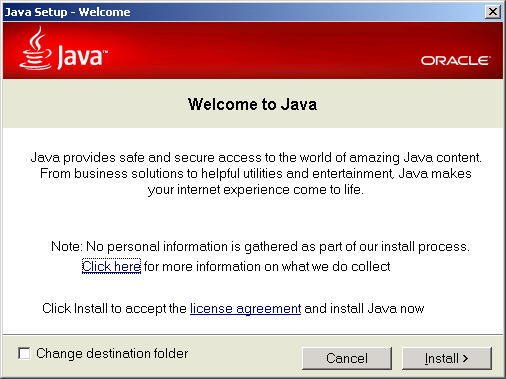
Нажмите на копку Install и дождитесь окончания загрузки и установки программы, далее нажмите на кнопку Close.
После установки Java необходимо проверить настройки. Для этого нужно нажать на кнопку Пуск (Если Windows 7,XP)и выбрать панель управления. Найти пиктограмму Java и открыть двойным щелчком мыши.

Если не получается найти программу, то можно нажать на кнопку Пуск, выбрать раздел раздел Программы (Все программы), найти и открыть папку Java и открыть файл configure java.
Если на компьютере установлена операционная система Windows 8, то для запуска программы Java можно навести курсор мыши на правый верхний угол и откроется дополнительная панель Windows. Нажать на кнопку Лупа и в окне Поиска ввести слово Java и открыть файл configure java.

Внимание: Если настройки Java производятся при включённом браузере, то необходимо закрыть браузер и снова запустить, для применения настроек.
Настройка Java
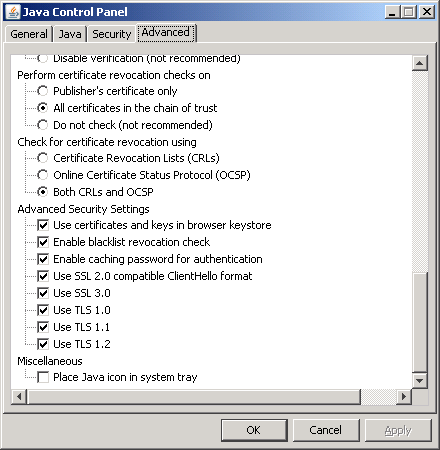
Выбрать раздел Advanced, прокрутить в самый низ окна и в разделе Advanced Security Settings отметить пункты SSL, TLS. После нажать на кнопку Apply и нажать на кнопку OK.
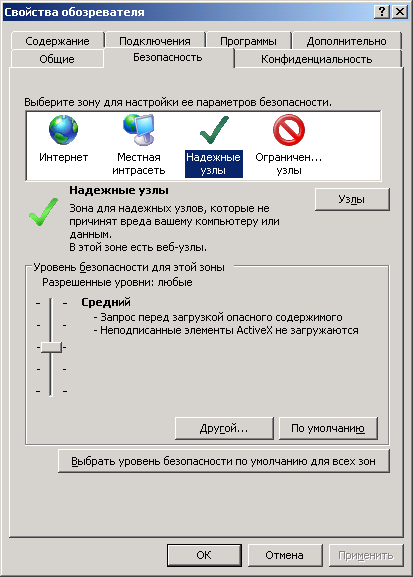
- Необходимые настройки Internet explorer
Внимание: Если в Internet explorer  в левом верхнем углу отсутствует дополнительная панель, то необходимо нажать на клавиатуре клавишу Alt.

Необходимо выбрать раздел Безопасность, выбрать Надёжные узлы (Надёжные сайты) и нажать на кнопку Узлы (Сайты).
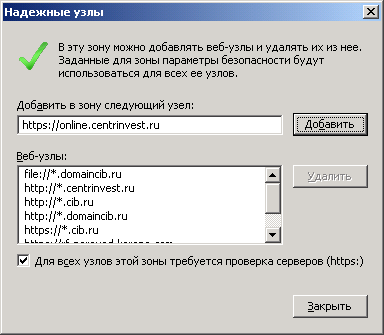
Далее в строке Добавить в зону следующий узел необходимо внести сайт https://online.centrinvest.ru/CIIBS32 и нажать кнопку Добавить.
Если после выполненных настроек Java не удается подписать платеж или создать/зарегистрировать сертификат, то необходимо произвести сброс параметров настройки Internet explorer в разделе Сервис, выбрав Свойства обозревателя (Свойства браузера) и в разделе Дополнительно нажать на кнопку Сброс.
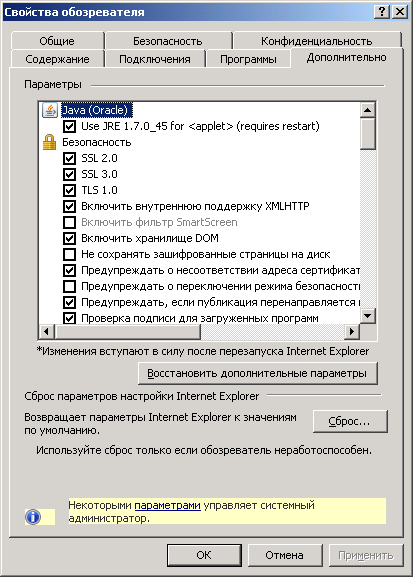
Далее установить галку рядом с полем Удалить личные настройки нажать на кнопку Сброс.
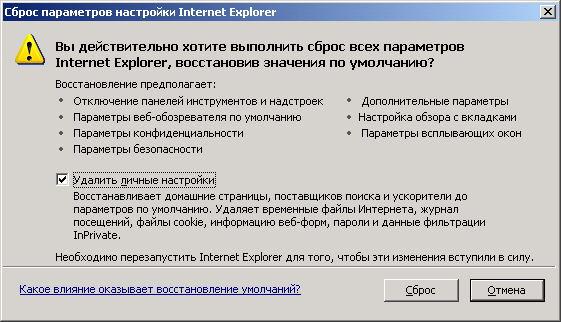
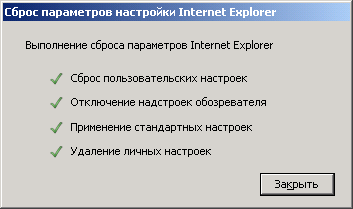
После сброса настроек Internet explorer необходимо провести настройки по инструкции с начала.
- Необходимые настройки в Mozilla Firefox
В правом верхнем углу, необходимо нажать на кнопку 

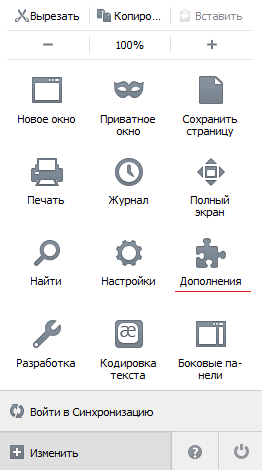
С правой стороны необходимо в разделе Java(TM) Platform выбрать Включать по запросу.

В разделе Java Deployment Toolkit выбрать Включать по запросу.

После настройки окно необходимо закрыть
Выбрать пункт Настройки. Перейти на вкладку Содержимое и в пункте Блокирование всплывающие окна снять галочку. После нажать на кнопку ОК.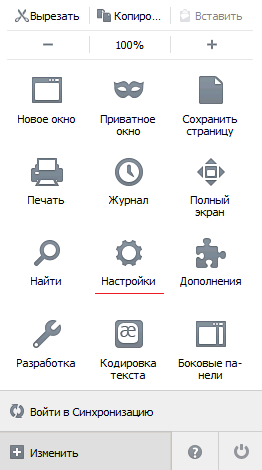
Если после необходимых настроек Mozilla Firefox , Java не работает, то необходимо очистить историю браузера.
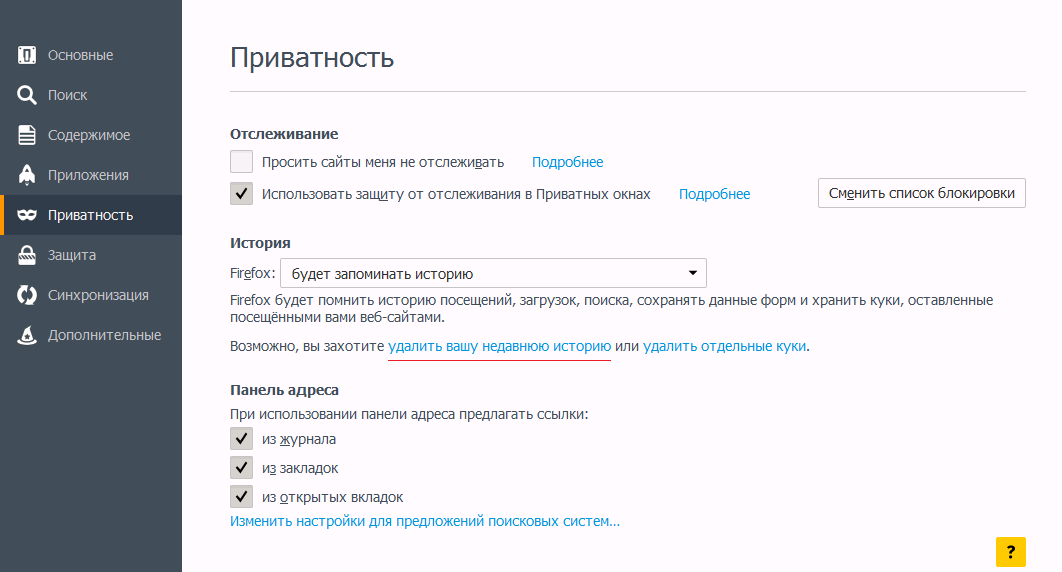
Для этого необходимо выбрать пункт Настройки. Выбрать вкладку Приватность и нажать на ссылку удалить вашу недавнюю историю.
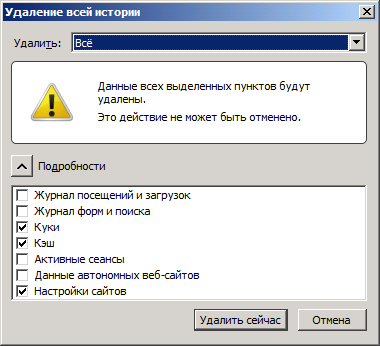
В появившемся окне выбрать в пункте Удалить выбрать Всё. Отметить необходимые пункты и нажать на кнопку Удалить сейчас.
После сброса настроек необходимо закрыть Mozilla Firefox и снова запустить браузер и провести настройки по инструкции с начала.
