


Партнерка на США и Канаду по недвижимости, выплаты в крипто
- 30% recurring commission
- Выплаты в USDT
- Вывод каждую неделю
- Комиссия до 5 лет за каждого referral
Руководство пользователя системы OTRS.
Вход в систему.
Запустите браузер и зайдите на страницу по следующей ссылке: http://support.
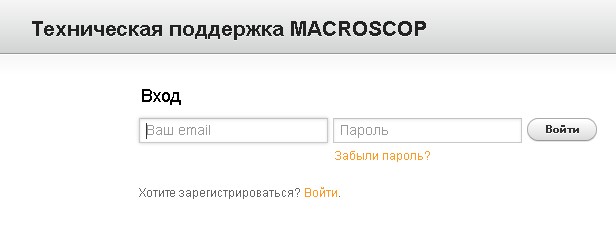
Перед началом работы необходимо ввести имя пользователя и пароль. В случае если Вы первый раз входите в систему вам будет необходимо зарегистрироваться.
Сделать это можно нажав на ссылку «Хотите зарегистрироваться? Войти.»
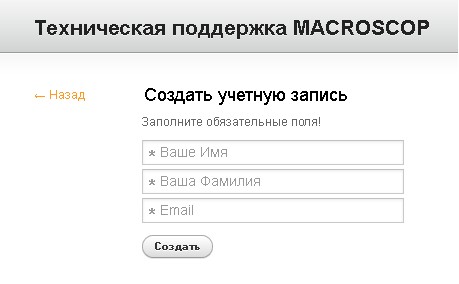
После регистрации на указанную вами электронную почту будут высланы логин и пароль для входа.
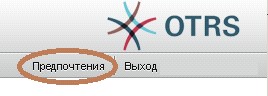
После входа в систему, возможно, сменить пароль, нажав на «Предпочтения» в правом верхнем углу интерфейса.
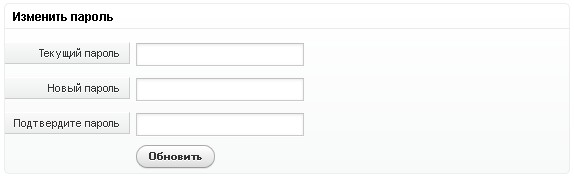
В разделе «Изменить пароль» введите текущий пароль и далее новый пароль. После чего нажмите кнопку обновить.
Если Вы забыли пароль, то система может вам выслать запрос о его смене на тот почтовый адрес, который был указан при регистрации учетной записи. Для этого перейдите по ссылке «Забыли пароль?»
Создание заявки
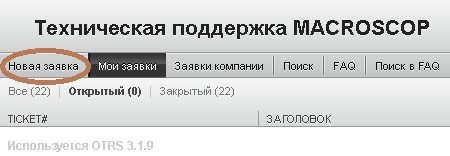
Для заполнения и регистрации в системе заявки используйте пункт основного
меню «Новая заявка».
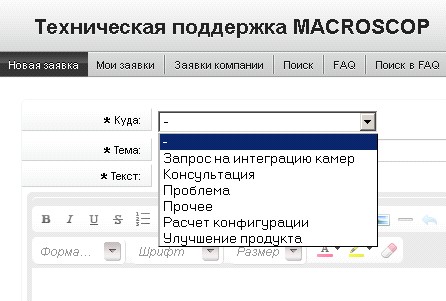
Для формирования заявки необходимо в начале указать тип заявки:
В поле «Тема» укажите кратко суть проблемы, а более детально информацию о проблеме введите в многострочном поле ввода «Текст».
При необходимости можно выполнить прикрепление файла к заявке.

После заполнения оставшихся полей нажмите кнопку «Отправить».
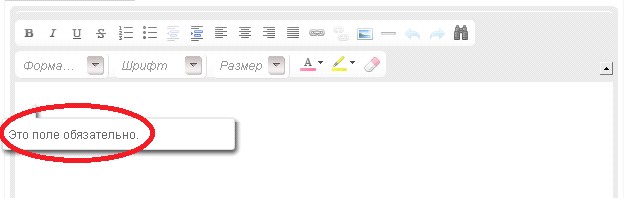
Если не все обязательные поля заполнены, то система не примет заявку и покажет не заполненные поля.
Для просмотра перечня своих заявок используйте пункт меню «Мои заявки»
Работа со списком заявок.
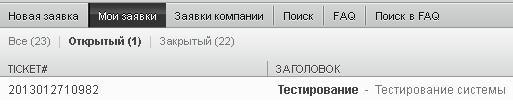
Когда Вы выберите пункт меню «Мои заявки» система откроет открытые заявки. Так же можно выбрать «Закрытые» и «Все» заявки нажав на соответствующие названия.
Список заявок содержит 4 колоноки:
№ заявки (TICKET#). ВОЗРАСТ – количество времени, прошедшее с момента регистрации заявки. ЗАГОЛОВОК - краткое описание сути заявки. СОСТОЯНИЕ – показывает текущий статус заявки (новая, открытая, закрытая и т. д.)Для работы с одной выбранной заявкой нужно кликнуть на неё в списке. Также на страницу с детализацией для заявки Вы перейдете, если кликните на ссылку «Ссылка на заявку», в одном из почтовых уведомлений, автоматически рассылаемых системой.
Работа с заявкой.
После выбора заявки в списке заявок появляется страница детализации заявки.
Верхняя правая зона содержит основные атрибуты заявки:

время, прошедшее с этого момента, тип заявки, её состояние, приоритет, владельца (специалиста работающего с заявкой).
Ниже располагается последний ответ вашей переписки.
Важно: По умолчанию система показывает текст самого последнего сообщения. Для того чтобы увидеть текст других сообщений, Вам необходимо нажать на ссылки в строках, содержащих заголовки сообщений.

Для написания ответа или закрытия заявки нажмите на кнопку «Ответить» расположенную внизу страницы.
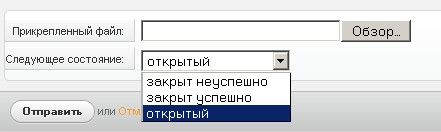
В поле формы напишите ответ, при необходимости прикрепите файл и установите следующее состояние заявки.
Возможны следующие состояние заявки:
Открытый (работа над заявкой продолжается) Закрыт неуспешно (заявка закрывается, но вопрос не решен) Закрыт успешно (заявка закрывается, вопрос решен)Для отправки ответа нажмите соответствующую кнопку.
Заявки компании.
Иногда требуется работать с заявками других сотрудников своей компании. Например, в случае, если Вы заменяете кого-то. Вы сможете увидеть все заявки, набранные другими сотрудниками Вашей компании зайдя по ссылке «Заявки компании», которая находится в верхнем меню системы, и работать с ними как со своими заявками. Почтовые уведомления по ходу переписки между Вами и инженерами службы технической поддержки будут приходить также и автору заявки (тому сотруднику, который их создавал).
Поиск заявок.
Найти интересующую Вас заявку можно воспользовавшись соответствующим пунктом меню системы. В качестве критерия поиска можно указать значение одного или нескольких полей
заявки.
База знаний (FAQ)
База знаний, предназначена для накопления типовых решений и поиска по ним. Решения в Базе знаний хранятся в виде статей. Статьи сгруппированы по категориям. Каждая статья содержит следующие атрибуты:
1. Заголовок - показывается в списках.
2. Категория – для группировки статей по тематике
3. Проблема – краткая формулировка проблемы
4. Решение – описание решения проблемы.
Для доступа к Базе знаний используйте основное меню системы.
Поиск в Базе знаний (Поиск в FAQ)
Поиск осуществляется либо по ключевым словам, либо с помощью навигации по
категориям и просмотра списка статей.
