


Чем это грозит? Например, потеряй деловой репутации. Ведь можно очень быстро проверить оформление текста. Для этого достаточно нажать вот на эту кнопку вверху программы Word:

В тексте появятся точки и непонятные значки. Вот точками в программе Microsoft Word показываются пробелы. То есть, если Вы неправильно выровняете текст в документе, при такой проверке это сразу же будет видно по множеству точек перед текстом, который Вы сместили.
Чтобы вернуть все обратно – убрать точки и непонятные значки, – еще раз нажмите на кнопку 
Кстати, документ с неправильным выравниванием могут не принять в некоторых организациях.
Как выровнять текст
А сейчас научимся правильно выравнивать текст. Кстати, сделать это можно уже после того, как текст напечатан. Рекомендую именно так и поступать – это и проще, и быстрее.
Для того, чтобы выровнять текст, в программе Word есть четыре кнопки. Находятся они вверху программы.
 — эта кнопка выравнивает текст по левому краю
 — вот эта выравнивает по центру
 — по правому краю
 — по ширине (делает текст ровным с двух сторон)
А теперь попробуем выровнять текст. Для начала напечатайте несколько слов в программе Word. Затем выделите их. Для этого наведите курсор (стрелку или палочку) в самое начало или в самый конец текста. Затем нажмите левую кнопку мыши и, не отпуская ее, тяните в другой конец текста. Когда текст закрасится другим цветом (обычно черным или синим), это будет означать, что он выделен.
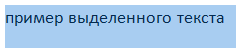
А теперь нажмите по кнопке, которая выравнивает текст по центру. Напечатанные Вами слова должны сместиться в центр страницы.
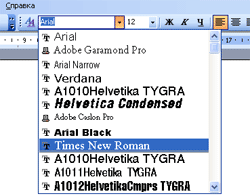
Вид букв должен измениться. Если этого не произошло, значит, Вы выбрали неподходящий шрифт – то есть тот, который не работает с русскими буквами.

|
Из за большого объема этот материал размещен на нескольких страницах:
1 2 3 4 |
