Партнерка на США и Канаду по недвижимости, выплаты в крипто
- 30% recurring commission
- Выплаты в USDT
- Вывод каждую неделю
- Комиссия до 5 лет за каждого referral
Обновление ПО роутера до версии sagem 2804, v7 rev 3
После включения питания кнопкой RESET сбросить устройство в фабричную конфигурацию. Подключить компьютер к порту ETH2 устройства. В Браузере набрать адрес 192.168.1.1 и войти в меню ввода логина и пароля: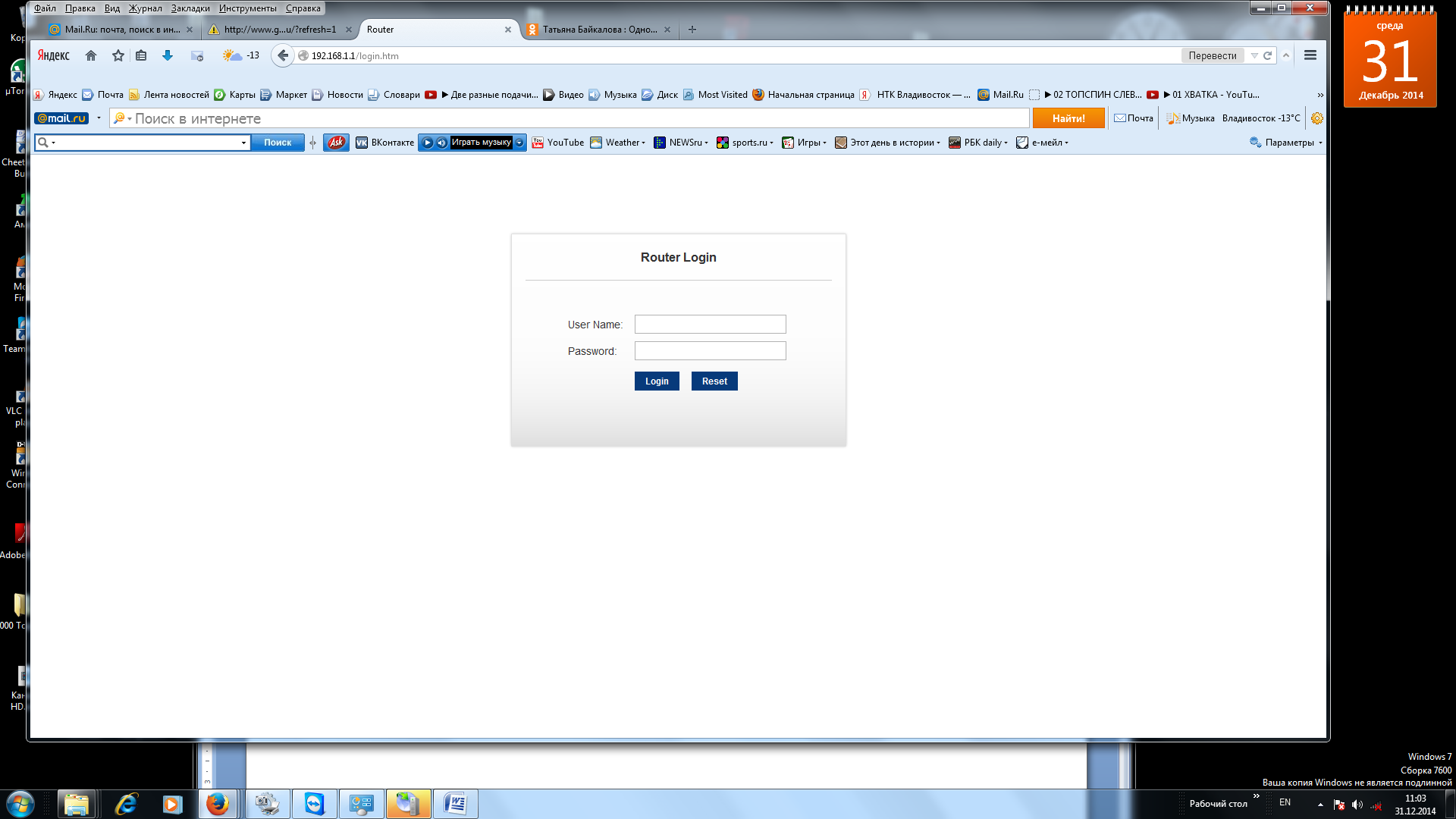
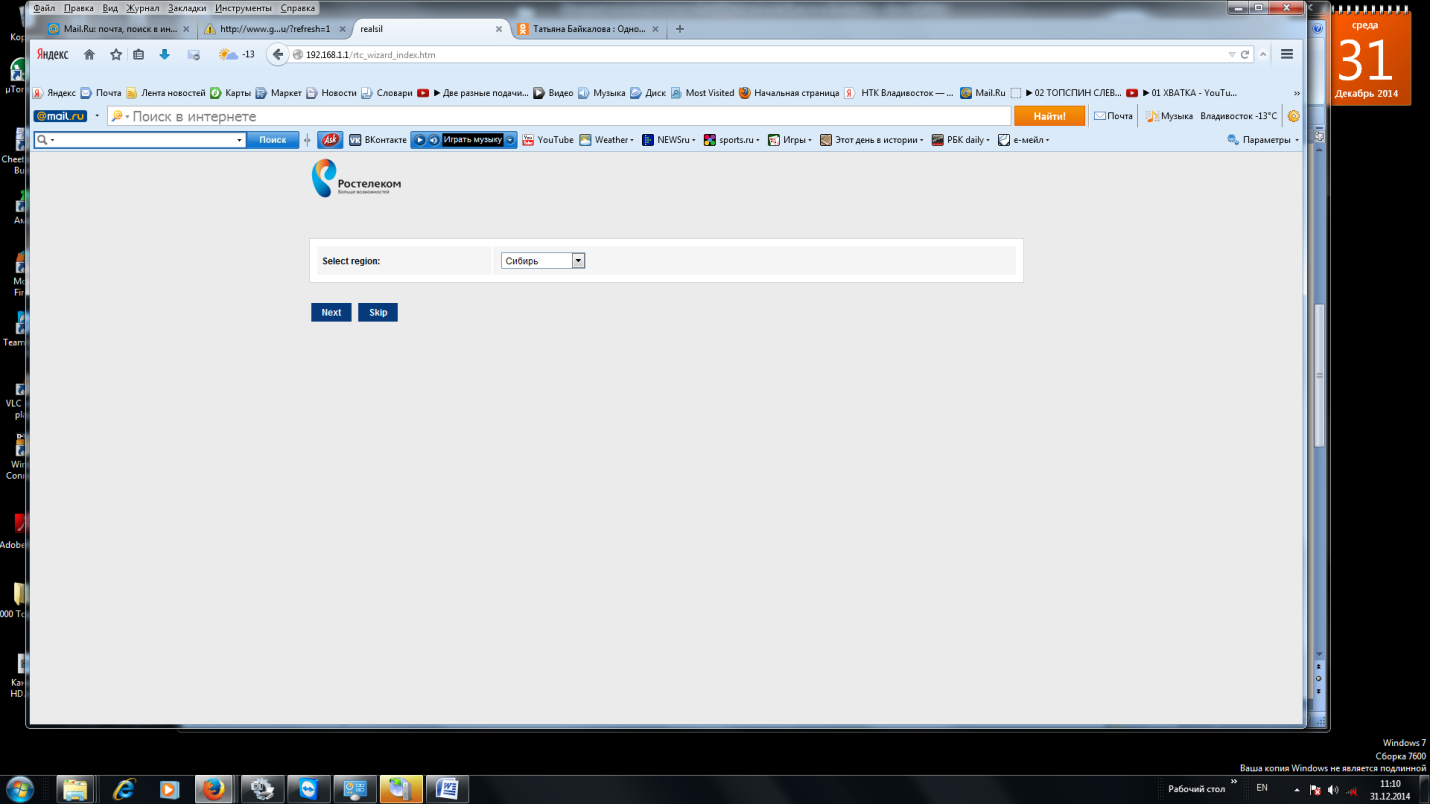
СМЕНА ВЕРСИИ НА УСТРОЙСТВЕ
Войти в меню обслуживания устройства Maintenance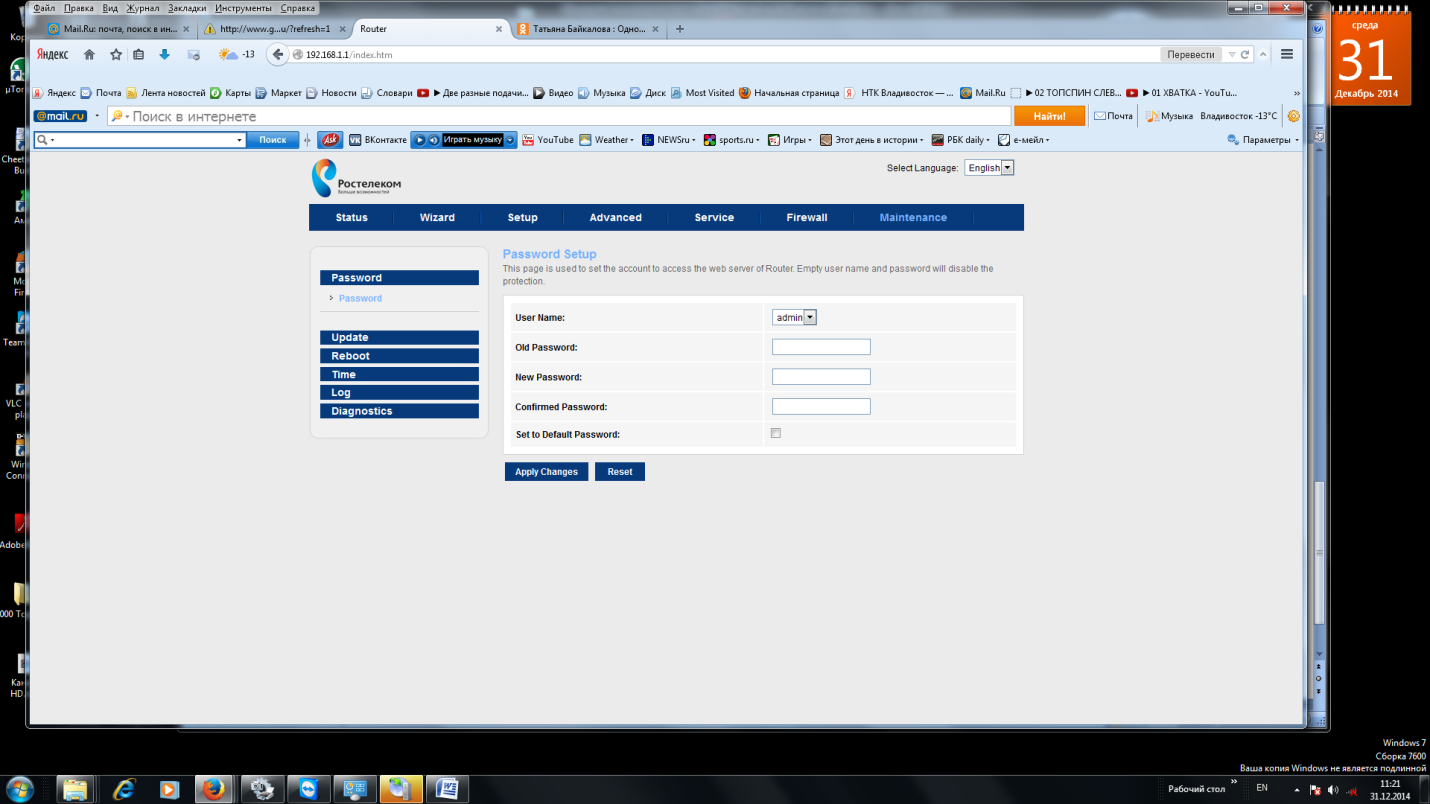
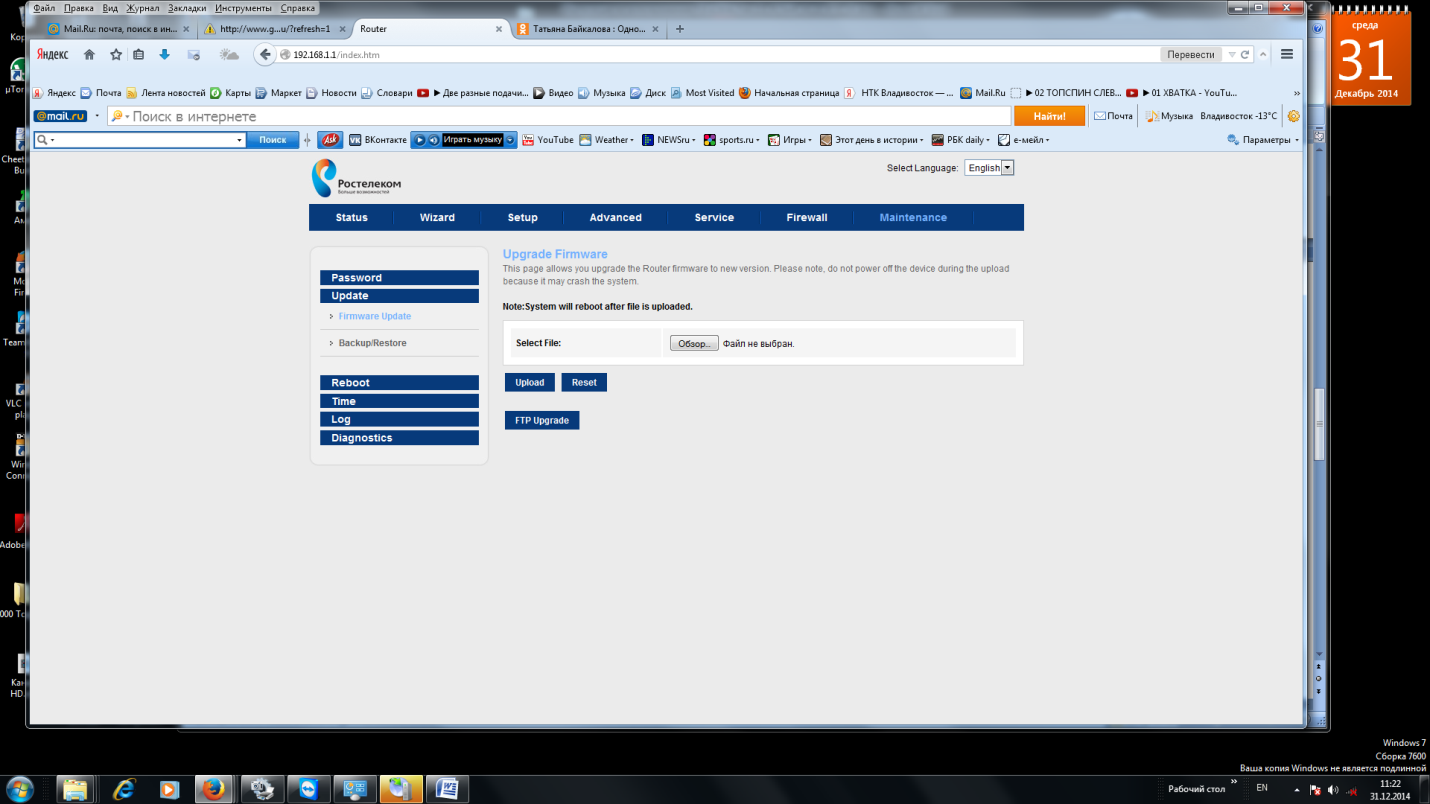
для устройства:
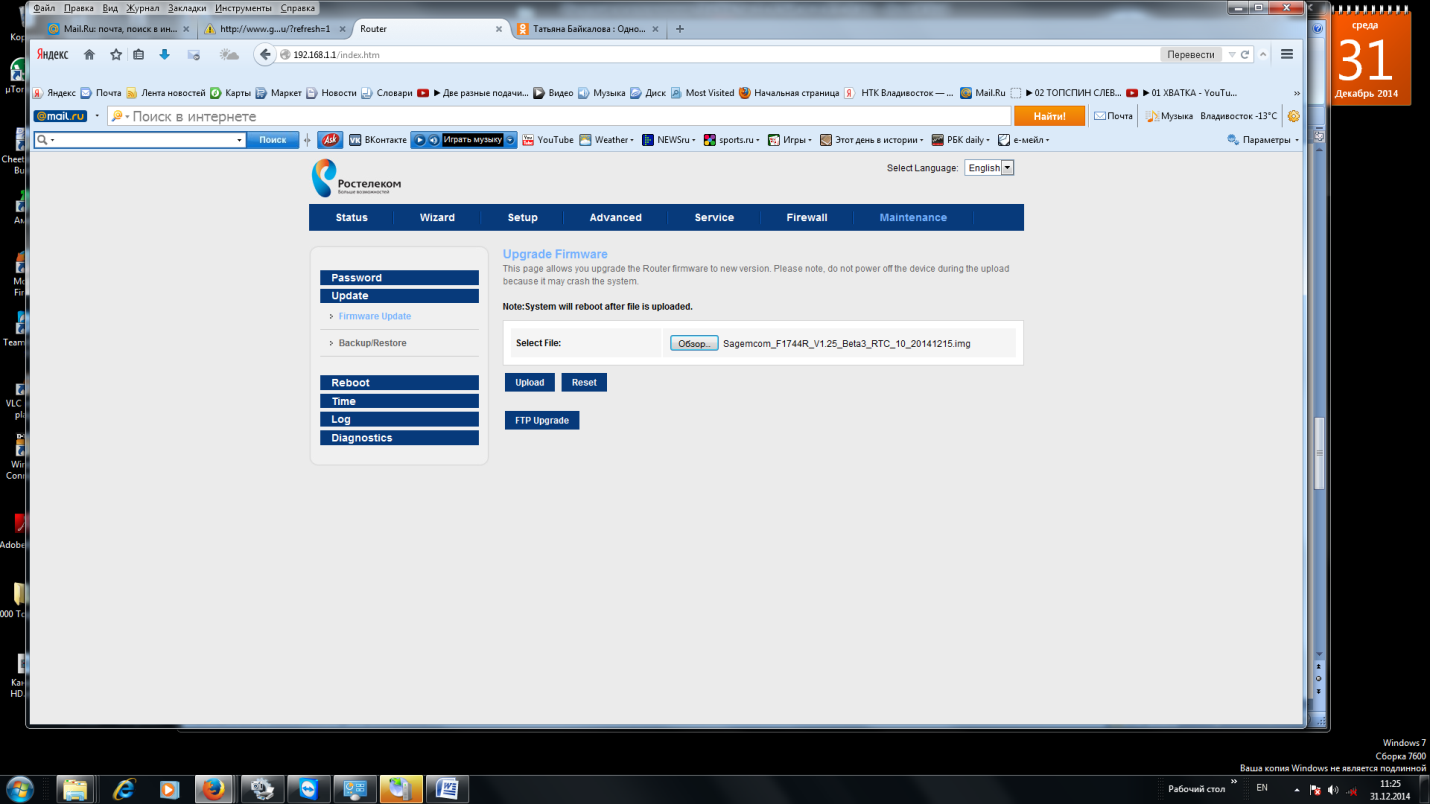
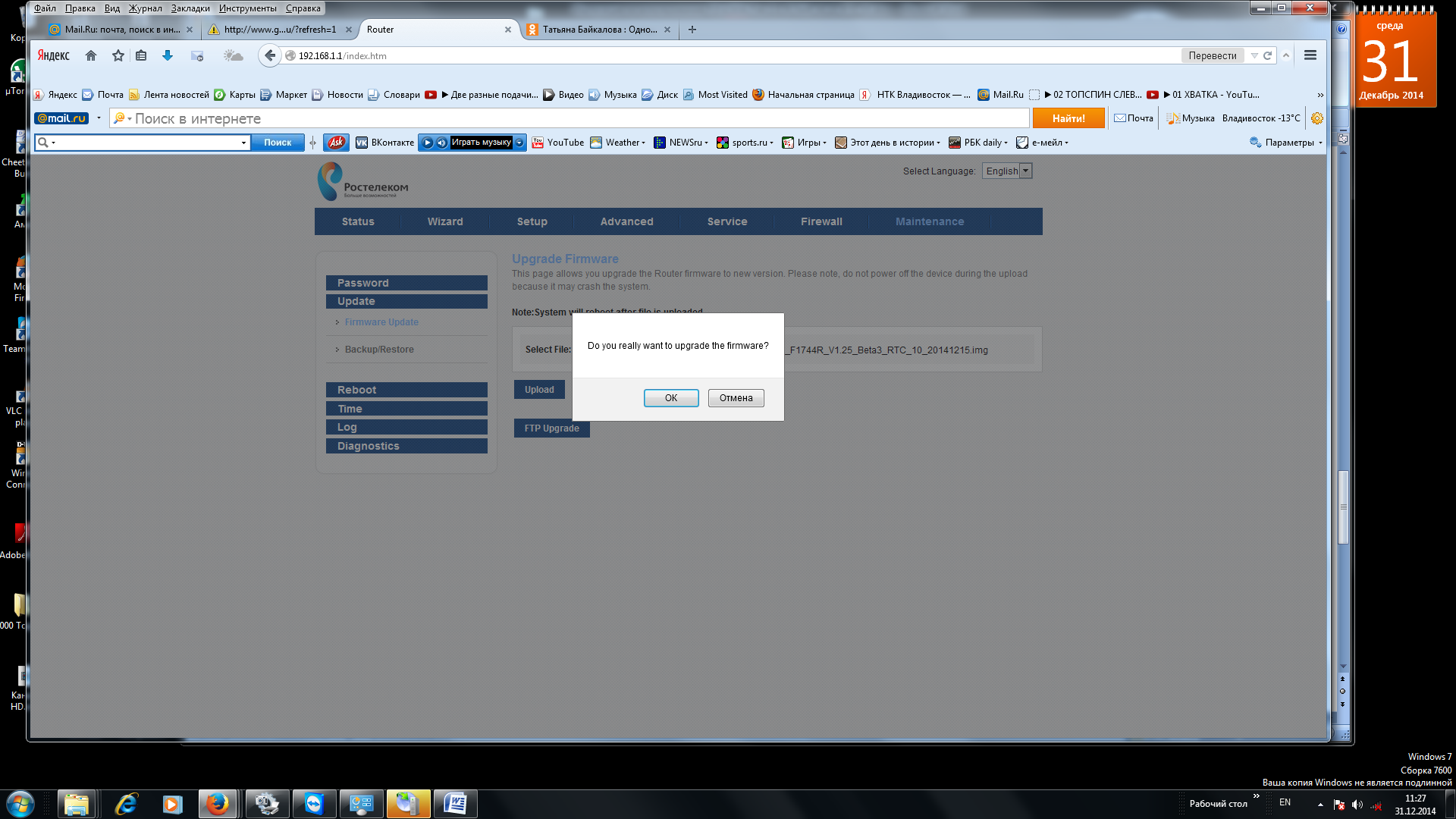
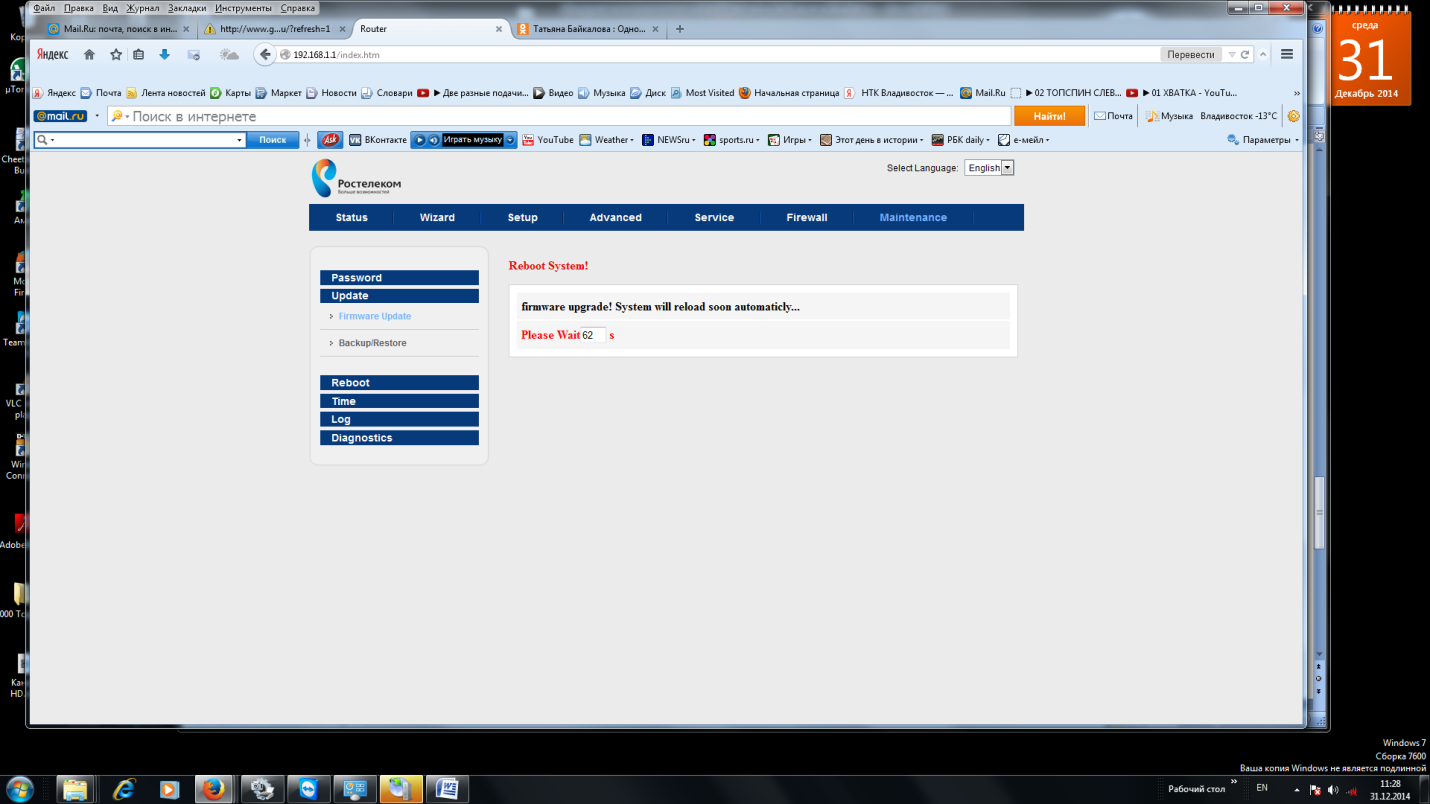
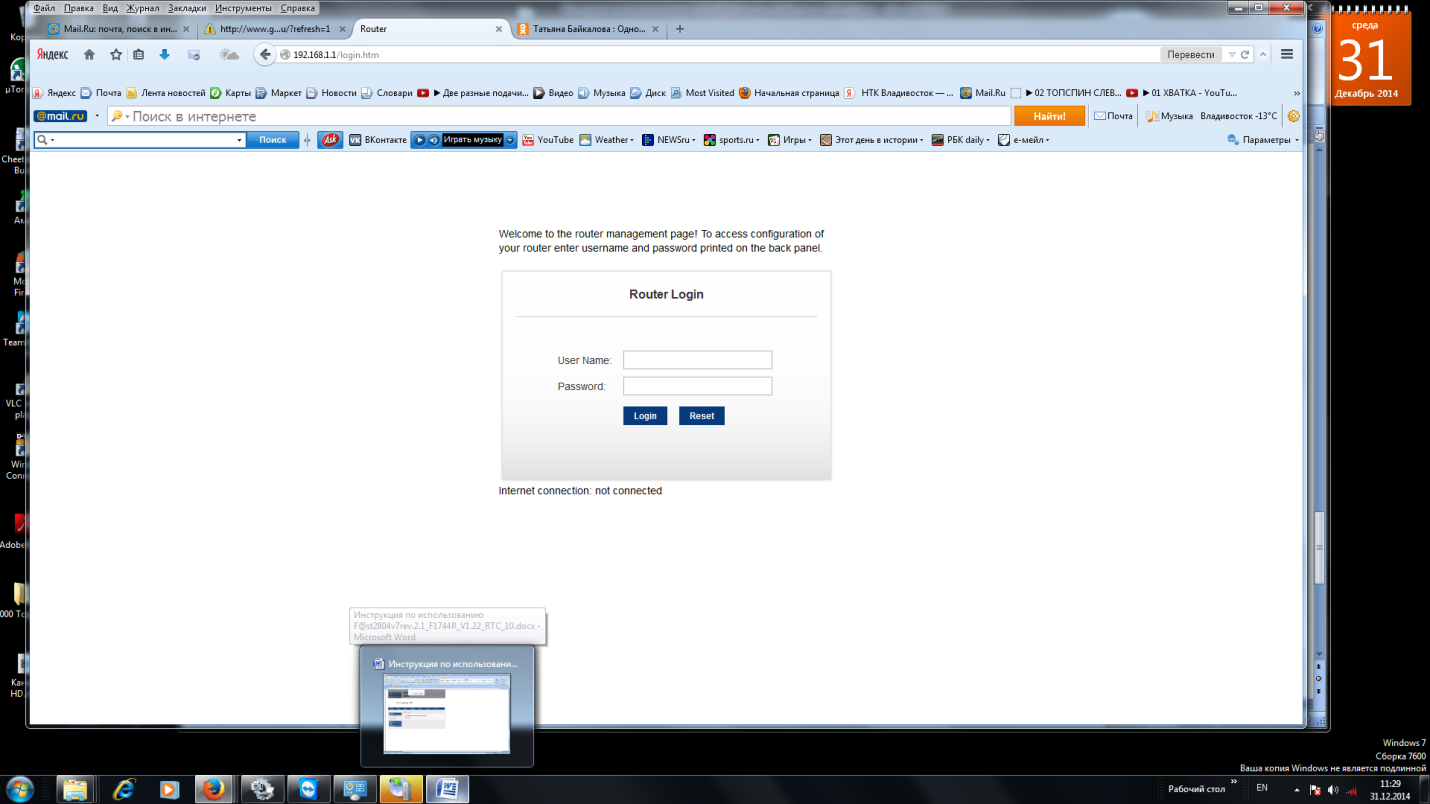
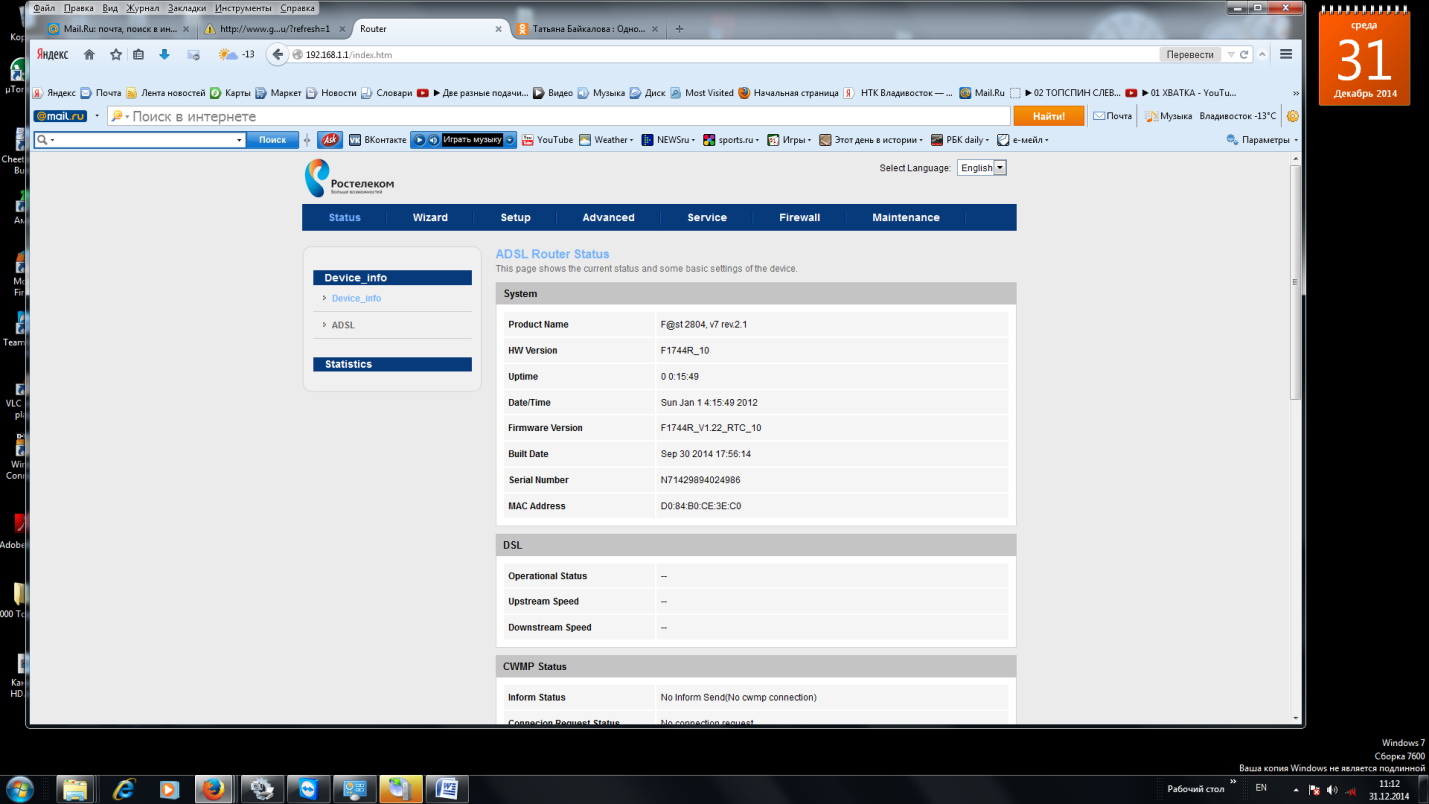
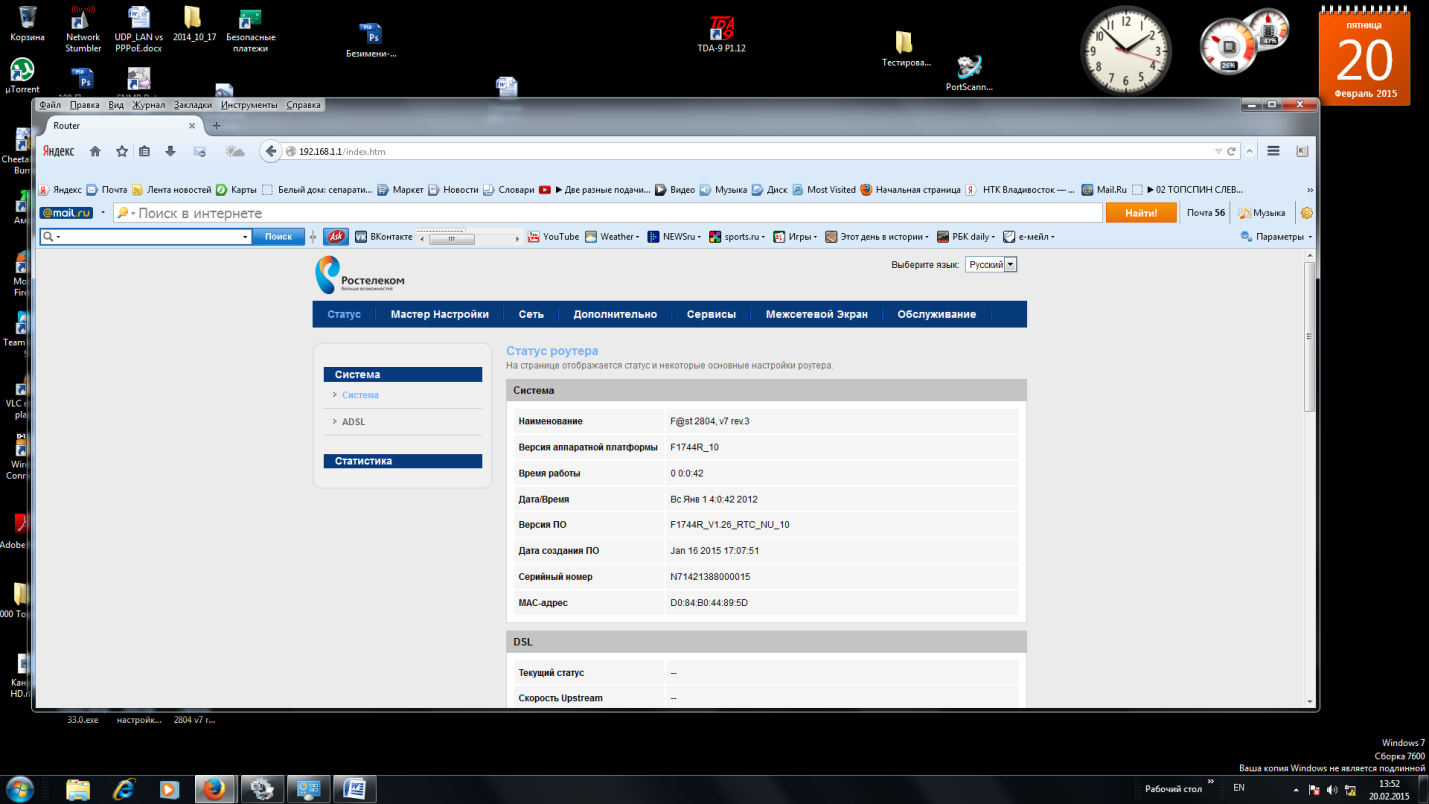
Версию ПО можно посмотреть на странице Статус роутера:
Описание индикации модема sagem 2804, v7 rev 3

1 – индикатор питания
2 – индикатор DSL
3 – индикатор соединения с интернет(при успешном соединении горит зеленым)
4 – индикатор модуля WI-FI(при включенном модуле WI-FI горит зеленым)
5 – индикатор подключения к Ethernet-порту
6 – индикатор функции WPS
7 – индикатор USB-порта
Прежде чем приступить к настройке модема, его необходимо сбросить в заводские настройки
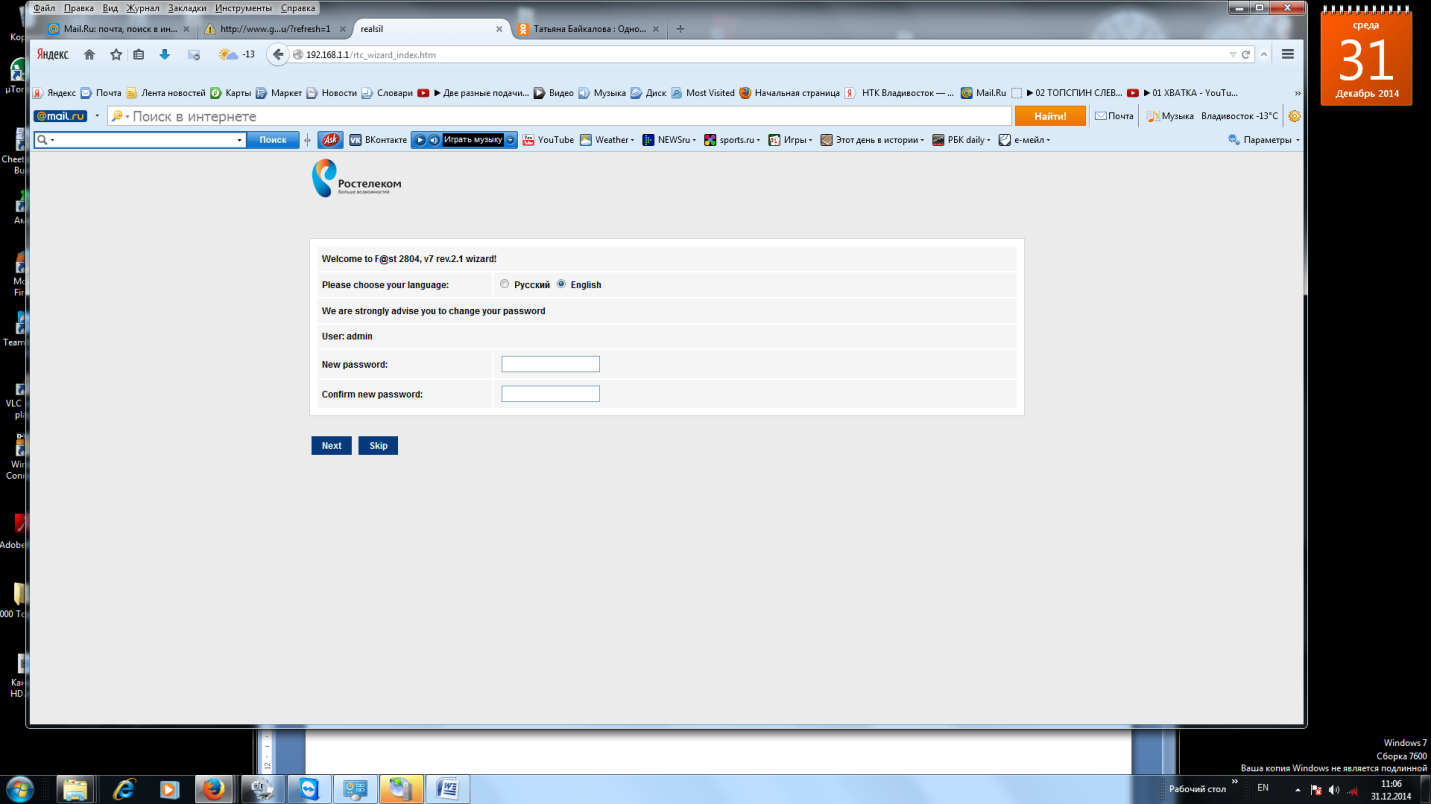
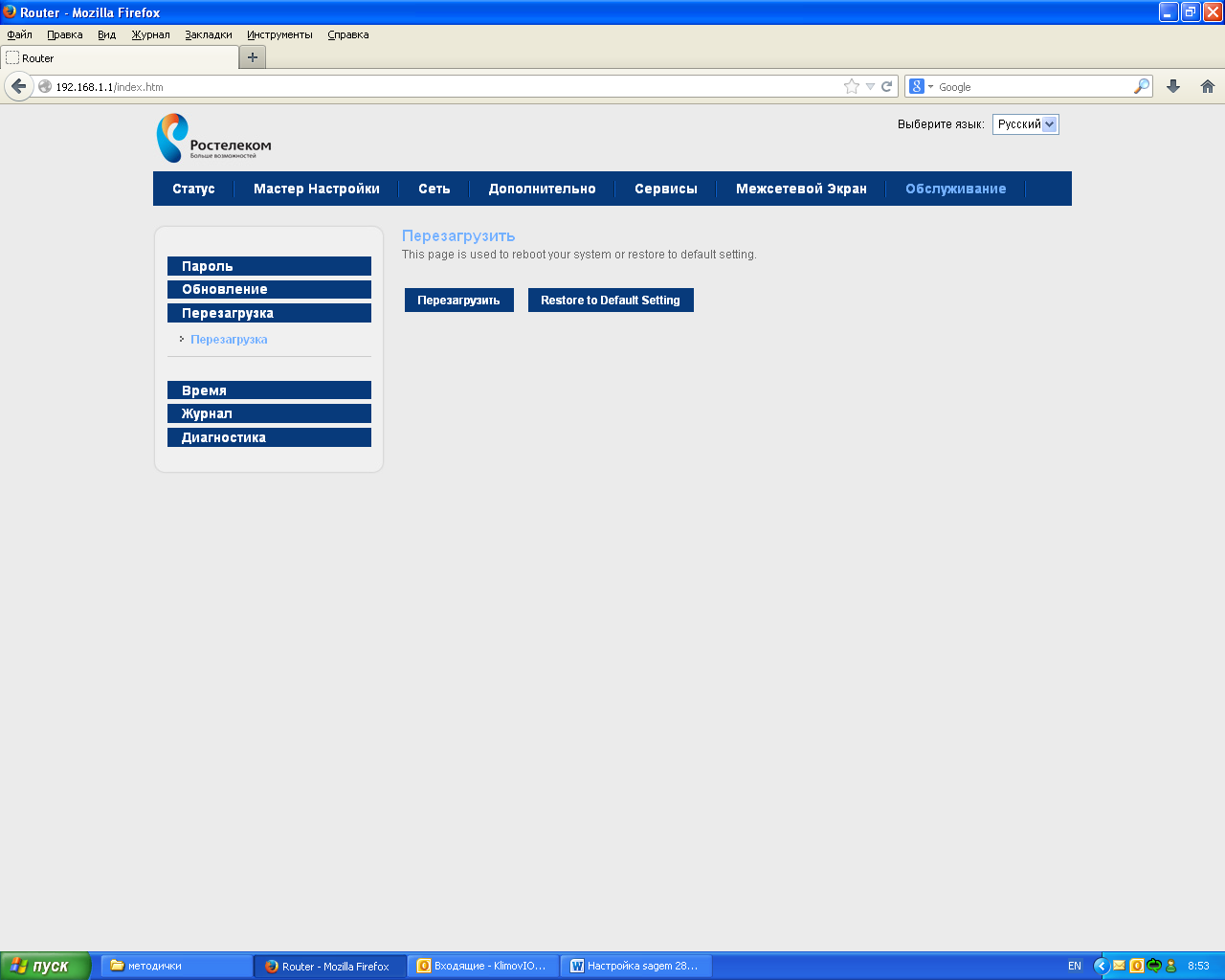
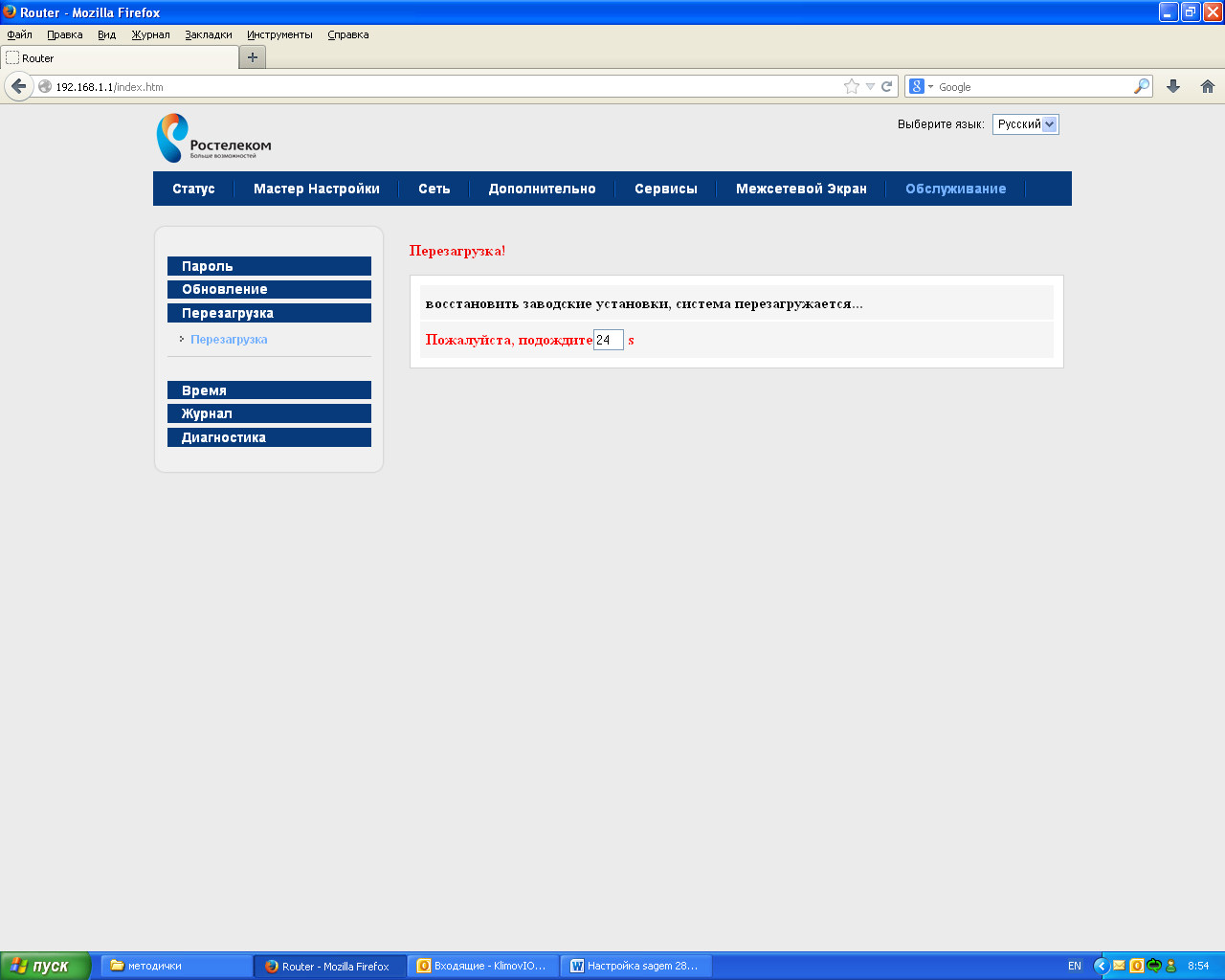
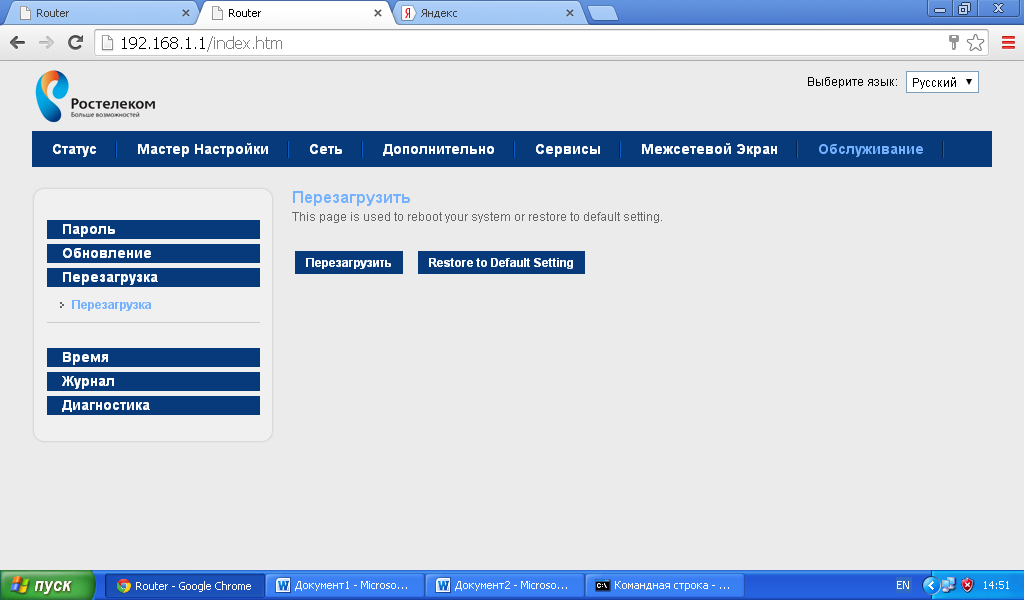
Модем можно сбросить в заводские настройки нажатием и удерживанием кнопки Reset до перезагрузки модем или через сервисное меню. Для того, чтобы попасть в сервисное меню модема, в адресной строке браузера набираем 192.168.1.1, в поле user name вводим admin, в поле password admin, нажимаем Login, попадаем на страничку смены пароля и языка интерфейса, ставим галочку русский, имя пользователя и пароль менять не обязательно, нажимаем next и попадаем в меню автонастройки, нажимаем пропустить. Далее переходим на вкладку обслуживание>перезагрузка и нажимаем кнопку Restore to default setting
Ждем перезагрузки модема
Теперь приступаем к настройке.
Настройка sagem 2804, v7 rev 3 для METRO
Чтобы попасть в сервисное меню модема, в адресной строке браузера набираем 192.168.1.1, в поле user name вводим admin, в поле password admin
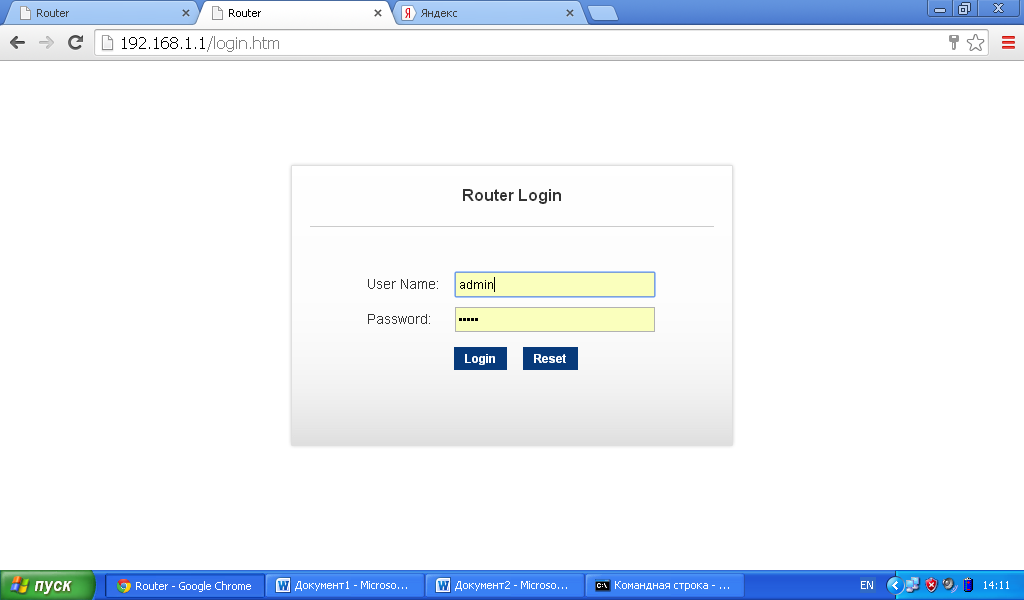
Нажимаем Login, попадаем на страничку смены пароля и языка интерфейса, ставим галочку русский, имя пользователя и пароль менять не обязательно, нажимаем next и попадаем в меню автонастройки, нажимаем пропустить
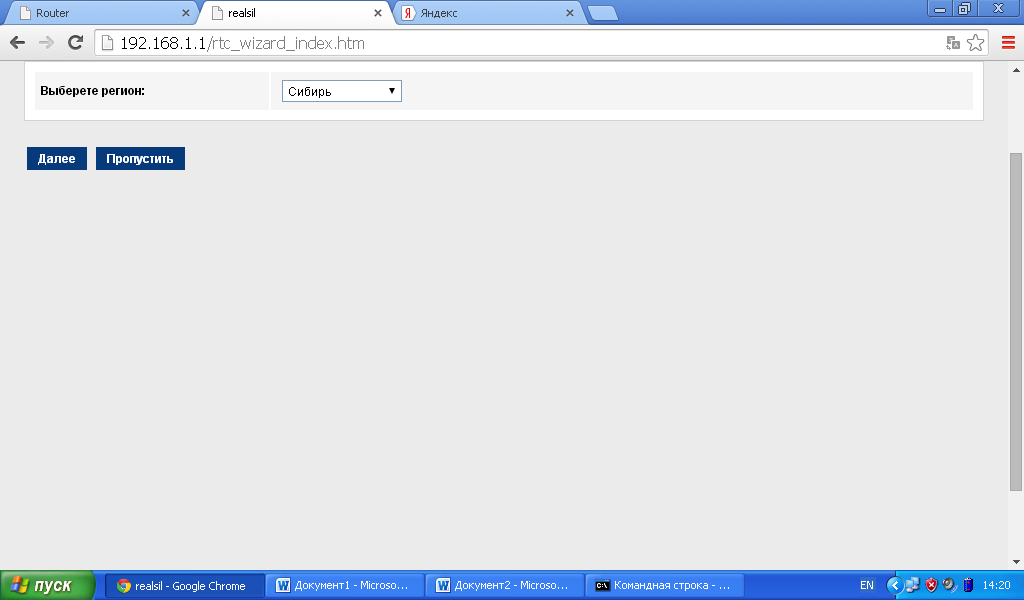
Далее переходим на вкладку Сеть>WAN
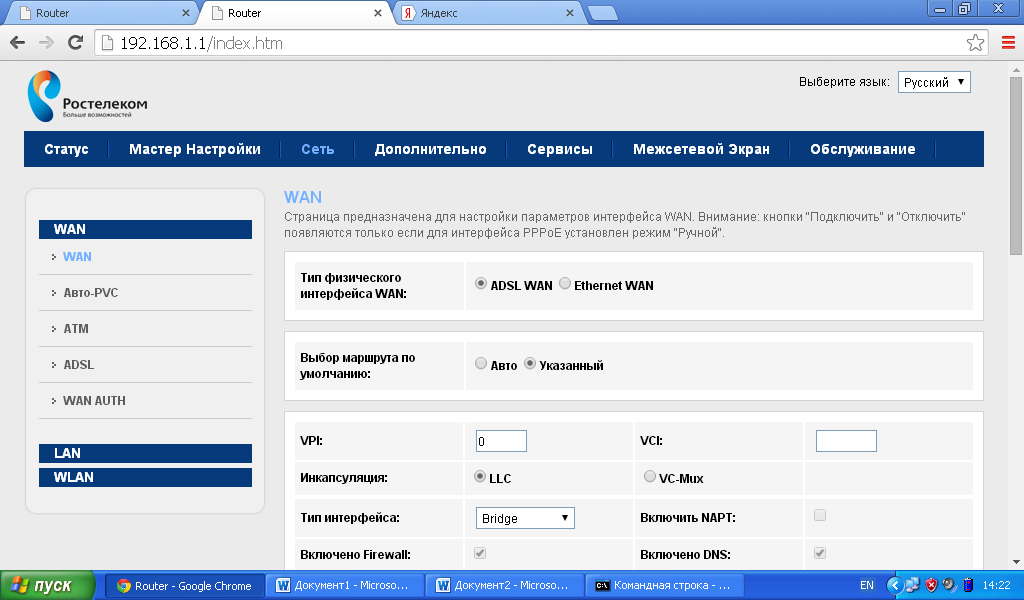
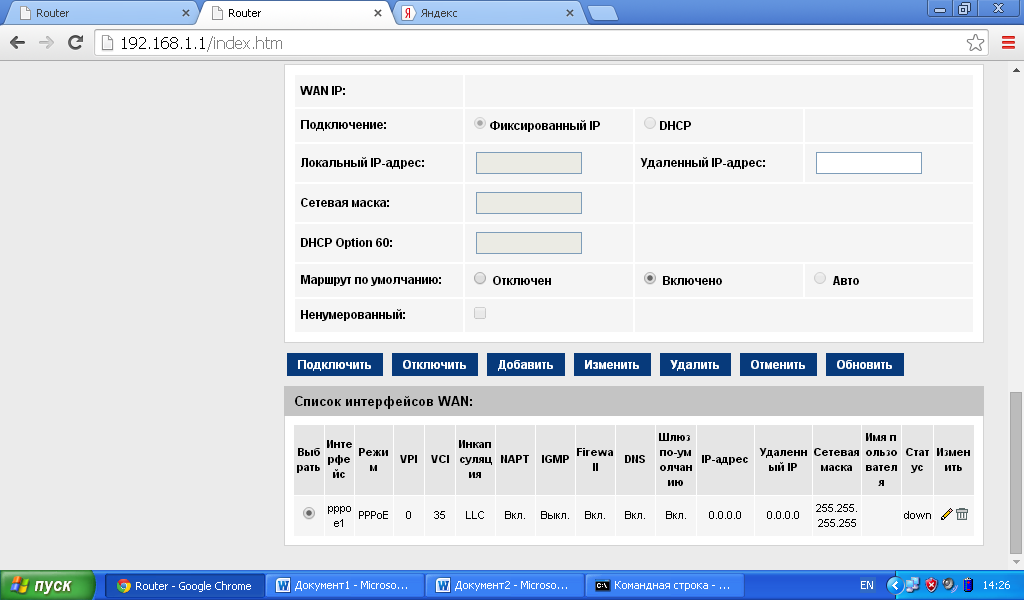
Прокручиваем страницу вниз, смотрим список WAN-интерфейсов, если они есть, то удаляем( отмечаем галочкой и жмем кнопку удалить)
Настройка доступа в интернет в режиме Роутер(PPPoE)
ADSL WAN отмечен галочкой по умолчанию, ставим галочку на ETHERNET WAN (для метро wan порт по умолчанию – ETH1) и ждем перезагрузки модема, в разделе выбор маршрута по умолчанию ставим галочку на Авто
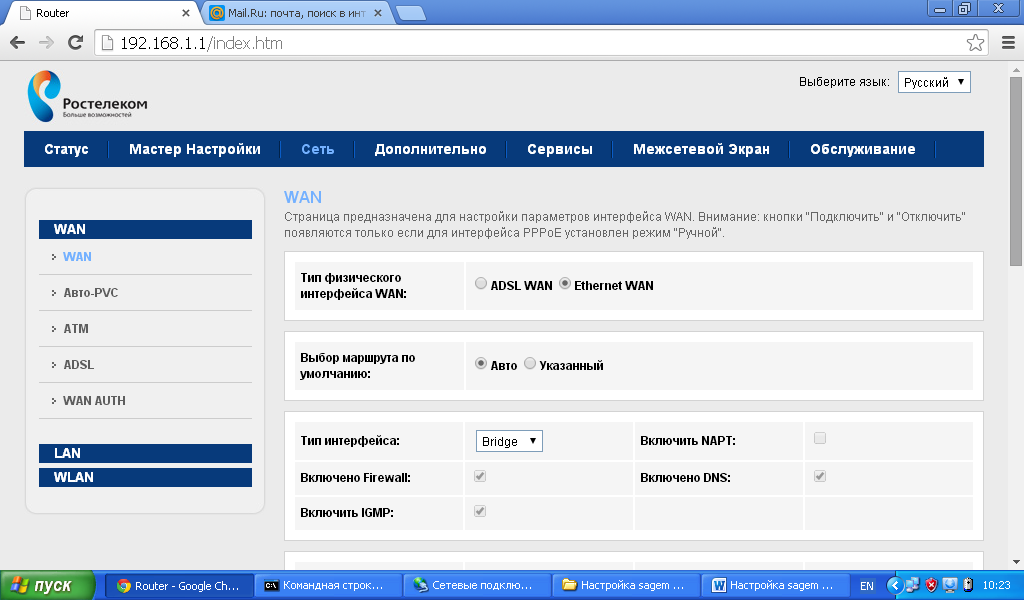
Тип интерфейса выбираем PPPoE
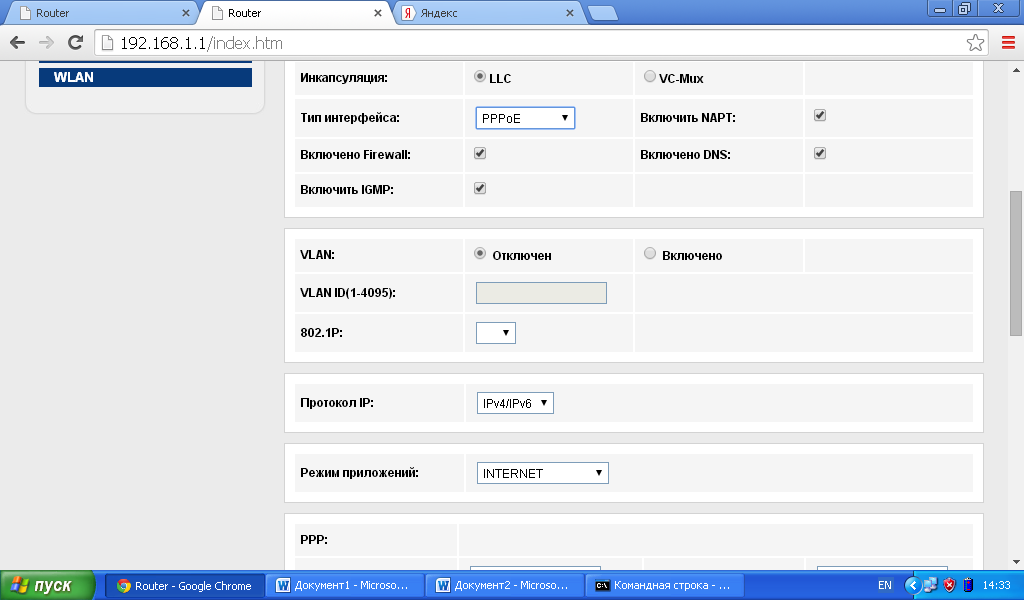
В строке имя пользователя вводим логин pppoe, в строке пароль вводим пароль
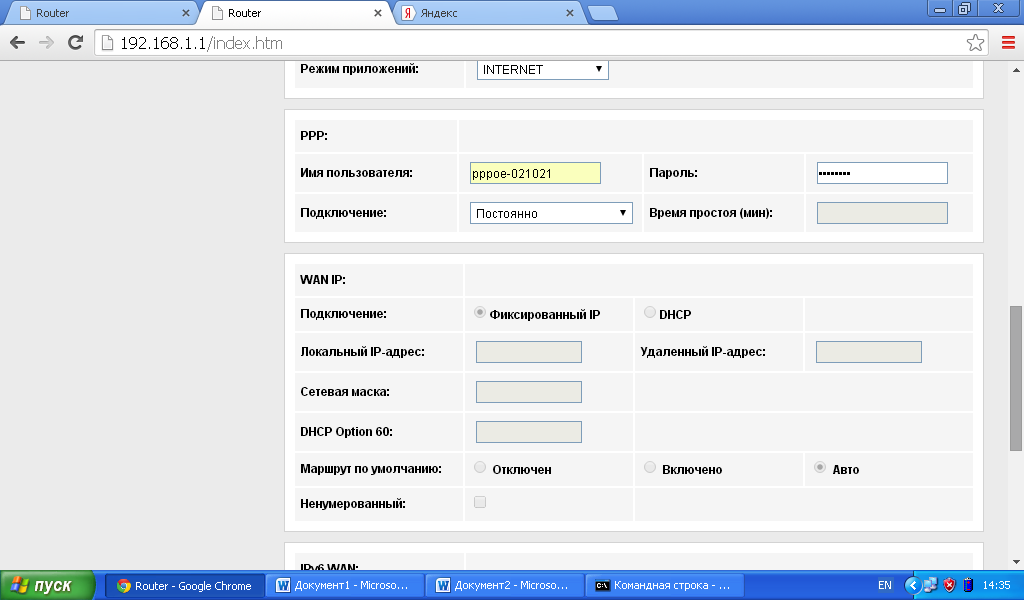
Остальные параметры оставляем без изменений и нажимаем кнопку добавить.
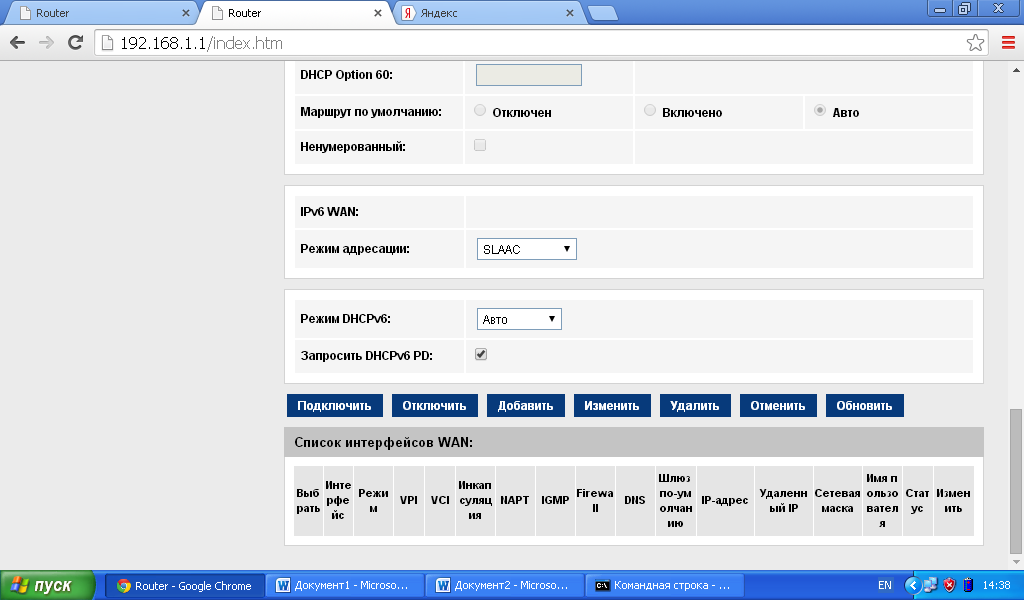
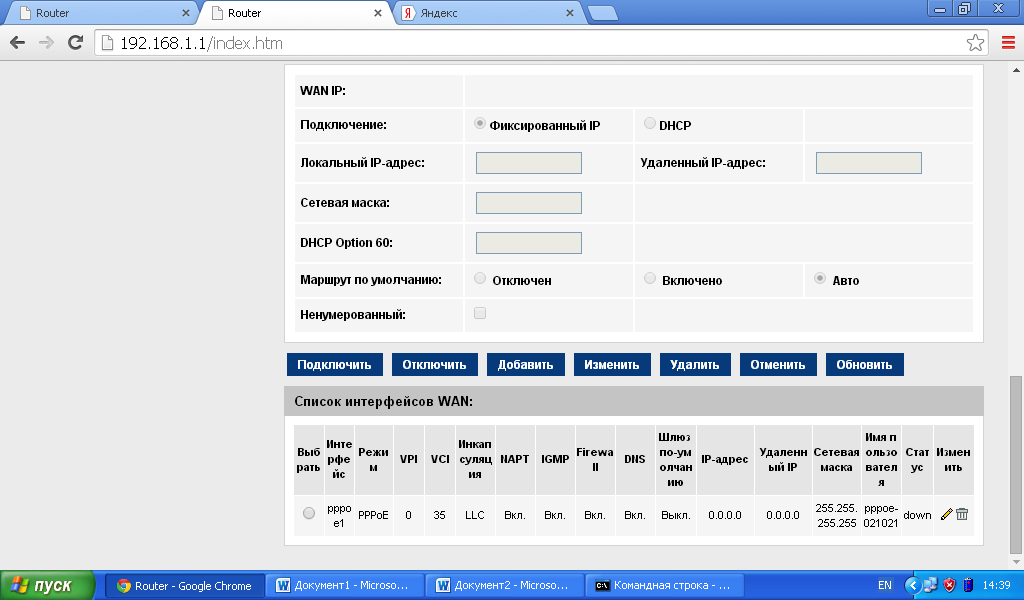
Интерфейс для PPPoE создан
Настройка IP TV(настройка доступа в интернет в режиме bridge).
ETHERNET WAN уже отмечен галочкой, выбор маршрута по умолчанию ставим галочку на Авто, тип интерфейса выбираем bridge.
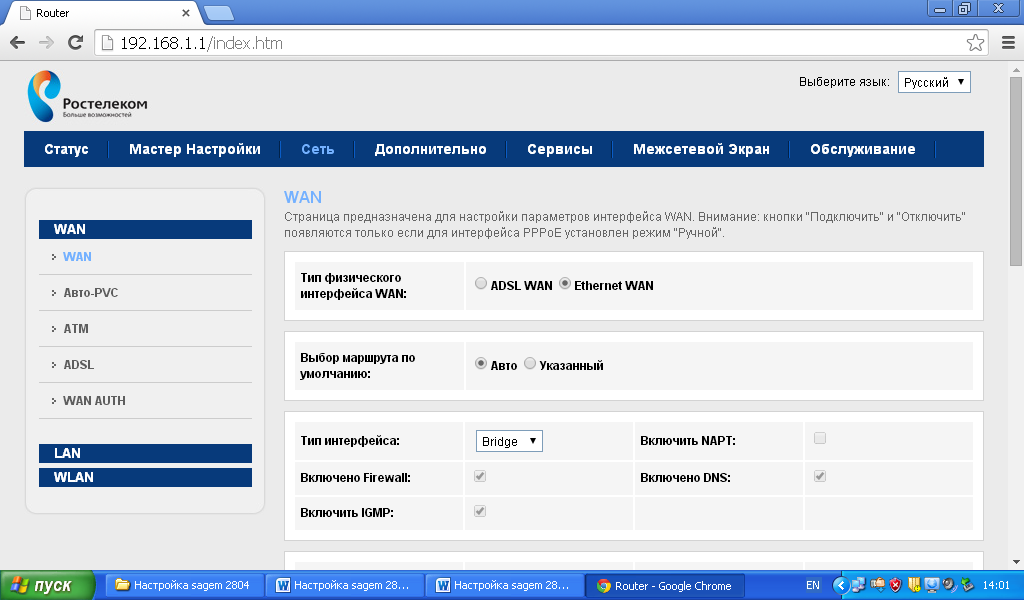
Остальные параметры оставляем без изменений и нажимаем кнопку добавить
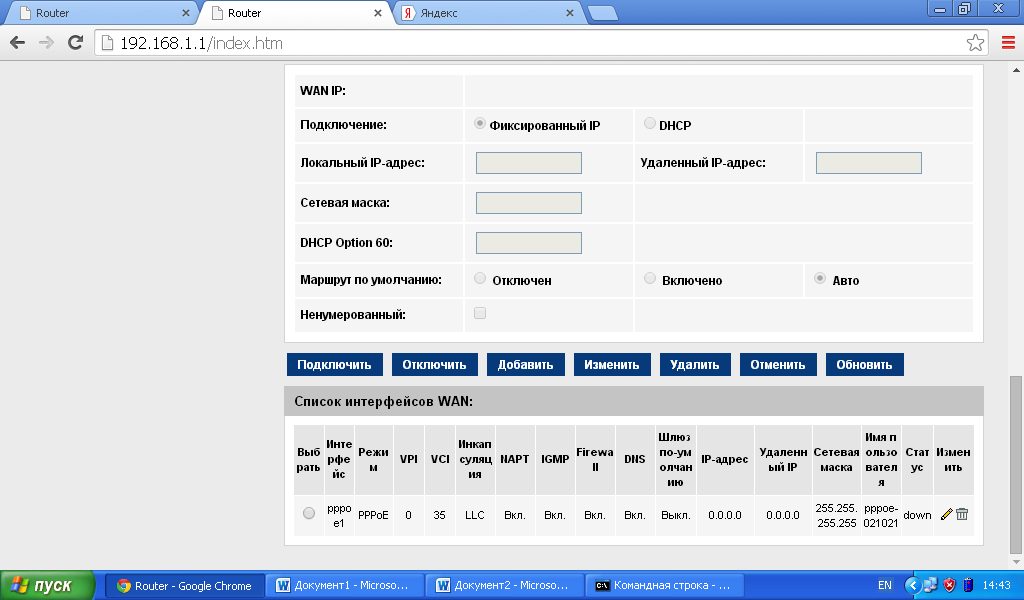
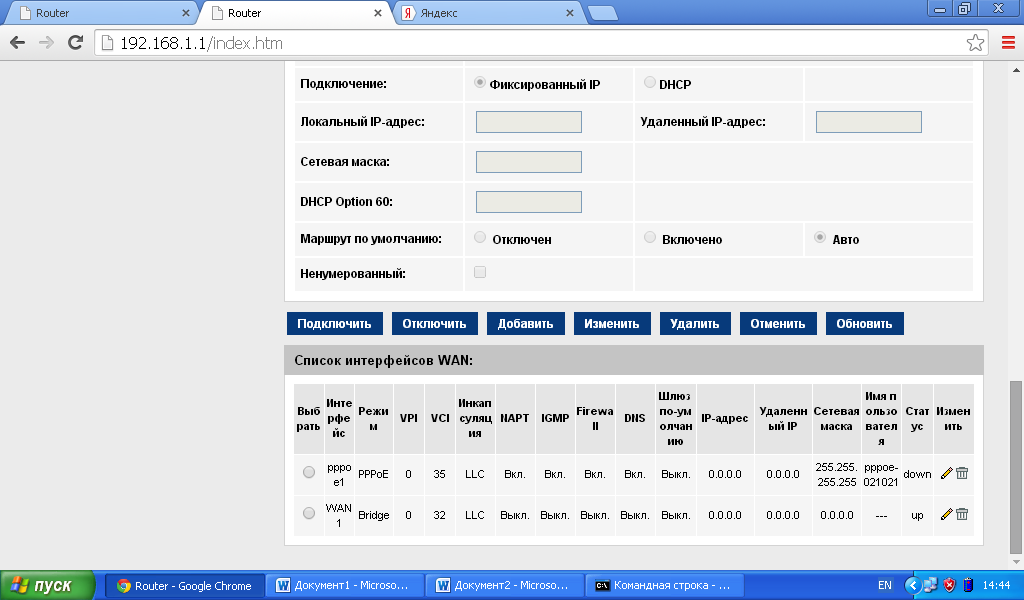
Интерфейс для IP TV создан
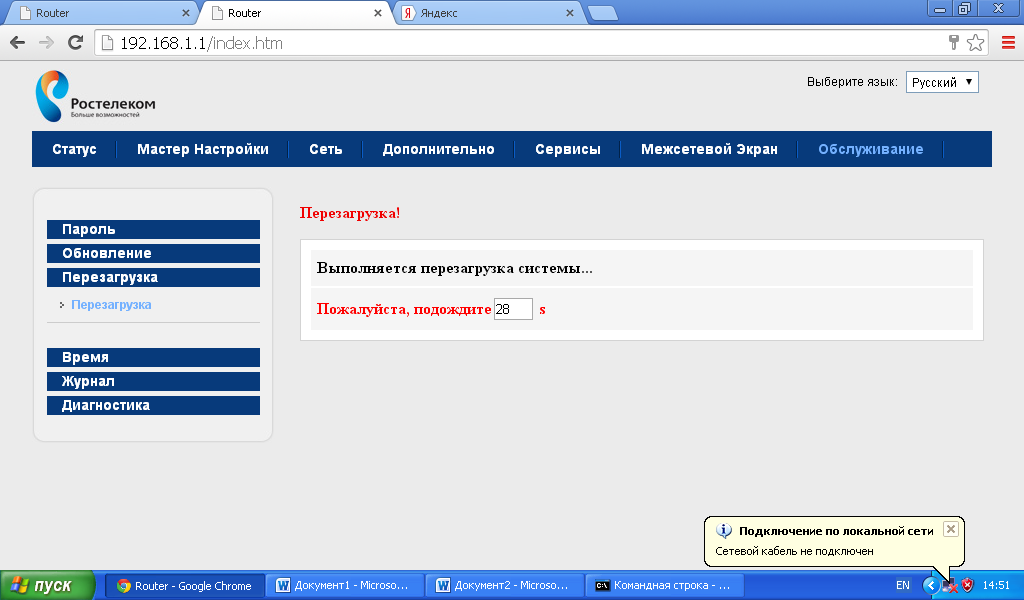
Далее необходимо перезагрузить модем, для этого необходимо перейти на вкладку Обслуживание>Перезагрузка и нажать кнопку Перезагрузить.
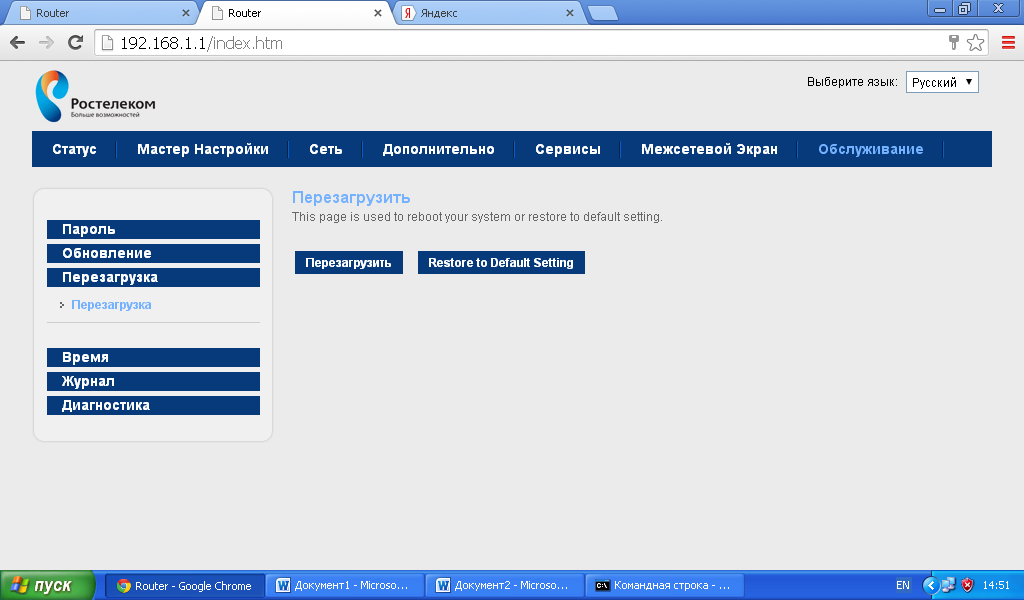
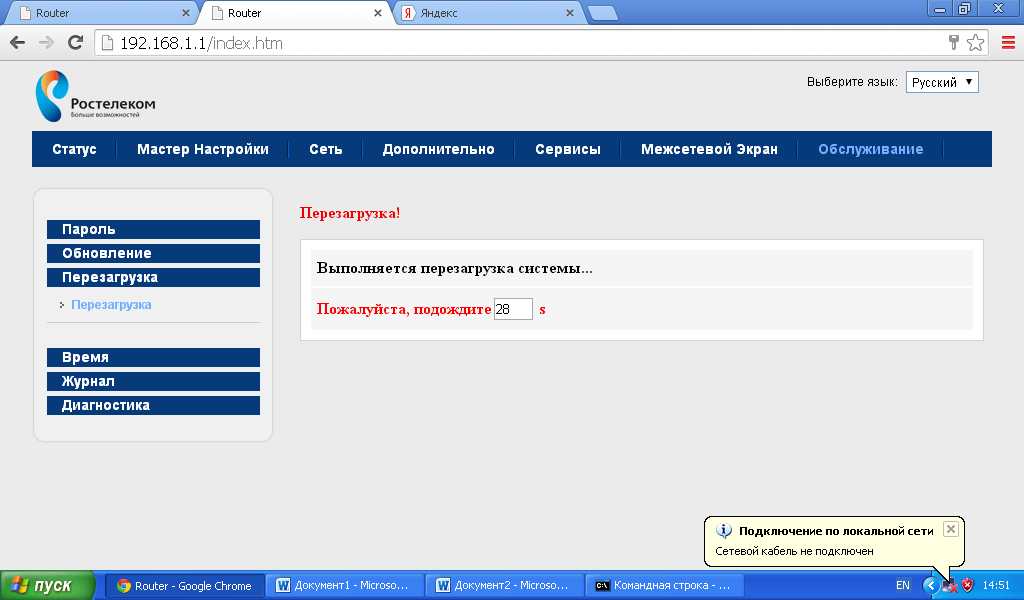
Настройка модема окончена.
Настройка sagem 2804, v7 rev 3 для ADSL
Чтобы попасть в сервисное меню модема, в адресной строке браузера набираем 192.168.1.1, в поле user name вводим admin, в поле password admin
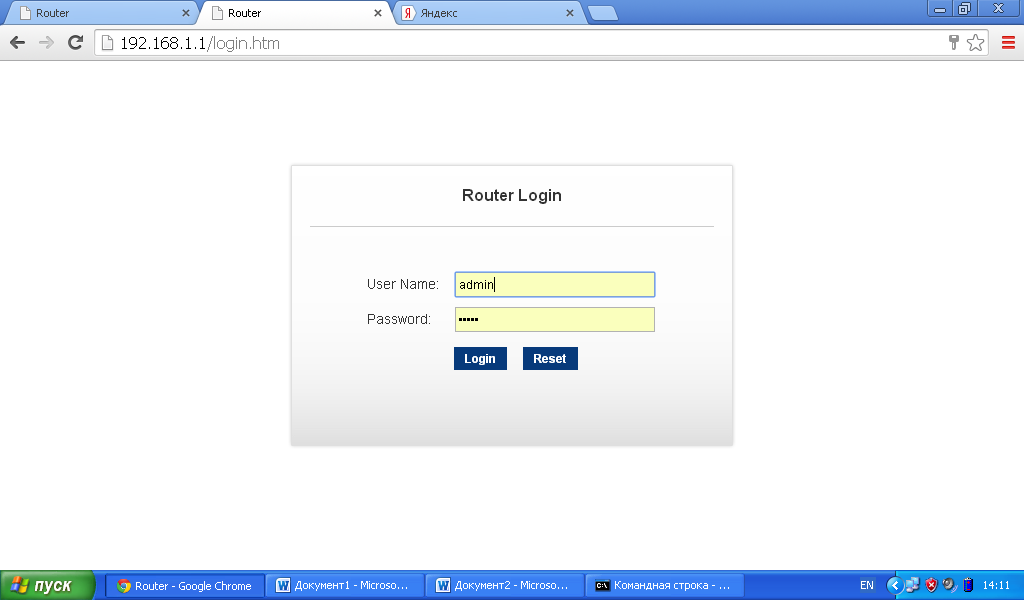
Нажимаем Login, попадаем на страничку смены пароля и языка интерфейса, ставим галочку русский, имя пользователя и пароль менять не обязательно, нажимаем next и попадаем в меню автонастройки, нажимаем пропустить
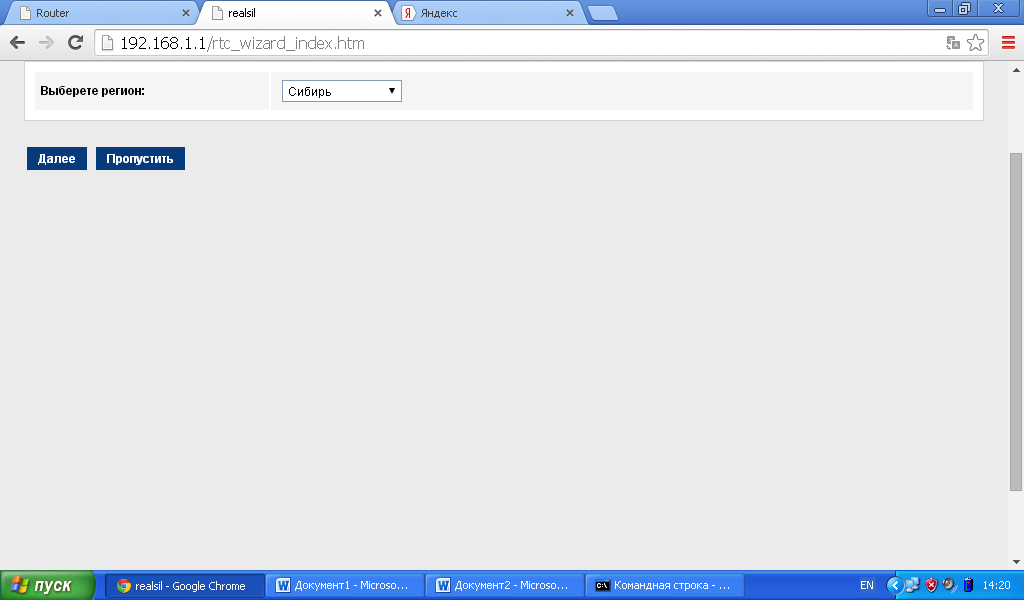
Далее переходим на вкладку Сеть>WAN
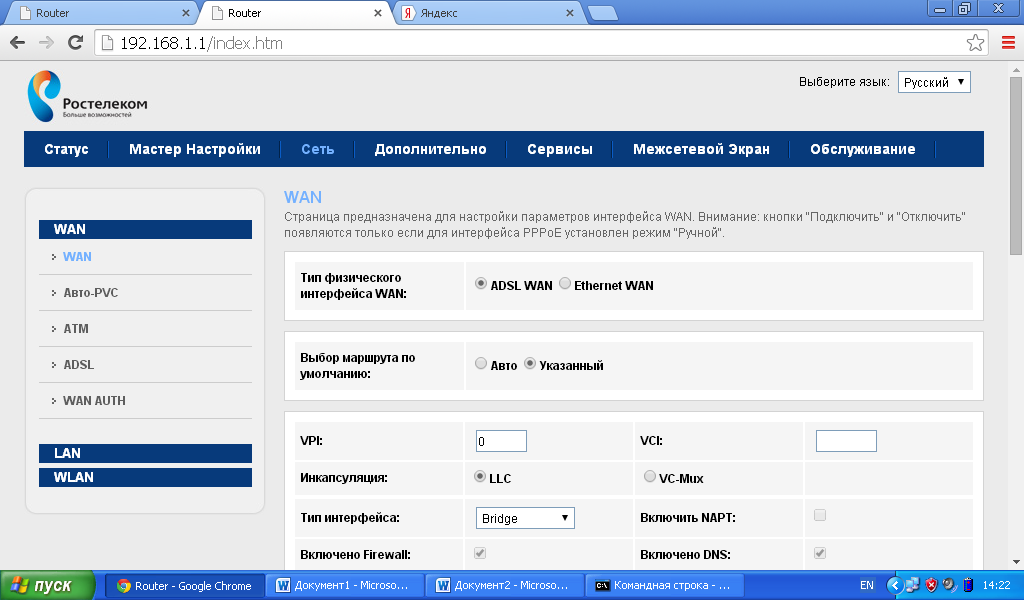
Прокручиваем страницу вниз, смотрим список WAN-интерфейсов, если они есть, то удаляем( отмечаем галочкой и жмем кнопку удалить)
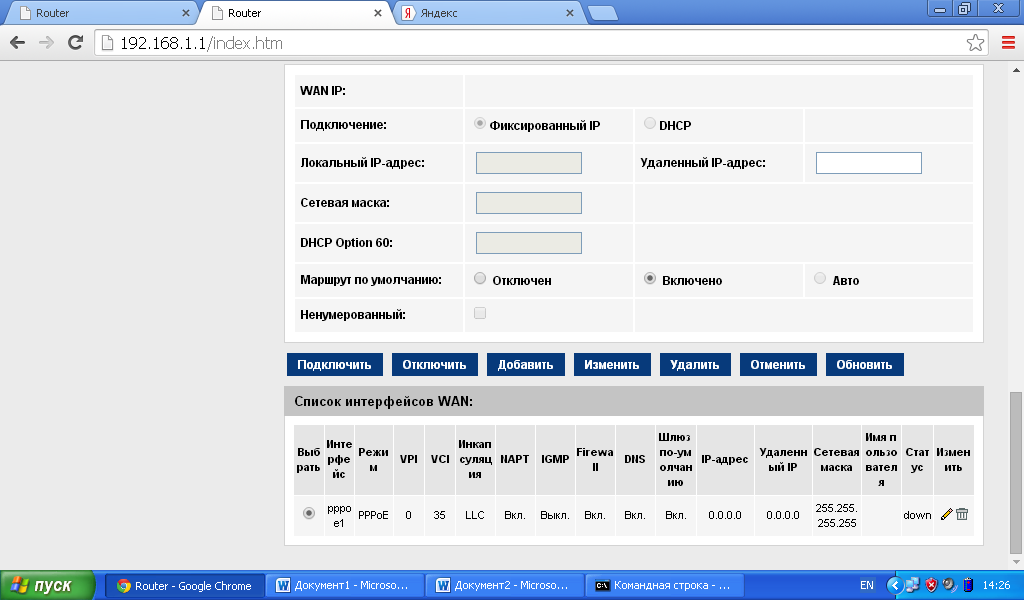
Настройка доступа в интернет в режиме Роутер(PPPoE)
ADSL WAN уже отмечен галочкой по умолчанию, выбор маршрута по умолчанию ставим галочку на Авто, вводим значения VPI:0 и VCI:35
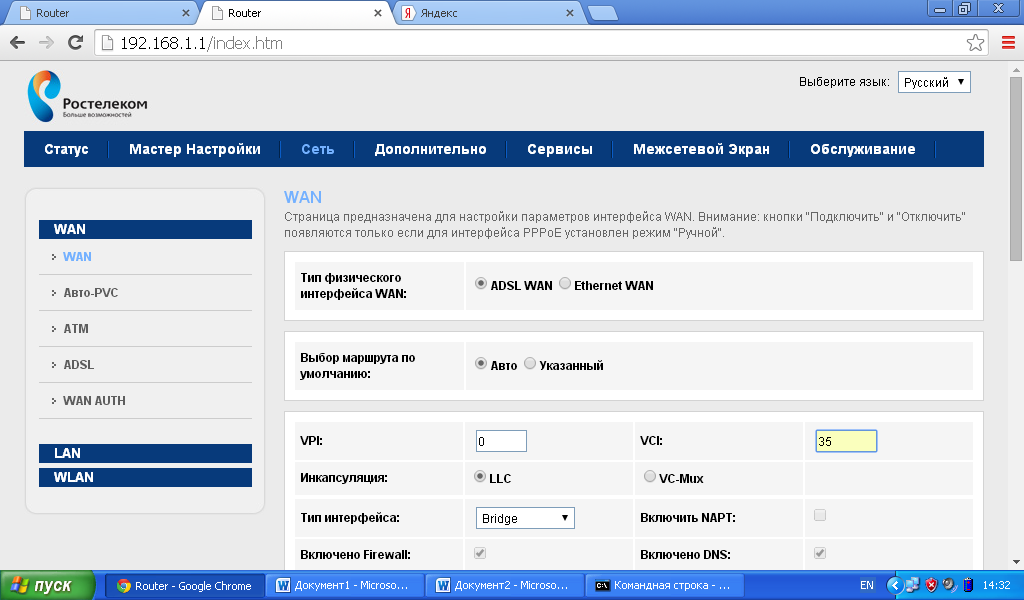
Тип интерфейса выбираем PPPoE
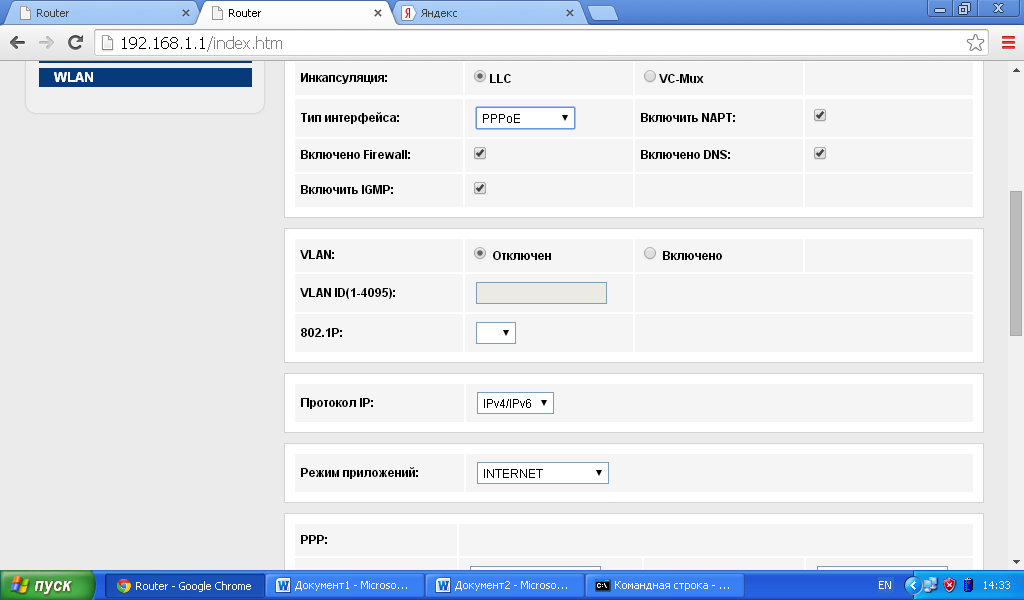
В строке имя пользователя вводим логин pppoe, в строке пароль вводим пароль
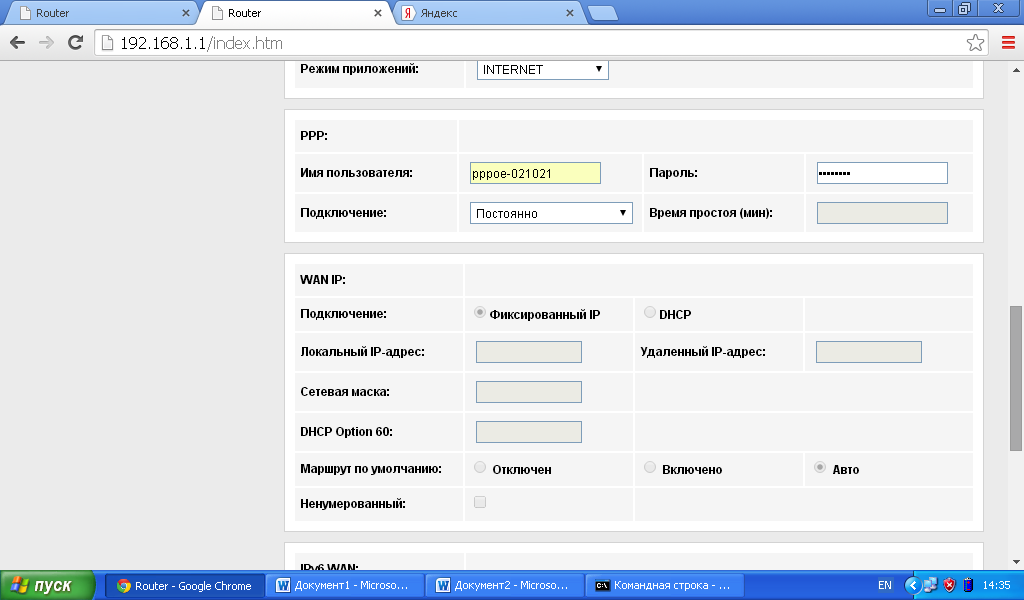
Остальные параметры оставляем без изменений и нажимаем кнопку добавить.
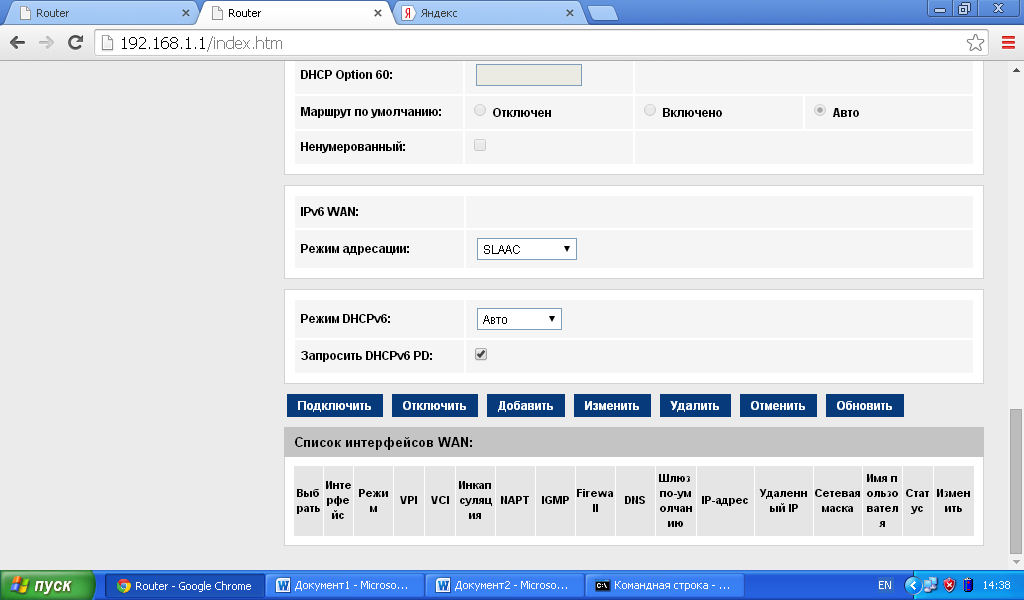
Интерфейс для PPPoE создан
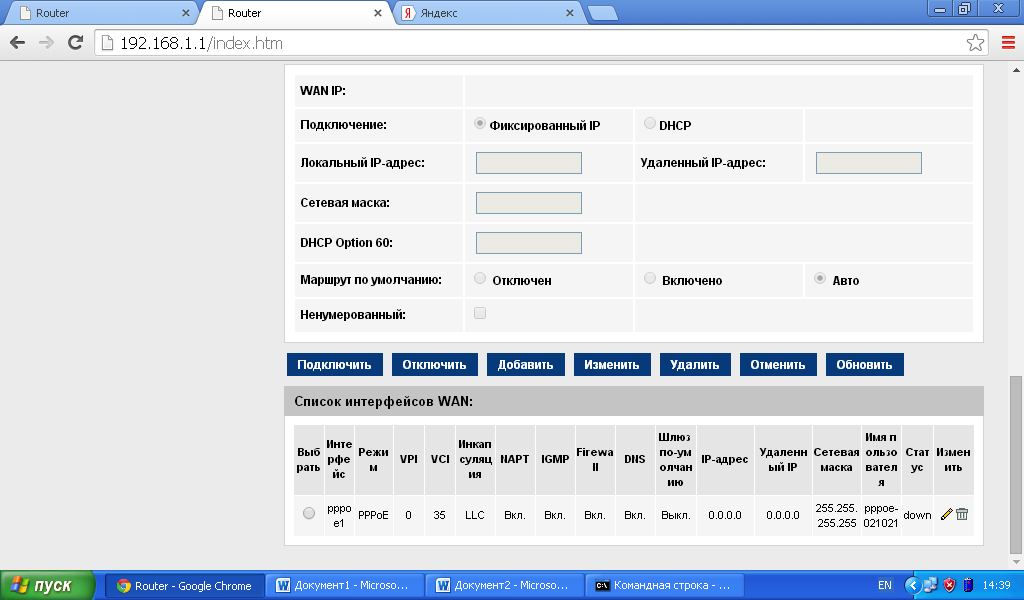
Настройка IP TV(настройка доступа в интернет в режиме bridge).
ADSL WAN уже отмечен галочкой по умолчанию, выбор маршрута по умолчанию ставим галочку на Авто, вводим значения VPI:0 и VCI:32, тип интерфейса выбираем bridge.
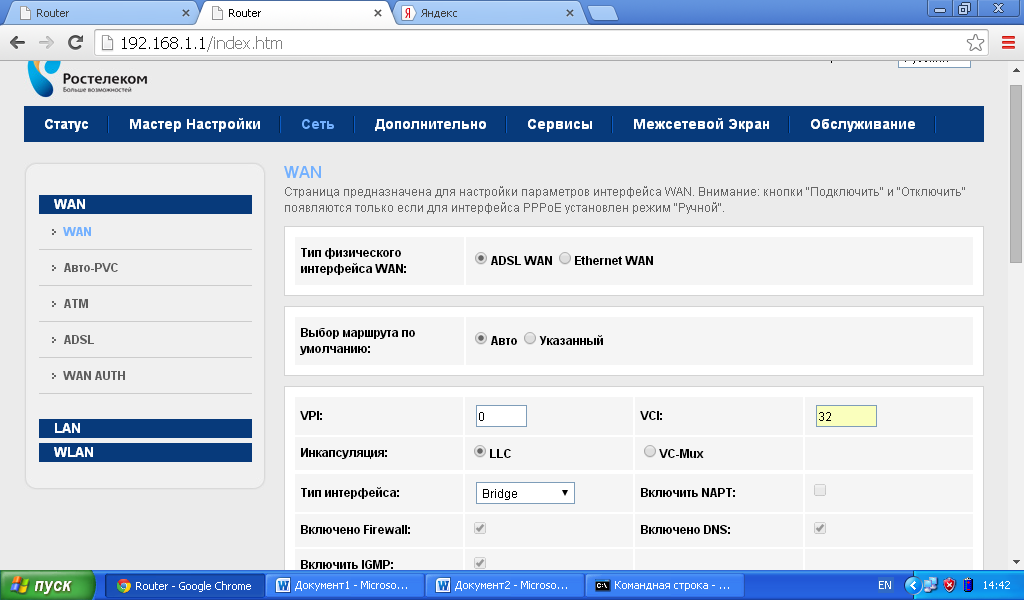
Остальные параметры оставляем без изменений и нажимаем кнопку добавить
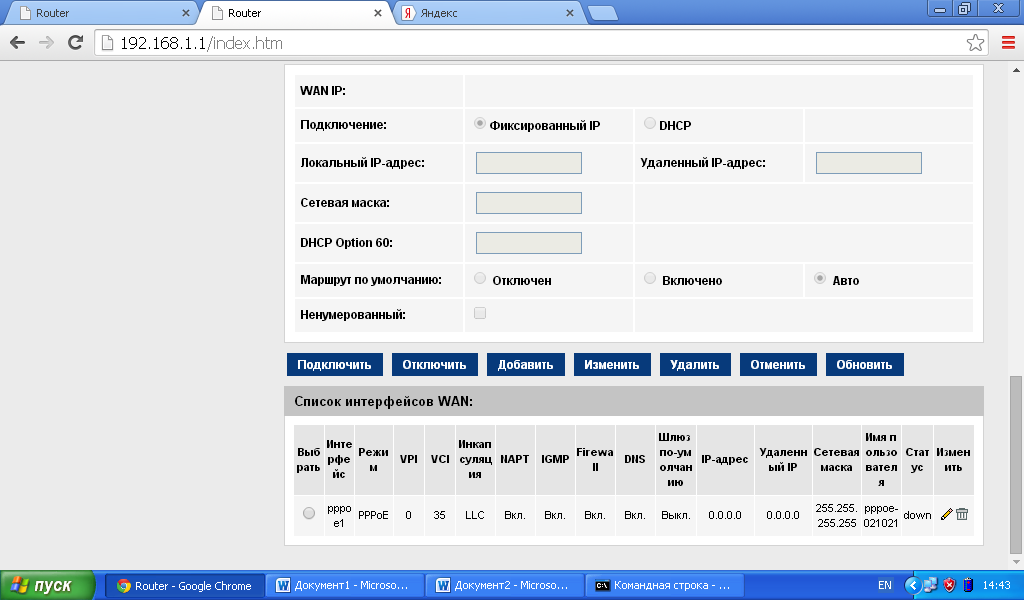
Интерфейс для IP TV создан
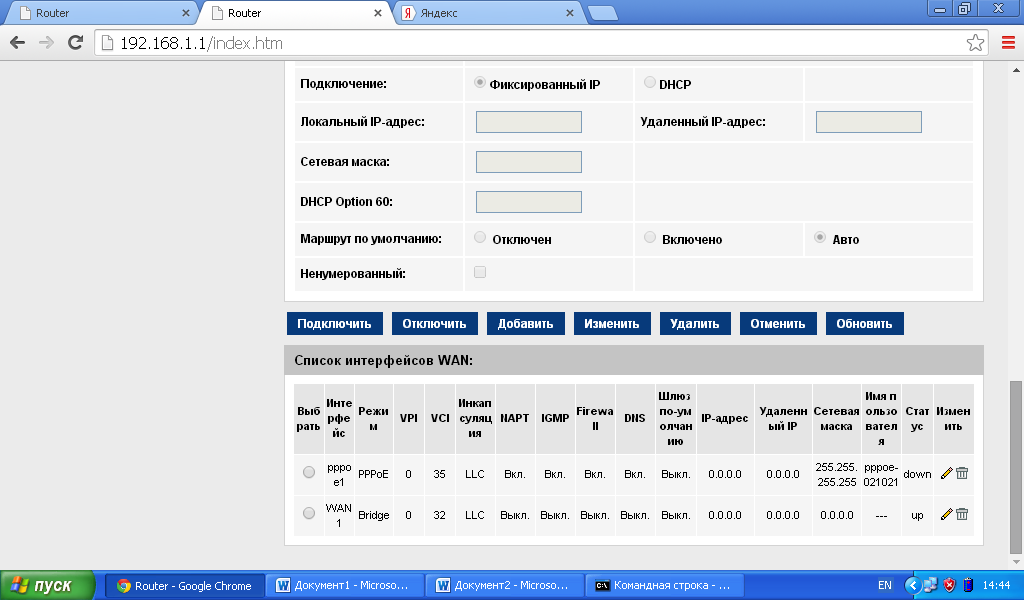
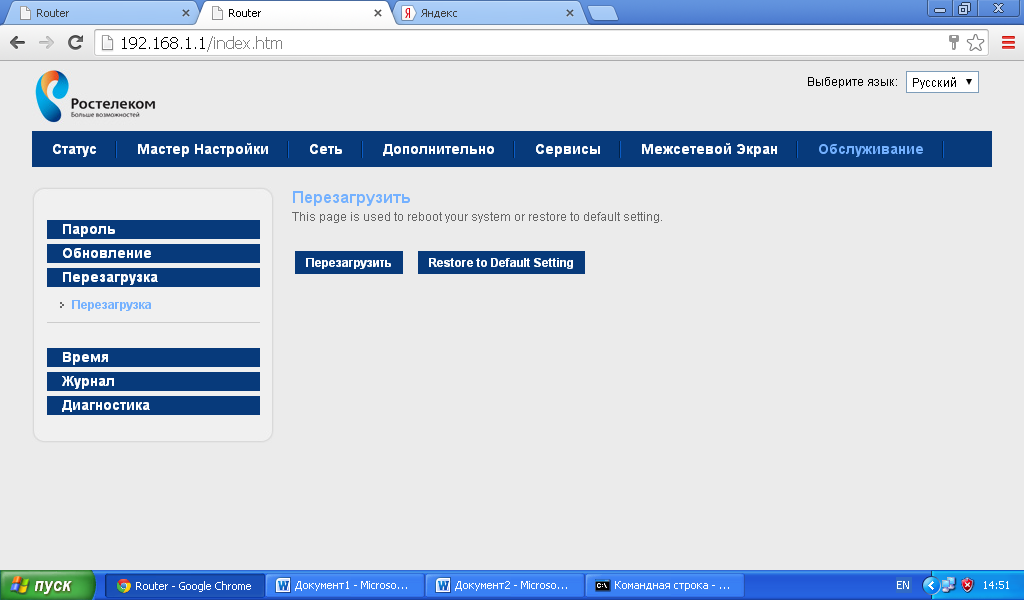
Далее необходимо перезагрузить модем, для этого необходимо перейти на вкладку Обслуживание>Перезагрузка и нажать кнопку Перезагрузить.
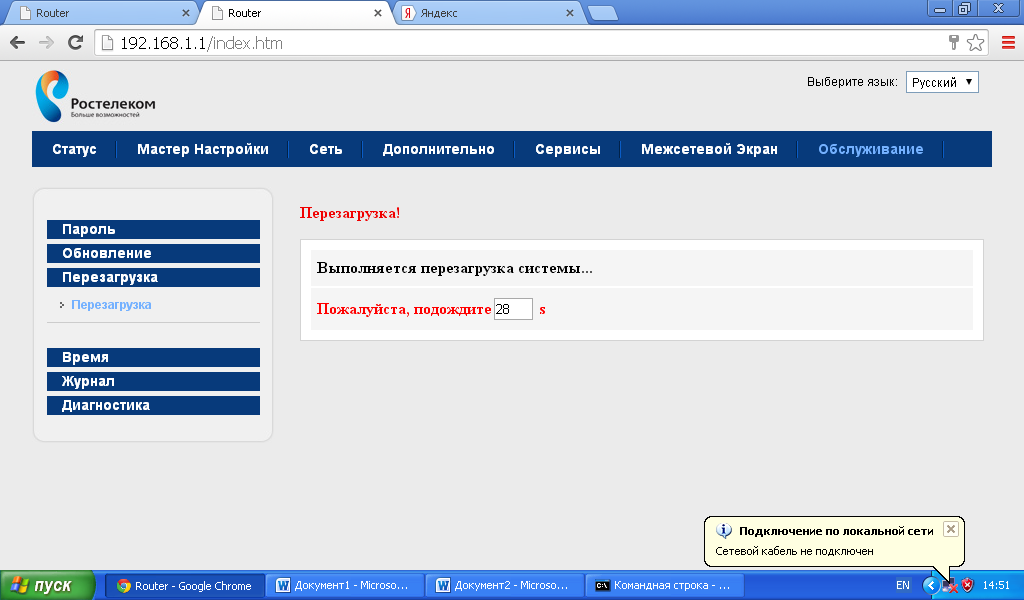
Настройка модема окончена.
Настройка доступа в интернет в режиме Роутер(Static)
ADSL WAN уже отмечен галочкой по умолчанию, выбор маршрута по умолчанию ставим галочку на Авто, вводим значения VPI:0 и VCI:35
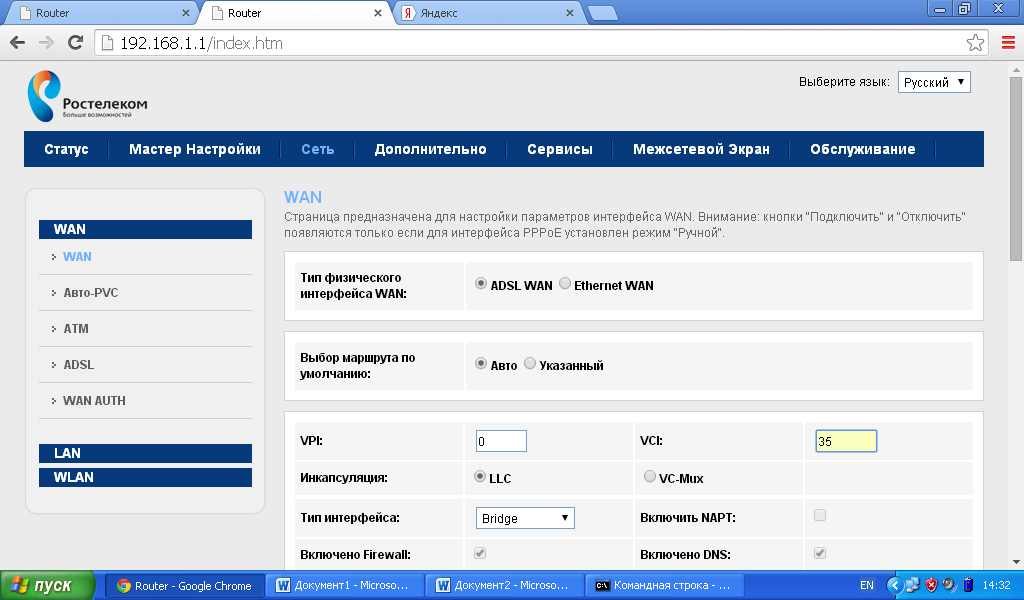
Тип интерфейса выбираем IPoE
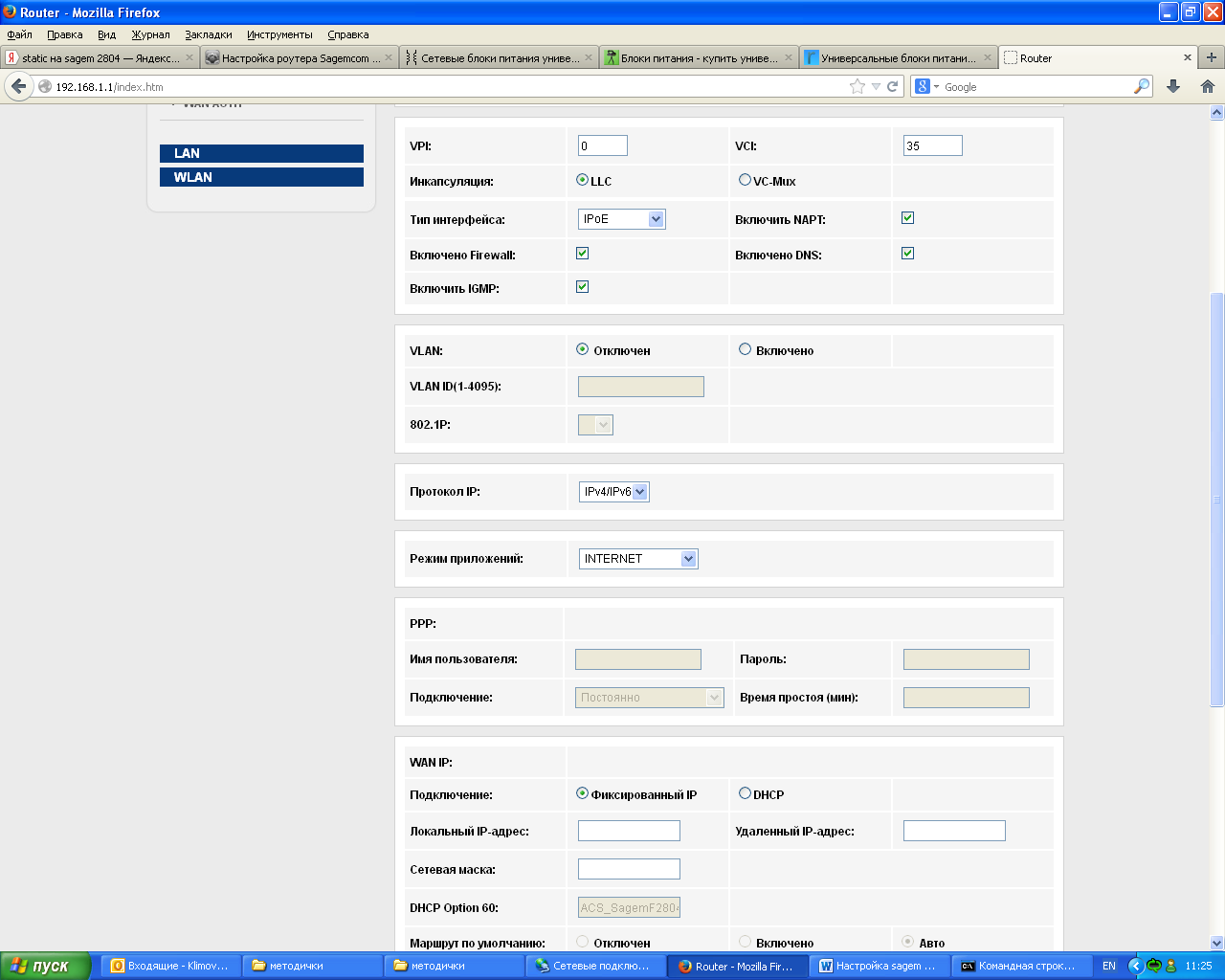
В разделе WAN IP по умолчанию в пункте Подключение уже выбрано Фиксированный IP, в строке Локальный IP-адрес прописываем ip-адрес, в строке сетевая маска – маску подсети, в строке Удаленный IP-адрес – шлюз.
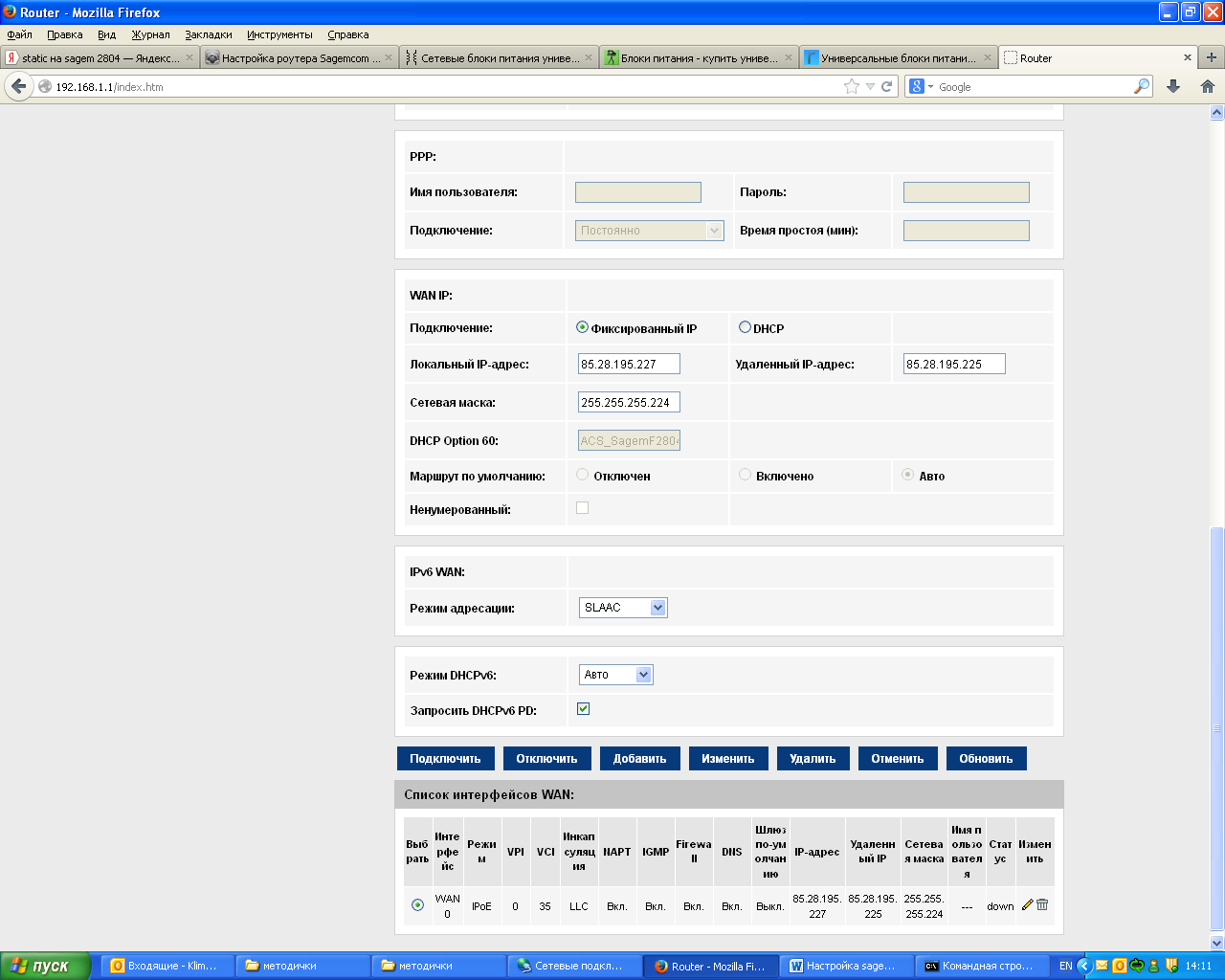
Остальные параметры оставляем без изменений и нажимаем кнопку добавить.
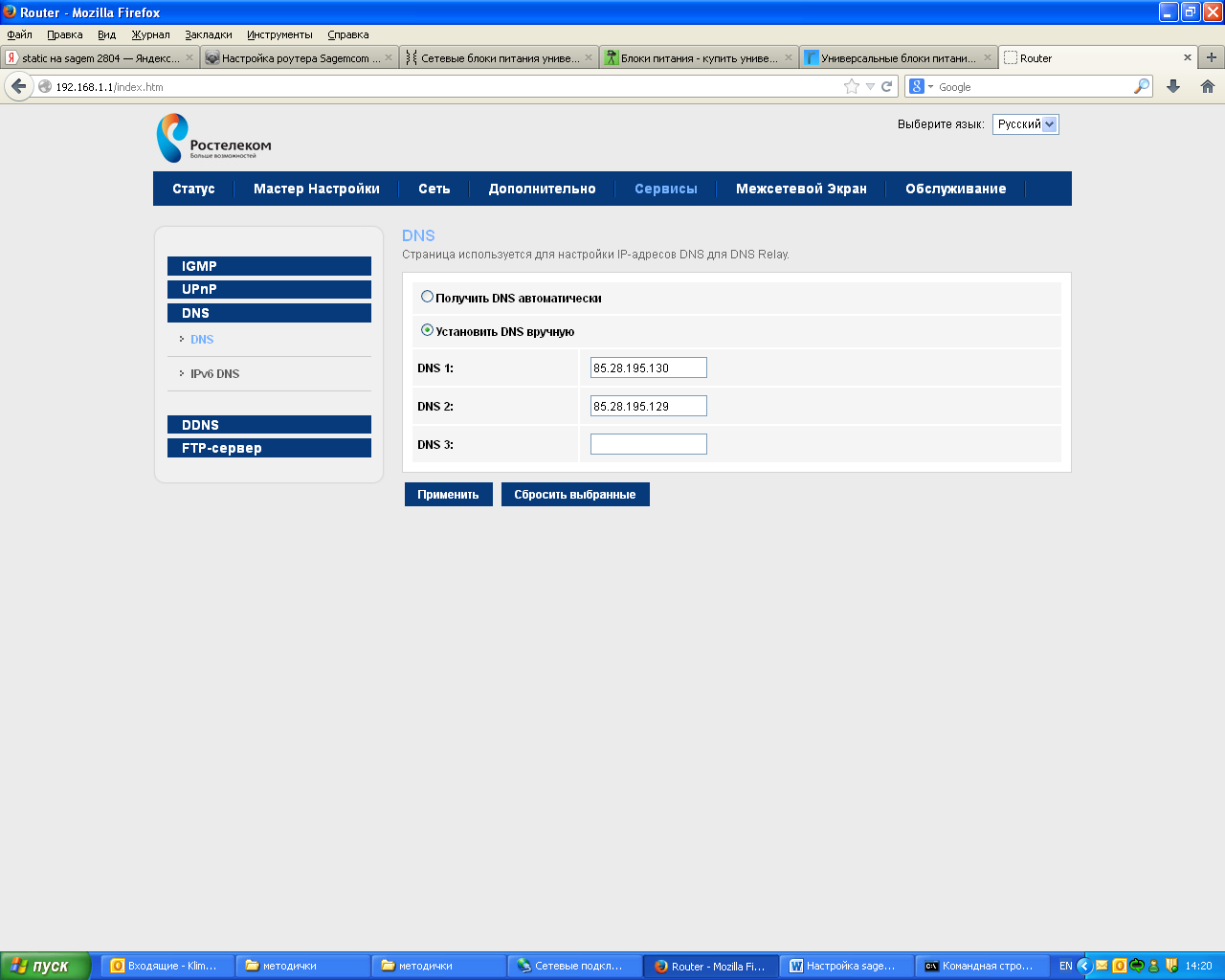
Далее необходимо прописать DNS-севера, для этого переходим в раздел Сервисы>DNS>DNS, ставим галочку Установить DNS вручную, в строке DNS1 прописываем 85.28.195.130, в строке DNS2 прописываем 85.28.195.129 и нажимаем кнопку Применить.
Далее необходимо перезагрузить модем, для этого необходимо перейти на вкладку Обслуживание>Перезагрузка и нажать кнопку Перезагрузить.
Настройка WI-FI
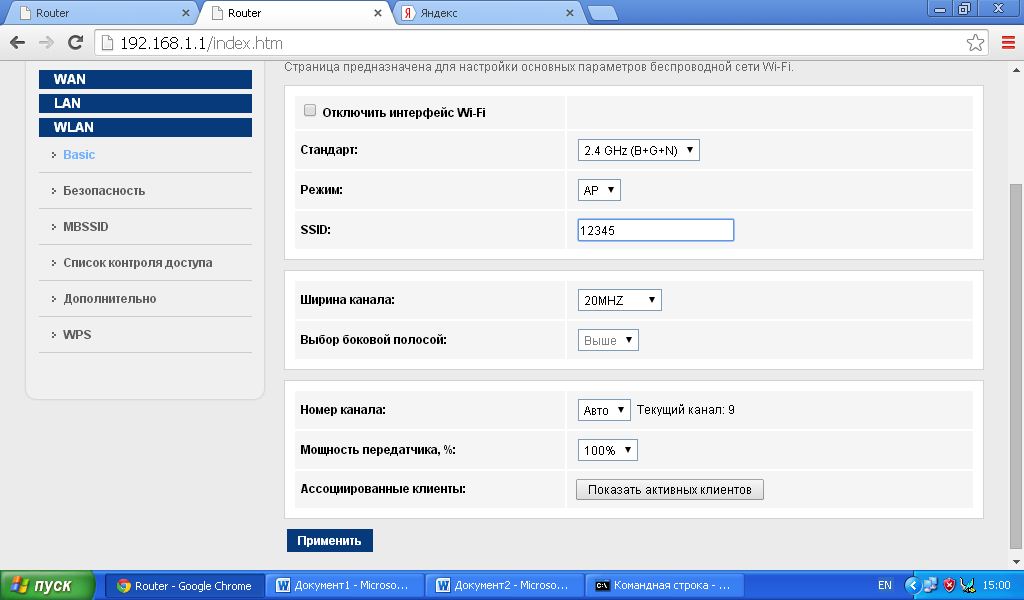
Для настройки WI-FI необходимо перейти на вкладку Сеть>WLAN>Basic, чтобы отключить WI-FI нужно поставить галочку Отключить интерфейс Wi-Fi, чтобы поменять название сети нужно в поле SSID ввести новое название сети и нажать кнопку применить
Чтобы исключить несанкционированный доступ к сети WI-FI, необходимо изменить пароль для доступа к сети WI-FI, для этого нужно перейти на вкладку Безопасность и в строке общий ключ ввести новый пароль( пароль должен быть сложным, уникальным и должен содержать не менее 8 букв-цифр-символов)
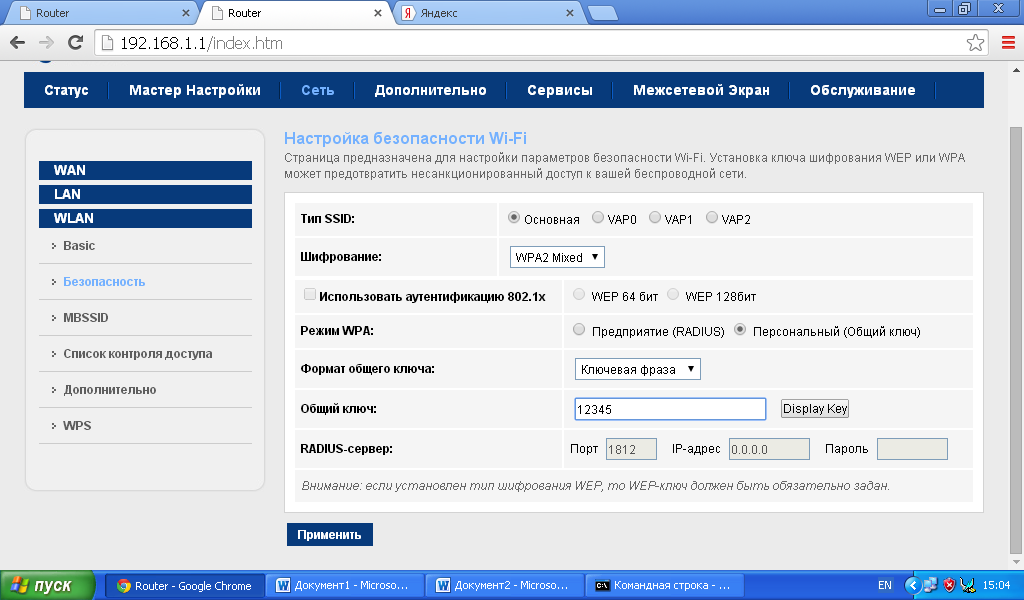
Нажать кнопку Применить
Приложение .
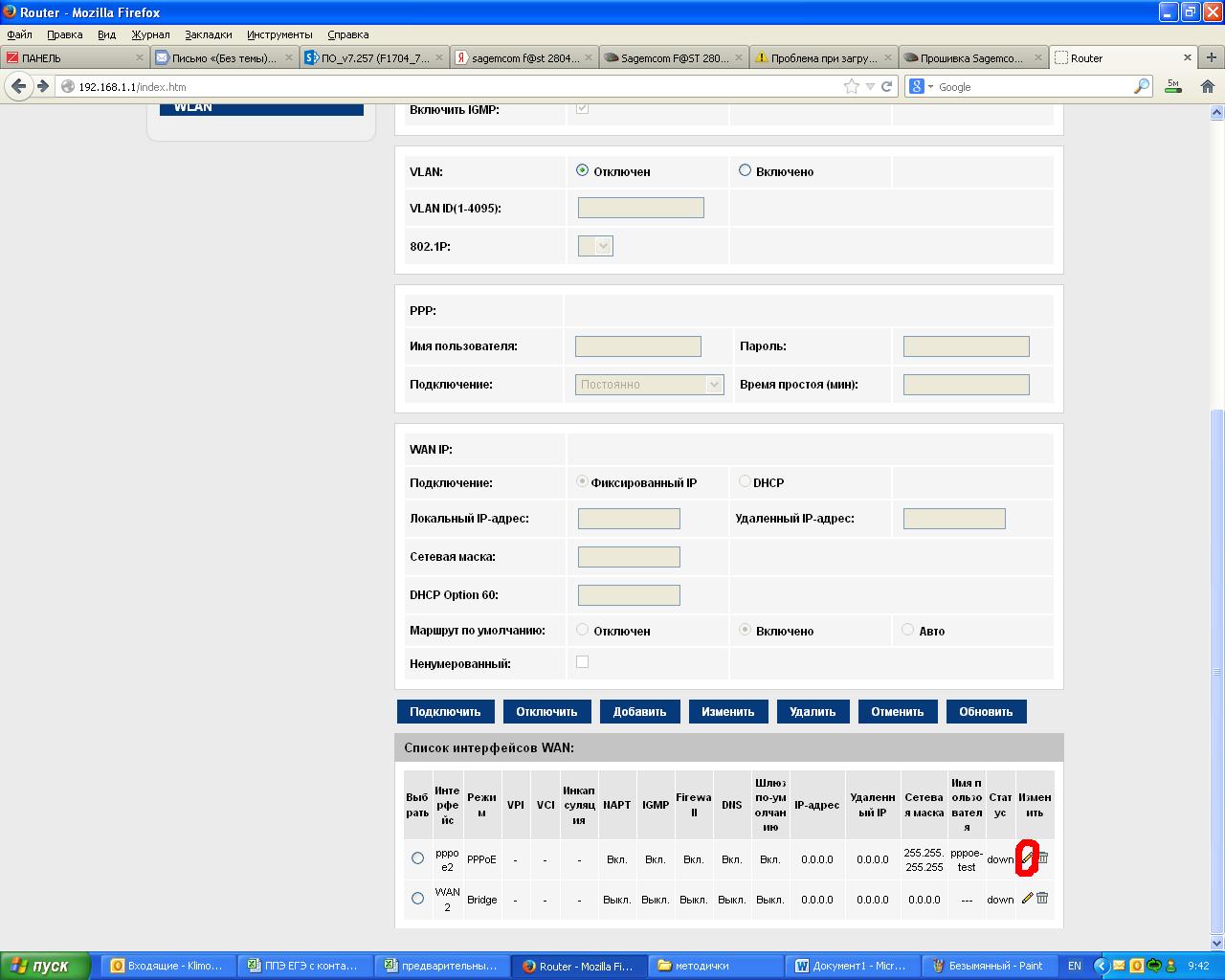
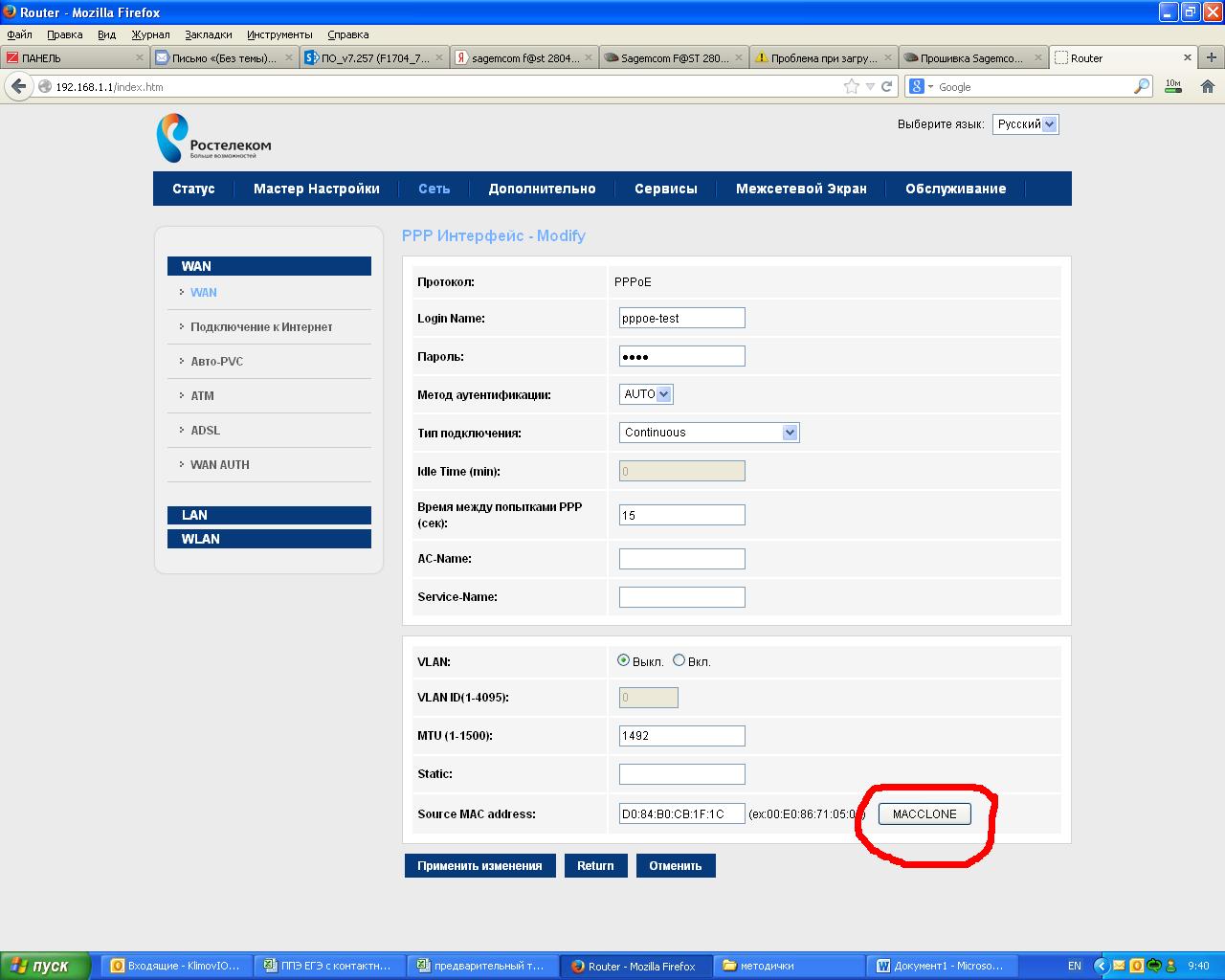
При настройке Sagem2804, в разделе редактирования интерфейса pppoe не нажимать кнопку MACCLONE, иначе пройзойдет подмена МАК-адреса