

Партнерка на США и Канаду по недвижимости, выплаты в крипто
- 30% recurring commission
- Выплаты в USDT
- Вывод каждую неделю
- Комиссия до 5 лет за каждого referral
Добавление поля в карточку
В BPMonline CRM Вы можете дополнять карточки необходимыми полями для хранения специфических данных, например, добавить поле [Номер паспорта] или [Язык общения] в карточку контакта. Процедуры добавления поля в существующую и новую карточку идентичны.
Добавление поля в карточку выполняется в два этапа: в первую очередь, в структуру объекта необходимо добавить колонку, а затем добавить поле в карточку записи. Например, при необходимости дополнить карточку контакта новым полем, изначально добавьте соответствующую колонку в объект “Контакт”.

На заметку
При помощи объектов осуществляется управление структурой базы данных BPMonline CRM: каждый объект соответствует таблице базы данных.
Использование дизайнера объектов для добавления колонок
Добавить колонку в объект можно при помощи дизайнера объектов. Используя дизайнер, Вы также можете указать для колонки дополнительные параметры (например, проиндексировать колонку).
Добавление колонки:
1. Перейдите в раздел [Конфигурация].
2. Откройте в дизайнере необходимый объект.
3. В меню [Добавить] панели инструментов дизайнера выберите тип колонки (Рис. 13.2).
Рис. 13.2 – Выбор типа создаваемой колонки
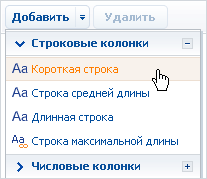
В результате, в структуру объекта будет добавлена колонка соответствующего типа.
4. В области [Свойства] (Рис. 13.3) для колонки:
a. Заполните свойства [Название] и [Заголовок].
Рис. 13.3 – Определение свойств колонки
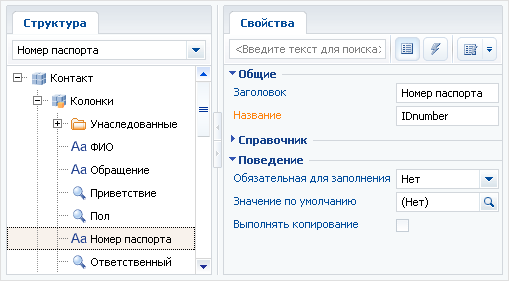
b. Определите дополнительные параметры колонки, например, установите признак [Обязательная для заполнения].
5. При необходимости, измените положение колонки в структуре объекта, используя кнопки [Вверх] и [Вниз] панели инструментов дизайнера.
6. Опубликуйте объект.
7. Добавьте поле в карточку записи объекта при помощи дизайнера страниц.

На заметку
Открыть страницу необходимой карточки в дизайнере можно из раздела [Конфигурация].
Особенности добавления колонки типа [Справочник]
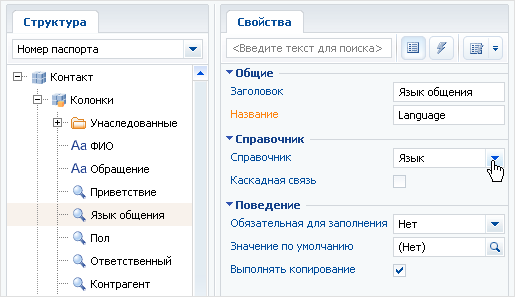
После добавления колонки типа [Справочник] в области [Свойства] (Рис. 13.4) Вам дополнительно необходимо указать объект-источник для выбора значения в колонке при помощи свойства [Справочник]. В качестве источника для колонки справочника может использоваться любой ранее созданный объект системы. Например, для заполнения колонки [Тип] в объекте “Контакт” используется объект “Тип контакта”, а для заполнения колонки [Основной контакт] объекта “Контрагенты” – объект “Контакт”.
При добавлении колонки типа [Справочник], например, колонки [Язык общения] в объект “Контакт”, Вам предварительно нужно добавить объект “Язык” и зарегистрировать соответствующий справочник в системе.
Рис. 13.4 – Определение свойств колонки типа [Справочник]

На заметку
Процедура создания справочника рассмотрена в главе “Добавление справочника” руководства по настройке.
Добавление поля в карточку:
1. В открытой в дизайнере странице карточки перейдите в область [Структура].
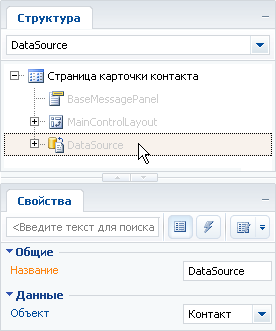
2. Выберите источник данных, связанный с объектом, в который ранее была добавлена колонка (Рис. 13.5).
Рис. 13.5 – Выбор источника данных в структуре страницы
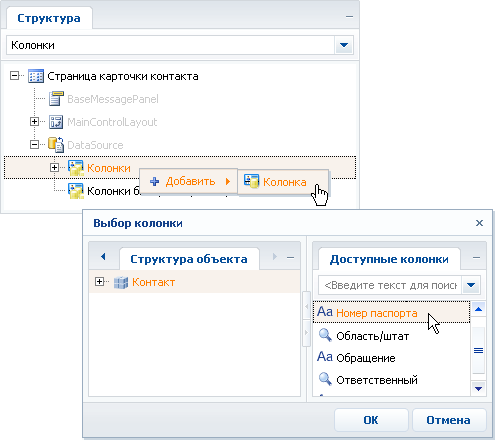
3. Добавьте ранее созданную колонку объекта во вложенную группу [Колонки] источника данных (Рис. 13.6).
Рис. 13.6 – Добавление колонки в источник данных

На заметку
Добавить вложенный элемент можно при помощи контекстного меню области структуры страницы.
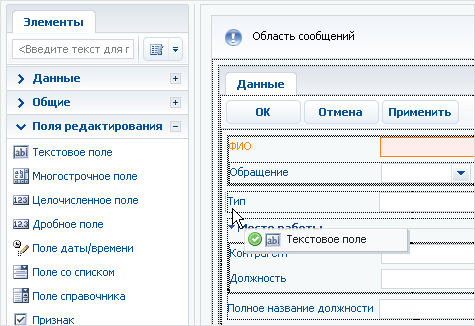
4. Переместите поле из меню [Элементы] в рабочую область дизайнера (Рис. 13.7).
Рис. 13.7 – Перемещение поля в рабочую область дизайнера
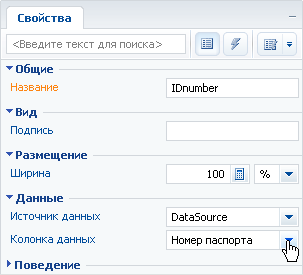
5. В области [Свойства] (Рис. 13.8) для поля:
a. Заполните свойство [Название].
b. Укажите значение свойства [Подпись], если подпись поля должна отличаться от заголовка колонки данных.
c. В свойстве [Источник данных] выберите источник данных, связанный с объектом, в структуру которого Вы ранее добавили колонку.
d. В свойстве [Колонка данных] выберите ранее добавленную колонку.
Рис. 13.8 – Определение свойств поля
e. При необходимости, определите дополнительные параметры поля.
6. Расположите поле необходимым образом в карточке.

На заметку
Особенности расположения полей в карточке описаны в главе “Настройка внешнего вида карточки” руководства по настройке.
7. Опубликуйте страницу.
