Партнерка на США и Канаду по недвижимости, выплаты в крипто
- 30% recurring commission
- Выплаты в USDT
- Вывод каждую неделю
- Комиссия до 5 лет за каждого referral
Инсталляция и настройка
EPS Document Security
Подготовка
Материалы и оборудование, необходимое для развёртывания EndPoint Security Document Security:
- Сервер AD Учётная запись AD с правами администратора Check Point Appliance с установленной версией Gaia 77.10 или выше* Check Point Appliance с установленной специализированной версией Gaia 77*
В случае эмулирования Check Point Appliance Security Gateway:
- Для шлюза безопасности:
- Оперативная память 512 MB Процессор 1 Жёсткий диск 50GB Сетевые адаптеры 2
- Для системы управления Endpoint Security Document Security:
- Оперативная память 1GB Процессор 1 Жёсткий диск 150GB Сетевые адаптеры 1
Развёртывание и настройка Endpoint Security Server.
Из дистрибутива установите Gaia R77, как обычно (например, R77.30 take 204). В момент выбора функционала устройства выберите только сервер управления. Убедитесь, что галочка Security Gateway не установлена.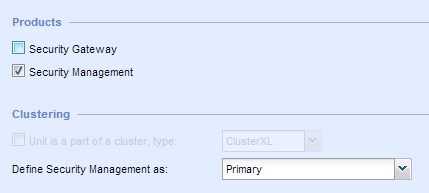
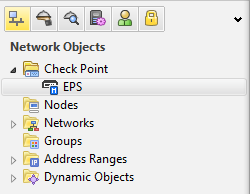
Если у вас уже установлена консоль другой версии Gaia – удалять её не требуется (на компьютере могут присутствовать консоли разных версий). Откройте установленную консоль и выберите закладку Firewall. Раскройте папку Check Point -> Network Objects и выберите для редактирования ваш сервер EPS.
НЕ нашли? Не то? Что вы ищете?
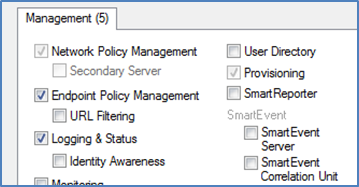
Настройка EPS для работы с DocSec.
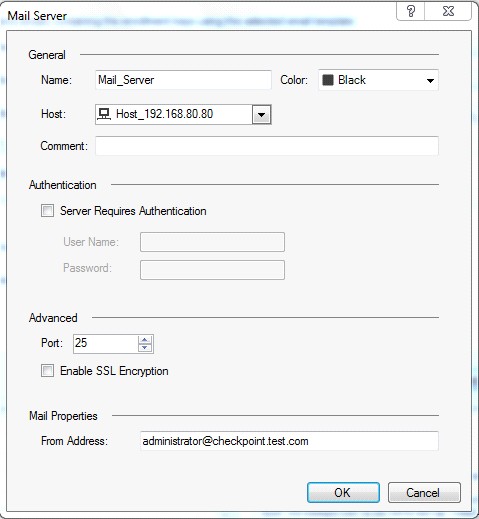
Скачайте предложенные обновления для EPS. Перейдите на вкладку Deployment -> Organization Scanners. Нажмите Add Directory Scanner. Введите имя вашего домена в поле Domain Name. Остальные атрибуты должны появится автоматически, если вы правильно настроили DNS. Здесь же можно сконфигурировать несколько вещей, как то LDAP Path – если вам не нужна вся AD. Для POC лучше сканировать всю – для наглядности; Scan Interval – временной интервал, через которое будет повторятся сканирование; Username/Password – учётная запись должна иметь право чтения всех запрошенных папок каталога AD и контейнера удалённых объектов. Это сделано в связи с механикой работы сканера – для понимания, кто был удалён из базы и когда. После окончания работы сканера перейдите в закладку Policy и настройте необходимые для организации программные блейды. Вы можете скрыть или подключить блейды с помощью меню Tools -> Show/Hide Blades в Launch Menu. Для того, чтобы появилась возможность отправлять зашифрованные документы внешним пользователям необходимо настроить SMTP сервер. Это можно сделать через Launch Menu -> Manage -> Email Server Settings -> Configure Settings Введите адрес вашего сервера Exchange и вбейте адрес, с которого будет отправляться сообщения. Для того, чтобы продолжить настройку Security Docs необходимо выбрать название организации, которое будет доступно для внешних подключений и настроить ваш DNS. Это можно сделать через меню Policy -> “NewOrganization” configuration settings -> Edit. Помните, что время схождения после настройки DNS может достигать до 3 часов. Сохранитесь и сделайте Install Policy.Установка Endpoint Security Client.
В консоли управления Endpoint перейдите в закладку Deployment В Software Deployment Rules нажмите Download под иконкой, соответствующей необходимой операционной системе. Выберите папку, куда будет сохранен. msi файл для установки на рабочие станции. Файл будет содержать только ядро системы, и не будет содержать ни одного программного блейда, но будет содержать необходимую информацию о сервере EPS. Далее необходимо сконфигурировать Deployment rule для всех необходимых машин. Создаём новое правило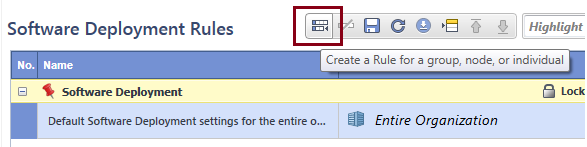
Конфигурирование политик организации и защиты документов.
Создание новой классификации происходит во вкладке Policy отредактируйте Defined Classifications (Capsule Docs -> нажать 2 active classifications defined -> Edit -> Create Classification) В данном окне можно выбрать действия, разрешённые с документом и проставить маркеры, которые будут отображаться в разных типах документов (последнее поле) В строчке правила Initial protection classification is Restricted можно настроить что будет является защитой по умолчанию и для каких групп пользователей. Сохраните необходимую конфигурацию и проинсталлируйте политику.Установка ReverseProxy для EPS.
Установка патча для ReverseProxy
Capsule Docs Proxy инсталлируется поверх уже установленной Gaia R77.10/R77.20 с включённым блейдом Mobile Access. Реверс-прокси перенаправляет все запросы к Capsule Docs к Endpoint Security Management серверу (в соответствии с URL запроса к HTTPS).Ссылка на патч находится в конце документа. Скопируйте патч на предустановленный сервер безопасности CP с установленным на нем Mobile Access Blade (далее по тексту – CPMAB) в папку /reverse_proxy/ (вам потребуется ее создать). Рекомендуется использовать WinSCP (ссылка в конце документа)
Не забудьте выдать все необходимые разрешения. Откройте ssh подключение к CPMAB. Перейдите в созданную на прошлом этапе папку и запустите следующую команду для распаковки архива (здесь и далее вы должны находится в режиме expert командной строки ели не указанно другого):
tar - zxvf CapsuleDocsProxyR77_20.gz После распаковки выполните команду: ./UnixInstallScript Нажмите y когда система попросит вас остановить все процессы на шлюзе:
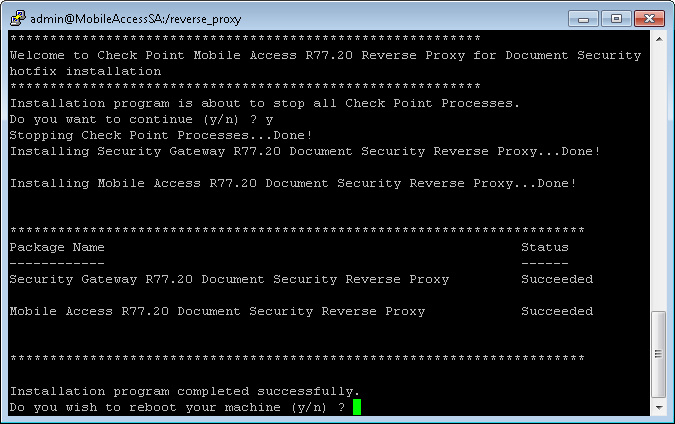 Убедитесь, что интсалляция прошла успешно и нажмите y когда будет запрошена перезагрузка. Capsule Docs Proxy по умолчанию выключена. Чтобы включить реверс-прокси выполните следующее: Откройте ssh-подключение к CPMAB (дождитесь включения устройства после перезагрузки). Наберите в командной строке: DocSecReverseProxy on Сконфигурируйте адрес своего EndPointSecurity сервера (далее EPS) отредактировав файл vi $CVPNDIR/conf/includes/DocumentSecurity. location. conf
 Раскомментируйте строку с адресом вашего EPS CvpnEPSAddress и подставьте адрес вашего сервера.
Установка и настройка MAB + Capsule
Установите операционную систему Gaia R77.20 После завершения установки откройте консоль Smart Dashboard -> Firewall -> Network Objects -> Check Point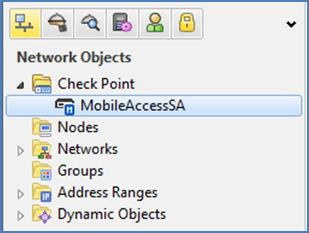
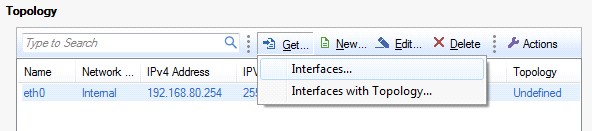

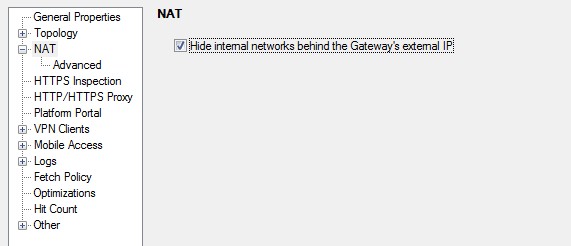

Внимание! Обязательно в закладке фаервола должно быть хотя бы одно правило! Без этого инсталляция политик невозможна! После инсталляции включите MAB, следуйте инструкциям помощника конфигурации. Внимание! Обязательно проверьте, что в настройках портала указан внешний адрес вашего устройства! По умолчанию там задан адрес самого устройства. Для проверки работоспособности портала включите Demo web application (world clock), Secure Container Mail и Outlook Web App. Остальные необходимые публикации будут заведены позже. Укажите там же адрес вашего Exchange сервера. Создайте новый домен (если необходимо). Проверьте возможность соединения кнопкой Connect. В следующем окне вбейте реально существующие в домене имя пользователя и его пароль. Проверьте, что доступ к базе AD работает корректно. Если необходимо – сразу добавьте пользователей или группы пользователей, которые будут иметь доступ к порталу. Если вы не уверены – этот шаг можно пропустить и добавить правила позже. Нажмите ОK и Finish. Перейдите справа в меню Platform Portal и сконфигурируйте доступ к web-порталу по порту 4434 для того, чтобы избежать конфликтов при обращении. Сохранитесь и проинсталлируйте политику. На этом развёртывание Mobile Access Blade завершено.
Настройка блейда для работы с клиентом Capsule Workspace (Mobile Enterprise)
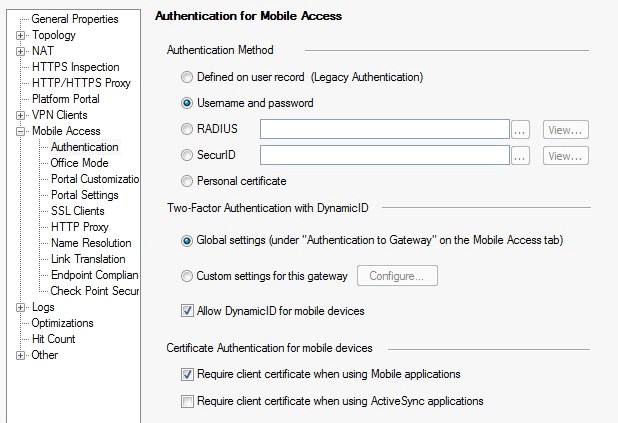
Перейдите на закладку Mobile Access –> Authentication Выберите опцию Require client certificate when using Mobile Application