


Партнерка на США и Канаду по недвижимости, выплаты в крипто
- 30% recurring commission
- Выплаты в USDT
- Вывод каждую неделю
- Комиссия до 5 лет за каждого referral
Лабораторная работа
Тема: Создание и использование плавающих видовых экранов.
Учебная цель: Освоить создание многовидовых чертежей в пространстве листа.
Общие сведения
В AutoCAD можно использовать видовые экраны двух видов, хотя они создаются одной командой (меню ВИД-Видовые экраны):
Неперекрывающиеся видовые экраны – создаются только в пространстве МОДЕЛИ. При создании нескольких видовых экранов (более одного) разделяют графическую зону экрана на заданное число частей, на которых можно задать разные масштабы отображения детали.
Плавающие видовые экраны – создаются только в пространстве ЛИСТА. Они используются при компановке чертежа, для отображения разных видов или отдельных фрагментов.


Порядок выполнения работы
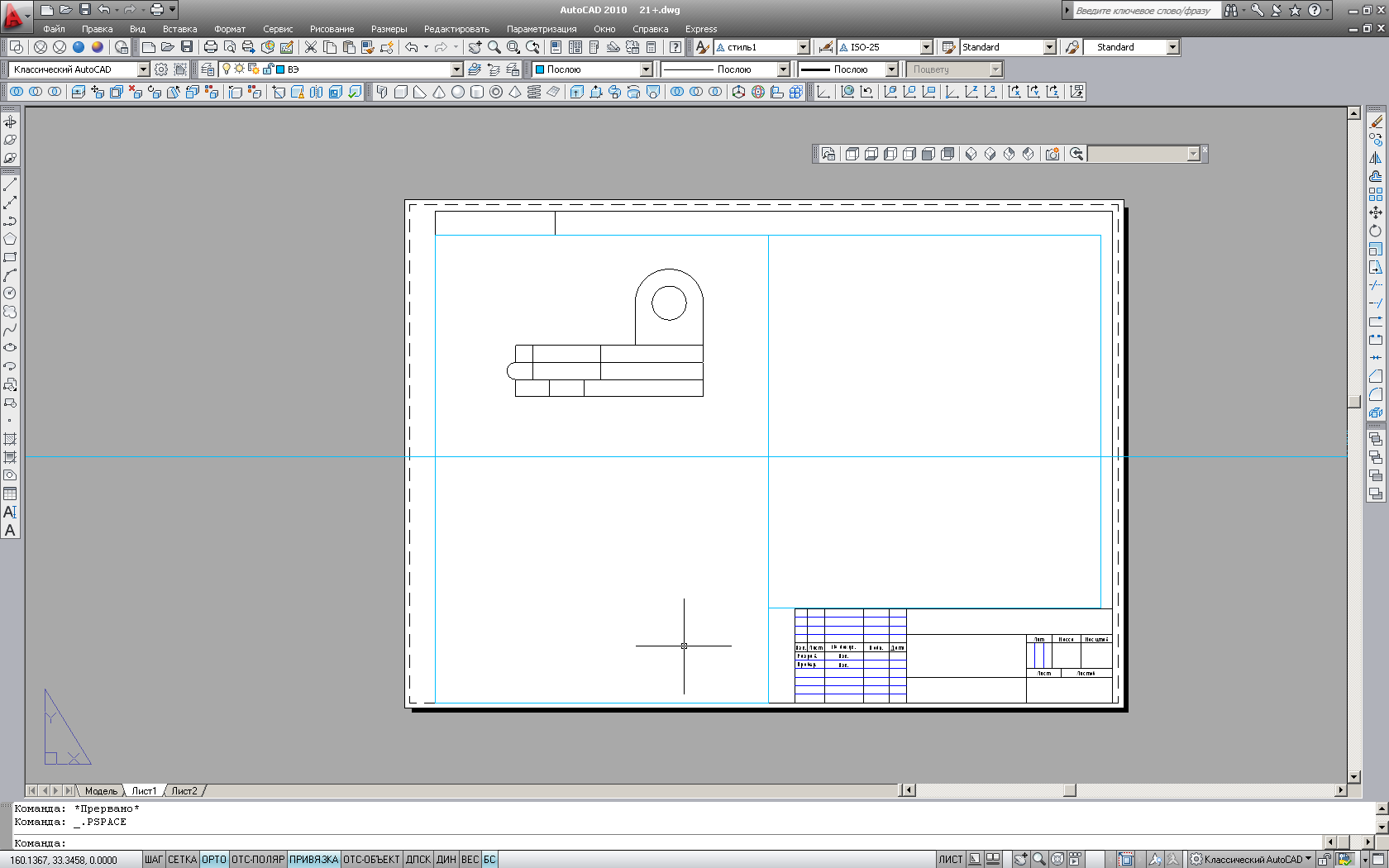
Открыть чертеж детали (см. рис.) Перейти на пространство ЛИСТА, щелкнуть ПКМ по ярлычку Лист и контекстном меню выбрать - По шаблону… и в качестве шаблона выбрать шаблон Y:\Справочная информация\Красноперов\Шаблоны Acad\ А3_гориз. Включить отображение выключенного слоя ВЭ и удалить из чертежа имеющийся многоугольный видовой экран. Через середины сторон рамки формата провести горизонтальную и вертикальную вспомогательные линии. Перейти на слой ВЭ, выполнить команду меню Вид – Видовые экраны – 1ВЭкран и указав две точки по диагонали растянуть рамку видового экрана в левой верхней четверти листа формата А3. Аналогично растянуть рамки оставшихся трех прямоугольных видовых экранов.
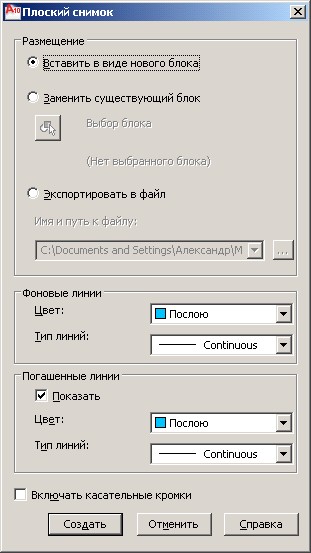
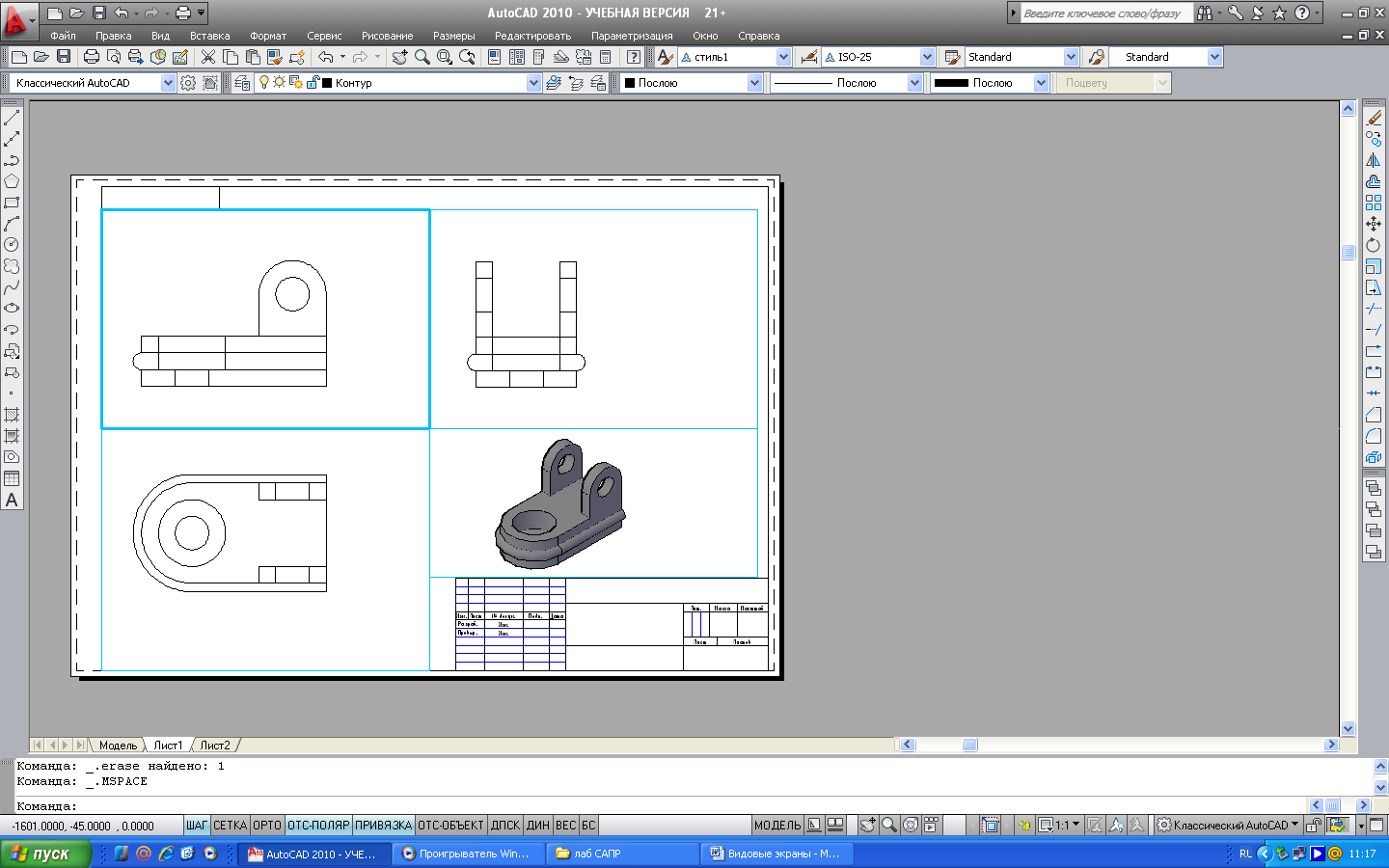
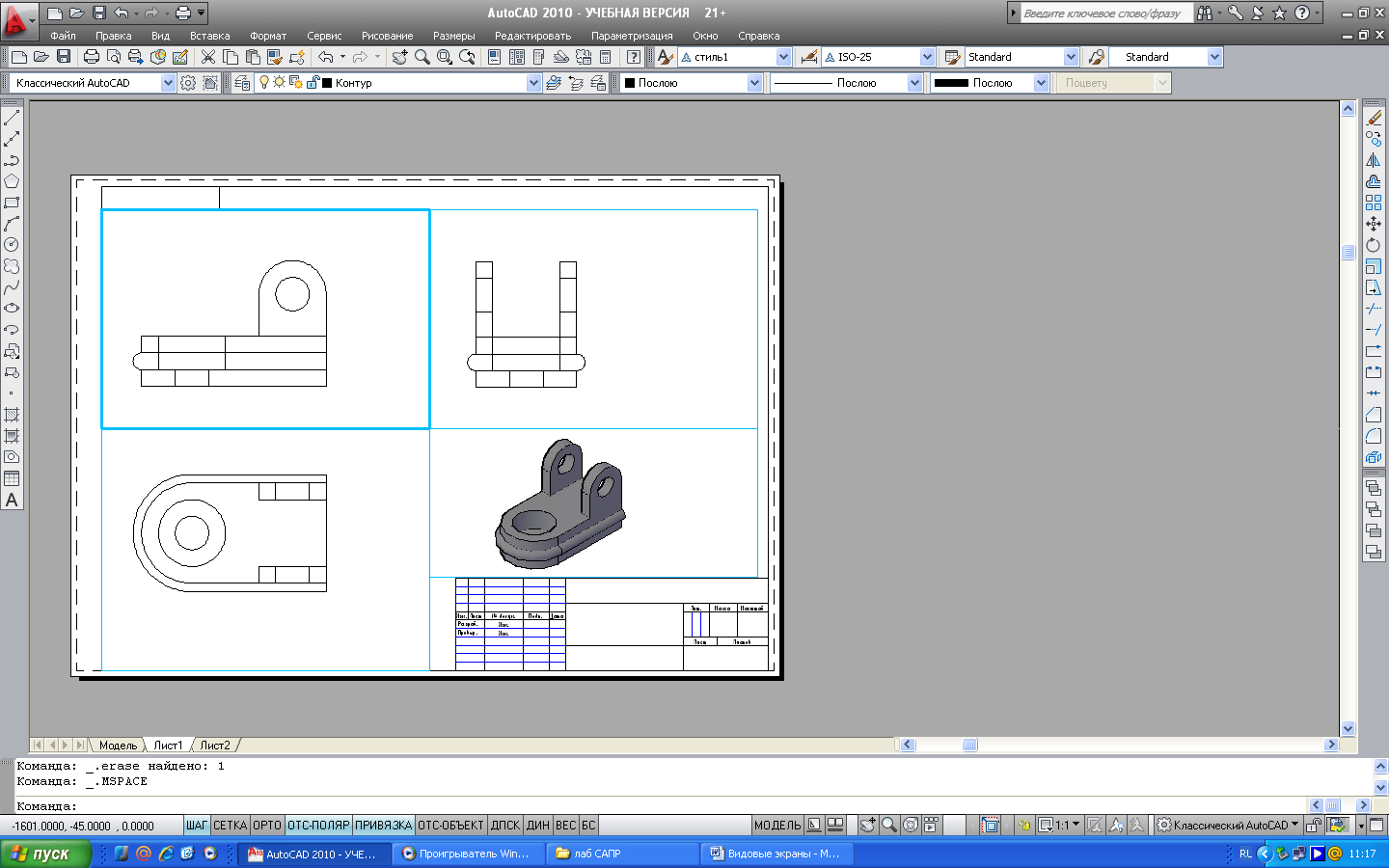 на панели Редактирование). Удалить линии невидимого контура, провести осевые линии, выполнить местный разрез и проставить необходимые размеры. Повторить выше указанные процедуры для оставшихся двух ортогональных проекций чертежа детали. Отключить видимость слоя ВЭ, чтобы на чертеже не были видны границы видовых экранов. Сохранить файл работы в своей папке под именем Видовые экраны.
