

Партнерка на США и Канаду по недвижимости, выплаты в крипто
- 30% recurring commission
- Выплаты в USDT
- Вывод каждую неделю
- Комиссия до 5 лет за каждого referral
1 Описание действий, необходимых для начала работы в системе ЕИСДОП
Регистрация в системеДля регистрации в системе необходимо зайти на сайт https://dop. mosreg. ru/ (Рисунок 1) и нажать на кнопку «ВХОД» в верхнем правом углу окна.
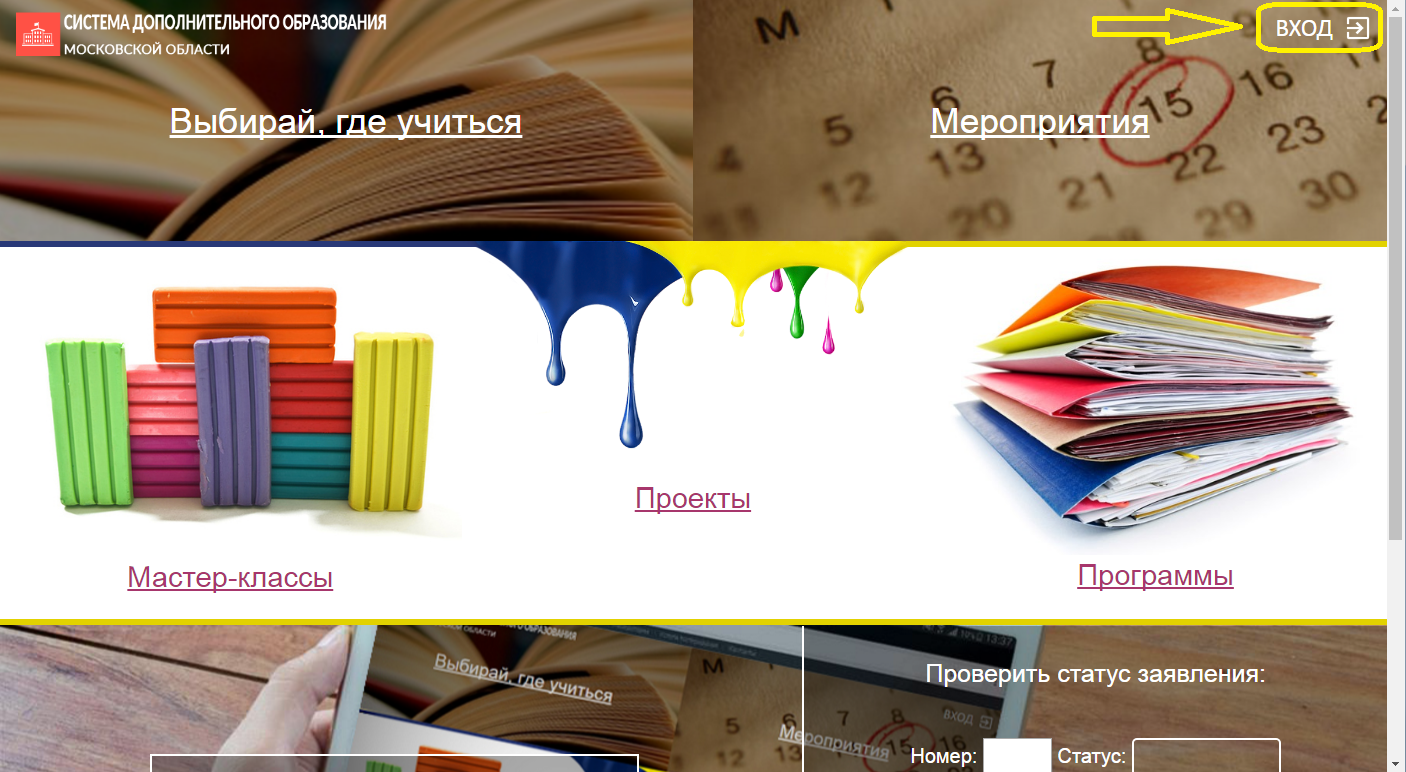
Рисунок 1 – Кнопка входа в систему на главной странице
В дополнительном окне открывается форма авторизации (Рисунок 2) с полями «Логин» и «Пароль» и кнопками «Войти», «Зарегистрироваться» и «Восстановить доступ».
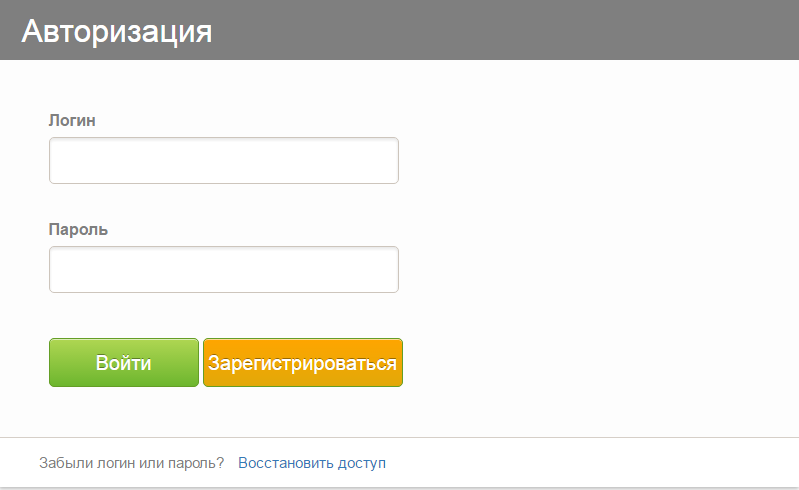
Рисунок 2 – Форма авторизации
Далее требуется нажать на кнопку «Зарегистрироваться» - откроется форма регистрации (Рисунок 3) с полями «Пригласительный код» и «Email» и кнопкой «Продолжить».

Рисунок 3 – Форма регистрации
В поле «Пригласительный код» надо ввести пригласительный код, а в поле «Email» - адрес электронной почты. После ввода пригласительного кода и почты следует нажать на кнопку «Продолжить» - отобразится сообщение об успешной регистрации (Рисунок 4), либо сообщение о том, что логин и пароль отправлены на указанную электронную почту.
Запишите свои логин и пароль!
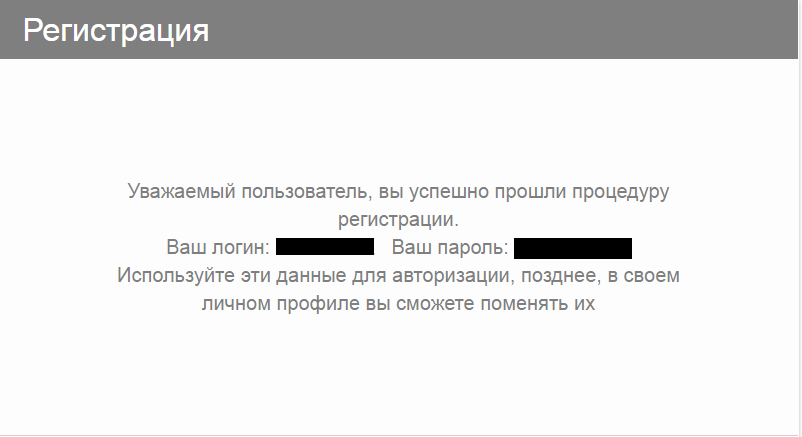
Рисунок 4 – Сообщение об успешной регистрации
Далее надо снова зайти на сайт https://dop. mosreg. ru/, нажать на кнопку «ВХОД» в верхнем правом углу окна и ввести предоставленные при регистрации логин и пароль в поля «Логин» и «Пароль» соответственно и нажать на кнопку «Войти» - произойдёт переход в личный кабинет.
Личный кабинет администратора учреждения дополнительного образования содержит следующие элементы (Рисунок 5):
- Главная; Комплектование; Портфолио; Отчеты; Поддержка.
- «Персональная карточка пользователя»; «Новости»; «Доступы»; «Мероприятия»; «Проекты»; «Мастер-классы»; «Медиатека»; «Программы»; «Методики»; «Документы».
- Фамилия, имя, отчество пользователя; Принадлежность к организации; Текущий учебный год; Текущая дата; Кнопка «Поддержка»; Кнопка «Мероприятия»; Кнопка «Доступы»; Кнопка «Отчеты».
- «Служба поддержки»; «Видео-курс»; «Руководство»; «Выход из системы».
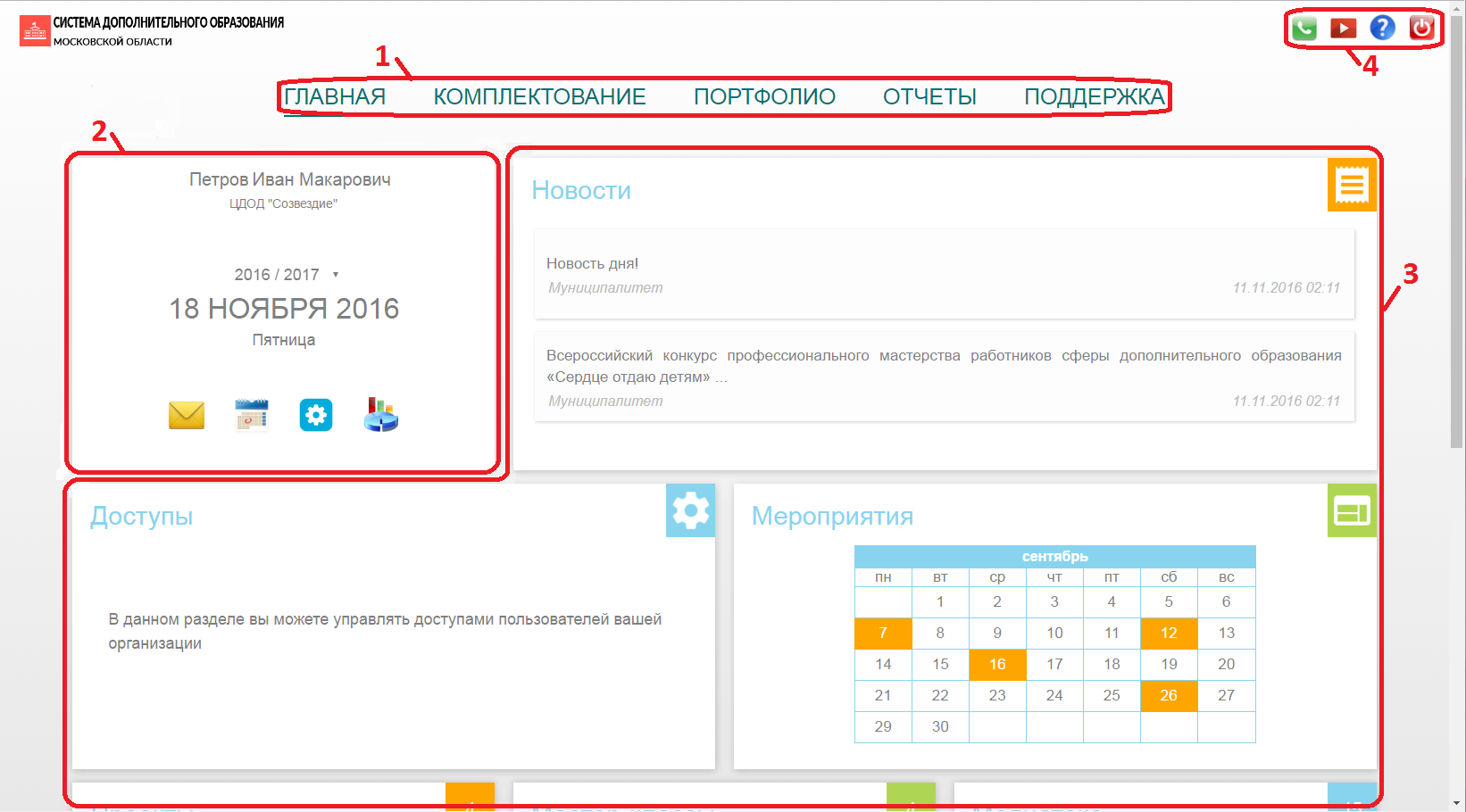
Рисунок 5 – Личный кабинет администратора учреждения дополнительного образования
Личный кабинет администратора органа управления дополнительного образования содержит следующие элементы (Рисунок 6):
Главное Меню Системы в верхней части окна содержит вкладки:- Главная; Очередь; Портфолио; Отчеты; Поддержка.
- «Персональная карточка пользователя»; «Новости»; «Сотрудники» «Мероприятия» «Проекты»; «Мастер-классы»; «Медиатека»; «Программы»; «Методики»; «Документы».
- Фамилия, имя, отчество пользователя; Принадлежность к муниципальному образованию; Текущий учебный год; Текущая дата; Кнопка «Поддержка»; Кнопка «Мероприятия»; Кнопка «Доступы»; Кнопка «Отчеты».
- «Служба поддержки»; «Видео-курс»; «Руководство»; «Выход из системы».
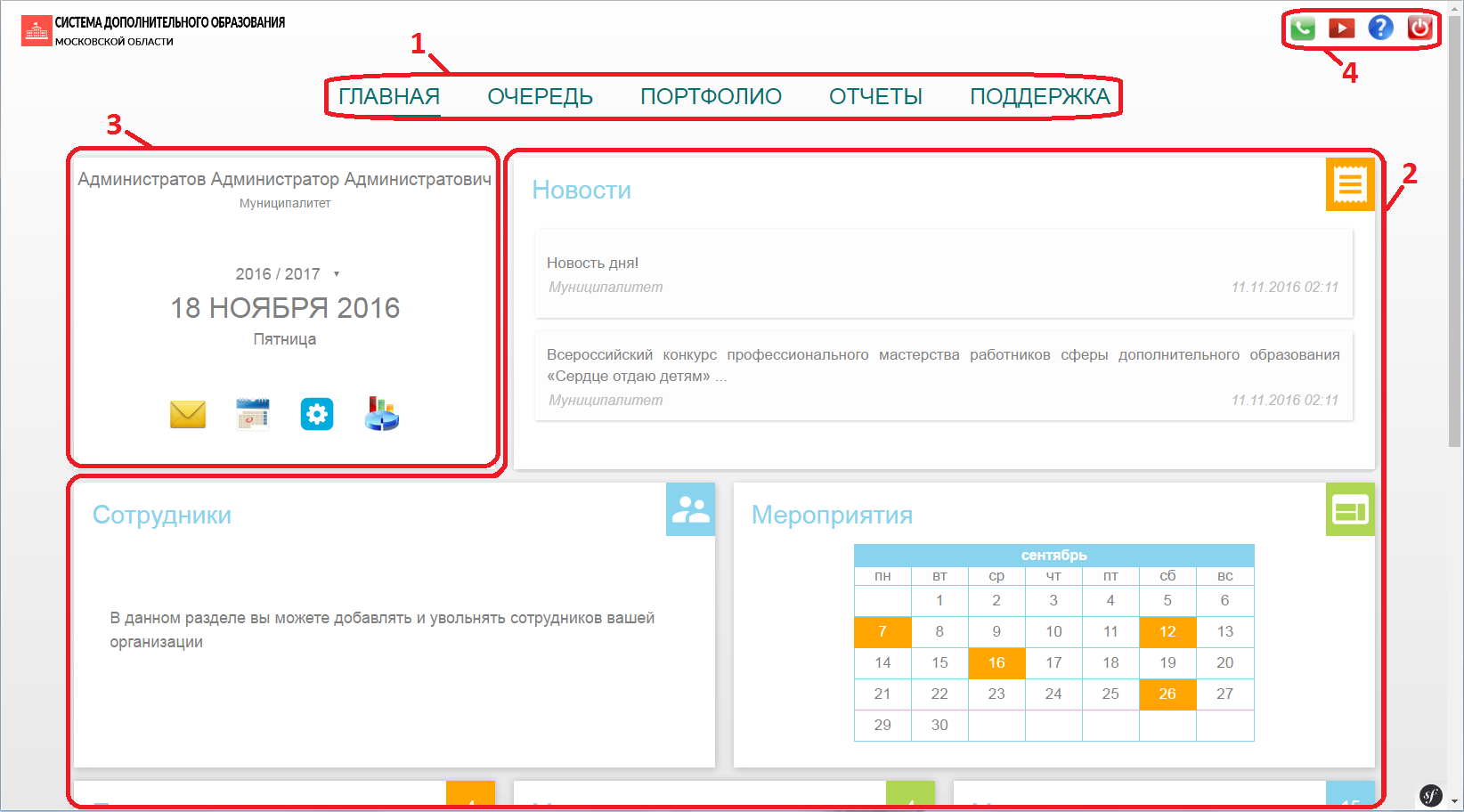
Рисунок 6 – Личный кабинет администратора органа управления дополнительного образования
Служебные кнопки
В верхнем правом углу личного кабинета отображается панель со следующими необходимыми для работы кнопками:
- «Служба поддержки»; «Видео-курс»; «Руководство»; «Выход из системы».
При нажатии на кнопку «Служба поддержки» (зеленная кнопка с белой телефонной трубкой) в верхней части окна отображается панель данных технической поддержки, на которой указаны: Режим работы технической поддержки, Номер телефона технической поддержки, Адрес электронной почты технической поддержки и кнопка «Закрыть» в виде серого крестика.

Рисунок 7 – Панель данных технической поддержки
При нажатии на кнопку «Видео – курс» (красная кнопка с белым треугольником) в дополнительном окне открываются видеокурсы по работе в системе (Рисунок 8 и Рисунок 9). Для воспроизведения видеокурса требуется нажать на него.
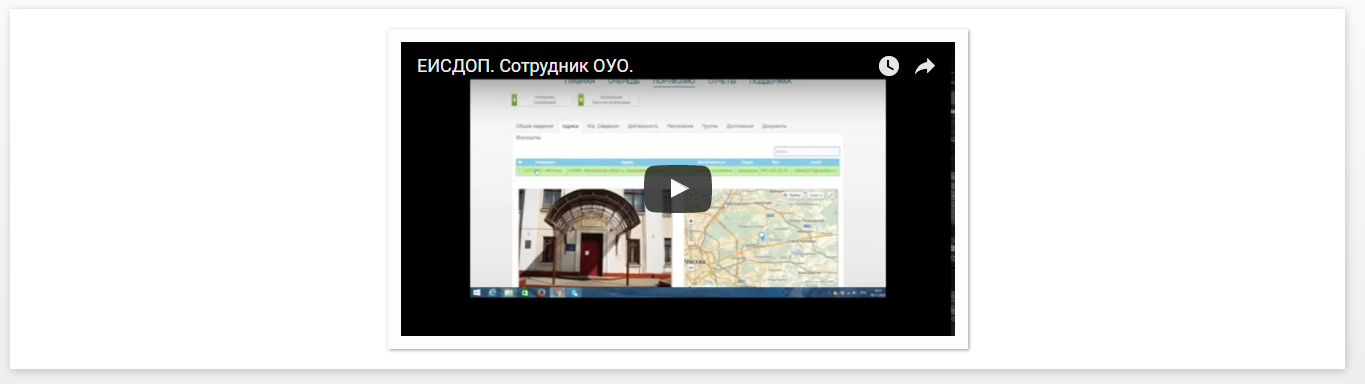
Рисунок 8 – Видеокурс по работе в системе для администратора органа управления
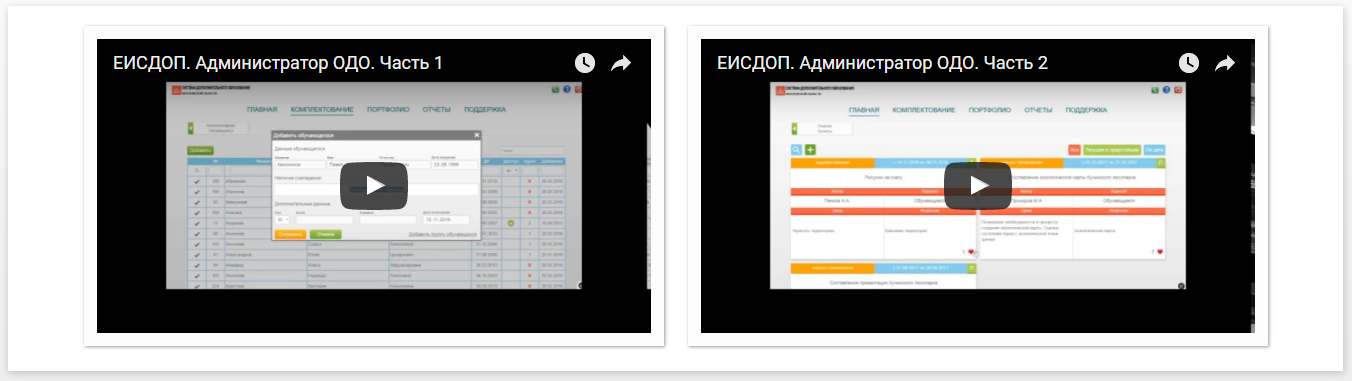
Рисунок 9 – Видеокурсы по работе в системе для администратора организации
При нажатии на кнопку «Руководство» (синяя кнопка со знаком вопроса) в дополнительном окне открывается руководство по работе в системе.
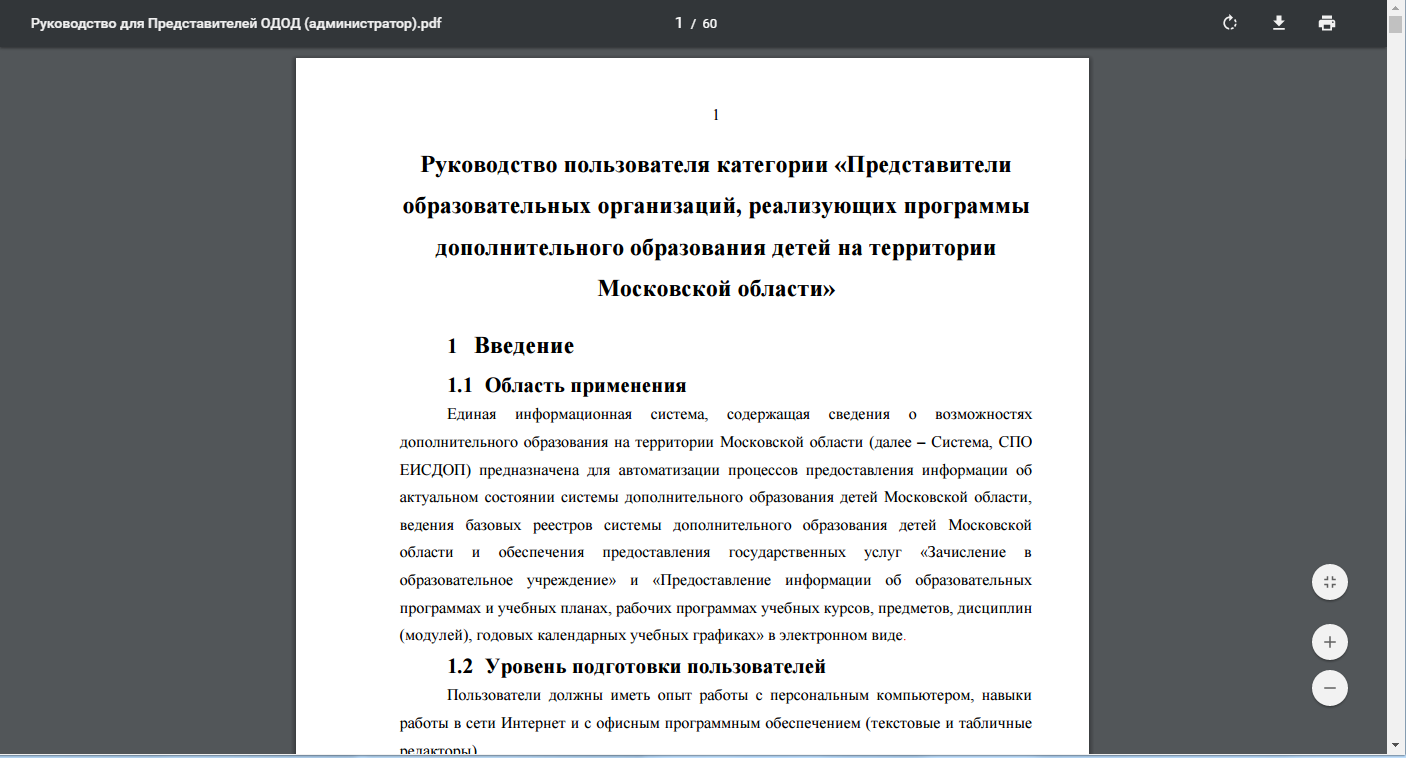
Рисунок 10 – Руководство по работе в системе
При нажатии на кнопку «Выход из системы» (красная кнопка со знаком выключения) происходит выход из личного кабинета в форму авторизации (Рисунок 2).
