


Партнерка на США и Канаду по недвижимости, выплаты в крипто
- 30% recurring commission
- Выплаты в USDT
- Вывод каждую неделю
- Комиссия до 5 лет за каждого referral
2.2.2. Случай EN подхода
Для задания или просмотра усталостных свойств материала в случае EN подхода надо щелкнуть по иконке  в строке Strain-Life Parameters (см. рис. 22). Данная операция приведет к появлению в зоне отображения информации формы, показанной на рис. 24.
Правую часть формы, приведенной на рис. 24 занимает кривая усталости в координатах амплитудное значение полной локальной деформации (Strain Amplitude) – число полуциклов до разрушения (Reversals to Failure).
Левая часть формы разделена на два блока по высоте. В нижнем блоке (Strain-Life Parameters) задаются значения констант в уравнениях Морроу-Менсона (32) и Ромберга-Осгуда (30). Указанные в форме на рис. 24 параметры соответствуют следующим параметрам, введенным в подпункте 1.2.2: усталостная прочность Strength Coefficient, усталостная вязкость Ductility Coefficient, экспонента усталостной прочности Strength Exponent, экспонента усталостной вязкости Ductility Exponent, коэффициент циклического упрочнения Cyclic Strength Coefficient, степень циклического упрочнения Cyclic Strain Hardening Exponent.
|
Рис. 24. Вид формы данных в случае EN подхода |
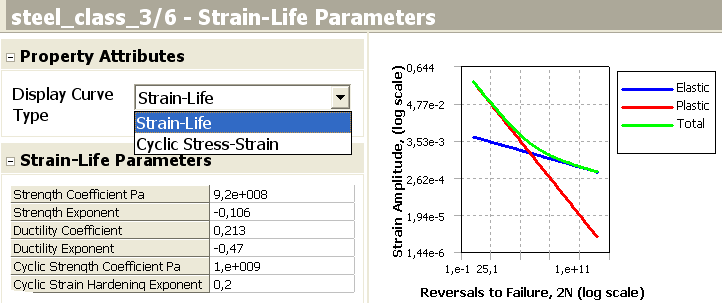
Верхний блок (Property Attributes) используется для выбора типа кривой отображаемой в правой части формы: либо кривая усталости (Strain-Life), либо циклическая диаграмма деформирования (Cyclic Stress-Strain).
2.3. Задание нерегулярного нагружения
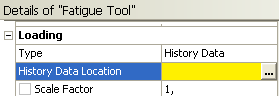
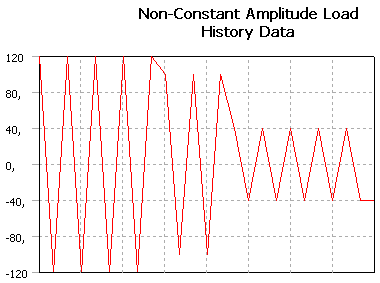
Для задания нерегулярного нагружения надо в форме детализации для модуля усталости выбрать пункт Type и в нем из выпадающего списка выбрать раздел History Data (см. рис. 15). Затем появится новый пункт History Data Location (см. рис. 25), в котором открывается диалоговое окно, позволяющее задать файл, содержащий историю нерегулярного нагружения: временной ряд  . После выбора файла с историей нагружения в зоне построения и отображения появляется график ряда
  (см. рис.26).
|
Рис. 25. Открытие файла с историей нерегулярного нагружения |
Файл, в котором хранится история нерегулярного нагружения, должен иметь расширение «dat». Данные в указанном файле хранятся в одном столбце: только значения  .
.
Для описания процесса оценки сопротивления усталости в модуле усталость предлагается задать ряд параметров. Значение бесконечной долговечности (базы эксперимента)  задается в пункте Infinite Life формы детализации (рис. 27).
|
|
Рис. 26. Вид истории нерегулярного нагружения | Рис. 27. Задание параметров в случае нерегулярного нагружения |
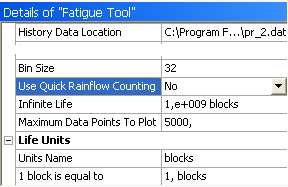
Возможность быстрой оценки истории нагружения задается в пункте Use Quick Rainflow Counting (рис. 27) путем выбора из списка варианта Yes. Данный способ состоит в том, что перед проведением процедуры схематизации нерегулярного нагружения все возможные значения нагрузки в ряде  распределяются по группе отрезков
 , где число отрезков
  задается в пункте Bin Size меню детализации. При последующем применении процедуры «падающего дождя» принимается, что все значения временного ряда из
  -ого отрезка равны
 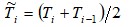 [9]. Данный метод позволяет ускорить процесс схематизации случайного нагружения, но теряет смысл при использовании блочного регулярного нагружения, так как в пределах каждой ступени блока соответствующие значения характеристик истории нагружения равны.
При выборе в пункте Use Quick Rainflow Counting варианта No (рис. 27) осуществляется стандартная процедура «падающего дождя» без предварительной обработки данных.
2.4. Задание непропорционального нагружения
Непропорциональное нагружение возникает в том случае, когда к исследуемой конструкции приложены несколько (как минимум два) усилия с различной историей нагружения. Следовательно, перед проведением расчета сопротивления усталости конструкции в условиях непропорционального нагружения для данной конструкции должны быть проведены, по крайней мере, два статических расчета.
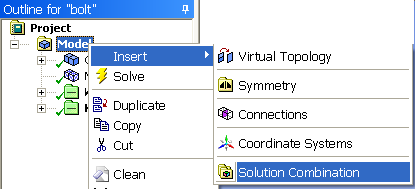
На первом этапе создается комбинированное нагружение. Для этого в дереве задачи надо выбрать объект модель (Model) и щелкнуть по нему правой кнопкой мыши; в появившемся контекстном меню выбрать пункт Insert, в появившемся контекстном подменю выбрать пункт Solution Combination (см. рис. 28).
|
Рис. 28. Задание комбинированного нагружения |
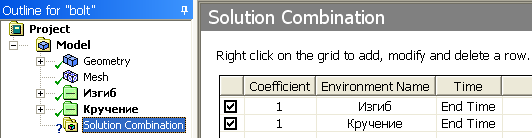
После этого в дереве решения появится новый объект комбинированное решение (Solution combination) (см. рис. 29), а в зоне отображения и построения появится таблица (см. рис. 29), имеющая следующую структуру: в первом столбце Coefficient задаются значения весовых коэффициентов, с которыми каждое частное решение входит в комбинацию; во втором столбце Environment Name задаются частные решения.
|
Рис. 29. Создание комбинированного решения |
Для подключения модуля усталость к объекту комбинированное решение надо в дереве задачи выбрать объект решение (Solution combination) и щелкнуть по нему правой кнопкой мыши; в появившемся контекстном меню выбрать пункт Insert, в появившемся контекстном подменю выбрать пункт Fatigue, и затем щелкнуть по Fatigue Tool.
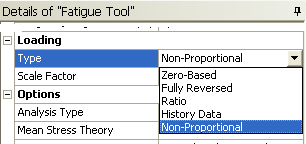
Для выбора расчета в случае непропорционального нагружения надо в форме детализации объекта модуль усталость из выпадающего списка при объекте Type выбрать вариант Non-Proportional (рис. 30).
|
Рис. 30. Задание непропорционального нагружения в модуле усталость |
2.5. Задание отображения характеристик сопротивления усталости
Для задания типа характеристик сопротивления усталости, которые будут отображаться по результатам решения, надо в дереве задачи выбрать объект модуль усталость и щелкнуть по нему правой кнопкой мыши; в появившемся контекстном меню выбрать пункт Insert, и, затем появится контекстное подменю (рис. 31), содержащее список отображаемых величин.
|
Рис. 31. Выбор отображаемых характеристик сопротивления усталости |
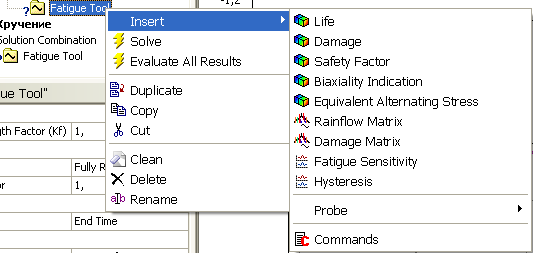
Рассмотрим подробнее список из указанного контекстного подменю. Система ANSYS WORKBENCH позволяет отображать следующие характеристики сопротивления усталости
- Усталостную долговечность (Life)
 ; Коэффициент запаса по долговечности (Damage)
  , определяемый по формуле (43); Коэффициент запаса по амплитудам напряжений (полной локальной деформации) (Safety Factor)
  (
( ), определяемый по формуле (44) (или (45)); Характеристика вида напряженного состояния (Biaxiality Indication)
  , определяемая по формуле (25); Эквивалентная амплитуда напряжений (Equivalent Alternating Stress)
  , полученная после сведения к эквивалентному по повреждаемости симметричному циклу приведенных характеристик одноосного цикла нагружения; Распределение характеристик цикла ступеней блочного регулярного нагружения, полученного по результатам схематизации исходной истории нагружения, (Rainflow Matrix); Распределение повреждения от каждой ступени блочного регулярного нагружения, полученного по результатам схематизации исходной истории нагружения, (Damage Matrix); Зависимость изменения уровня характеристики сопротивления усталости при вариации внешней нагрузки в заданных пределах для некоторой точки конструкции (Fatigue Sensitivity); График петли гистерезиса для некоторой точки конструкции (Hysteresis).
 Области применимости той или иной характеристики сопротивления усталости, из перечисленных выше, в зависимости от типа нагружения и способа описания кривой усталости обозначены на диаграмме, приведены на рис. 32.

|
Из за большого объема этот материал размещен на нескольких страницах:
1 2 3 4 5 6 7 8 9 10 11 12 13 14 |
