


Партнерка на США и Канаду по недвижимости, выплаты в крипто
- 30% recurring commission
- Выплаты в USDT
- Вывод каждую неделю
- Комиссия до 5 лет за каждого referral
Программное обеспечение
Практические работы
Возможности текстовых процессоров
Шаблоны
Используя подходящий шаблон, оформите резюме, содержащее следующие данные о кандидате:Василий Пупкин, тел. +7 (921) 123-45-67,
Адрес: 193015 Санкт-Петербург, ул. Кирочная, д. 54
Электронная почат: vasya. *****@***ru
Цели: Генеральный директор, менеджер по продажам
Образование
1996 экономист-менеджер, Санкт-Петербургский государственный университет экономики и финансов
1991 математик, Санкт-Петербургский государственный университет
Опыт работы
1995 - 2008 менеджер, «Рога и Копыта», г. Санкт-Петербург, Невский пр., д. 200
заключение договоров, снабжение сырьем, логистика
1991 - 1995 программист, Институт проблем управления, г. Москва, ул. Профсоюзная, д. 65, разработка и поддержка программного обеспечения
Умения и навыки
свободное владение компьютером (офисные программы, Интернет, Photoshop, CorelDraw)
английский язык – владею свободно
немецкий язык – могу объясняться
Можно использовать свои фактические или вымышленные данные.
Постройте и сохраните свой шаблон документа (например, справки о том, что ребенок учится в школе, которую выдают в канцелярии). Найдите в Интернете сайты с шаблонами для вашего текстового процессора и попробуйте использовать один из них.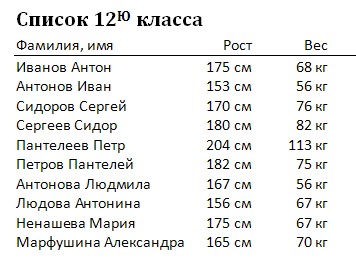
Табуляция
Скопируйте в свою папку файл Табуляция. doc. Выделите заголовки Список 12Ю класса и Треугольник Паскаля стилем Заголовок 1. Используя табуляцию, оформите список класса по образцу (справа). Используя табуляцию, оформите треугольник Паскаля по образцу: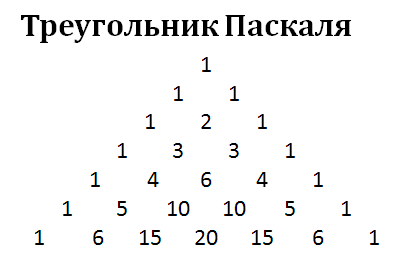
Возможности текстовых процессоров Загрузите файл Дейкстра. doc. Выделите заголовок стилем Заголовок 1. Создайте стиль Биография со следующими характеристиками:
- шрифт Times New Roman, 12 пт абзацный отступ 1 см выравнивание по ширине междустрочный интервал 1,25 строки дополнительные отступы: до абзаца – 0, после абзаца – 6 пт
Все абзацы текста оформите с помощью стиля Биография.
Включите режим автоматической расстановки переносов. Включите проверку орфографии для русского языка. Поместите информацию о книге Operating System в сноску в нижней части страницы. Сделайте гиперссылками- имена ученых: Тони Хоар, Никлаус Вирт (только когда они встречаются в первый раз); гиперссылка должна указывать на статью в Интернете с информацией об этом ученом; выражения «грамматика Ван Вейнгаардена» и «Алгоритм Дейкстры»; ссылки должна указывать на статьи с описанием упомянутой грамматики и алгоритма; выражение «премия Тьюринга»; ссылка должна указывать на статью с информацией об этой премии.
http://www. /
http:///
http:///pdfconvert/
Используя доступные вам системы машинного перевода (например, встроенные возможности Word или системы онлайн-перевода типа http://translate. ru или http://translate. ) переведите текст на какой-нибудь другой язык (например, на немецкий), а затем выполните обратный перевод. Сравните результат с оригиналом и сделайте выводы.Оформление рефератов
Правила оформления реферата
Поля страницы: верхнее – 2 см; нижнее – 2 см; левое – 3 см; правое – 1 см.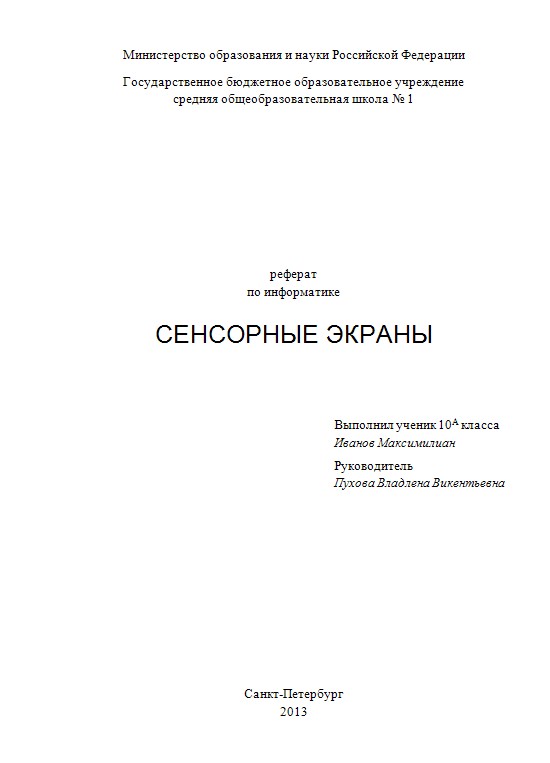
шрифт основного текста – Times New Roman, 14 пт, интервал – полуторный; выравнивание по ширине, с автоматической расстановкой переносов.
Реферат должен содержать- титульный лист; оглавление; введение (1-2 страницы); основную часть (15-20 страниц); заключение (1-2 страницы); список использованных источников.
Каждая из этих частей (и каждая глава в основной части) начинается с новой страницы.
Страницы реферата нумеруются справа в верхней части страницы; титульный лист входит в общую нумерацию, но сам номер на нём не ставится). Титульный лист должен содержать- название министерства (Министерство образования и науки Российской Федерации) название организации (школы, лицея) слово «реферат», название предмета название реферата (шрифт 28, полужирный) фамилия и имя автора фамилия, имя и отчество руководителя в последних двух строчках – город и год, выравнивание по центру
Пример правильного оформления титульного листа см. на рисунке справа.
Оглавление строится автоматически на основе включенных в реферат заголовков разных уровней (Заголовок 1, Заголовок 2 и т. д.). Во введении дается краткая характеристика изучаемой темы, обосновывается ее актуальность и практическая значимость (где можно использовать). Часто бывает удобно писать введение уже после того, как реферат будет готов. Основная часть делится на главы (разделы), которые могут в свою очередь делиться на подразделы. Здесь нужно изложить различные точки зрения на проблему и собственную позицию автора реферата. В заключении подводятся итоги исследования, делаются выводы, формулируются новые результаты, полученные в ходе выполненной работы. В списке использованных источников перечисляются все материалы, использованные при составлении реферата: книги, статьи, интернет-сайты, электронные ресурсы и др. Работы в списке перечисляются в алфавитном порядке по фамилии автора, работы одного автора – по возрастанию года издания. В конце списка перечисляются источники на иностранных языках и интернет-ресурсы. Примеры правильного оформления элементов списка использованных источников:Книга:
Статья в журнале:
Боголюбов, А. Н. О вещественных резонансах в волноводе с неоднородным заполнением [Текст] / , , M. Д. Малых // Вестн. Моск. ун-та. Сер. 3, Физика. Астрономия. – 2001. – № 5. – С. 23-25.Электронный документ в Интернете:
Авилова металлопроизводства в эпоху раннего металла (энеолит - поздний бронзовый век) [Электронный ресурс] : состояние проблемы и перспективы исследований // Вестн. РФФИ. 1997. № 2. URL: http://www. rfbr. ru/pics/22394ref/file. pdf (дата обращения: 19.09.2007).Статья на сайте в Интернете:
Инвестиции останутся сырьевыми // PROGNOSIS. RU: ежедн. интернет-изд. 2006. 25 янв. URL: http://www. prognosis. ru/print. html? i.Сайт или форум целиком:
Весь Богородский уезд: форум // Богородск – Ногинск. Богородское краеведение: сайт. Ногинск, 2006. URL: http://www. bogorodsk-noginsk. ru/forum/(дата обращения: 20.02.2007)
Задание на практическую работу
Требуется оформить реферат, записанный в файле Сенсорные_экраны. doc, в соответствии с приведенными выше правилами. Для этого:
сделайте титульный лист реферата (используйте свои имя и фамилию, а также ФИО вашего учителя); измените стиль Обычный следующим образом:- шрифт Times New Roman, размер 14 пт выравнивание по ширине интервал после абзаца 3 пт межстрочный интервал 1,5 строки
и оформите этим стилем все абзацы текста;
включите автоматическую расстановку переносов; добавьте нумерацию страниц (в правом верхнем углу, на титульном листе номер не ставится); исправьте список использованных источников; например, вместо http://ru. wikipedia. org должно бытьВикипедия (свободная энциклопедия). URL: http://ru. wikipedia. org (дата обращения …)
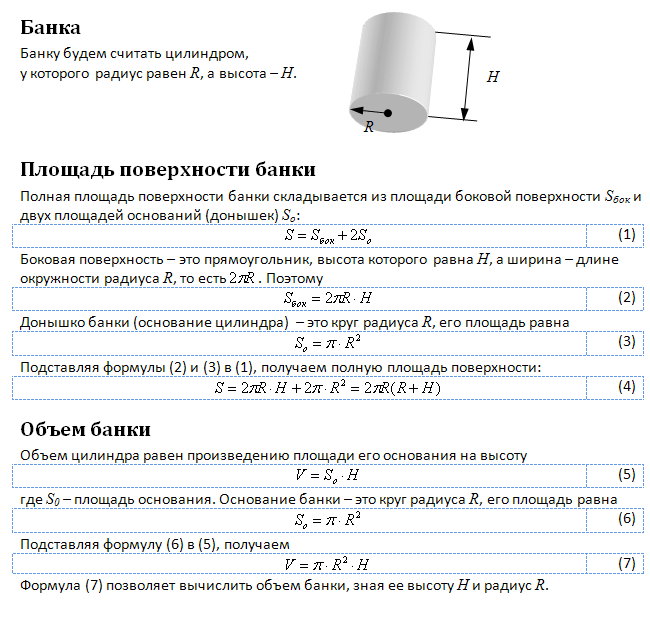
сделайте так, чтобы каждый раздел (Введение, Общие сведения, Типы сенсорных экранов, Заключение, Список использованных источников) начинался с новой страницы; оформите заголовки разделов стилем Заголовок 1; удалите ручную нумерацию и добавьте автоматическую нумерацию к разделам основной части (сделайте заголовки разделов элементами списка); оформите заголовки подразделов стилем Заголовок 2; удалите ручную нумерацию, добавьте такую же автоматическую нумерацию (элементы списка второго уровня); добавьте на отдельную страницу (с.2) автособираемое оглавление; слово Оглавление должно быть оформлено стилем Заголовок 1; преобразуйте готовый документ в формат PDF; *разработайте и сохраните шаблон для создания рефератов.Оформление математических текстов Скопируйте в свою папку файл Банка. doc. Замените всю «ручную» нумерацию формул на новую, сделанную с помощью полей. Замените «ручные» ссылки на формулы в тексте на обновляемые перекрестные ссылки. Переставьте раздел Объем банки в конец документа и обновите все поля. Проверьте, чтобы все ссылки обновились правильно.
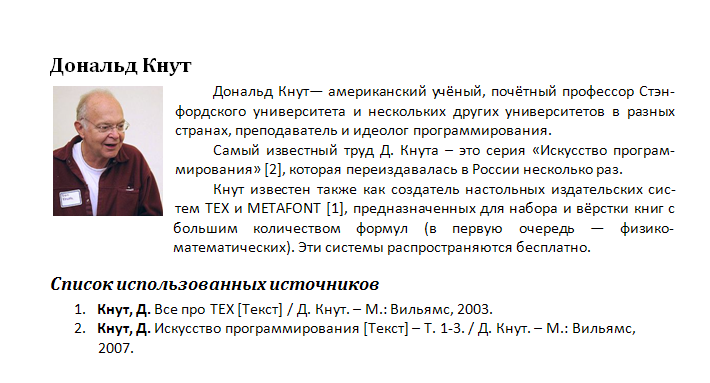
Знакомство с настольно-издательской системой
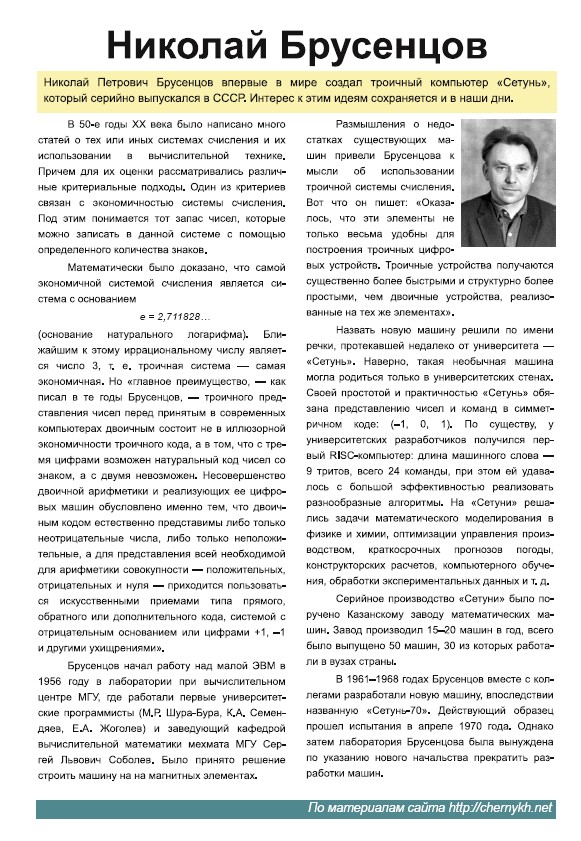
- шрифт Arial, 10 пт дополнительный интервал после абзаца 2 пт; абзацный отступ 10 мм;
и присвойте его всем абзацам основного текста (Ctrl+T – редактирование текста);
добавьте в набор цветов плашечные цвета для блоков с цветным фоном; например, можно выбрать цвета A210 и A403 из набора AFNOX; установите цвета фона и отступы для этих блоков (F2 – Цвета); добавьте фотографию и установите для нее масштабирование по размерам блока (F2 – Масштабировать до размера блока)я; установите для фотографии обтекание текстом по контурной линии; измените контурную линию так, чтобы между текстом и фотографией был некоторый интервал (F2 – Фигура – По контурной линии – Изменить); включите переносы для центрального блока: в настройках выберите переносы для русского языка (Файл – Настроить Scribus – Перенос слов), а затем используйте верхнее меню Расширения – Вставить переносы. Экспортируйте документ в формат PDF.Дополнительные материалы:
- Учебник Scribus http://free-maker. ru/?page_id=9 Вводный курс по Scribus http://wiki. /canvas/%D0%92%D0%B2%D0%BE%D0%B4%D0%BD%D1%8B%D0%B9_%D0%BA%D1%83%D1%80%D1%81_%D0%BF%D0%BE_Scribus Видеоуроки по Scribus http://free-maker. ru/?page_id=2916
Знакомство с аудиоредактором Запустите программу Audacity и загрузите проект mouse_click. aup. увеличивайте масштаб шкалы до тех пор, пока не будут видны отдельные отсчёты (точки); включите инструмент Карандаш
 и удалите щелчок, проводя в обоих каналах ровную линию около нулевой амплитуды; экспортируйте полученный файл в формате WAV; закройте проект, не сохраняя его. Создайте новый проект и импортируйте файл tsvetaeva. mp3 (Ольга Остроумова читает стихотворение Марины Цветаевой). выделите отрезок записи в начале дорожки, где нет голоса (только шум) и постройте модель шума (Эффекты – Удаление шума) выделите всю дорожку и удалите шум, используя только что построенную модель с параметрами по умолчанию; удалите пустой интервал в начале записи и аплодисменты в конце дорожки; преобразуйте дорожку из стерео в моно (Дорожки – Стерео в моно); выполните нормализацию (Эффекты - Нормализация) с максимальной амплитудой -1 дБ. Импортируйте на вторую дорожку шум морского прибоя из файла sea-surf. mp3. для того, чтобы при прослушивании слышать только эту дорожку, включите для неё режим Соло; удалите лишние части второй дорожки, оставив примерно на 30 секунд больше, чем на первой дорожке; включите инструмент Перемещение
  и переместите звук на первой дорожке примерно на середину второй дорожки; включите инструмент Изменение огибающей
  , установите на огибающей второй дорожки контрольные точки слева и справа от обеих границ первой дорожки и заглушите шум прибоя на время звучания стихотворения: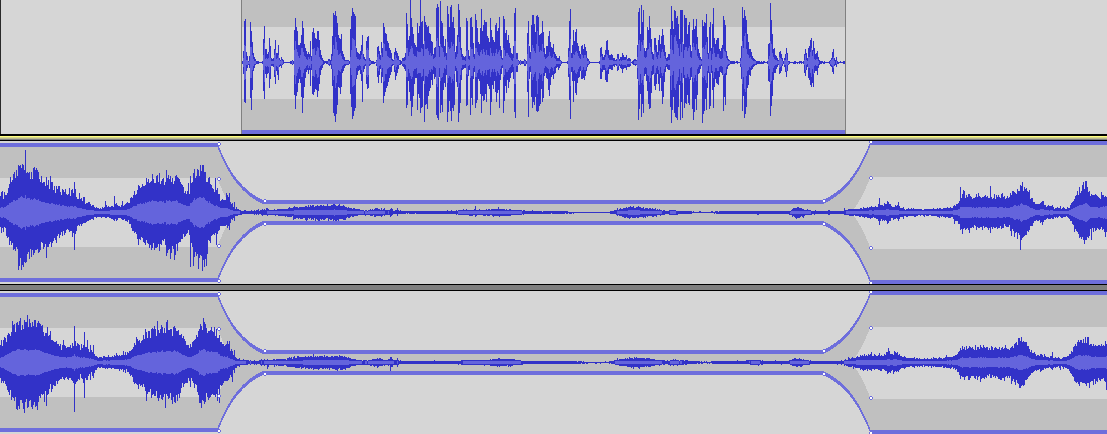
- Исполнитель: Ольга Остроумова
- Название дорожки: «Никто ничего не отнял!»
- Название альбома: Стихи Марины Цветаевой
- Год: 2011
экспортируйте полученный звук в файл tsvetaeva32.mp3 (формат MP3 с битрейтом 32 Кбит/с); сравните размеры и качество полученных файлов; сделайте выводы; экспортируйте полученный звук в форматы WAV и Ogg (с параметрами по умолчанию) и сравните размеры полученных файлов; прослушайте их и сравните качество звучания; сделайте выводы.Дополнительные материалы:
- Учебник по программе Audacity http://audacity. ru/p1aa1.html Как пользоваться Audacity http://itandlife. ru/technology/rabota-so-zvukom/kak-polzovatsya-audacity-gde-skachat-kak-nastroit-i-nachat-ispolzovat/
Знакомство с видеоредактором
Задания сформулированы в самой общей форме и рассчитаны на видеоредакторы с возможностью нелинейного монтажа. В операционной системе Windows можно использовать онлайн-видеоредактор FileLab (https://www. /video-editor).
Часть 1. Слайд-фильм
Домашнее задание: подготовьте 10-15 фотографий и звуковое сопровождение для слайд-фильма длительностью 1 минуту. Используя видеоредактор, постройте слайд-фильм:- добавьте титульный и заключительный слайды; выберите переходы между слайдами; добавьте звуковую дорожку; добавьте титры в конец фильма; экспортируйте фильм в разные видеоформаты (WMV, AVI, MPG или др.) и сравните размер файлов.
Часть 2. Клип
- обрежьте фрагменты и расположите их нужным образом; добавьте титульный и заключительный слайды; выберите переходы между фрагментами; добавьте звуковую дорожку; добавьте титры в конец фильма; экспортируйте фильм в разные видеоформаты (WMV, AVI, MPG или др.) и сравните размер файлов.
Сканирование и распознавание текста Подготовьте бумажную страницу с печатным текстом, которую вы собираетесь сканировать. Выполните сканирование в черно-белом режиме (оттенки серого) с разрешением 300 ppi и глубиной кодирования цвета 8 бит на пиксель (256 оттенков серого). С помощью программы или онлайн-сервисов (например, http://en. pdf24.org/onlineConverter. html) преобразуйте полученную картинку в формат PDF. Найдите в Интернете информацию о формате DjVu. Используя сервис http://any2djvu. djvuzone. org/, преобразуйте картинку в формат DjVu. Сравните качество и размеры полученных PDF-файла и DjVu-файла.
Выполните распознавание текста с помощью программы (например, CuneiForm) или онлайн-сервисов, например:
http://www. /
http://www. /
http://www. /
http://www. /
http://finereader. /
Сохраните результат распознавания в виде документа в формате DOC и исправьте ошибки распознавания, если они были. Затем преобразуйте документ в формат PDF. Преобразуйте полученный PDF-документ в формат DjVu (с помощью сервиса http://any2djvu. djvuzone. org/) и сравните размеры полученных файлов, заполнив таблицу:Тип документа | Размер |
Без распознавания | |
Формат JPG | |
Формат PDF | |
Формат DjVu | |
После распознавания | |
Формат DOC | |
Формат PDF | |
Формат DjVu |
Попробуйте отсканировать и распознать страницу документа, содержащего рисунки, таблицы и формулы. Сделайте выводы.
Инсталляция программ
Для ОС Windows
Запустите инсталлятор-тренажёр, который имитирует все этапы установки программы FineReader 6.0, расположенный по адресу, указанному учителем. Установите программу со следующими настройками:- полная версия, код1: ABBY-1234-5678-9012-3456 папка для установки программы – по указанию учителя (должна быть открыта на запись); остальные параметры – в соответствии с персональным заданием на карточке.
Для ОС Linux
По заданию учителя выполните установку (удаление) программ с помощью менеджера пакетов или из командной строки.Вариант 1 | Вариант 2 | Вариант 3 |
Интерфейс: русский Языки распознавания: русский, белорусский, узбекский, Basic Обучение на примерах Демонстрационные файлы Иконка на панели MS Word | Интерфейс: русский, английский Языки распознавания: русский, киргизский, суахили, Java, Pascal, эсперанто Обучение на примерах Демонстрационные файлы Иконка на панели MS Word | Интерфейс: русский Языки распознавания: русский, французский, чувашский, Fortran Обучение на примерах Демонстрационные файлы Иконка на панели MS Word |
Вариант 4 | Вариант 5 | Вариант 6 |
Интерфейс: русский, английский Языки распознавания: русский, немецкий, казахский, суахили, эсперанто Обучение на примерах Демонстрационные файлы Иконка на панели MS Word | Интерфейс: русский Языки распознавания: русский, итальянский, албанский, COBOL Обучение на примерах Демонстрационные файлы Иконка на панели MS Word | Интерфейс: русский, английский Языки распознавания: русский, испанский, шведский, эсперанто Обучение на примерах Демонстрационные файлы Иконка на панели MS Word |
Вариант 7 | Вариант 8 | Вариант 9 |
Интерфейс: русский Языки распознавания: русский, английский, шведский, азербайджанский, Pascal Обучение на примерах Демонстрационные файлы Иконка на панели MS Word | Интерфейс: русский, английский Языки распознавания: русский, немецкий, испанский, узбекский, Java, COBOL Обучение на примерах Демонстрационные файлы Иконка на панели MS Word | Интерфейс: русский Языки распознавания: русский, итальянский, киргизский, узбекский, Basic, Fortran Обучение на примерах Демонстрационные файлы Иконка на панели MS Word |
Вариант 10 | Вариант 11 | Вариант 12 |
Интерфейс: русский, английский Языки распознавания: русский, испанский, белорусский, албанский, Pascal, эсперанто Обучение на примерах Демонстрационные файлы Иконка на панели MS Word | Интерфейс: русский Языки распознавания: русский, английский, немецкий, белорусский, узбекский, Java Обучение на примерах Демонстрационные файлы Иконка на панели MS Word | Интерфейс: русский, английский Языки распознавания: русский, французский, украинский, белорусский, Fortran, эсперанто Обучение на примерах Демонстрационные файлы Иконка на панели MS Word |
Вариант 13 | Вариант 14 | Вариант 15 |
Интерфейс: русский Языки распознавания: русский, немецкий, чувашский, узбекский, COBOL Обучение на примерах Демонстрационные файлы Иконка на панели MS Word | Интерфейс: русский, английский Языки распознавания: русский, испанский, албанский, Pascal, эсперанто Обучение на примерах Демонстрационные файлы Иконка на панели MS Word | Интерфейс: русский Языки распознавания: русский, итальянский, суахили, узбекский, Java Обучение на примерах Демонстрационные файлы Иконка на панели MS Word |
Вариант 16 | Вариант 17 | Вариант 18 |
Интерфейс: русский, английский Языки распознавания: русский, шведский, испанский, азербайджанский, Pascal Обучение на примерах Демонстрационные файлы Иконка на панели MS Word | Интерфейс: русский Языки распознавания: русский, украинский, белорусский, киргизский, узбекский, Java, эсперанто Обучение на примерах Демонстрационные файлы Иконка на панели MS Word | Интерфейс: русский, английский Языки распознавания: русский, испанский, итальянский, киргизский, Fortran, Pascal Обучение на примерах Демонстрационные файлы Иконка на панели MS Word |
Вариант 19 | Вариант 20 | Вариант 21 |
Интерфейс: русский Языки распознавания: русский, немецкий, французский, чувашский, COBOL Обучение на примерах Демонстрационные файлы Иконка на панели MS Word | Интерфейс: русский, английский Языки распознавания: русский, испанский, узбекский, суахили, Pascal, COBOL Обучение на примерах Демонстрационные файлы Иконка на панели MS Word | Интерфейс: русский Языки распознавания: русский, итальянский, немецкий, испанский, киргизский, Basic Обучение на примерах Демонстрационные файлы Иконка на панели MS Word |
1 Этот код вымышленный и работает только для тренажёра. Он не имеет никакого отношения к реальным кодам для установки программы FineReader.
