


Партнерка на США и Канаду по недвижимости, выплаты в крипто
- 30% recurring commission
- Выплаты в USDT
- Вывод каждую неделю
- Комиссия до 5 лет за каждого referral
Инструкция по работе с личным кабинетом МЭИ.
Оглавление
1. Вход в личный кабинет 2
2. Работа с личным кабинетом 2
2.1. Просмотр основных свойств и списка сотрудников подразделения (при наличии прав) 4
2.2. Генерация формы Т-7 для заполнения графика отпусков 5
Вход в личный кабинет
Для работы необходима учётная запись МЭИ (она же – учётная запись ОСЭП). В случае отсутствия учетной записи необходимо:
Получить логин и идентификационный номер в диспетчерской ОСЭП (https://mpei. ru/feedback/Pages/information_and_technical_support. aspx) – Ж-126 с 10:00 до 18:00. При себе необходимо иметь паспорт. Зарегистрироваться на портале МЭИ http://www. mpei. ru/Pages/registration. aspx. Попробовать войти в личный кабинет. Если возникнет проблема, сообщить о ней на электронный адрес тех. поддержки личного кабинета МЭИ – *****@***ru.Если учетная запись пользователя создана и известна, для входа в личный кабинет в одном из современных браузеров (желательно Internet Explorer 11) перейдите по ссылке: https://lk. mpei. ru/sso/. На странице «Личный кабинет МЭИ» введите учётную запись пользователя и пароль ОСЭП (по умолчанию используется домен PUBLIC, например, учетная запись students равносильна PUBLIC\students). Нажмите на кнопку «Войти».
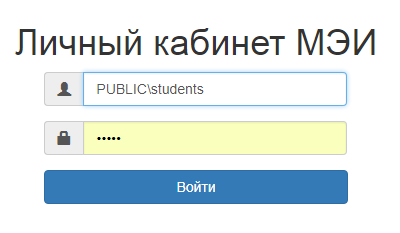
После успешного входа откроется главная страница личного кабинета.
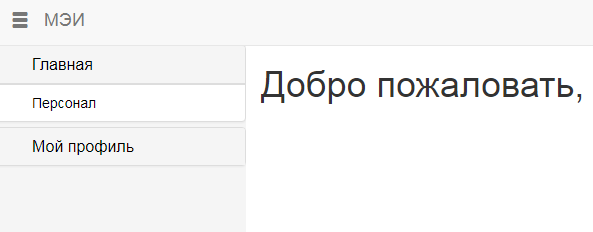
В левой части окна будет доступен функционал в зависимости от выданных прав.
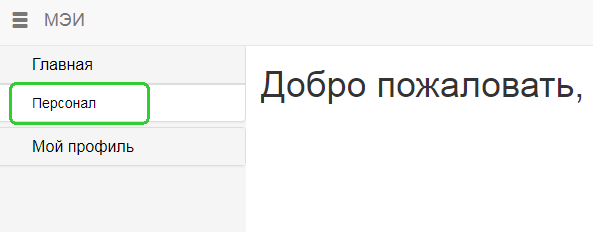
При нажатии на «Персонал» откроется окно со списком подразделений, на которые выданы права.
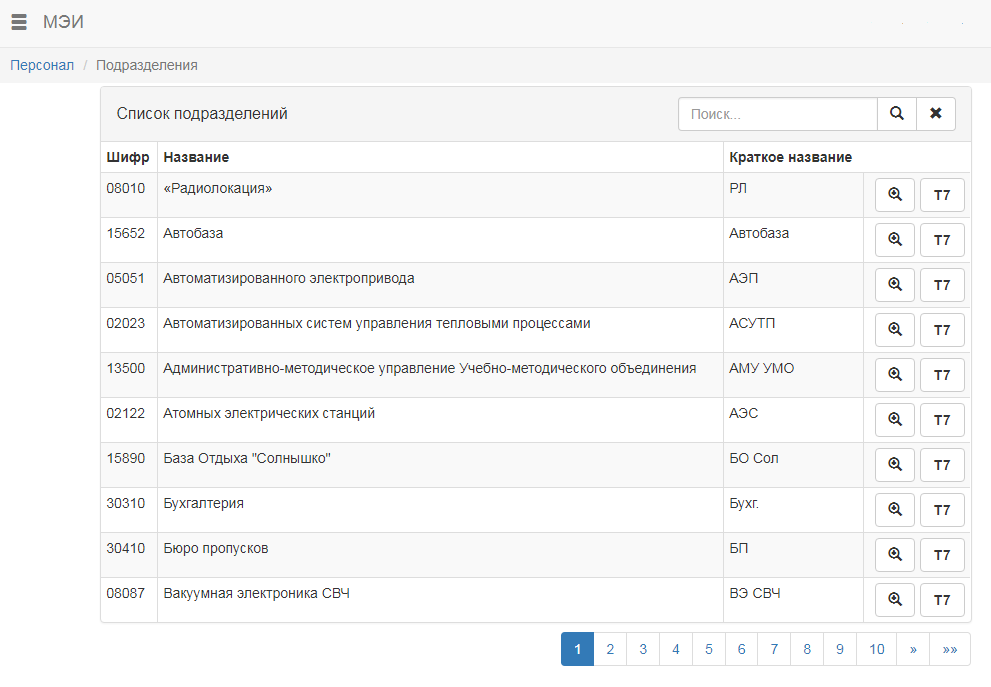
Для подразделения доступны следующие функции:
- Просмотр основных свойств и списка сотрудников (при наличии соответствующих прав). Генерация формы для заполнения графика отпусков.
Нажмите на кнопку  . Откроется окно с двумя вкладками: основные свойства и список сотрудников (при наличии прав).
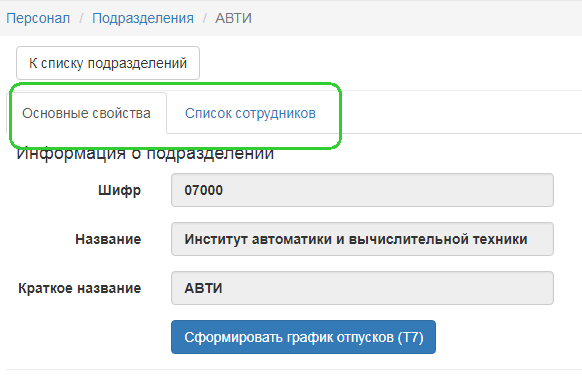
На вкладке «Основные свойства» отображается информация о подразделении и доступна кнопка «Сформировать график отпусков (Т7)».
На вкладке «Список сотрудников» по умолчанию отображаются все сотрудники подразделения, включая дочерние подразделения (при наличии прав).
Важно! Информация в личном кабинете отображается по состоянию на предыдущий день.
Для просмотра списка сотрудников одного из дочерних подразделений выберите его из выпадающего списка. Нажмите «Применить».
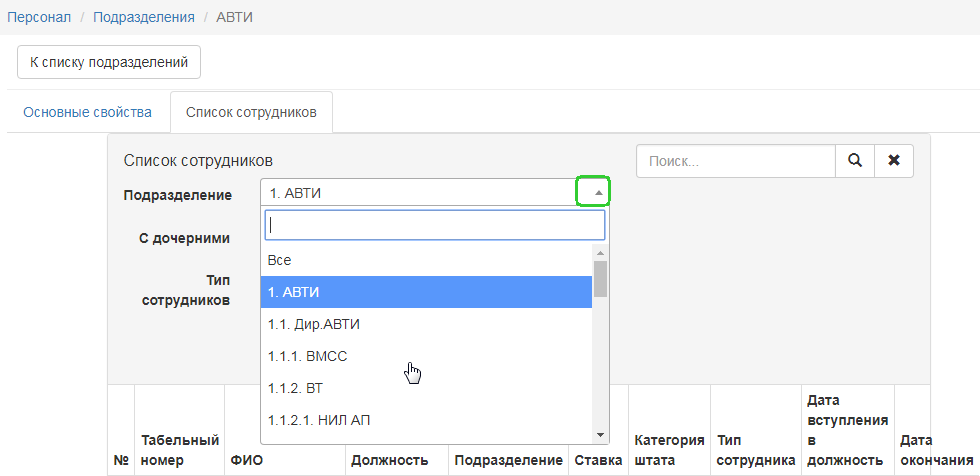
При наличии прав просмотра дочерних подразделений доступна опция  .
.
Список можно ограничить только штатными сотрудниками или внешними совместителями, для этого выберите соответствующее значение в фильтре  . Нажмите «Применить».
В списке сотрудников доступен поиск по фамилии.
Генерация формы Т-7 для заполнения графика отпусковНажмите на кнопку  .
.

Откроется окно для выбора параметров генерации формы. Вы можете сгенерировать форму для любого из категории штатов, включая или не включая дочерние подразделения. Для этого поставьте или снимите галочку в соответствующей строке.
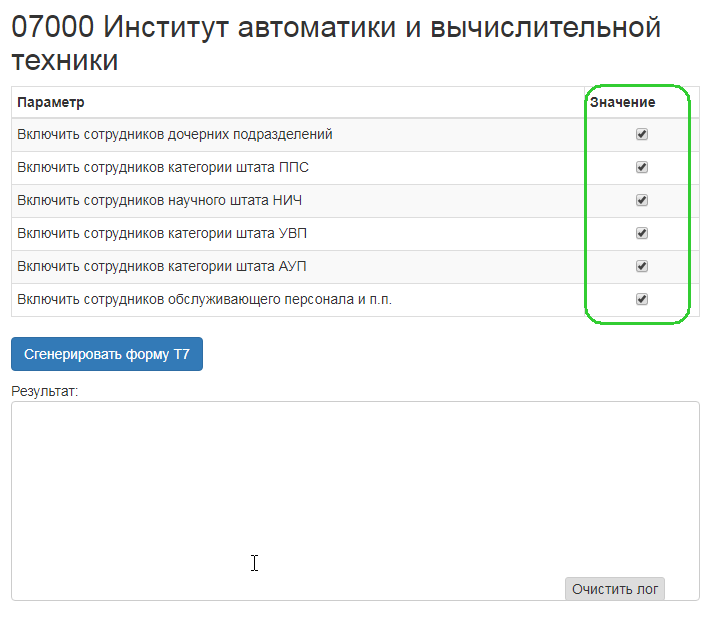
После выбора нужных параметров нажмите «Сгенерировать форму Т7».
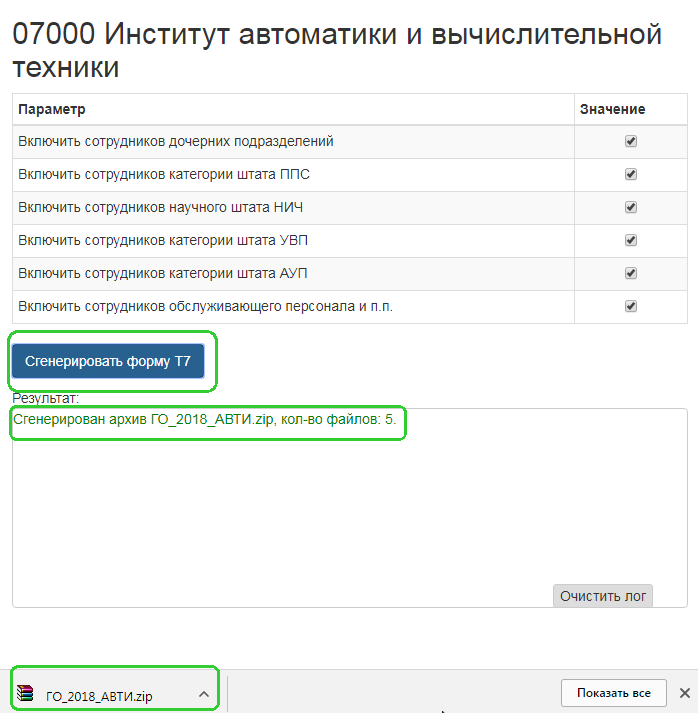
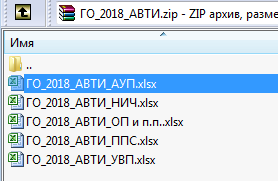
Система сгенерирует отдельные файлы для каждого штата и создаст архив. Откройте архив в папке.
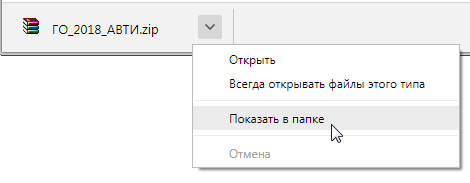
Откройте архив, затем откройте файл Excel, чтобы внести данные по отпускам.
В открывшемся окне нажмите 

Важно! Сотрудники в график отпусков загружаются по состоянию на предыдущий день.
Внесите данные по отпускам. Количество календарных дней – число. Запланированная дата – дата в формате дд. мм. гггг.
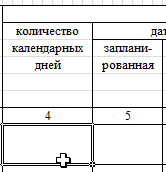
Если необходимо разбить отпуск на несколько частей:
- выделите всю строку

- скопируйте ее
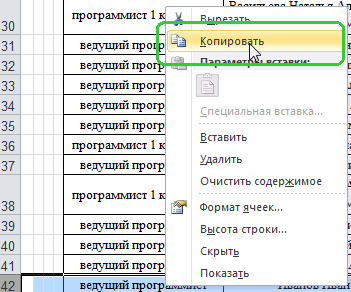
- выделите следующую строку и вставьте скопированные ячейки
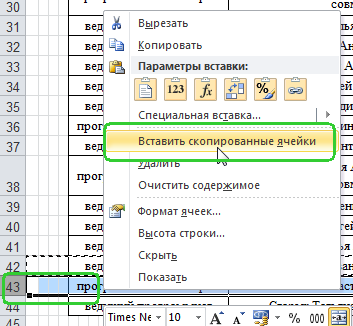
Сохраните файл.
После заполнения графика отпусков отправьте его на согласование в Управление по работе с персоналом по электронной почте:
ППС, каб. И-215 – *****@***ru
НИЧ, каб. И-216 – *****@***ru
АУП, УВП, каб. И-200 – *****@***ru,
*****@***ru
АУП, УВП, И-216 - *****@***ru
ИнЭИ, каб. И-215 – *****@***ru
Далее следуйте регламенту по подготовке графика отпусков.
