Партнерка на США и Канаду по недвижимости, выплаты в крипто
- 30% recurring commission
- Выплаты в USDT
- Вывод каждую неделю
- Комиссия до 5 лет за каждого referral
Редактирование карточки студента
Оглавление
Редактирование карточки студента 1
1. Как найти карточку студента 1
2. Как отредактировать карточку студента 3
Как найти карточку студента
Найти карточку студента в системе можно несколькими способами:
На вкладке «Главная» ->«Иерархия подразделений» раскрыть узел с названием института до списка группы и в списке группы нажать на необходимого студента.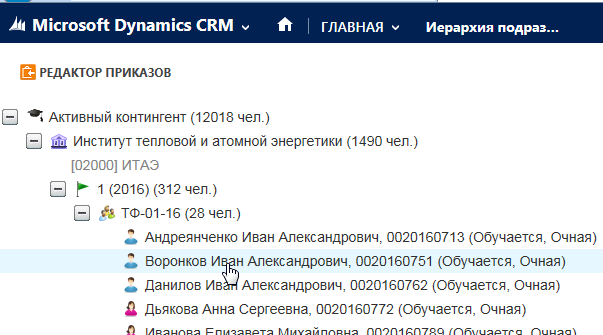
 (самый быстрый способ)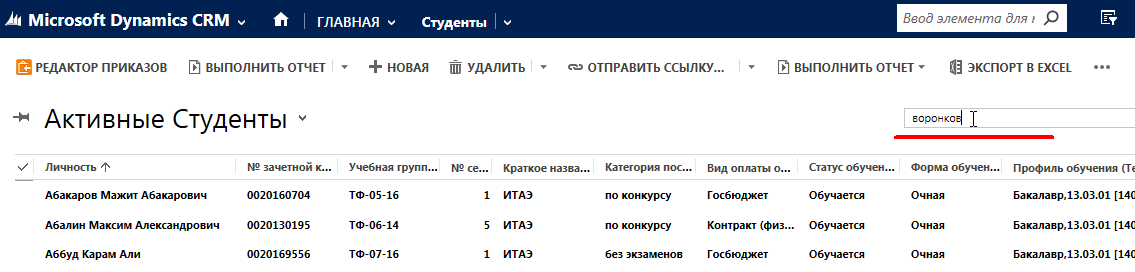

В результатах поиска найти необходимого студента и нажать на фамилию

Для очистки поля быстрого поиска нажмите на значок  или выберите в списке представление «Активные студенты»
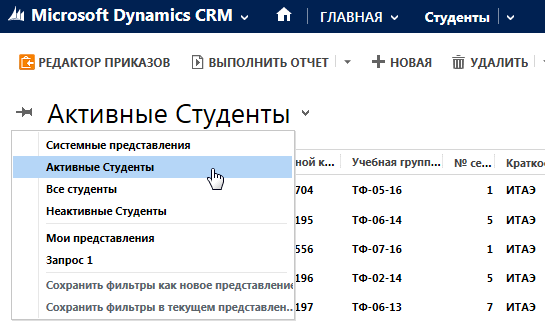
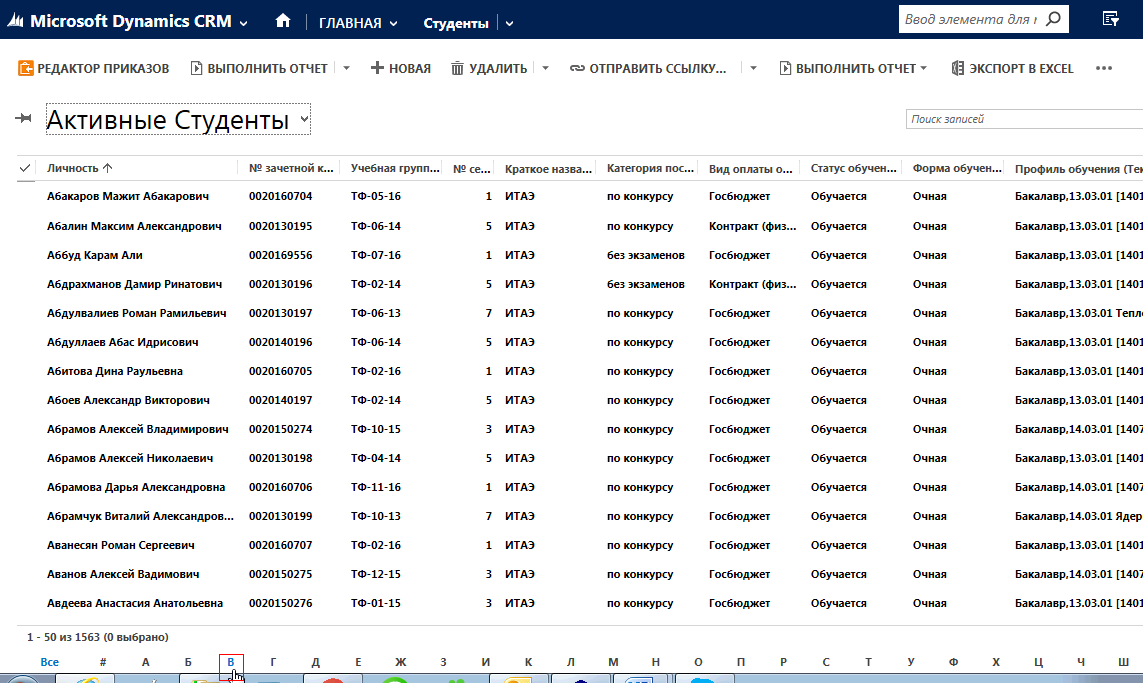
Из полученного списка выбрать необходимого студента и нажать на него.
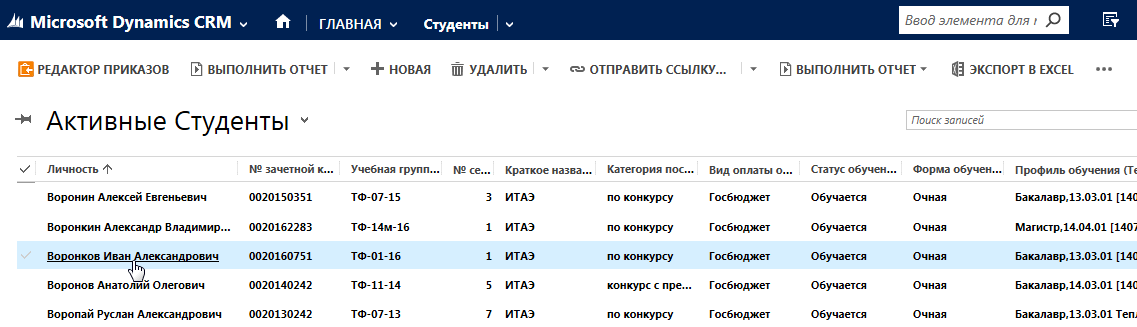
В результате действий из пункта 1откроется карточка студента, где первая вкладка будет карточкой личности с набором вкладок «Общие», «Адреса», «Документы» и т. д.
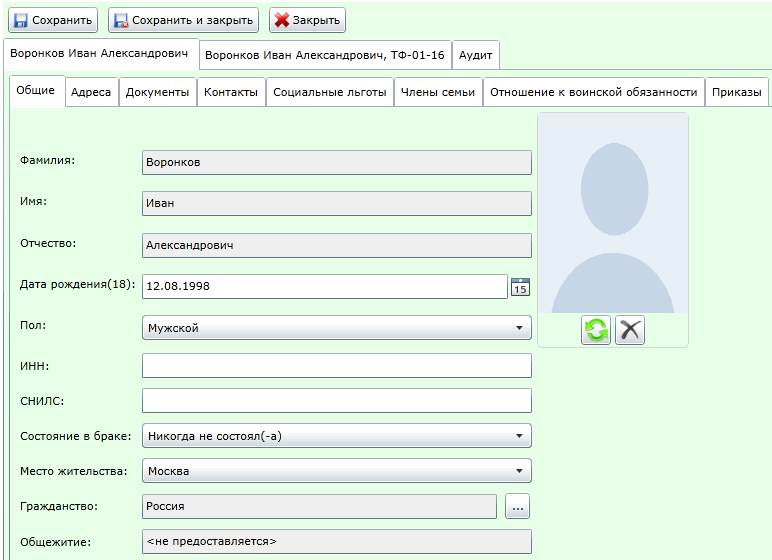
На каждой вкладке можно добавить соответствующую запись (в соответствии с вашими полномочиями).
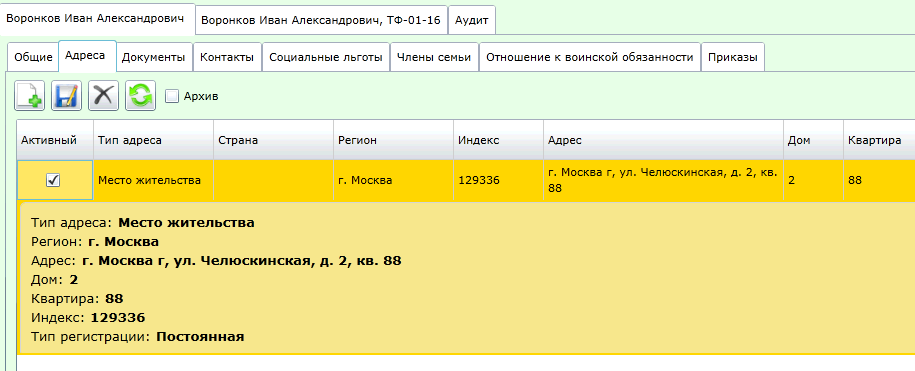
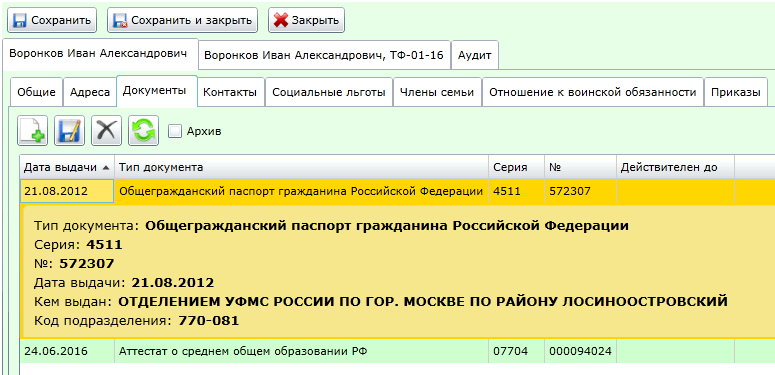
Для добавления записи необходимо нажать на значок  .
.
В открывшемся окне заполнить необходимые и обязательные поля (на рисунке ниже пример добавления адреса).
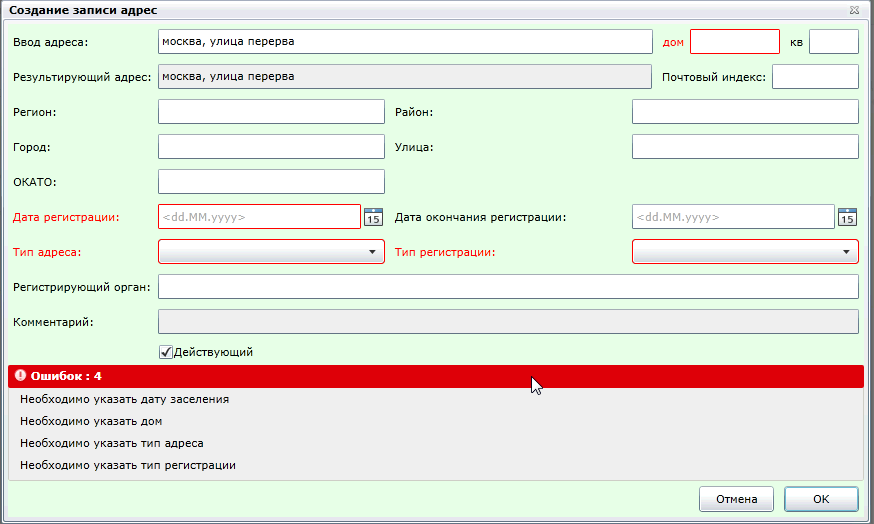
Нажать кнопку «ОК».
Для редактирования записи необходимо ее выделить и нажать на значок 
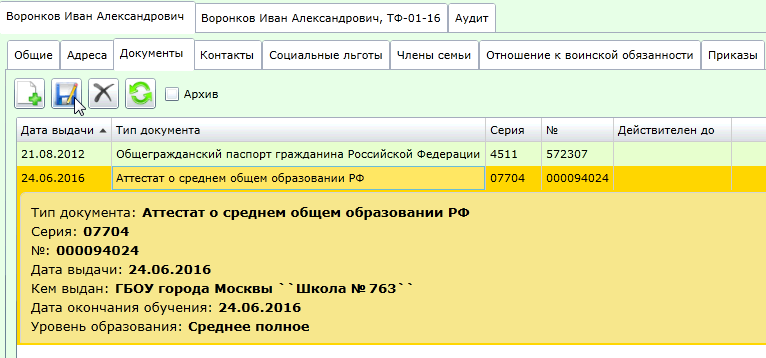
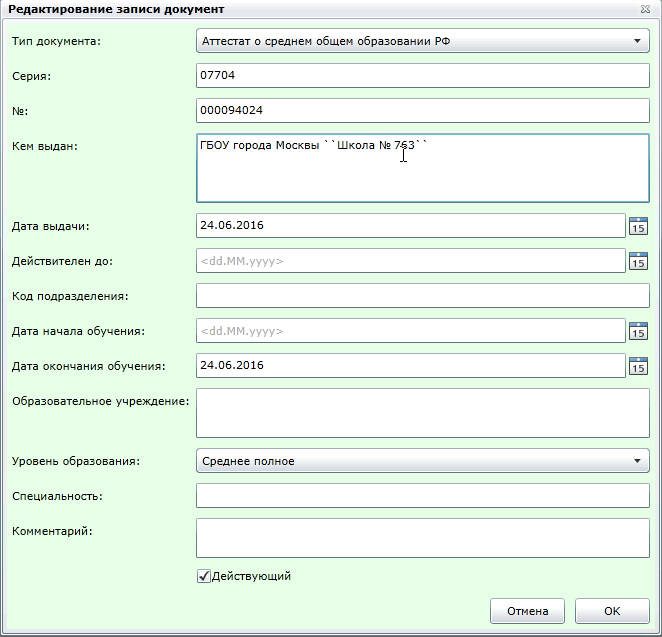
Откроется окно редактирования записи (на рисунке пример записи «Документ»). Внести изменения и нажать «ОК».
Для удаления записи необходимо ее выделить и нажать на значок  .
.
На вкладке с карточкой студента можно отметить согласие студента на передачу персональных данных. Информация в других полях и на других вкладках заполняется на основании приказов.
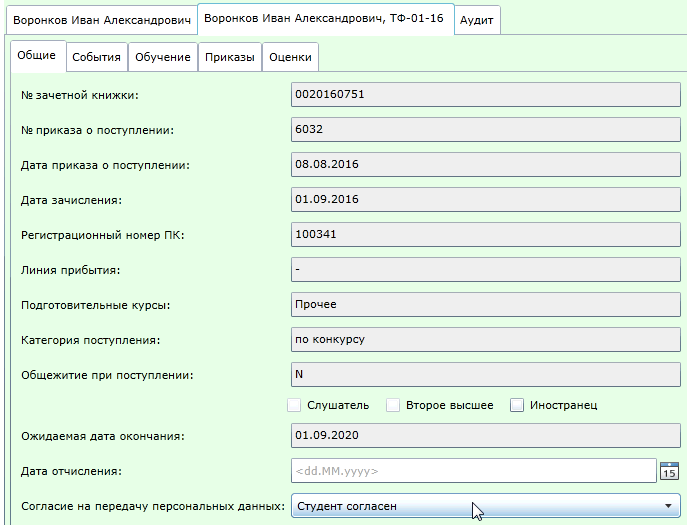
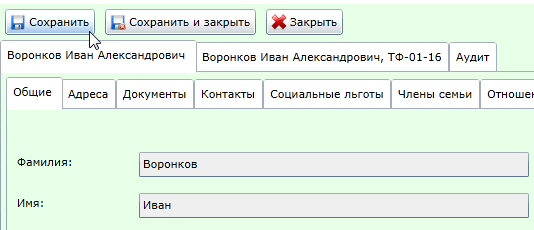
После редактирования карточки необходимо нажать «Сохранить» (карточка останется открытой) или «Сохранить и закрыть» (окно с карточкой закроется).