

Партнерка на США и Канаду по недвижимости, выплаты в крипто
- 30% recurring commission
- Выплаты в USDT
- Вывод каждую неделю
- Комиссия до 5 лет за каждого referral
§4. Управление компьютером (5 кл)
Программы и документы
Чтобы компьютер мог работать, ему необходимы наборы инструкций — программы. Совокупность всех программ составляет программное обеспечение компьютера.
Обязательная часть программного обеспечения — операционная система (ОС). ОС — это особый пакет программ, управляющих работой компьютера и обеспечивающих взаимодействие между человеком и компьютером. ОС постоянно находится в оперативной памяти работающего компьютера. Она управляет всеми устройствами и программами компьютера; позволяет сохранять информацию на диски и обеспечивает доступ к ней; реагирует на все события, происходящие при работе компьютера, на ошибки и аварийные ситуации; позволяет пользователю давать команды компьютеру. В настоящее время наиболее распространёнными ОС являются Windows, MacOS, Linux, Android. Windows – серия операционных систем, созданных фирмой Microsoft
Программы контроля и диагностики помогают операционной системе проверять и настраивать работу устройств и программ. Например, есть программы-утилиты для работы с дисками, для проверки и установки новых версий программного обеспечения, для проверки температуры внутри системного блока, антивирусные программы для поиска и обезвреживания вредоносных программ, для защиты от проникновения таких программ на компьютер.
Конкретные информационные задачи (ввод текста, рисование, вычисления и другие) выполняются на компьютере с помощью прикладных программ. Ещё их называют приложениями — текстовых редакторов, графических редакторов, редакторов презентаций, плееров, браузеров и т. д. При этом создаются или обрабатываются документы — картинки, письма, тексты, и т. д.
Программы для создания (написания) новых программ называются системами или языками программирования. Они программистам разрабатывать новые операционные системы, прикладные программы, программы-утилиты…
Рабочий стол
Практически все современные операционные системы имеют графический интерфейс: множество нарисованных на экране кнопок, панелей, пиктограмм (рисунков), окон. Управление компьютером через графическую оболочку осуществляется как клавиатурой, так и манипуляторами (например, мышью, тачпадом, трекболом).
Дома у каждого из вас есть рабочий стол. Там вы готовите домашние задания, рисуете, клеите. На своём рабочем столе вы располагаете необходимые для работы учебники, тетради, ручки, карандаши, линейку, ножницы.
После загрузки операционной системы с настройками пользователя в оперативную память компьютера на экране тоже появляется рабочий стол. Он может быть однотонным, содержать рисунок или фотографию – фон рабочего стола (обои). Внешний вид и настройки рабочего стола можно легко менять.
По умолчанию внизу находится панель задач.
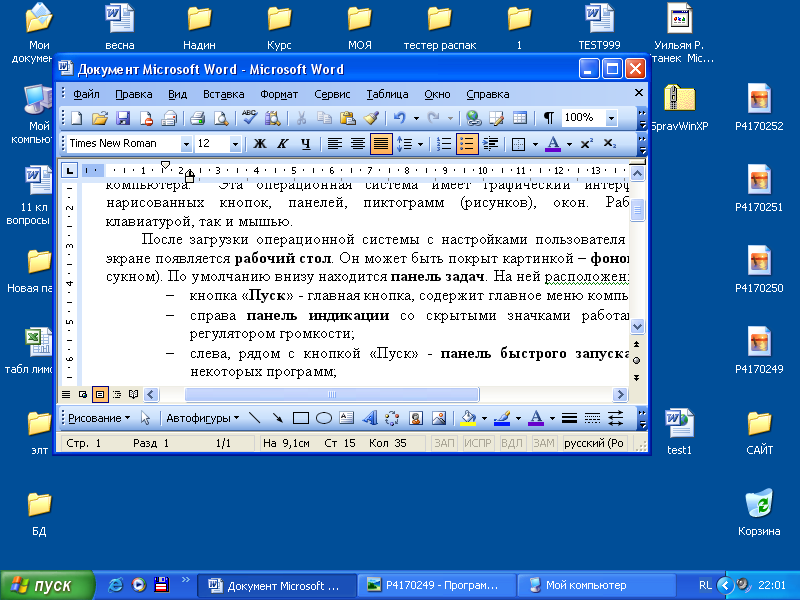
На ней расположены:
- кнопка «Пуск» - главная кнопка, содержит главное меню компьютера; справа панель индикации со скрытыми значками работающих программ, часами, регулятором громкости; языковая панель (индикатор клавиатуры), позволяющая сменить ввод букв английских на русские и наоборот; слева, рядом с кнопкой «Пуск» - панель быстрого запуска с кнопками для запуска часто используемых программ; в середине – кнопки открытых окон, щёлкая по которым левой кнопкой мыши можно осуществлять переход между окнами.
На рабочем столе могут размещаться небольшие картинки — значки и ярлычки (пиктограммы, иконки). Они обеспечивают быстрый доступ к объектам — различным устройствам и программам компьютера, а также текстам, рисункам и другим документам, созданным с помощью компьютерных программ. Все объекты имеют свои уникальные имена и свойства.
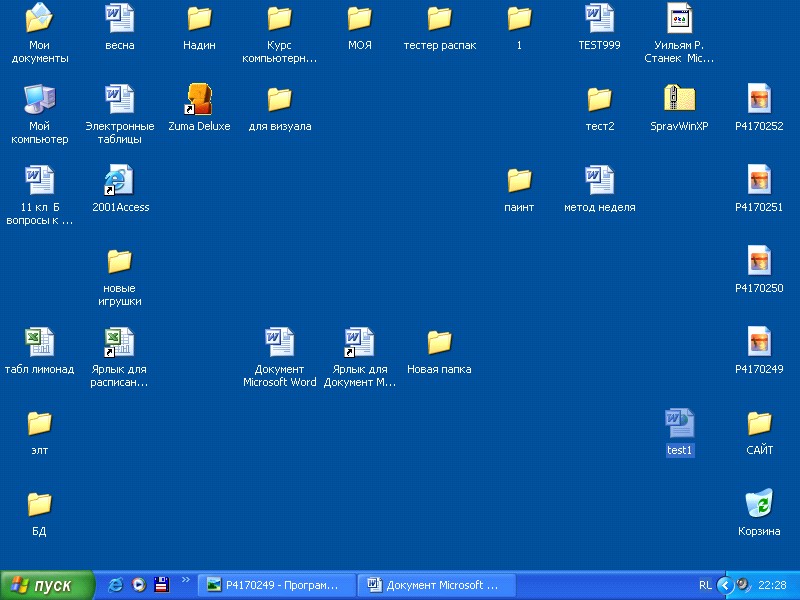
Значок – это наглядное представление объекта. Удалив значок, вы можете удалить файл с данными или программой, папку.
Ярлычок – разновидность значка, содержащая путь к файлу, папке, диску и т. п. Он упрощает доступ к объекту. Удалив ярлычок, мы не удаляем объект, а лишь усложняем доступ к нему. Для объекта можно создать много ярлычков и разместить их, где удобно. Визуально ярлычок от значка можно отличить по стрелочке.
Некоторые значки являются основными. Они появляются при установке Windows и соответствуют встроенным в Windows программам-приложениям. Это значки рабочего стола.
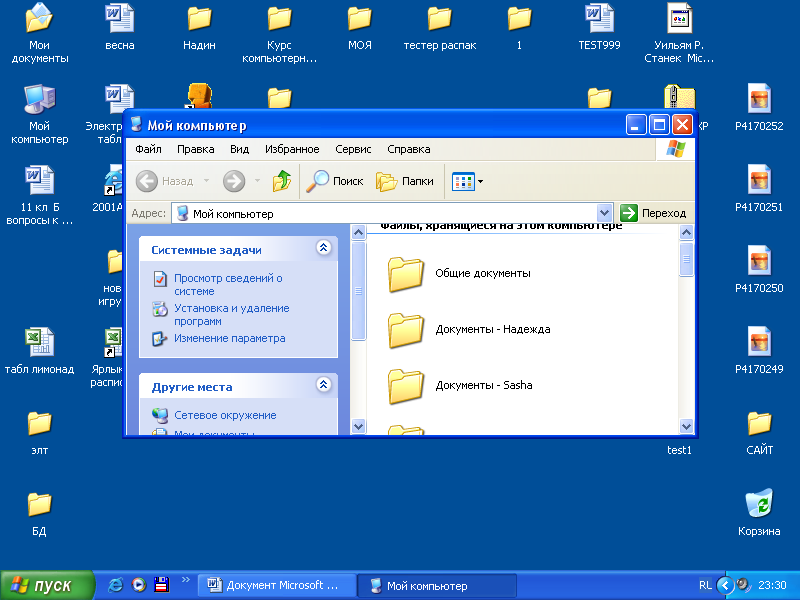
Мой компьютер – файловый менеджер, открывающий доступ ко всем дискам, папкам, файлам, настройкам компьютера.
Мои документы – содержит письма, отчёты, и другие документы и файлы пользователя. Если компьютером пользуется несколько человек, то каждый из них может сделать свой профиль (рабочий стол со своими настройками интерфейса и программ) и каждому профилю будет соответствовать своя папка.
Корзина – папка для временного хранения удаляемых файлов, папок, ярлыков… Из корзины их можно восстановить на прежнее место. Удаление из корзины (очистка корзины) делает восстановление информации практически невозможным.
Сетевое окружение – значок, позволяющий осуществлять доступ к другим компьютерам, удалённым дискам, принтерам и т. п. по компьютерной сети.
Управление компьютером с помощью мыши
Для работы с программами и устройствами компьютера используются различные графические элементы управления, на которые можно воздействовать с помощью мыши.
Как правило, у мыши две кнопки — левая и правая. Указательный палец у правши располагается на левой кнопке, потому что она является основной. Если с мышью работает левша, функции правой и левой кнопок можно поменять.

Образом мыши на экране является указатель мыши. Обычно он имеет форму стрелки, хотя иногда его форма может быть и другой. На рисунке 9 приведены примеры форм указателя мыши.
Если, например, указатель имеет форму маленьких песочных часов, это означает, что компьютер занят выполнением какой-то операции.
Если указатель мыши принимает вид перечёркнутого круга, это означает, что выполняемая операция в этом случае невозможна.
Движение указателя по экрану соответствует движению мыши по коврику. Чтобы «нажать» нарисованную кнопку, следует навести на неё указатель, а потом щёлкнуть левой кнопкой мыши — быстро её нажать и отпустить. В момент щелчка в компьютер передаётся информация.
Для того чтобы успешно управлять экранными объектами, нужно уметь выполнять следующие действия с мышью:
- перемещение указателя мыши; щелчок левой кнопкой мыши; щелчок правой кнопкой мыши; двойной щелчок (два быстрых последовательных щелчка); перетаскивание (буксировка) объекта с помощью мыши (перемещение мыши при нажатой левой кнопке).
Если в дальнейшем не будет сказано, какой кнопкой надо выполнить щелчок, речь будет идти о левой кнопке. Если надо использовать правую кнопку, то будем указывать это особо.
Компьютерные меню
Очень удобно управлять компьютером, выбирая нужную команду из заранее заготовленных вариантов — меню. Меню – список команд, сгруппированных по функциональному признаку. Вам, конечно, знакомо это слово. Меню (перечень всех блюд) ежедневно вывешивается в школьной столовой. Программа телепередач, театральная афиша, оглавление книги — всё это разновидности меню.
Любое компьютерное меню содержит список команд, которые можно дать компьютеру. Выбор команды производится 1 щелчком левой кнопки мыши.
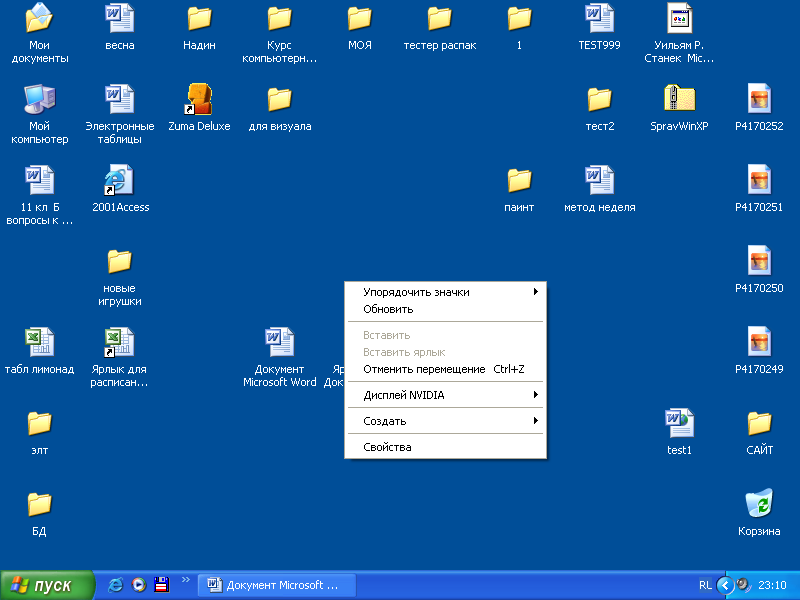
Пункт меню, изображённый серым цветом, недоступен. Если на нём щёлкнуть, ничего не произойдёт.
Рядом с некоторыми пунктами меню имеются дополнительные символы.
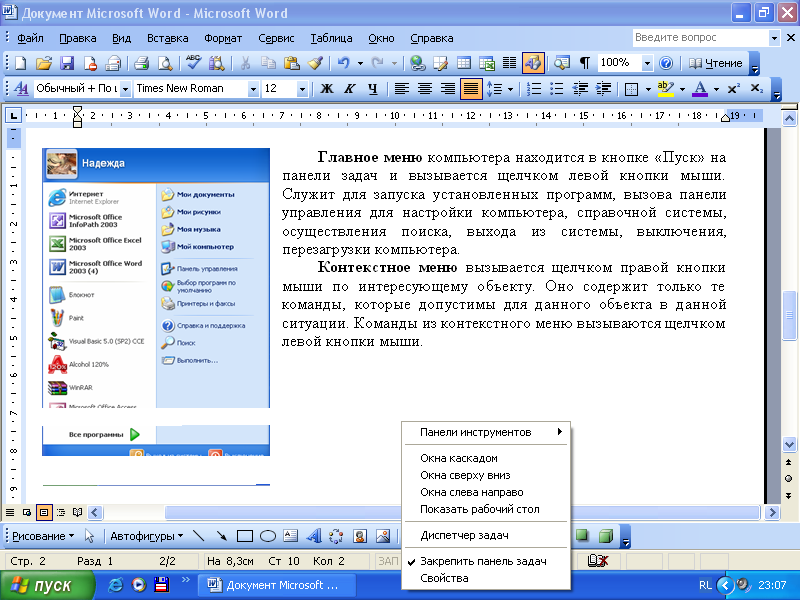
Чёрный треугольник-стрелка означает, что данный пункт открывает вход в следующее меню.
Многоточие после пункта означает, что перед выполнением команды у пользователя будет запрошена дополнительная информация.
Флажок («галочка»), стоящий перед пунктом меню, означает, что этот пункт уже выбран (включён). Щелчок на нём позволяет его отключить.
Некоторые пункты меню кроме названия команды содержат обозначения клавиатурных комбинаций. Это означает, что данный пункт можно вызвать не только мышью, но и одновременным нажатием указанных клавиш клавиатуры.
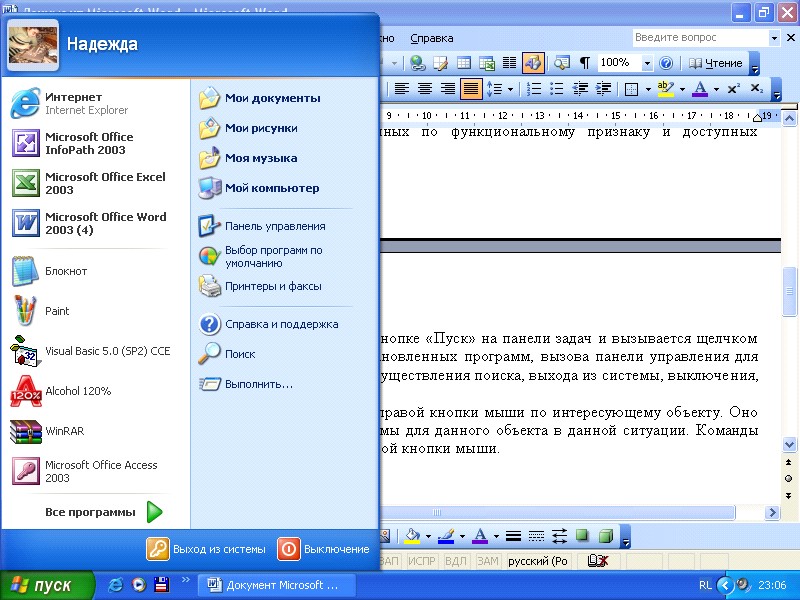
Главное меню компьютера находится под кнопкой «Пуск» на панели задач и вызывается щелчком левой кнопки мыши по «Пуску». Служит для запуска установленных программ, вызова панели управления для настройки компьютера, справочной системы, осуществления поиска, выхода из системы, выключения, перезагрузки компьютера. Щелчком на кнопке Пуск (меню Пуск) пользователь даёт команду компьютеру открыть главное меню. Для выбора пункта меню следует подвести к этому пункту указатель мыши и щёлкнуть левой кнопкой.
Важный пункт главного меню — Все программы. Щёлкнув на нём мышью, можно увидеть названия программ, установленных на вашем компьютере. Обратите внимание на группу программ Стандартные. Там находятся простейший текстовый редактор Блокнот, графический редактор Paint, текстовый редактор WordPad.
Контекстное меню вызывается щелчком правой кнопки мыши по интересующему объекту. Оно содержит только те команды, которые допустимы для данного объекта в данной ситуации. Команды из контекстного меню вызываются щелчком левой кнопки мыши.
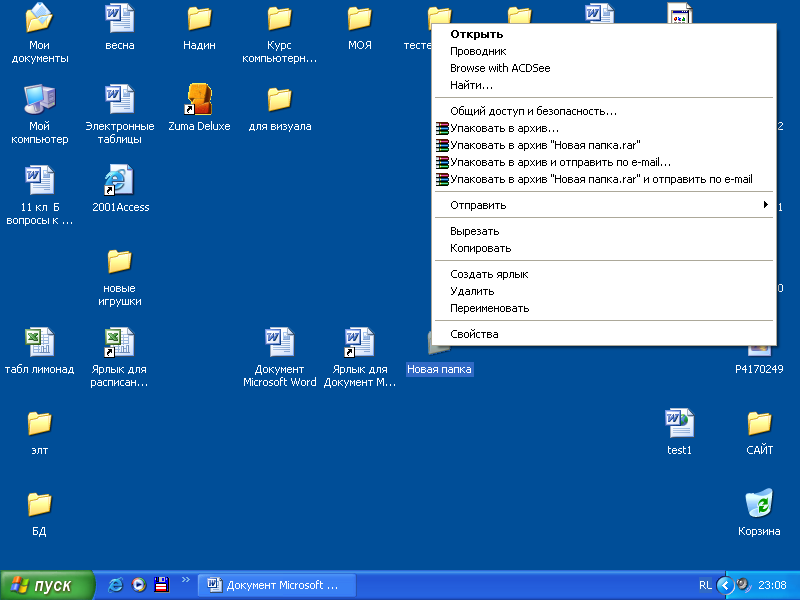
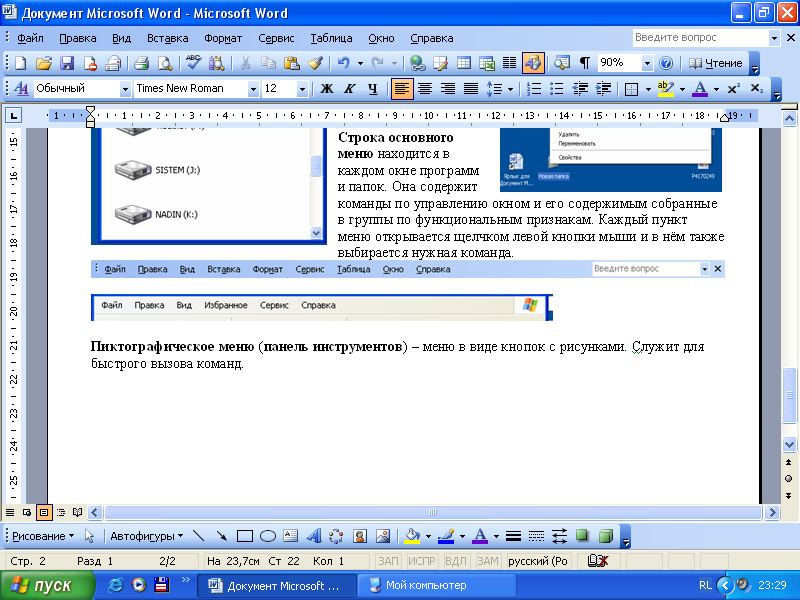
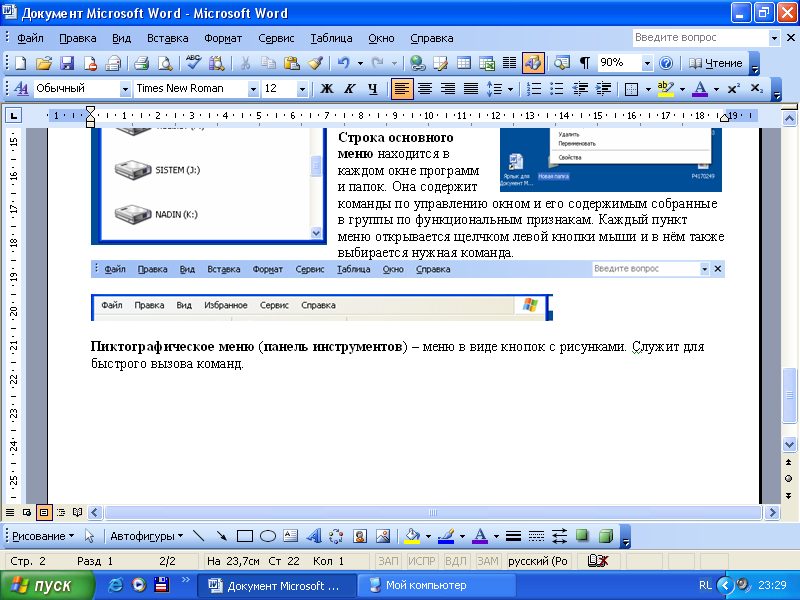
Строка основного меню находится в каждом окне программ и папок. Она содержит команды по управлению окном и его содержимым собранные в группы по функциональным признакам. Каждый пункт меню открывается щелчком левой кнопки мыши и в нём также выбирается нужная команда. 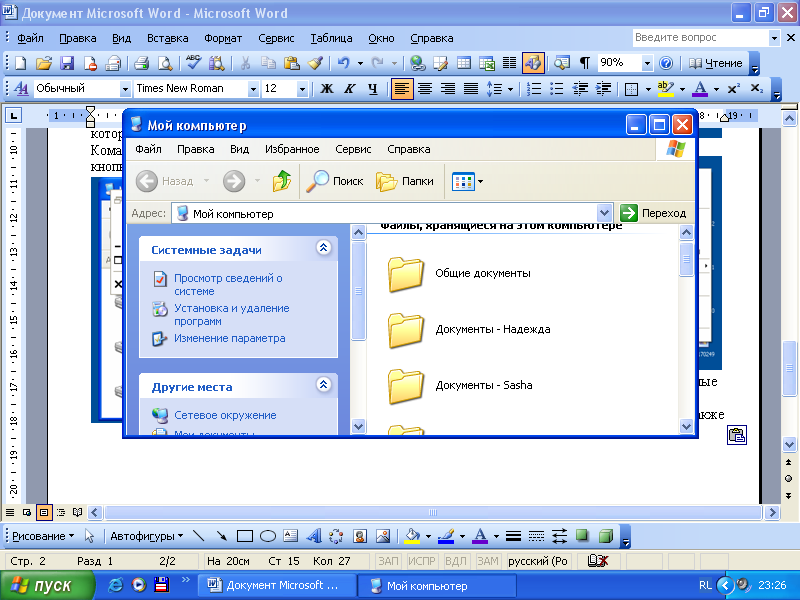
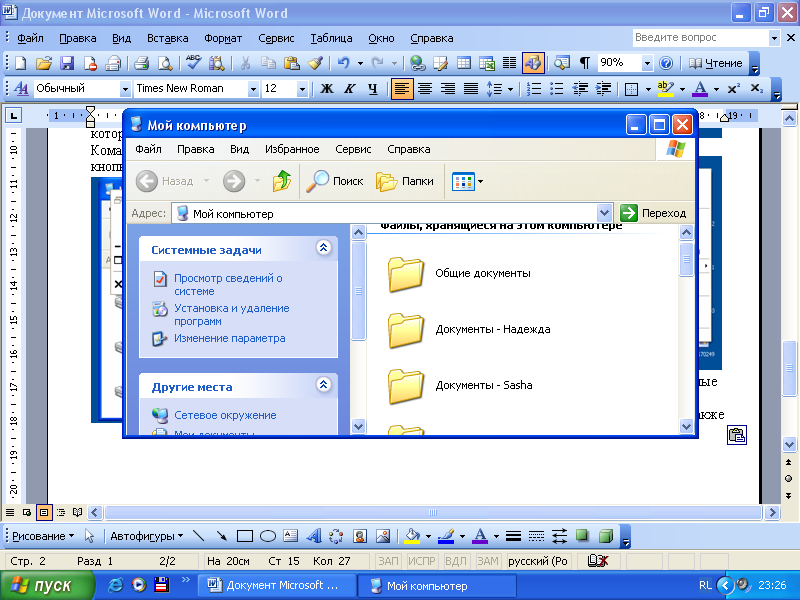
Пиктографическое меню (панель инструментов, лента) – меню в виде кнопок с рисунками. Служит для быстрого вызова команд. При наведении указателя мыши на кнопку появляется надпись, объясняющая назначение данной кнопки.
Оконное меню вызывается щелчком левой кнопки мыши по кнопке в левом верхнем углу окна и служит для управления окном.
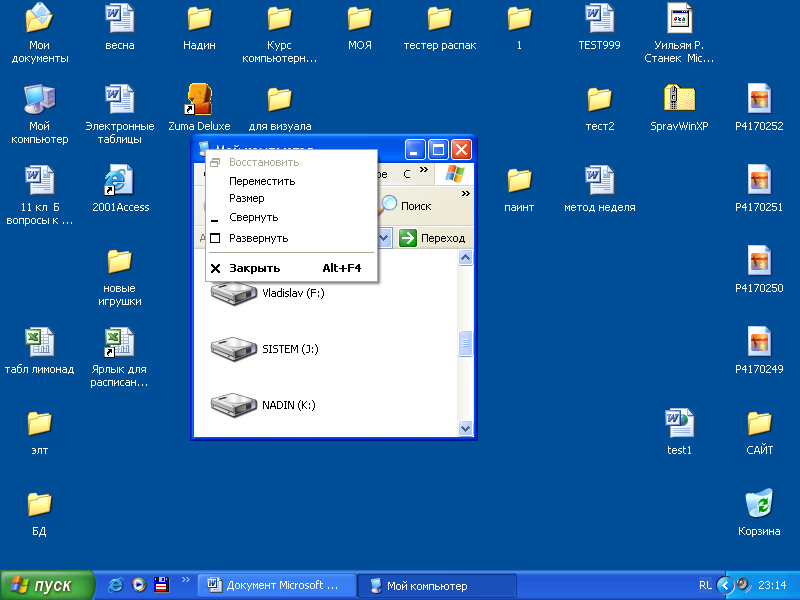
Окна
Все программы, документы и т. п. открываются в виде окон. Окно – это прямоугольная область на экране монитора, которую занимает работающая программа. Большинство окон имеет стандартный вид, и их можно разделить по видам.
Окна программ, папок, приложений – открываются при запуске программ, открытии папок.
В общем случае они имеют сходный интерфейс, настройка которого осуществляется через пункт меню «Вид» или через кнопку «Вид» на панели инструментов.
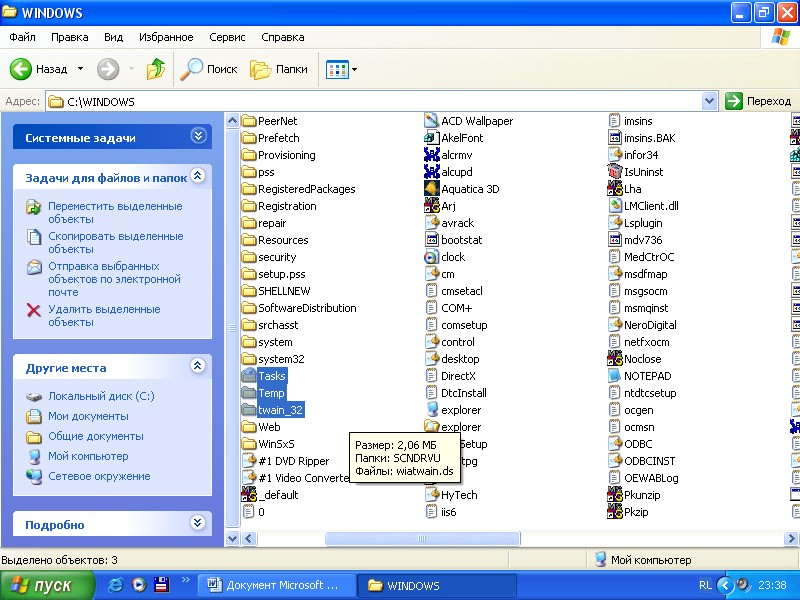

Чтобы запустить программу, открыть папку в окне необходимо выполнить двойной щелчок левой кнопкой мыши по её значку — на рабочем столе откроется окно программы.
Окна документов (подчинённые) – открываются внутри окон программ (лист текста внутри окна программы текстового редактора...)
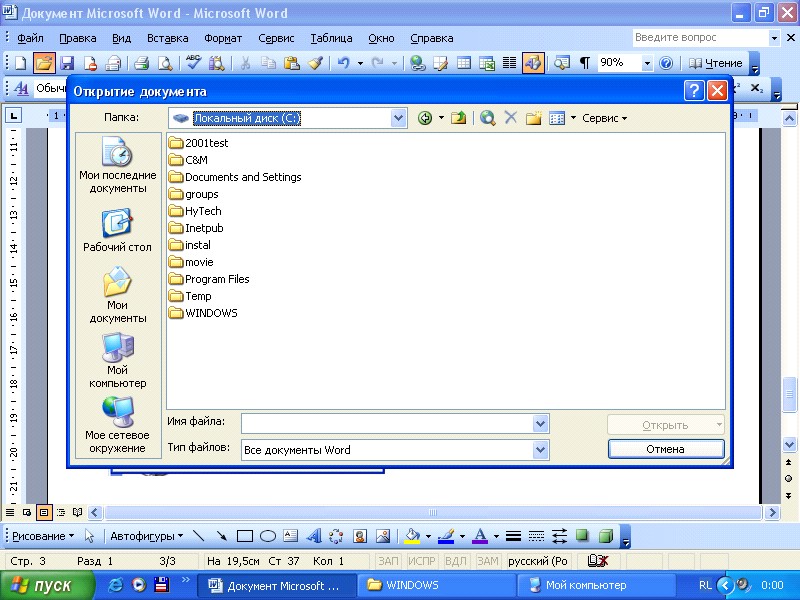
Диалоговые окна – появляются при необходимости диалога пользователя и операционной системы (при сбоях в работе, прерывании работы системы).
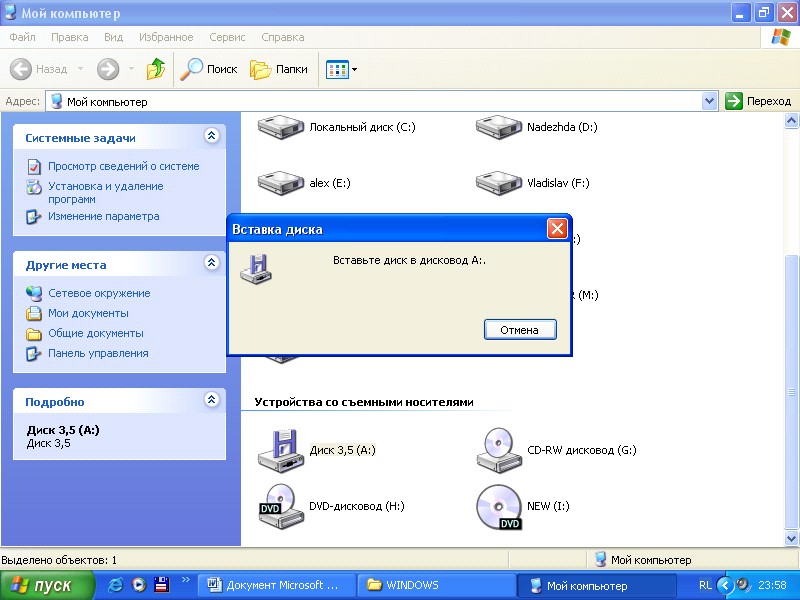
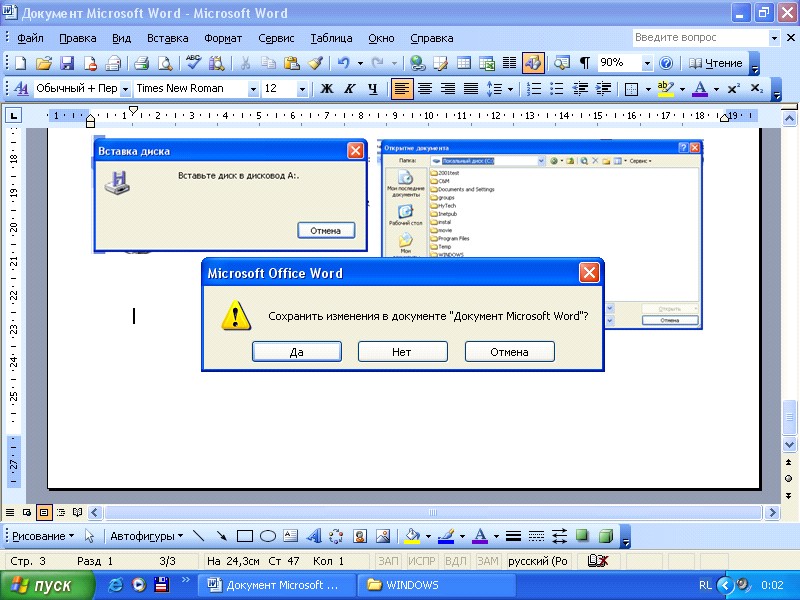
Окно сообщения оповещает пользователя, что совершено какое-то действие или завершена операция.
Окно диалога необходимо для ввода (выбора) данных или параметров, требующихся для продолжения работы с программой.
Окно запроса даёт пользователю возможность выбрать действие, итогом которого станет продолжение работы с программой или ее завершение.
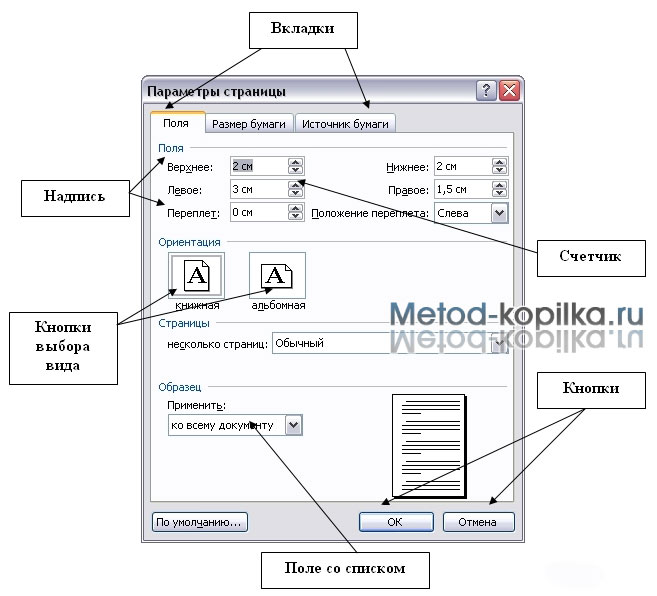
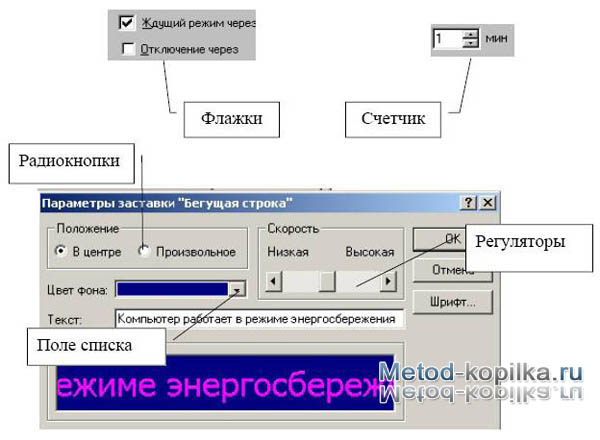
При выборе пункта меню, в котором за именем команды следует многоточие, также открывается диалоговое окно. Оно позволяет передать компьютеру более подробную информацию о сделанном выборе с помощью элементов управления: полей ввода, списков и раскрывающихся списков, переключателей, флажков, вкладок, кнопок и др. Сложные диалоговые окна многостраничны, состоят из нескольких вкладок (закладок). От назначения окна зависит его содержимое, но в целом, набор элементов повторяется во всех приложениях операционной системы Windows. Это:
- вкладки (сложное окно). Иногда элементов управления бывает так много, что они не помещаются в диалоговом окне. Такие диалоговые окна делят на разделы, называемые вкладками. Каждую вкладку можно рассматривать как отдельную страницу диалогового окна. командные кнопки. Чтобы воспользоваться командной кнопкой, на ней необходимо щёлкнуть. Часто на кнопках написаны команды, например «Сохранить» или «Открыть» или «ОК» или «Отмена». Закончив настройку элементов управления диалогового окна, можно щелчком на кнопке ОК дать компьютеру команду ввести в действие сделанные изменения. Для закрытия диалогового окна без внесения выполненных изменений служит командная кнопка Отмена. флажки (включатели/выключатели) - выбор нескольких вариантов одновременно. Он устанавливается или снимается щелчком мышью. Установленный флажок отмечен «галочкой». радиокнопки (переключатели) – выбор одного варианта из предложенных. Он устанавливается или снимается щелчком мышью. При его включении в центре кружка появляется чёрная точка. Включение другого переключателя выключает первый. поля ввода (текстовые поля, командные строки) – для ввода текста, чисел с помощью клавиатуры.
Чтобы начать ввод, надо щёлкнуть в поле кнопкой мыши и после того, как в поле появится курсор в виде вертикальной черты, начать набор. По окончании набора надо нажать клавишу Enter списки и раскрывающиеся списки. Это перечень значений, из которых следует выбрать одно нужное. Элемент списка выбирается щелчком на нём. Длинный список имеет полосу прокрутки. Раскрывающийся список открывается щелчком на раскрывающей его кнопке. ползунок (регулятор, движок) - скользящая кнопка управления

Контрольные вопросы
Что вы понимаете под программным обеспечением компьютера? Для чего нужна операционная система? Какие программы называют прикладными? Опишите рабочий стол компьютера. Перечислите его основные элементы. Какие значки всегда присутствуют на рабочем столе? Для чего они предназначены? С помощью чего обеспечивается быстрый доступ к различным устройствам и программам компьютера? Какие графические элементы управления вам известны? Что является образом мыши на экране? От чего зависит форма указателя мыши? Каким образом осуществляется управление компьютером с помощью мыши? Как называется прямоугольная область на рабочем столе, занимаемая работающей программой? Перечислите основные виды окон и их элементы. Как осуществляется управление компьютером с помощью меню? Как выглядят недоступные в текущий момент пункты меню? Как выглядят пункты меню, выбор которых приводит к появлению диалоговых окон? Для чего нужны диалоговые окна? Перечислите основные элементы управления, имеющиеся в диалоговых окнах.