


Партнерка на США и Канаду по недвижимости, выплаты в крипто
- 30% recurring commission
- Выплаты в USDT
- Вывод каждую неделю
- Комиссия до 5 лет за каждого referral
Модуль 3. Основные элементы программирования
1. Использование переменных для хранения информации
1.1 Переменные: имя, тип, способы объявления
1.2 Время жизни переменных:
1.3 Зона видимости переменных:
2. Числовые переменные. Арифметические операции. Математические функции
2.1 Арифметические операции
2.2 Математические функции
3. Символьные переменные, строковые функции. Функции преобразования типов данных.
Примеры
4. Встроенные константы Visual Basic. Ввод и отображение информации с помощью диалоговых окон
4.1 Встроенные константы Visual Basic
4.2 Диалоговые окна
5. Основные алгоритмические конструкции
5.1 Линейные алгоритмы
5.2 Алгоритмы ветвления
5.3 Циклические алгоритмы
6. Массивы в VB
6.1 Массивы переменных
6.2 Массивы элементов управления
Использование переменных для хранения информации Переменные: имя, тип, способы объявления Имя: латинские и русские буквы, цифры, символ подчеркивания. Начинается с буквы. Максимально 255 символов. Тип:
1) Числовые:
Byte: целые числа от 0 до 255
Integer: целые числа от -32768 до 32767
Long: длинные целые
Single: вещественные одинарной точности
Double: вещественные двойной точности
Currency: денежный формат (числа с фиксированной точкой)
2) Символьные:
String: переменной длины
String*n: фиксированной длины
3) Особые типы:
Boolean: логический тип; Date: тип дата/время
Object: объектный тип; Variant: стандартный тип (по умолчанию)
Объявление переменных: Явное объявление (с помощью специального оператора Dim, Private, Static, Public): Dim имя переменной [As тип переменной] Например: Dim f As Integer Неявное объявление (с помощью специального символа %, &, !, #, @, $ после имени переменной): S% (тип Integer), Y# (тип Double) Время жизни переменных:По времени жизни переменные делятся на:
А) локальные для процедуры: описываются внутри конкретной процедуры оператором Dim или Private. Такие переменные нельзя использовать из других процедур.
Б) локальные для формы: описываются в разделе общих объявлений General Declaration этой формы оператором Dim. Такие переменные можно использовать из всех процедур кода для данной формы.
Глобальные: описываются в разделе общих объявлений General Declaration программного модуля проекта (файл с расширением bas) оператором Public. Такие переменные можно использовать из всех процедур проекта.Пример: Психологи утверждают, что для того, чтобы брак был счастливым, должна быть определенная разница в возрасте между женихом и невестой: возраст невесты должен быть равен половине возраста мужчины плюс семь, а возраст жениха – удвоенному возрасту невесты минус четырнадцать. Разработать приложение для определения подходящего возраста будущего супруга (проект «Счастливый брак»).
Программный код:
Option Explicit
'логические переменные, локальные для формы
Dim f1, f2 As Boolean
Private Sub Command1_Click()
'переменные, локальные для процедуры
Dim vg, vn As Byte
vg = Val(Text1.Text)
vn = Val(Text2.Text)
'вычисляем возраст жениха или невесты
If f1 = True Then
vn = vg / 2 + 7
Text2.Text = vn
Else
vg = vn * 2 - 14
Text1.Text = vg
End If
Text1.Enabled = True
Text2.Enabled = True
End Sub
2. Числовые переменные. Арифметические операции. Математические функции.
2.1 Арифметические операции (в порядке приоритета):
1) ^ - степень 2) - смена знака 3) * / умножение, деление
4) \ - целочисленное деление 5) MOD – остаток от целочисленного деления 6) + -
- Все арифметические операции записываются в одну строку. В десятичных дробях целая часть отделяется от дробной точкой. Знаки арифметических операций опускать нельзя.
Пример:
2.2 Математические функции:
ABS(x) - |x| SQR(x) - √x FIX(X), CINT(x) – округление до целого
INT(x) – наибольшее целое число, не превосходящее x
SIN(x), COS(x), TAN(x) – тригонометрические функции
RND – генерирует произвольное число, большее 0 и меньшее 1.
- Аргументы всех функций пишутся в скобках. Аргументы тригонометрических функций задаются в радианах: Функции не являются самостоятельными командами языка.
Примеры: Функция INT(9.7) возвращает 9, INT(-8.5) возвращает –9;
Функция SIN(17*3.141592/180) возвращает значение sin(17°);
Функция INT(RND*100)+1 возвращает произвольные целые числа в диапазоне от 1 до 100.
3. Символьные переменные, строковые функции. Функции преобразования типов данных.
В Visual Basic предусмотрен специальный набор средств, чтобы можно было выполнять разнообразные операции со строками.
Объединение строк (конкатенация): выполняется с помощью оператора & (можно также использовать +). При объединении двух строк вторая помещается в конец первой, например, в результате команды «пример » & «№1» получим строку «пример №1», а по команде
«25» & «693» получим строку «25693».
Кроме указанного оператора, в Visual Basic используется большое количество встроенных строковых функций.
Функция Len() используется для определения длины строки. Общий вид команды: результат = Len(строка), например, функция Len(«файл») возвращает число 4. Функции UCase() и LCase() используются, чтобы изменить регистр символов заданной строки на верхний или нижний соответственно. Функции Left(), Right() и Mid() используются для выделения части строки. Общий вид команды: Новая строка = Left(Исходная строка, число символов), например, в результате команды Left(“самолет”, 3) получим строку «сам», а по командеRight («пароход», 3) получим строку «ход». Функция Mid() является более универсальной и часто заменяет собой Left() и Right(). Общий вид команды:
Новая строка = Mid(Исходная строка, начальная позиция, число символов), например, в результате команды Mid(“информатика”, 3, 5) получим строку «форма», а по команде Mid(“подберезовик”, 4) (параметр “число символов” опущен) получим строку «березовик». Функции LTrim(), RTrim() и Trim() отсекают пробелы с начала, конца или с обеих сторон строки соответственно.
В Visual Basic используются также встроенные функции преобразования типов данных.
Функция Str() преобразует число в строку текста. Если число положительное, то первым символом в полученной строке будет пробел. Общий вид команды:Строка, содержащая цифры = Str(число), например, в результате команды Str(895) получим строку « 895», а по команде Str (-5678) получим строку «-5678». Функция Val() преобразует строку, содержащую цифры, в число, последовательно считывая символы строки, пока не встретится нецифровой знак. Общий вид команды:
Число = Str(Строка), например, в результате команды Val(«45Т89») получим число 45, а по команде Val («К593») получим число 0. Функция Chr() преобразует ASCII-код символа в соответствующий символ. Например, в результате команды Chr(72) получим символ H, а по команде
Chr (65) получим символ А. Функция Asc() выполняет обратную задачу: преобразует символ в соответствующий ему ASCII-код. Например, в результате команды Asc(«0») получим код 48, а по команде Asc («а») получим код 97.
Пример1: записать символы данного слова
в обратном порядке («Порядок символов»).
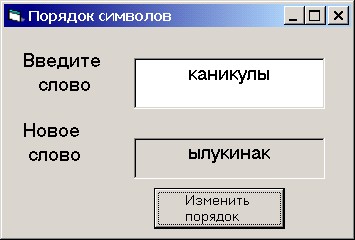
Пример 2: приложение для каждого введенного символа выводит соответствующий ему ASCII-код.

Встроенные константы Visual Basic. Ввод и отображение информации с помощью диалоговых окон Встроенные константы Visual Basic
В Visual Basic предусмотрено большое количество встроенных констант: коды цветов (vbRed, vbBlue и др.), коды клавиш (vbTab, vbCrLf), тип пиктограмм, набор кнопок в диалоговых окнах (vbInformation, vbCritical, vbOK, vbCancel, vbYes) и другие. Константы подробно описаны в справочной системе Visual Basic. Кроме того, значение и описание большинства внутренних констант можно посмотреть, воспользовавшись браузером объектов. Для доступа к нему выполните команду View → Object Browser или нажмите F2. Основная часть окна Обозревателя разделена на две половины: Classes (Классы) и Members (Члены). Обозреватель позволяет выбрать библиотеку, просмотреть в левой части окна названия классов объектов в алфавитном порядке. В правой половине представлены названия свойств, методов, функций, событий, принадлежащих выбранному объекту, а также встроенные константы. В нижней части окна отображается название используемой библиотеки, синтаксис написания выбранного элемента и комментарий. Обозреватель можно использовать, например, как справочник для правильного написания названий функций, свойств и методов в коде программы.
Диалоговые окнаЭто специальные элементы интерфейса интерактивной программы, предназначенные для ввода и отображения информации.
Окно ввода: для ввода текстовой информации пользователем во время работы приложения. Вид команды в программном коде: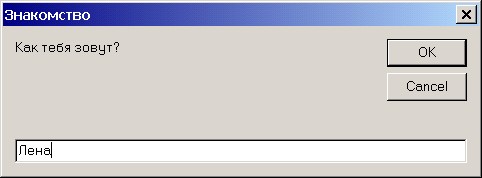
Символьная переменная = InputBox( «текст сообщения», «заголовок окна», «значение по умолчанию»)
Например:
nm = InputBox("Как тебя зовут?", "Знакомство")
В результате на экран выводится диалоговое окно. Введенная с его помощью информация помещается в символьную переменную и может быть использована при работе приложения. Если пользователь не ввел информацию в текстовое поле окна, нажал Cancel или кнопку закрытия окна, то в символьной переменной будет храниться пустая строка.
Окно сообщений: выдается на экран во время работы приложения. Оператор MsgBox:MsgBox «текст сообщения», встроенные константы, «заголовок окна»
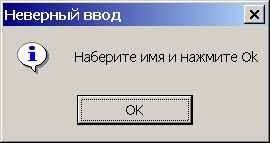
Константы определяют, сколько и каких кнопок будет в окне, а также тип отображаемой в окне пиктограммы (критическая ошибка, запрос, предупреждение, информация).
Например: MsgBox "Наберите имя и нажмите Ok", vbInformation, "Неверный ввод"
Функция MsgBox, в отличие от оператора, возвращает значение: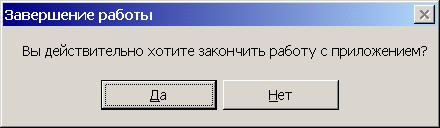
Числовая переменная = MsgBox («текст сообщения», встроенные константы, «заголовок окна»)
Например: ex = MsgBox("Вы действительно хотите закончить работу с приложением?", vbYesNo, "Завершение работы")
Замечание: значения встроенных констант, определяющих тип пиктограммы и наличие кнопок в диалоговых окнах, приведены, например, в учебнике Угриновича ([4]), с. 195-196.
Основные алгоритмические конструкции Линейные алгоритмыСуществует большое количество алгоритмов, в которых все команды должны быть выполнены последовательно одна за другой. Такие алгоритмы называются линейными.
Например, рассмотренные в четвертом модуле проекты «Свойства формы», «Метка», «Фигуры» и ряд других кодируются с применением линейных алгоритмов.
Алгоритмы ветвленияЧасто требуется изменить естественный ход последовательного выполнения операторов программы. Тогда применяют конструкции принятия решения (управляющие конструкции).
Основой для принятия решения в управляющих конструкциях являются условные выражения (условия). Они возвращают одно из 2 значений: истина или ложь и используют следующие операторы сравнения: =, >, <, > =, < =, < > (не равно). Например, условное выражение 5*х +2 > 0 при х = 3 возвращает значение истина, а при х = -1 возвращает значение ложь.Существуют сложные условия – это последовательности простых условий, объединенные между собой знаками логических операций AND (и), OR (или), NOT (не), например: математическое неравенство –5 ≤ y ≤ 8 в программировании запишется в виде сложного условия –5 <= y and y <= 8.
Управляющая конструкция IF … Then: применяется, когда необходимо выполнить один или группу операторов при соблюдении определенного условия. Вид команды:А) IF условие THEN действие (однострочный оператор)
Б) IF условие THEN
Действия (многострочный оператор)
END IF
При истинности условия выполняются действия, указанные после слова Then, а если условие ложное, то выполняются команды, следующие за оператором IF … THEN.
Например: команда If x > 0 then y = SQR(x) дает возможность избежать ошибки при выполнении программы, так как корень будет извлечен только из положительной величины х.
Вид команды:
А) IF условие THEN действие 1 ELSE действие 2 (однострочный оператор)
Б) IF условие THEN
Действия 1
ELSE (многострочный оператор)
Действия 2
END IF
Действия 1 выполняются в случае истинного условия, а действия 2 – в случае ложного.
Пример: вычислить Y=
Соответствующая команда имеет вид:
If x > 0 Then y = x^2 + 7 Else y = 5 – 2*x^3
Оператор ELSEIF: применяется, когда необходимо проверить несколько условий. Условие, указанное после ElseIf, проверяется только в том случае, когда предыдущее условие ложно. Вид команды:IF условие 1 THEN
действия 1
ELSEIF условие 2 THEN
действия 2
. . .
ELSE
действия n
END IF
Оператор выбора SELECT CASE: применяется для реализации ветвления с несколькими условиями и вариантами выбираемых действий. Вид команды:Select Case переменная
Case значение 1
команды
Case значение 2
команды
…
Case значение n
команды
End Select
Например: Select Case vozrast
Case 0 to 6
Print “Дошкольник”
Case 7 to 17
Print “Школьник”
…
Case Else
Print “Недопустимое значение”
End Select
С применением алгоритмов ветвления кодируются представленные в работе проекты «Текст», «Прямоугольник», «Рисунок», «Счастливый брак» и другие.
Циклические алгоритмыТакие алгоритмические конструкции используются для выполнения в программе повторяющихся действий (эти повторяющиеся действия называют телом цикла). Использование циклов позволяет сократить число команд в программном коде проекта, облегчает чтение и отладку программ. Рассмотрим два основных типа циклов.
Цикл со счетчиком (FOR … NEXT)Такой цикл применяют, когда заранее известно, сколько раз должно выполняться тело цикла. В данном цикле вводится переменная-счетчик (обозначим ее I), которая определяет число повторений цикла. Для счетчика задаются значения параметров: начальное значение (N) – присваивается переменной-счетчику перед первым выполнением цикла; конечное значение (K); величина шага изменения счетчика (H) - на эту величину увеличивается значение счетчика после каждого прохода цикла. Перед каждым выполнением цикла значение счетчика сравнивается с конечным значением: если I ≤ K при H > 0 (I ≥ K
при H < 0), то выполняются команды тела цикла. В противном случае цикл завершается, и управление передаются следующему после NEXT оператору.
Пример: вычислить сумму первых ста натуральных чисел.
Программный код:
Sub Command1_Click()
For I = 1 TO 100
S = S + I
Next I
Label1.Caption = S
End Sub
С применением цикла со счетчиком кодируются рассмотренные в работе проекты «Авангард», «Порядок символов», «Меньше 10».
Условный цикл (DO WHILE … LOOP)Используется, когда число повторений цикла зависит от некоторого условия.
Словесная форма записи:
Пока условие выполняется, повторять:
Действия (тело цикла)
Конец цикла.
Условие в начале цикла (цикл с предусловием):Условие в конце цикла (цикл с постусловием):
Пример: на форме строятся разноцветные окружности, произвольно расположенные, разного радиуса (от 50 до 150) до тех пор, пока значение радиуса не станет равно 100. Количество таких окружностей подсчитывается и выводится на экран.
Программный код:
Private Sub Command1_Click()
Dim r As Byte
Dim i As Integer ‘счетчик количества построенных окружностей
Randomize
Do
r = Rnd * 100 + 50
Circle (Rnd * Form1.Width, Rnd * Form1.Height), r, RGB(Rnd * 255, Rnd * 255, Rnd * 255)
i = i + 1
Loop While r <> 100 ‘цикл повторяется, пока радиус отличен от 100
Label1.Visible = True
Label1.Caption = i
End Sub
Иногда бывает необходимо прервать выполнение цикла. Тогда внутри тела цикла используют оператор EXIT FOR для цикла со счетчиком (EXIT DO для условного цикла).
Пример: с помощью цикла со счетчиком найдем порядковый номер первого положительного элемента массива.
Sub Command1_Click()
Dim Z, I as Integer
For I = 1 TO 100
IF A(I) > 0 THEN Z = I : EXIT FOR
Next I
Label1.Caption = Z
End Sub
Массивы в VB Массивы переменныхЭто наборы переменных одного типа, объединенные общим именем. В школьном курсе рассматриваются одномерные массивы (последовательности) и двумерные (таблицы). Каждый элемент массива имеет имя, тип, порядковый номер (индекс), значение.
Объявление массива: Dim A(10) As Single (в массиве 11 элементов вещественного типа (нумерация индексов с 0)); Dim C(1 to 20) As Integer (в массиве 20 элементов целого типа). Способы заполнения массива: С помощью оператора присваивания:For i = 1 To n
x(i) = Int(Rnd * 100)+1 ' заполнение случайными числами из отрезка [1; 100]
Next i
Ввод массива с клавиатуры:For i = 1 To n
x(i) = InputBox("x(" & Str(i) & ")=", "Ввод массива с клавиатуры")
Next i
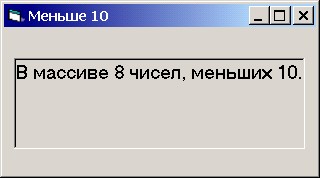
Пример: массив заполнен произвольными числами от 1 до 100. Сколько в массиве чисел, меньших 10?
Private Sub Form_Load()
Dim a(1 To 100) As Single
Dim i, k As Byte
Randomize
For i = 1 To 100
a(i) = Rnd * 100
If a(i) < 10 Then k = k + 1
Next i
Label1.Caption = "В массиве " & k & " чисел, меньших 10."
End Sub
Массивы элементов управленияИспользование массивов элементов управления экономит системные ресурсы во время работы приложения и значительно сокращает программный код. Чтобы создать массив элементов, надо поместить на форму первый из них, скопировать в буфер обмена, вставить на форму и утвердительно ответить в появившемся диалоговом окне на запрос
о создании массива.
Пример: на форме создать массив из 3 меток.
Замечание: элементы массива будут иметь одинаковое имя Label1 и отличаться значением свойства Index: 0, 1, 2.
