


Партнерка на США и Канаду по недвижимости, выплаты в крипто
- 30% recurring commission
- Выплаты в USDT
- Вывод каждую неделю
- Комиссия до 5 лет за каждого referral
Хост-секвенсор в режиме воспроизведения
Запустите хост-секвенсор. Теперь паттерн будет 'молча' следовать за воспроизведением хоста, пока Вы не нажмете аккорд на MIDI-клавиатуре (или альтернативно вставьте смену аккордов в MIDI-трек). Для остановки воспроизведения - отпустите клавиши. Повторное взятие аккорда продолжит воспроизведение паттерна. Нажмите кнопку Hold или Педаль Sustain, чтобы установить воспроизведение паттерна в режим Latch - в этом случае паттерн продолжит воспроизведение последнего аккорда, даже если Вы отпустили все клавиши.
Отметьте, что использование секвенсора в режиме воспроизведения позволяет Вам легко выбрать паттерн(ы), предварительно вводя аккорды на MIDI-треке и выбирать паттерны в Pattern Manager 'на лету' при воспроизведении песни.
Управление воспроизведением паттерна
Контроллер динамики
Pattern Manager оснащен мощными опциями управления силой взятия струны в реальном времени, которые позволяют радикально изменять исполнение паттерна:

"+" / "-" - добавить/уменьшить силу взятия струны
Chord - отметьте для применения силы взятия струны аккорда к динамике паттерна (+/- сила давления на клавишу)
P. B. - отметьте для назначения +/- силы давления на клавишу на контроллер Pitch Bender для непрерывных динамических изменений
Random (сила давления на клавишу):
• on/off - отметьте для включения рандомизации
• +velo - максимальный диапазон отклонения
• - velo - минимальный диапазон отклонения
• strength (%) - чувствительность рандомизации, в 100 % все ноты паттерна будут рандомизированы
Контроллер Темпа
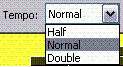
Pattern Manager берет значение темпа из хост-секвенсора, но Вы можете вдвое понизить или повысить темп, выбрав соответствующий пункт в списке Tempo:
Режим Bypass
В случае если Вы используете MIDI-трек хоста для воспроизведения ритмического паттерна, необходимо нажать кнопку Bypass, для отключения паттерна загруженного в Pattern Manager, иначе оба будут воспроизводиться одновременно. В режиме Bypass окно Pattern - затенено, показывая, что паттерн воспроизводиться не будет.
Передача Паттерна в MIDI-трек хоста
Если Вы хотите использовать больше одного ритмического паттерна для вашей песни, необходимо скопировать выбранные паттерны из Pattern Manager в MIDI-трек вашего хост-секвенсора. Есть два способа сделать это:
С помощью функции drag'n'drop
Самый простой способ скопировать выбранный паттерн в MIDI-трек с помощью функции drag'n'drop непосредственно из окна Pattern. Для этого щелкните в окне Pattern (или на названии паттерна на панели Pattern List) и перетащите паттерн в необходимый такт MIDI-трека. Вы можете автоматически умножить паттерн на соответствующее число циклов, если предварительно установить необходимое число повторений в окошке D’n’D Repeat:
Заметка: параметры Velo + и Random будут также применены к экспортируемому паттерну (MIDI-файлу).
Импортирование паттерна в MIDI-трек
Если ваш хост не поддерживает функцию drag'n'drop MIDI-данных, Вы можете предварительно перенести паттерн из окна Pattern непосредственно в Windows - он экспортируется как Стандартный MIDI-файл, а затем импортировать его в ваш секвенсор. Альтернативно, Вы можете импортировать паттерн прямо из инсталляционной папки (по умолчанию: C:/Program Files/MusicLab/RealGuitar2/Loops/Pattern Library). В этом случае Вы получаете отдельный оригинальный паттерн, и должны размножить его вручную в MIDI-треке вашего хоста.
Использование Ритмических паттернов в MIDI-треке
Когда соответствующие ритмические паттерны для вашей песни успешно найдены в Pattern Manager и скопированы в MIDI-трек хоста, необходимо отключить Pattern Manager, нажав кнопку Bypass и работать только с паттерном midi-трека (иначе паттерн, загруженный в Pattern Manager, будет играть одновременно с паттерном трека). Проверьте также, что кнопка Pattern (режим ‘Silent’) нажата. Есть два способа создания партий гитары с помощью ритмических паттернов, сыгранных с MIDI-трека в RealGuitar: в реальном времени и не в реальном времени.
1. Не в реальном времени
• Создайте MIDI-трек для аккордов, выводя его на RealGuitar, и введите аккорд для партии гитары (в пошаговом режиме с вашей MIDI-клавиатуры или вручную посредством редактора секвенсора),
• Запустите секвенсор.
2. В реальном времени
• Создайте MIDI-трек для аккордов, выводя его на RealGuitar
• Запустите секвенсор и воспроизведите/запишите аккорды в RealGuitar с вашей MIDI-клавиатуры. Метод в реальном времени является более интуитивным, и позволяет управлять воспроизведением паттерна, добавляя различные выразительные приемы исполнения.
Управление воспроизведением паттерна
Вы можете управлять паттерном, играющим с MIDI-трека с помощью аккордов, взятых на MIDI-клавиатуре, нажимая и отпуская клавиши, используя кнопку Hold (Педаль Sustain), и также, запустив Slow Strum (Switch FX Velocity).
Кнопка Hold (Педаль Sustain)
С отжатой кнопкой Hold паттерн будет играть до тех пор, пока Вы держите аккорд на вашей MIDI-клавиатуре, и аккорд будет снят, когда Вы отпустите клавиши. Это позволяет воспроизводить паттерн вместе с песней. С нажатой кнопкой Hold (или Педаль Sustain) паттерн продолжает играть, даже если Вы отпустите клавиши.
Slow Strum
Используйте Slow Strum velocity switch FX для добавления синкоп и акцентов в воспроизведение паттерна:
• Временно приостановить паттерн, запустив Slow Strum (временное окно может быть отрегулировано параметром Автоматизации 'SlowZone'),
• Полностью остановить паттерн, запустив Slow Strum, и быстро отпустив клавиши (чтобы остановить звучание Slow Strum нажмите клавишу Mute (Черную) в левой Зоне повтора). Для продолжения воспроизведения паттерна возьмите повторно аккорд.
Заметка: С нажатой кнопкой Hold (Педаль Sustain), Вы не можете полностью остановить паттерн, запустив Slow Strum и отпустив клавиши.
Создание собственных стилей для Pattern Library
Организация Существующих Паттернов в Собственные стили
Вы можете создать ваши собственные паттерны, копируя любимые паттерны, взятые из RG Pattern Library и организовать их в собственные стили в дереве Библиотеки для будущего использования:
- Выберите паттерн, который отобразится в окне Pattern
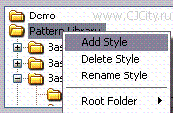
- Щелкните правой кнопкой мыши на папке Category или подпапке Style в Дереве и выберите Add Style во всплывающем меню. Дайте название недавно созданной пустой папке (панель Pattern List будет пуста),
- Нажмите кнопку 'Add' под панелью Pattern List, чтобы скопировать текущий паттерн в вашу новую папку Style
- Найдите и прослушайте другие паттерны, и скопируйте их один за другим в новый Стиль, используя тот же самый метод, Вы можете также удалить/переименовать папки Style правым щелчком на них и выбрав соответствующий пункт в выпадающем меню.
Создание собственных паттернов
Ритмические паттерны RealGuitar - отдельные однотрековые Стандартные MIDI-файлы (формат SMF 0), записанные с помощью специальных нот RG Stroke карты, таким образом, продвинутые пользователи могут редактировать существующие паттерны или создать свои собственные на пустом месте в MIDI-треке хоста, а затем сохранить/экспортировать их как SMF файл непосредственно в папку RG Pattern Library для будущего использования (C:\Program Files\MusicLab\RealGuitar2\Loops). Карта Guitar Stroke, включенная в RealGuitar позволяет использовать до 22 MIDI нот в самом низком диапазоне октавы (от C#-2 до A#-1) для имитации множества технических приемов игры на гитаре (Strokes) в пределах ритмического MIDI-паттерна. Таким образом, Вы можете использовать ноты Stroke Map для создания ваших собственных ритмических паттернов, включая различные гитарные приемы ('Strokes').
RealGuitar Stroke map
Note # | Note name | Stroke name |
22 | A#-1 | Slow upstrum |
21 | A-1 | Slow downstum |
20 | G#-1 | Muted upstrum |
19 | G-1 | Muted downstrum |
18 | F#-1 | Full upstrum |
17 | F-1 | Full downstrum |
16 | E-1 | Full downstrum 1 semi-tone lower |
15 | D#-1 | Full downstrum 2 semi-tones lower |
14 | D-1 | Full downstrum 3 semi-tones lower |
13 | C#-1 | 1st string |
12 | C-1 | 2nd string |
11 | B-2 | 3rd string |
10 | A#-2 | 4th string |
09 | A-2 | Bass I |
08 | G#-2 | Bass II |
07 | G-2 | Muted top upstrum |
06 | F#-2 | Muted top downstrum |
05 | F-2 | top upstrum |
04 | E-2 | top downstrum |
03 | D#-2 | top downstrum 1 semi-tone lower |
02 | D-2 | top downstrum 2 semi-tones lower |
01 | C#-2 | top downstrum 3 semi-tones lower |
00 |
Parameter Automation MIDI CC and VST Map
RealGuitar | MIDI CC # | VST name |
Master | ||
Volume | 7 | Volume |
EQ, High | 29 | EQ-High |
EQ, Low | 30 | EQ-Low |
Setup | ||
Pitch, Coarse | 12 | PtchCrse |
Pitch, Fine tune | 13 | PtchFine |
Modulation, Depth | 14 | ModDepth |
Modulation, Freq | 15 | ModFreq |
Sound mixers | ||
Mixer_Muted_Sound, Volume | 20 | MxMuted |
Mixer_Slow_Strum, Volume | 21 | MxSlStrm |
Mixer_Key_switch_FX, Volume | 22 | MxKeyFx |
Mixer_FretNoise, on/of | 23 | MxFrtN_ |
Mixer_FretNoise, Volume | 24 | MxFrtNse |
Mixer_ReleaseNoise, on/of | 25 | MxRelN_ |
Mixer_ReleaseNoise, Volume | 26 | MxRelNse |
Mixer_Pick/BodyNoise, on/of | 27 | MxPckB_ |
Mixer_Pick/BodyNoise, Volume | 28 | MxPckBdy |
Sound effects | ||
FX_Tremolo, on/of | 44 | MxTremol |
FX_Tremolo_Depth | 45 | TremDpth |
FX_Tremolo_Freq | 46 | TremFreq |
FX_Chorus, on/of | 47 | MxChorus |
FX_Chorus_Level | 48 | ChLevel |
FX_Chorus_Depth | 49 | ChDepth1 |
FX_Chorus_Freq | 50 | ChFreq1 |
FX_Chorus_Depth2 | 51 | ChDepth2 |
Common | ||
Alter_Sample, mode | 52 | AltSmple |
Accent_Threshold | 53 | VelThrsh |
Perfomance_Mode, select | 54 | Mode |
Release_Time | 55 | RlseTime |
Strum_Time | 56 | StrmTime |
Fret_Position, select | 78 | FretPos |
Auto_Fret_Position, on/of | 79 | AutoFret |
Hold, on/of | 64 | Hold |
Controllers | ||
Pitch_Bender, Mode | 57 | PBMode |
PBender_to_Slide, Range | 58 | PBSldRng |
PBender_to_Pitch, Range | 59 | PBPtcRng |
Modulation_Wheel, Mode | 60 | WhMode |
ModWheel_to_Slide, Range | 61 | WhSldRng |
ModWheel_to_Pitch, Range | 62 | WhPtcRng |
Aftertouch, Mode | 75 | AtchMode |
Aftertouch_to_Pitch, Range | 76 | AtchRng |
Velocity_curve, select | 77 | VelCurve |
Velocity Switch FX | ||
Velo_Switch_Slide_Mode, Select | 85 | VelSlide |
VelSw_SlideUp, Velo | 86 | SldUpVel |
VelSw_SlideUp, Steps | 87 | SldUpStp |
VelSw_SlideUp, Time | 88 | SldUpTim |
VelSw_SlideDown, Velo | 89 | SldDnVel |
VelSw_SlideDown, Steps | 90 | SldDnStp |
VelSw_SlideDown, Time | 102 | SldDnTim |
VelSw_SlideBend_Mode, select | 103 | VelBend |
VelSw_SlideBend, velo | 104 | BendVel |
VelSw_SlideBend, steps | 105 | BendStep |
VelSw_SlideBend, time | 106 | BendTime |
VelSw_ReverseBend, velo | 107 | RBendVel |
VelSw_ReverseBend, steps | 108 | RBendStp |
VelSw_ReverseBend, time | 109 | RBendTim |
Slow_Strum_on_high_velo, select | 112 | SlStrmHi |
Slow_Strum_HighVel, Velo | 113 | SlStrHVe |
Slow_Strum_HighVel, Speed | 114 | SlStrHSp |
Slow_Strum_on_low_velo, select | 115 | SlStrLow |
Slow_Strum_LowVel, Velo | 116 | SlStrLVe |
Slow_Strum_LowVel, Speed | 117 | SlStrLSp |
Mode controls | ||
Chord position, select | 111 | ChordPos |
Alter_bass, on/off | 118 | ChdAltBs |
Bass_mono, on/off | 119 | ChdMnoBs |
Chords_mode_strings#, select | 3 | ChdStr# |
Bass&Chords_mode_strings#, select | 9 | BnCStr# |
Harmony_Mode_Interval, select | 31 | HrmIntrl |
Solo_Mode_Mono, on/off | 35 | SoloMono |
Solo_Mode_Legato, on/off | 41 | SoloLegt |
Solo_Mode_Key_Switch_FX, select | 63 | SolKeyFX |
Slow Strum time zone (Ptrn. mode) | 120 | Slowzone |
Pattern_Mode_Switch | 110 | Pattern |

|
Из за большого объема этот материал размещен на нескольких страницах:
1 2 3 4 |
