


Партнерка на США и Канаду по недвижимости, выплаты в крипто
- 30% recurring commission
- Выплаты в USDT
- Вывод каждую неделю
- Комиссия до 5 лет за каждого referral
Распространенные ошибки при подключении к ГИИС
«Электронный бюджет»
При возникновении проблем с подключением к ГИИС «Электронный бюджет» необходимо проверить настройки:
вход в личный кабинет осуществляется по ссылке http://lk.budget.gov.ru/udu-webcenter. проверить настройки «Континент TLS VPN Клиент».Открыть конфигуратор настроек («Пуск» → «Все программы» → «Код Безопасности» → «Client» → «Настройка Континент TLS клиента») и проверить значения полей:
«Порт» — 8080,
«Адрес» — lk. ,
«Сертификат» — «lk. », значение устанавливается после добавления корневого сертификата Континента TLS,
«Требовать поддержку RFC 5746» — не установлено,
«Использовать внешний прокси-сервер» — не установлено, если не используется внешний прокси-сервер.

Рисунок 1
проверить настройки обозревателя.На примере браузера Mozilla FireFox (версия 36): запустить обозреватель, открыть параметры соединения (рисунки 2, 3), выставить настройки как показано на рисунке 4.
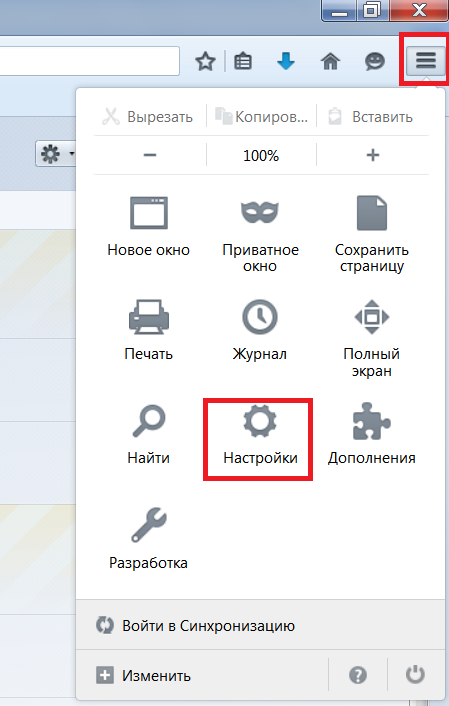
Рисунок 2
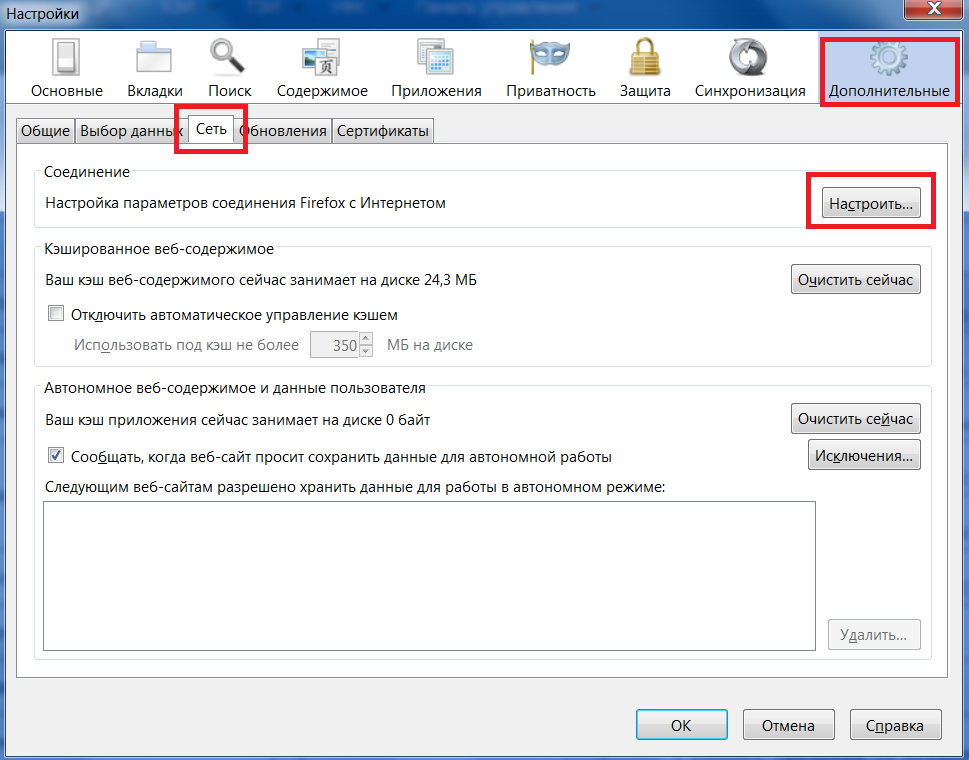
Рисунок 3
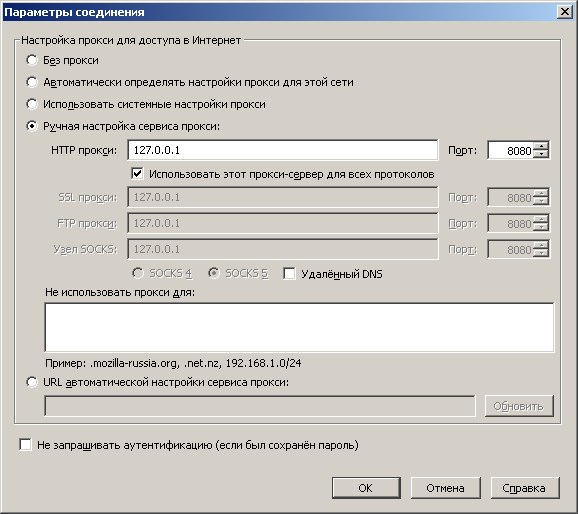
Рисунок 4
Типичные ошибки при подключении к ГИИС
«Электронный бюджет»
401 Ошибка авторизации. Ошибка установления защищенного канала по протоколу TLS.
Варианты решения:
1) Отключить антивирус. В случае решения проблемы — изменить параметры антивируса;
2) Проверить настройки TLS и обозревателя.
403 Доступ запрещен. Сертификат сервера отличается от заданного в настройках. Отличается длина сертификатов.Решение: Проверить указанный в настройках TLS сертификат по наименованию в строке. Должно быть «lk. ».
Решение: Убрать галочку «Требовать поддержку RFC 5746» если стоит. В противном случае проверить остальные настройки.
403 Доступ запрещен. Не найден корневой сертификат.Решение: Повторная установка сертификата УЦ Федерального казначейства.
Для Windows XP:
«Пуск» → «Выполнить» → «mmc» → «Консоль» → «Добавить или удалить оснастку» → добавить «Сертификаты» (Рисунок 5) → «Моей учетной записи» → «Готово» → «ОК». Развернуть список, выбрать строку «Доверенные корневые центры» → «Сертификаты», на пустом месте окна с сертификатами нажать правую кнопку мыши и выбрать «Все задачи» → «Импорт» (Рисунок 6), указать нужный сертификат и установить.

Рисунок 5
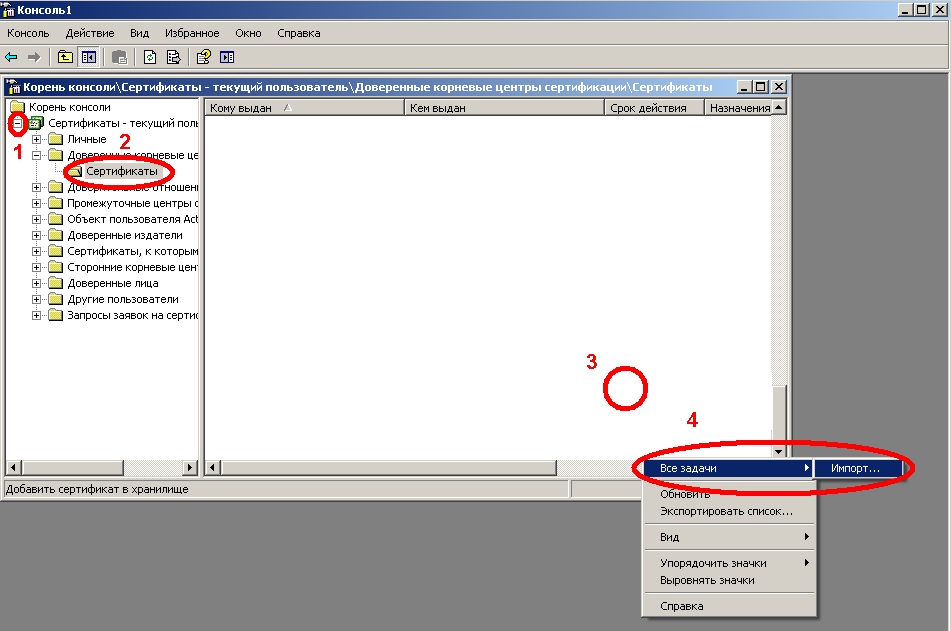
Рисунок 6
Для Windows 7:
«Пуск» → «Выполнить» → «mmc» → «Файл» → «Добавить или удалить оснастку» → «Сертификаты» (Рисунок 7) → «Добавить» → «Моей учетной записи» → «Готово» → «ОК», развернуть содержимое, выбрать строку «Доверенные корневые центры» → «Сертификаты» (Рисунок 8), на пустом месте окна с сертификатами нажать правую кнопку мыши, выбрать «Все задачи» → «Импорт», указать нужный сертификат и установить.

Рисунок 7

Рисунок 8
Типичные ошибки при работе в ГИИС «Электронный бюджет»
Проблемы с подписанием.
В браузере Mozilla Firefox у плагина «JinnBrowserPlugin» должна быть выставлена настройка «Всегда включать» (рисунок 9, 10).
Для работы в подсистеме учета и отчетности необходимо наличие установленного программного обеспечения «Java» версии не ниже 1.7, которое должно быть включено в плагинах Mozilla Firefox. Версия Mozilla Firefox должна быть не ниже 45 и не выше 52.
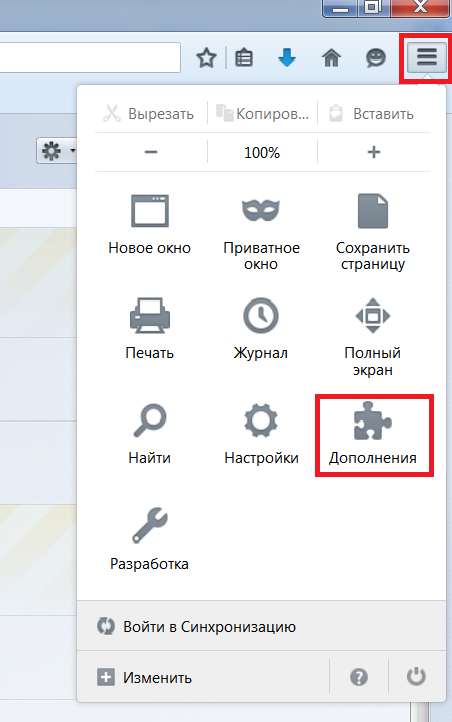
Рисунок 9

Рисунок 10
