


Партнерка на США и Канаду по недвижимости, выплаты в крипто
- 30% recurring commission
- Выплаты в USDT
- Вывод каждую неделю
- Комиссия до 5 лет за каждого referral
Практическая работа 2
Относительные, абсолютные и смешанные ссылки
в электронных таблицах
Задание 1. В электронных таблица: осуществить копирование формулы, содержащей относительные ссылки
Ввести в ячейку С1 формулу =А1*В1, содержащую относительные ссылки. Скопировать формулу в ячейку D2 и в ячейку ЕЗ.
Задание 2. В электронных таблицах осуществить копирование формулы, содержащей абсолютные ссылки
1, Присвоить листу Лист2 имя Абсолютные ссылки.
2.Ввести в ячейку С1 формулу =$А$1*$В$1, содержащую абсолютные ссылки. Скопировать формулу в ячейку D2 и в ячейку ЕЗ.
Задание. 3. В электронных таблицах осуществить копирование формулы, содержащей смешанные ссылки.
1. Ввести в ячейку С1 формулу =А$1*$В1, содержащую смешанные ссылки. Скопировать формулу в ячейку D2 и в ячейку ЕЗ
Задание 4. Расчет цен в рублях с использованием в формулах абсолютных ссылок
1. Создайте новую книгу. Откройте Лист 1 и присвоите ему имя Абсолютные ссылки.
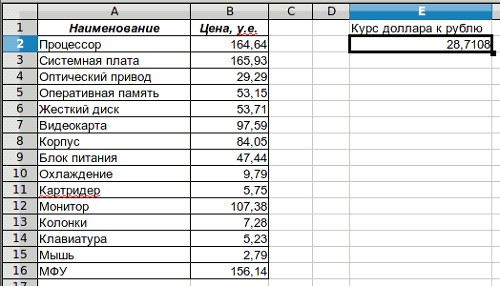
Величина курса доллара к рублю должна храниться в конкретной ячейке, и поэтому в формулах для вычисления цены цены в рублях должны быть использована абсолютная ссылка на адрес этой ячейки.
2. Введите наименования устройств, входящих в компьютер, в столбец А, их цены в условных единица - в столбец В и курс доллара к рублю - в ячейку Е2.
3. В ячейку С2 введите формулу =В2*$E$2, содержащую относительную ссылку на цену в условных единицах и абсолютную ссылку на курс доллара к рублю.
4. Скопируем формулу, вычисляющую цену в рублях, в нижележащие ячейки с использованием операции заполнения диапазона. Для этого выделите диапазон ячеек С2:С16 и выполните команду Правка - Заполнить - Вниз.
5. Подсчитаем в ячейке С17 общую цену компьютера с помощью встроенной функции SUM(). Выделите ячейку С17. Щелкните по кнопке Суммирование  , будет выделен диапазон ячеек для суммирования, а в ячейку помещена функция =SUM(С2:С16). Если предложенный диапазон не подходит, перетащите указатель по ячейкам, которые нужно просуммировать. Нажмите клавишу Enter.
6. Представим цены устройств компьютера и курс доллара к рублю в денежном формате. Выделите диапозон ячеек С2:С17 и выполните команду Формат - Формат ячеек. На вкладке Числа в списке Категория выберите пункт Денежный. Повторите аналогичные действия для ячейки Е2.
7. Для отображения в ячейках не чисел, а формул выполните команду Сервис - Параметры - OpenOffice Calc - Вид и установите флажок Формулы. В результате вы должны получить таблицу цен устройств компьютера, сначала с отображением в ячейках результатов вычислений по формулам, а затем с отображением формул.
8. Обратите внимание, что при копировании формул относительные ссылки изменяются, а абсолютные не изменяются.
Задание 4. Расчет цен в рублях с использованием в формулах смешанных ссылок
1. Скопируйте лист Абсолютные ссылки и присвойте имя Смешанные ссылки.
Величина курсов доллара и евро к рублю должна храниться в двух ячейках, и поэтому в формулах для вычисления цены в рублях должна быть использована смешанная ссылка на адреса этих ячеек.
2. Введите курс евро к рублю в ячейку F2 (41,7455). В ячейку С2 введите формулу =$B2*E$2, содержащую смешанные ссылки на цену в условных единицах и на курсы доллара и евро к рублю.
3. Скопируем формулу, вычисляющую цену в рублях, в нижележащие ячейки с использованием операции заполнения диапазона. Для этого выделите диапазон ячеек С2:С16 и выполните команду Правка - Заполнить - Вниз, а затем команду Правка - Заполнить - Вправо.
4. Для отображения в ячейках не чисел, а формул выполните команду Сервис - Параметры - OpenOffice Calc - Вид и установите флажок Формулы. В результате вы должны получить таблицу цен устройств компьютера, сначала с отображением в ячейках результатов вычислений по формулам, а затем с отображением формул. У вас должно получиться (не забудьте просуммировать итоги и привести все к денежному формату):
5. Обратите внимание, что при копировании формул относительные ссылки изменяются, а абсолютные не изменяются.
