


Омский государственный технический университет
Управление информатизации
Учебно - методический центр «Мультимедийные технологии в образовании»
Автоматизированная система управления учебным процессом в поточных аудиториях (АСУ УП)
Руководство пользователя
(для преподавателей)
Омск – 2014 г.
Руководство пользователя
Разделы руководства пользователя:
Введение Назначение и условия применения Доступ в аудиторию Описание операций Рекомендации по освоению Указания по безопасности1. Введение
1.1. Область применения
Требования настоящего документа применяются при:
- доступе в специализированную мультимедийную аудиторию для проведения учебных занятий или других мероприятий; эксплуатации мультимедийного оборудования, установленного в аудитории.
1.2. Краткое описание возможностей
При работе в аудитории преподавателю предоставляются следующие возможности:
- использование персонального компьютера; использование мультимедийного проектора; применение микрофона (радиомикрофона) для усиления речи; подключение ноутбука к мультимедийному проектору; проведение учебных занятий в режиме on-line с использованием программы «Онлайн-университет»; запись видеолекции с использованием системы автоматизированной записи видеолекций Echo360.
1.3. Уровень подготовки пользователя
Пользователь должен иметь опыт работы с ОС MS Windows (XP/WIN7), навык работы с ПО Internet Explorer, Microsoft Oficce (2007/2010), а также обладать следующими знаниями:
- знать соответствующую предметную область; уметь включить медиа проигрыватель на персональном компьютере; уметь регулировать громкость воспроизведения звука с медиа проигрывателя компьютера; знать и иметь навыки работы с программными приложениями в своей предметной области.
1.4. Перечень эксплуатационной документации, с которой необходимо ознакомиться пользователю
- Автоматизированная система управления учебным процессом. Руководство пользователя; Техническая документация по работе с персональным компьютером и с используемыми при проведении учебных занятий программными продуктами.
2. Назначение и условия применения
Специализированная мультимедийная аудитория предназначена для проведения учебных занятий с применением технических средств (Рис.1).
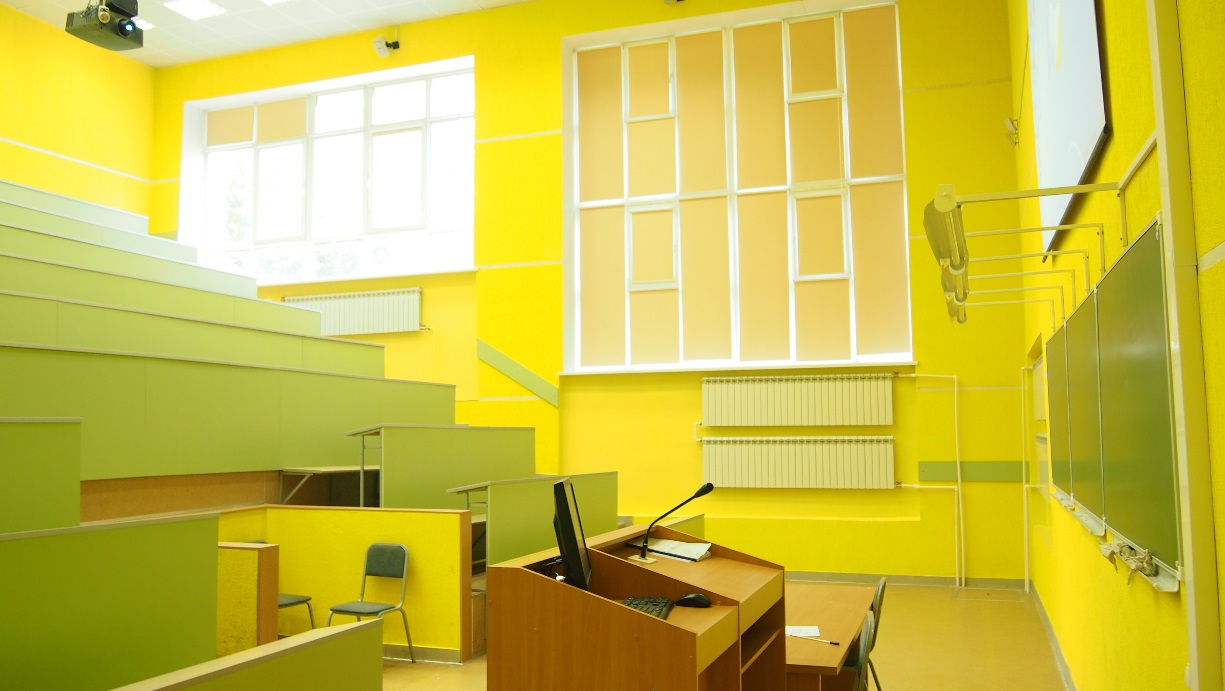
Рис.1 Специализированная мультимедийная аудитория.
В процессе работы пользователь может:
- самостоятельно управлять мультимедийным проектором (вкл/выкл, переключение входа); осуществлять управление моторизированным проекционным экраном; использовать для своей работы стационарный компьютер, установленный в кафедре; подключать свой ноутбук; пользоваться стационарным или радиомикрофоном; проводить учебные занятия в режиме on-line с использованием программы «Онлайн-университет»1; записывать видеолекции с использованием системы автоматизированной записи видеолекций Echo3602.
Стационарный компьютер в аудитории обеспечен предварительно установленным программным обеспечением, необходимым для проведения учебных занятий. При необходимости установки дополнительного программного обеспечения необходимо обращаться к специалистам центра, обслуживающим аудиторию.
Все поточные аудитории находятся под постоянный видеонаблюдением.
Квалификация пользователя должна позволять проводить учебные занятия с применением необходимых мультимедийных средств.
3. Доступ в аудиторию
Специализированные мультимедийные поточные аудитории оборудованы системами контроля доступа для защиты от несанкционированного проникновения посторонних лиц, а также возможностью дистанционного управления доступом в аудиторию и в качестве средства контроля для повышения эффективности управления персоналом.
3.1. Регистрация пропуска пользователя (пластиковой карты)
Для санкционированного доступа в аудиторию необходимо иметь при себе пропуск сотрудника ОмГТУ (пластиковую карту) (Рис. 2). В случае отказа доступа в аудиторию необходимо произвести регистрацию пропуска (пластиковой карты) в УМЦ ОмГТУ по телефону 8-913-631-41-18.
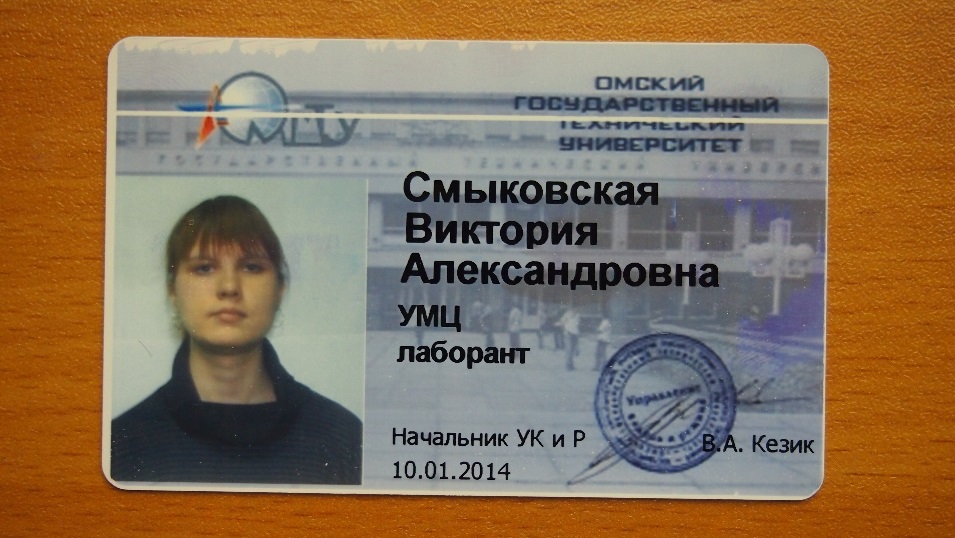
Рис.2. Пластиковая карта пользователя
3.2. Вход в аудиторию

В исходном состоянии входные двери в аудиторию закрыты3. Считыватель установлен на одной из дверей аудитории (Рис. 3). Мнемоническая индикация считывателя показывает состояние системы доступа в аудиторию: режим «Контроль».
Замки дверей аудитории закрыты и войти могут только сотрудники, имеющие бесконтактные карты доступа с правом входа. Сотрудники входят в аудиторию, используя бесконтактные карты в качестве ключей (Рис.2).
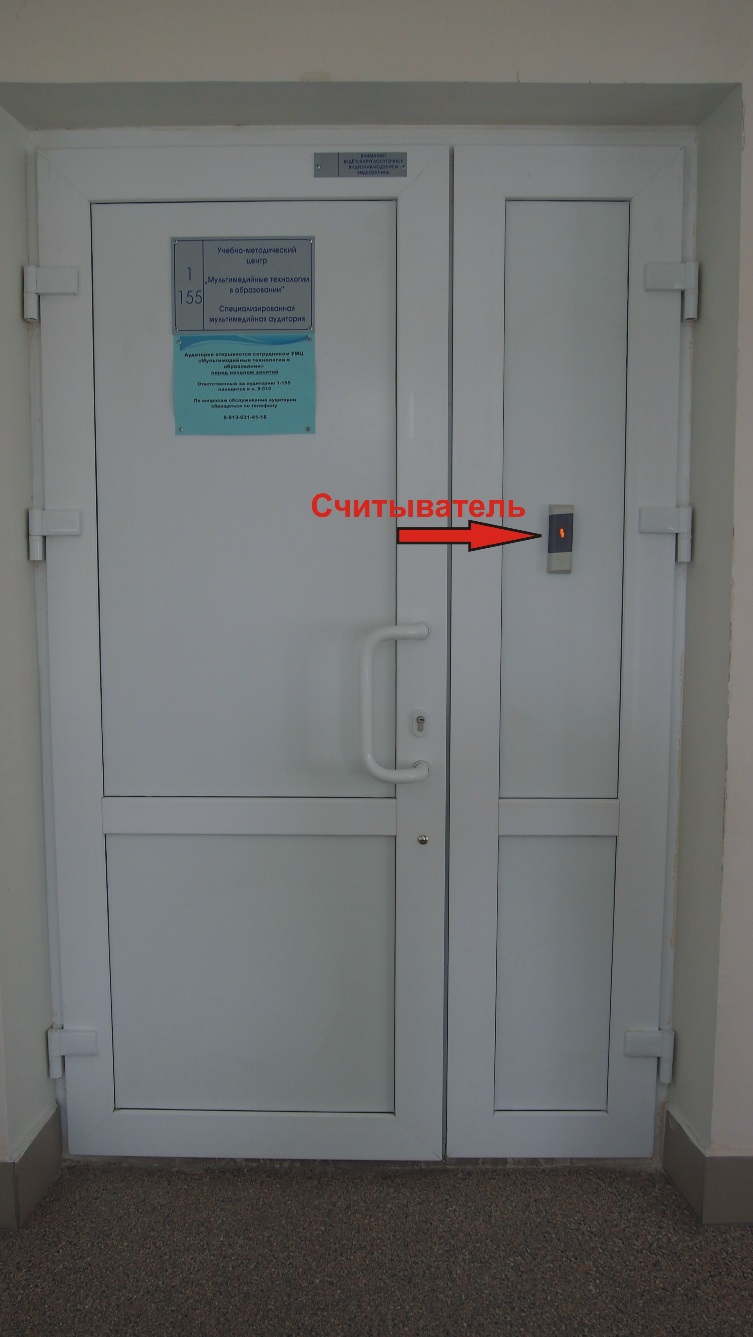
Рис.3. Расположение считывателей
Для входа в аудиторию необходимо произвести следующие действия:
- Для чтения номера карты поднесите ее к считывателю (Рис. 3). При поднесении исправной карты на расстояние считывания от 0 до 4 см считыватель проверяет корректность кода и выдает команду на разблокирование дверей. Считывание кода подтверждается кратковременным звуковым сигналом и изменением цвета стрелки на считывателе на зеленый. При этом идентификатор может находиться в бумажнике или в любом другом радиопрозрачном контейнере (футляре).
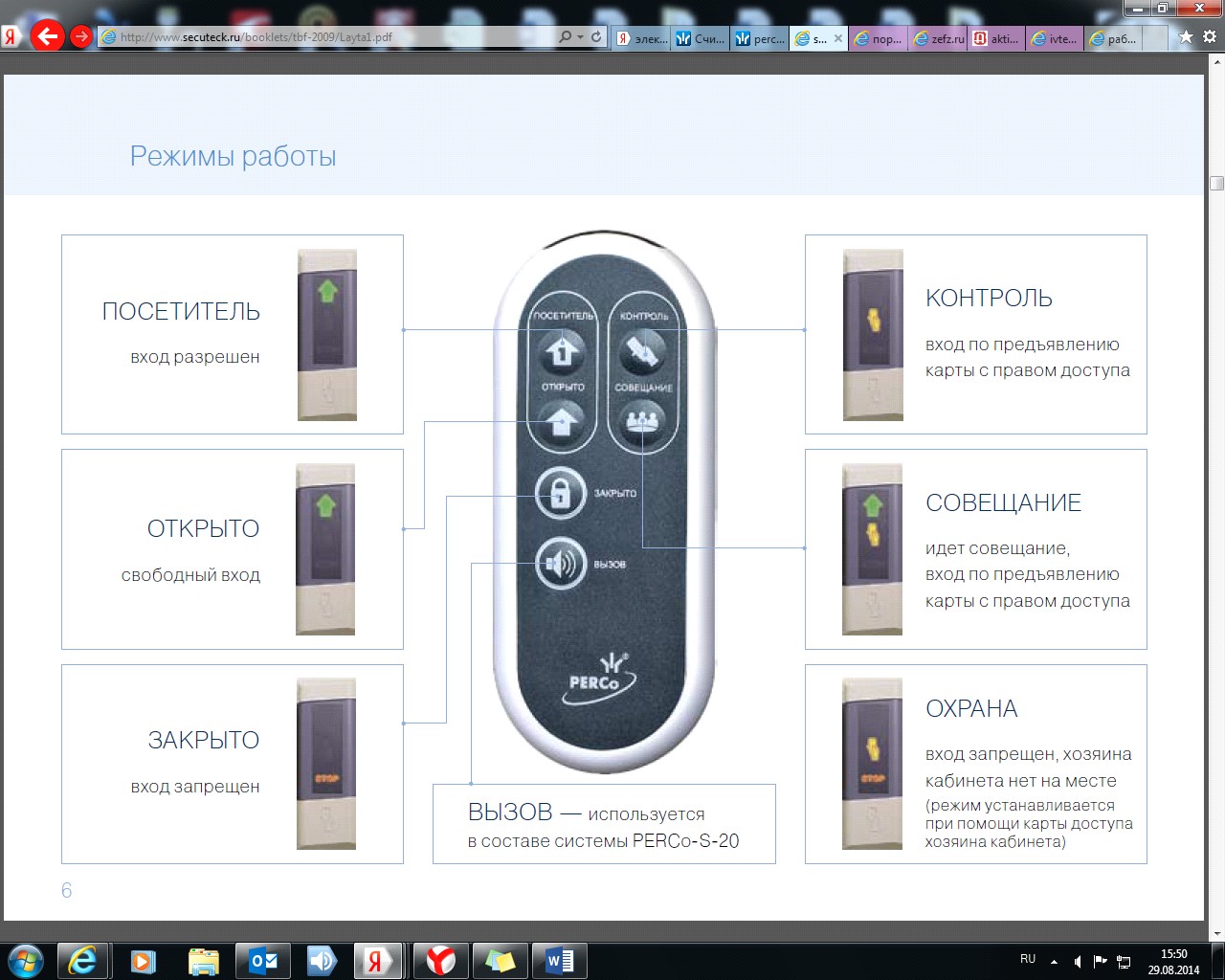
Мнемоническая индикация считывателя покажет состояние системы доступа в аудиторию: замки дверей аудитории отрыты и войти может не только преподаватель, но и студенты, не имеющие бесконтактных карт доступа
- Поверните ручку замка по часовой стрелке и откройте дверь. Двери в аудиторию будут открыты до повторного поднесения карты к считывателю. Включить общее освещение в аудитории (по необходимости).
3.3. Выход из аудитории
1. Выключить общее освещение в аудитории (по необходимости).
2. Плотно закройте двери аудитории.
3. Повторно поднесите карту доступа к считывателю. Считывание кода подтверждается кратковременным звуковым сигналом и изменением цвета стрелки. При поднесении исправной карты на расстояние считывания считыватель проверяет корректность кода и выдает команду на блокирование дверей.
4. При помощи ручки замков проверти закрыты ли двери в аудиторию.
Аварийные ситуации
ХАРАКТЕР НЕИСПРАВНОСТИ | ВОЗМОЖНАЯ ПРИЧИНА | МЕТОД УСТРАНЕНИЯ |
Дверь аудитории закрыта, мнемоническая индикация считывателя не светится | Нарушено электропитание считывателя Неисправен считыватель | Обращайтесь в диспетчерскую службу по или по IP - телефону 22-64 |
При считывании кода карты мнемоническая индикация считывателя не меняется, дверь не открывается | Неисправна карта Не зарегистрирована карта Неисправность системы допуска в аудиторию | Обращайтесь в диспетчерскую службу по или по IP - телефону 22-64 |
При считывании кода карты мнемоническая индикация считывателя меняется, дверь не закрывается/не открывается | Нарушено электропитание замка (не закрывается) Системы допуска в аудиторию находится в состоянии «Закрыто»/ «Открыто» | Повторно два раза поднесите карту для считывания При необходимости обращайтесь в диспетчерскую службу по или по IP - телефону 22-64 |
При попытке выхода из аудитории дверь закрыта | Несанкционированное закрытие двери | Нажмите на тревожную кнопку «Выход», расположенную у двери (Рис.4) При необходимости обращайтесь в диспетчерскую службу по или по IP - телефону 22-64 |

Рис.4. Кнопка «Выход»
4. Описание операций
Работа с мультимедийной системой
Перед началом лекции, с применением мультимедийных средств Включить персональный компьютер нажав на кнопку «Пуск», расположенную на трибуне. (рис.5).
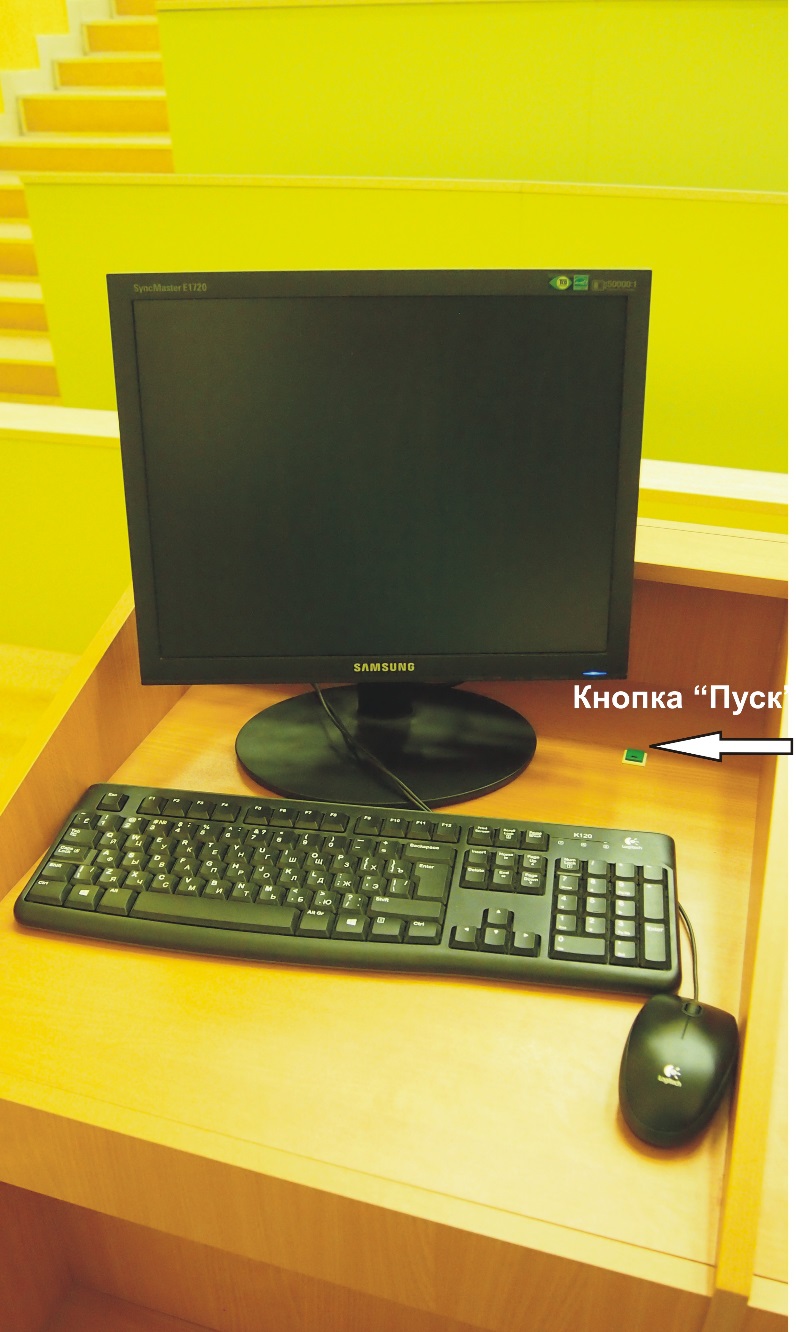
Рис.5. Кнопка «Пуск»
Включить монитор нажав на кнопку «Вкл/выкл», расположенную на корпусе монитора (при необходимости). Включить мультимедийный проектор нажав на кнопку «▼», расположенную на пульте управления, вмонтированным в трибуну. (Рис.6).
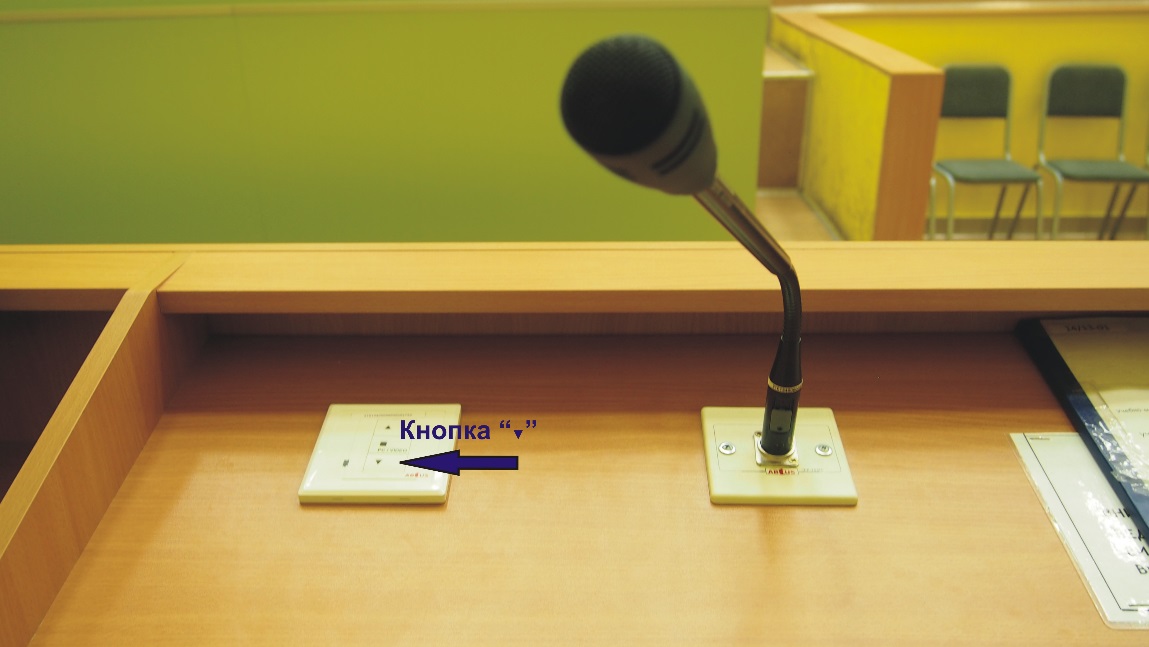
Рис.6. Кнопка «▼» (включение проектора)
Одновременно с включением проектора полотно проекционного экрана начинает движение вниз. Остановка полотна экрана в нижнем положении происходит автоматически.
Войти в операционную системы компьютера под учетной записью «Преподаватель». Вставить флэш накопитель в специальное гнездо на врезной панели, расположенной на боковой поверхности трибуны. (Рис.7).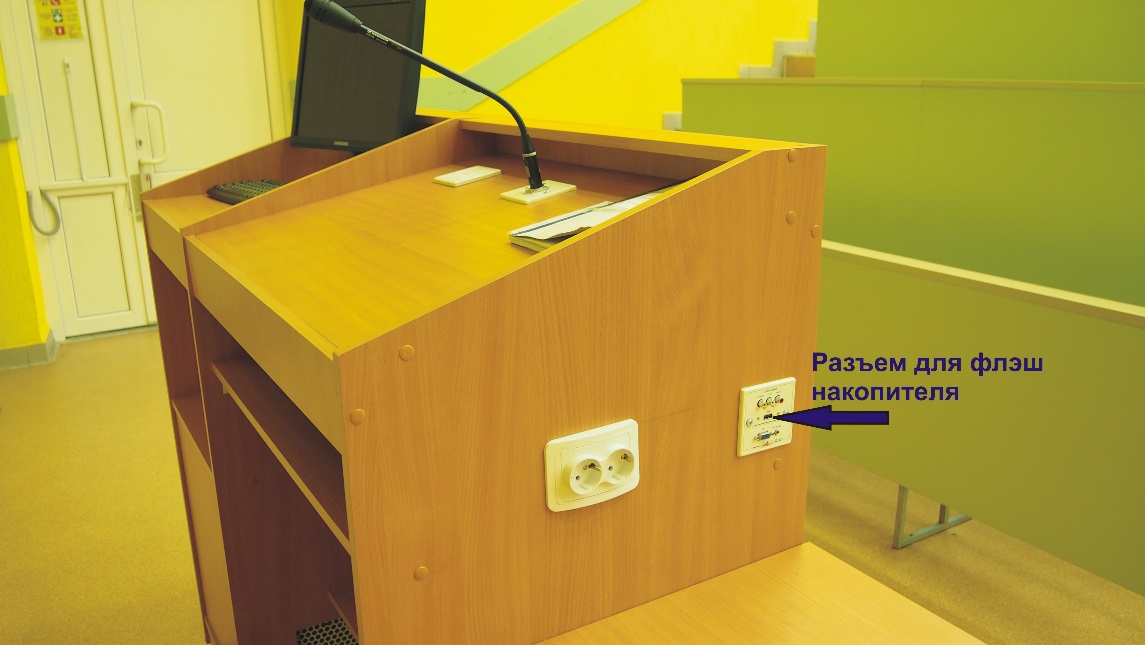
Рис.7. Подключение флэш - накопителя
После окончания лекции, с применением мультимедийных средств Выключить мультимедийный проектор нажав на кнопку «▲», расположенную на пульте управления, вмонтированного в трибуну. (Рис.8).
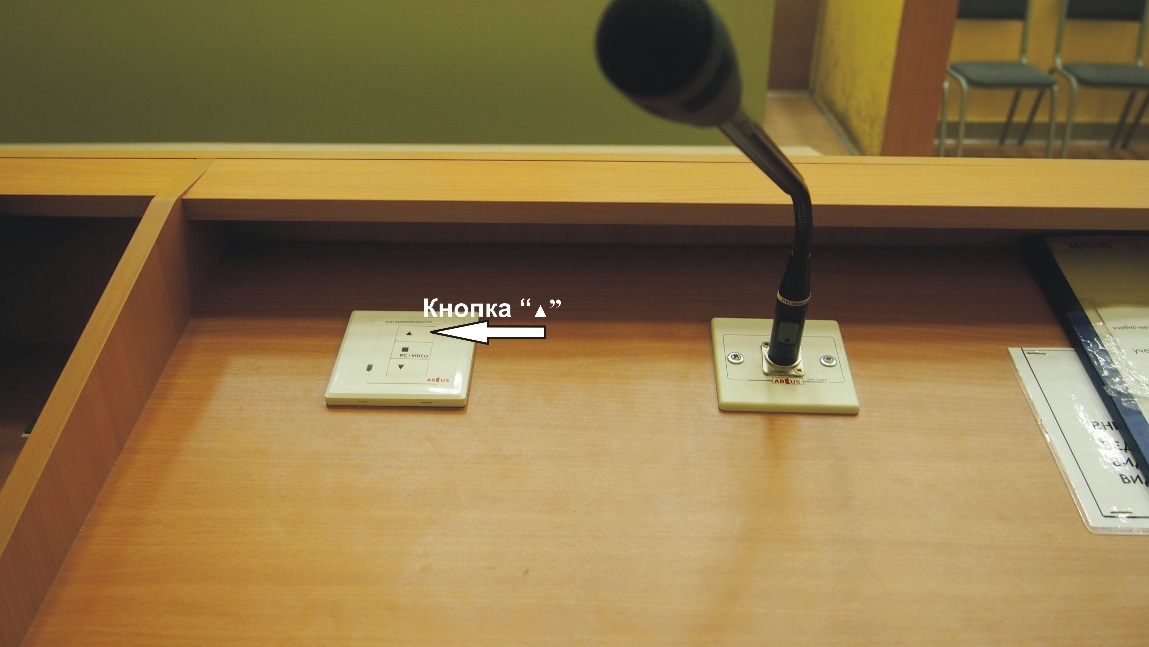
Рис.8. Кнопка «▲» (включение проектора)
Одновременно с выключением проектора полотно проекционного экрана начинает движение вверх. Остановка полотна экрана в верхнем положении происходит автоматически. Корректно с помощью программных средств Windows отключить флэш накопитель. Извлечь флэш накопитель из специального гнезда на врезной панели, расположенной на боковой поверхности трибуны. Выйти из учетной записи «Преподаватель». Корректно. с помощью программных средств Windows, выключить компьютер. Заполнить журнал «Журнал учета проведения занятий с применением средств ТСО».
Подключения ноутбука к мультимедийной системе Подключить ноутбук по схеме, показанной на рисунке 9.
Кабели для подключения ноутбука приобретаются преподавателем отдельно. Их также можно получить у персонала УМЦ.
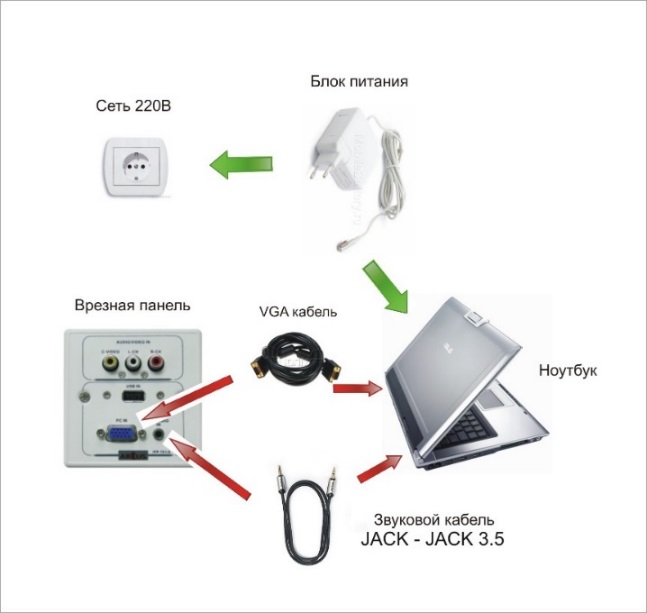
Рис. 9. Схема подключение ноутбука
Включить ноутбук и зайти в операционную систему Windows. Переключить вход мультимедийного проектора нажав на кнопку «■», расположенную на пульте управления, вмонтированного в трибуну. (Рис.10).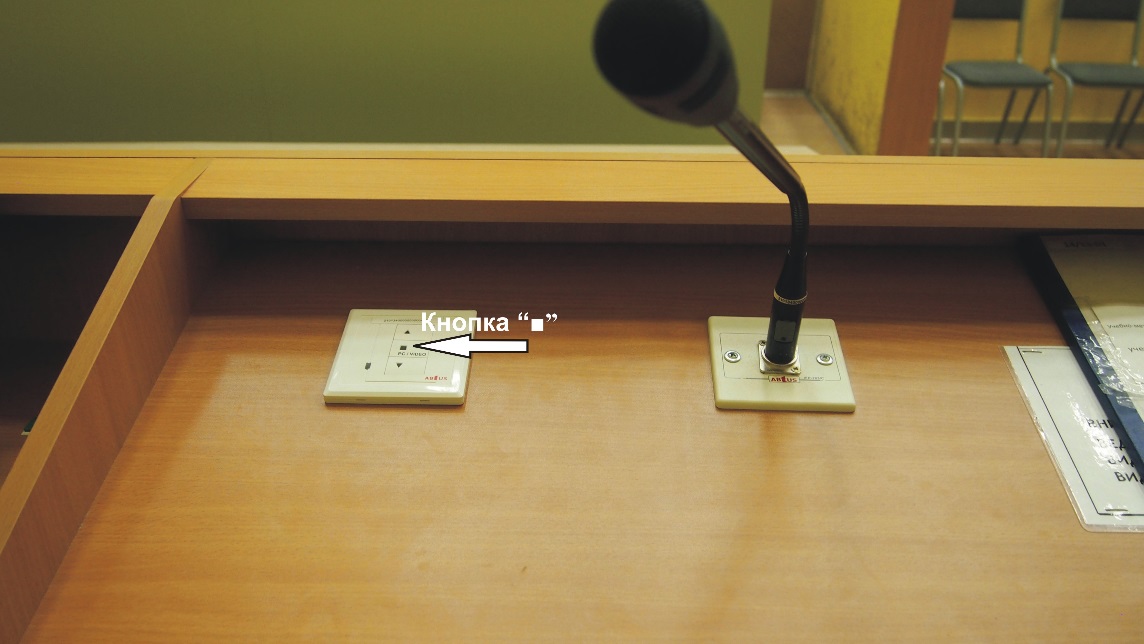
Рис.10. Кнопка «■» (переключение входов проектора)
Включение и выключение мультимедийной системы производить согласно пунктам 3.1.1.3 и 3.1.2.1 настоящей инструкции.
Работа с микрофоном
Вмонтированный в трибуну микрофон на гибком держателе находится постоянно подключенным к звуковой системе. В случае необходимости перевести переключатель, расположенный на держателе микрофона, в положение «Вкл». При ненадобности усиления речи перевести переключатель, расположенный на держателе микрофона, в положение «Выкл»4. (Рис.11).
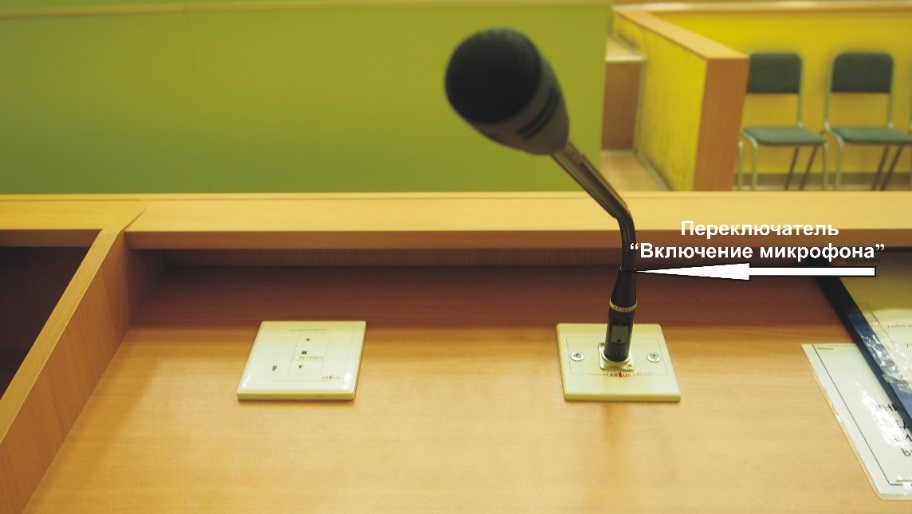
Рис.11. Переключатель включения/выключения микрофона
Аварийные ситуацииХАРАКТЕР НЕИСПРАВНОСТИ | ВОЗМОЖНАЯ ПРИЧИНА | МЕТОД УСТРАНЕНИЯ |
Не включается персональный компьютер на трибуне | Неисправна кнопка «Пуск» Неисправен компьютер | Обратитесь в диспетчерскую службу по или по IP - телефону 22-64 |
Не включается мультимедийный проектор | Сбой прохождения команда «Вкл» Неисправно одно из устройств: пульт управления, проектор, обрыв сетевого кабеля питания проектора, обрыв кабеля управления. | Повторно нажмите на кнопку «▼» на пульте управления (рис.6). Обратитесь в диспетчерскую службу по или по IP - телефону 22-64 |
Не выключается мультимедийный проектор | Сбой прохождения команда «Выкл» Неисправно одно из устройств: пульт управления, проектор, обрыв сетевого кабеля питания проектора, обрыв кабеля управления. | Повторно нажмите на кнопку «▲» на пульте управления (рис.8). Обратитесь в диспетчерскую службу по или по IP - телефону 22-64 |
Не опускается/не поднимается полотно проекционного экрана | Неисправен пульт управления Обрыв кабельных линий | Обратитесь в диспетчерскую службу по или по IP - телефону 22-64 |
Нет изображения на проекционном экране | К проектору на предыдущей лекции был подключен ноутбук Неисправна видеокарта компьютера | Переключите вход мультимедийного проектора нажав на кнопку «■», расположенную на пульте управления, вмонтированного в трибуну. (Рис.10). Обратитесь в диспетчерскую службу по или по IP - телефону 22-64 |
Не работает микрофон | Выключатель на микрофоне находится в положении «Выкл» | Переместите выключатель на микрофоне в положении «Вкл» Обратитесь в диспетчерскую службу по или по IP - телефону 22-64 |
Нет звука при воспроизведении видеофайла на персональном компьютере или ноутбуке | См. приложение №4 Обратитесь в диспетчерскую службу по или по IP - телефону 22-64 | |
Нет изображения с ноутбука | Не включен вход проектора, к которому подсоединен ноутбук Неисправен кабель VGA Не включен выход VGA на ноутбуке | Переключите вход мультимедийного проектора нажав на кнопку «■», расположенную на пульте управления, вмонтированного в трибуну. (Рис.10). Замените кабель VGA Включите выход VGA на ноутбуке (см. инструкцию пользователя на ноутбук) |
Нет звука с ноутбука | Неправильно или ненадежно подключен звуковой кабель к ноутбуку или панели Неисправен звуковой кабель недостаточный уровень выходного звукового сигнала на ноутбуке | Проверить правильность и надежность подключения звукового кабеля к ноутбуку и панели Заменить звуковой кабель Проверить уровень выходного звукового сигнала на ноутбуке |
Сбой синхронизации изображения на проекционном экране при работе с ноутбука | Низкое или высокое разрешение на ноутбуке | Установить разрешение на ноутбуке 1024x768 |
Рекомендации по освоению
Перед началом работы в специализированной мультимедийной аудитории внимательно ознакомьтесь с данной инструкцией по эксплуатации.
При необходимости рекомендуется пройти обучение по работе с мультимедийной системой совместно с персоналом УМЦ, обслуживающим аудиторию.
По всем возникающим вопросам обратитесь в диспетчерскую службу по или по IP - телефону 22-64
Указания по безопасности
Во избежание поражения электрическим током не прикасайтесь к внутренним компонентам системы. Вскрывать устройства разрешается только специалистам УМЦ. При подключении ноутбука к сети переменного тока пользуйтесь исправными соединительными проводами. Убедитесь, что шнур питания надежно зафиксирован в розетке. При отключении кабеля питания из электрической розетки тяните за вилку. Не прикасайтесь мокрыми руками к кабелю питание ноутбука. При появлении необычных звуков или запаха немедленно обратитесь в диспетчерскую службу по или по IP - телефону 22-64 При проведении занятий в аудитории, согласно требованиям пожарной безопасности, двери всегда должны быть разблокированы. При пожаре звонить 01.
Приложение
Перечень специализированных поточных мультимедийных аудиторий,
вошедших в АСУ УП.
№ | Наименование аудитории |
1 | Г-312 |
2 | Г-332 |
3 | 1-155 |
4 | 1-262 |
5 | 6-311 |
6 | 6-343 |
В 2014-2015 уч. году планируется внедрить АСУ УП в следующих поточных аудиториях: 6-200, 6-200а, 8-220, 8-222.
Все вышеперечисленные аудитории оборудованы стационарными мультимедийными системами в составе: мультимедийный проектор, персональный компьютер, проекционный экран, микрофон. Управление основными функциями оборудования осуществляется с пульта управления, вмонтированного в трибуну преподавателя, или дистанционно с помощью локального программного обеспечения. Есть возможность подключения ноутбука преподавателя. Для подключения радиомикрофона или других дополнительных устройств нужно заранее обратиться в диспетчерскую службу по или по IP - телефону 22-64
Приложение
Структура обслуживания
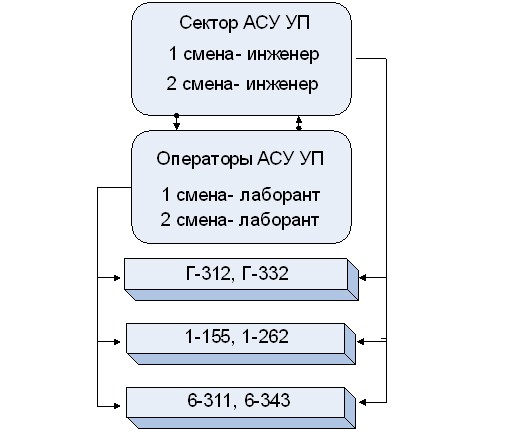
Приложение
Контакты
№ | Ф. И.О. сотрудника УМЦ | Должность | IP-телефон | Местонахождение |
1. | Начальник | 22-30 | Г-227 | |
2. | Зав. лаб. | 22-30 | Г-227 | |
3. | Специалист по учебно - методической работе | 22-38 | 8-510 | |
4. | Инженер - электроник | 22-31 | Аппаратная ГК | |
5. | Диспетчерская служба УМЦ | Г-336 |
По всем возникающим вопросам обратитесь в диспетчерскую службу по или по IP - телефонам, указанным в приложении №3.
Наши электронные адреса *****@***ru
www. tso. omgtu. ru
Приложение
Настройка уровня громкости на компьютере
I. Самый быстрый способ изменения громкости динамиков компьютера — это нажать кнопку Динамики , расположенную в области уведомлений на панели задач (1), а затем переместить ползунок вверх или вниз для увеличения или уменьшения громкости (2).
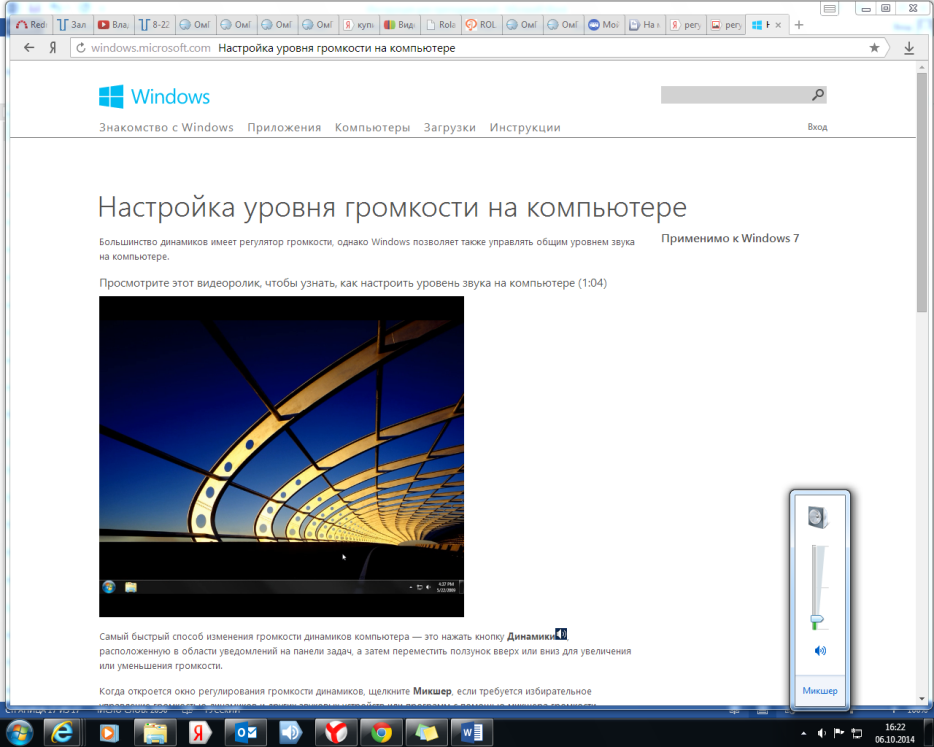
II. Когда откроется окно регулирования громкости динамиков, щелкните Микшер, если требуется избирательное управление громкостью динамиков (3) и других звуковых устройств или программ с помощью микшера громкости.
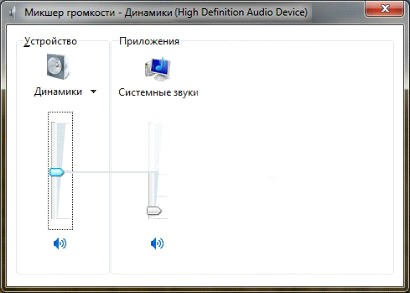
Микшер громкости позволяет избирательно регулировать громкость разных динамиков, а также других звуковых устройств и программ
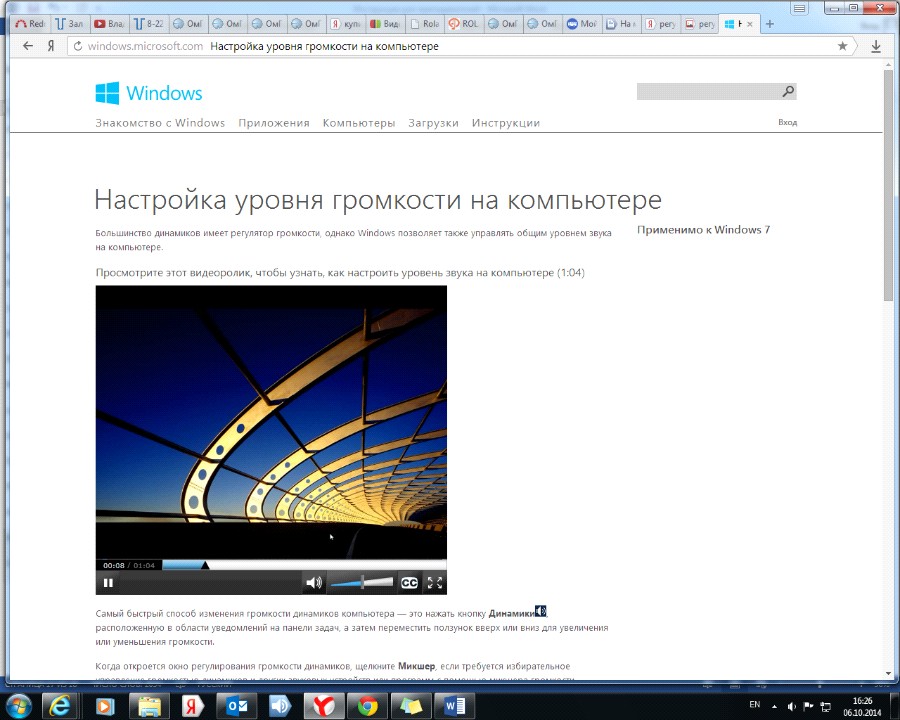
III. Измените громкость воспроизведения звуковых файлов перемещением ползунка вправо (4).
1 http://omgtu. ru/students/online/index. php
2 использование системы автоматизированной записи видеолекций Echo360 возможно после прохождения учебных курсов.
3 - если дверь в аудиторию открыта, то по окончанию занятий необходимо ее закрыть (п.3.3.)
