


Партнерка на США и Канаду по недвижимости, выплаты в крипто
- 30% recurring commission
- Выплаты в USDT
- Вывод каждую неделю
- Комиссия до 5 лет за каждого referral
Инструкция по использованию усиленной квалифицированной электронной подписи в ЕГАИС учета древесины и сделок с ней
Для использования ЭП в ЕГАИС учёта древесины (далее, Система) необходимо дополнительно установить приложение КриптоЭкспресс, для этого пройдите по ссылке http://lesegais. ru/upload/CryptoExpress2_setup. exe и скачайте инструкцию по установке приложения по ссылке http://lesegais. ru/images/egais_documents/Manual_CryptoExpress_EGAIS. pdf или воспользуйтесь в разделом «Техподдержка» Портала ЕГАИС учёта древесины http://lesegais. ru/support.
После того как у вас установлено приложение КриптоЭкспресс и СКЗИ (ПО, поставляемое удостоверяющим центром, который вам выдал ЭП), можете приступить к подписанию ЭП документов ЕГАИС учёта древесины.
Для подписания введенного в Систему документа необходимо:
Зайти на Портал ЕГАИС учёта древесины. Переходите в интересующий Вас реестр документов. Выбираете в реестре интересующий документ в статусе «Черновик» как показано на Рисунке 1. Нажимаете на кнопку «Подписать ЭП» и выбираете необходимую ЭП в предоставленном Системой перечне ЭП как показано на Рисунке 2. Выбрав ЭП необходимо нажать на кнопку «Выбрать» - начался процесс подписывания документа как показано на Рисунке 3. Если не был вставлен USB-ключ с ЭП в компьютер, то Вы увидите окно как на Рисунках 4 и 5. По завершении процесса подписания документа ЭП будет выведено сообщение об успешно подписании и статус документа сменится на «Подписан» как показано на Рисунке 6.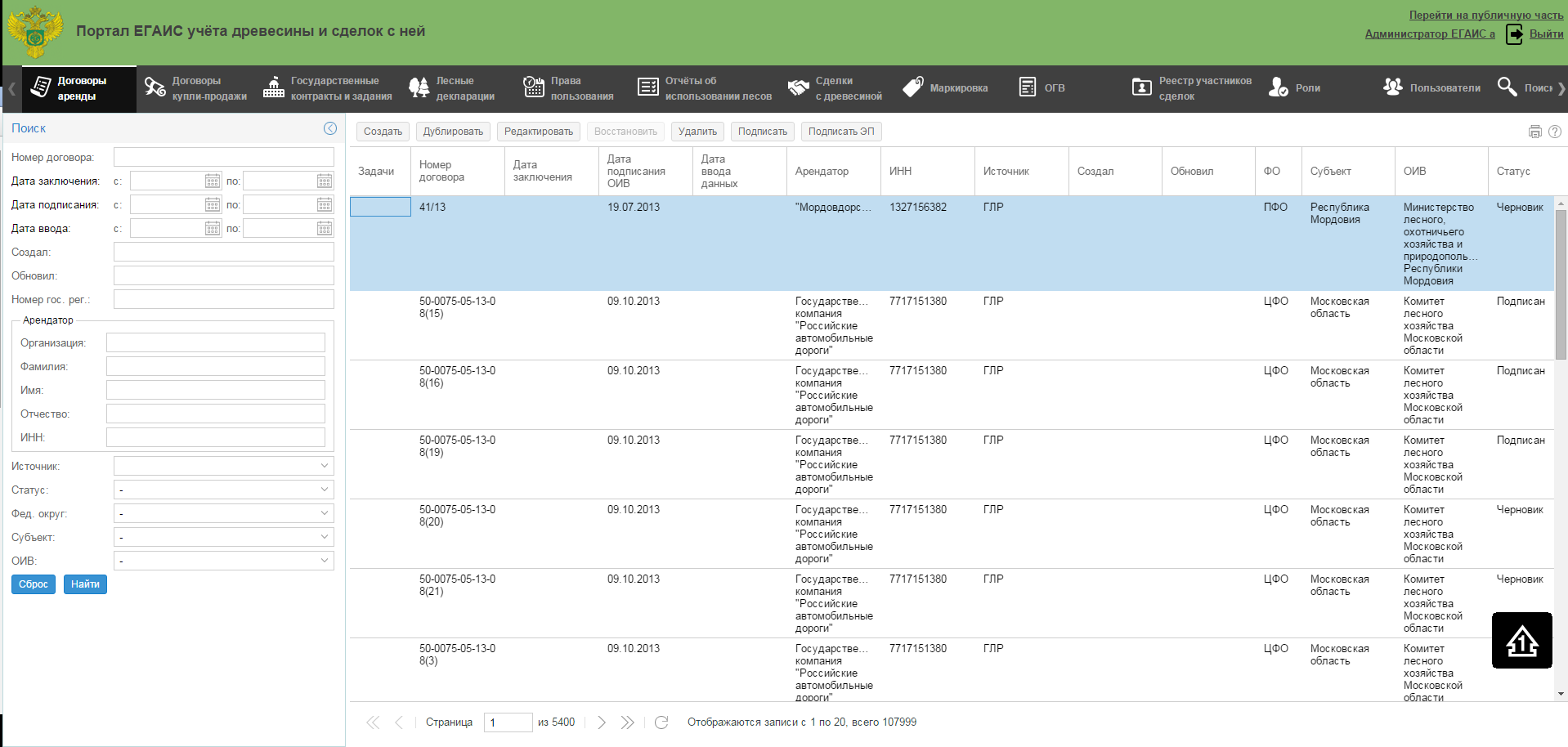
Рисунок 1Выбор документа в реестре
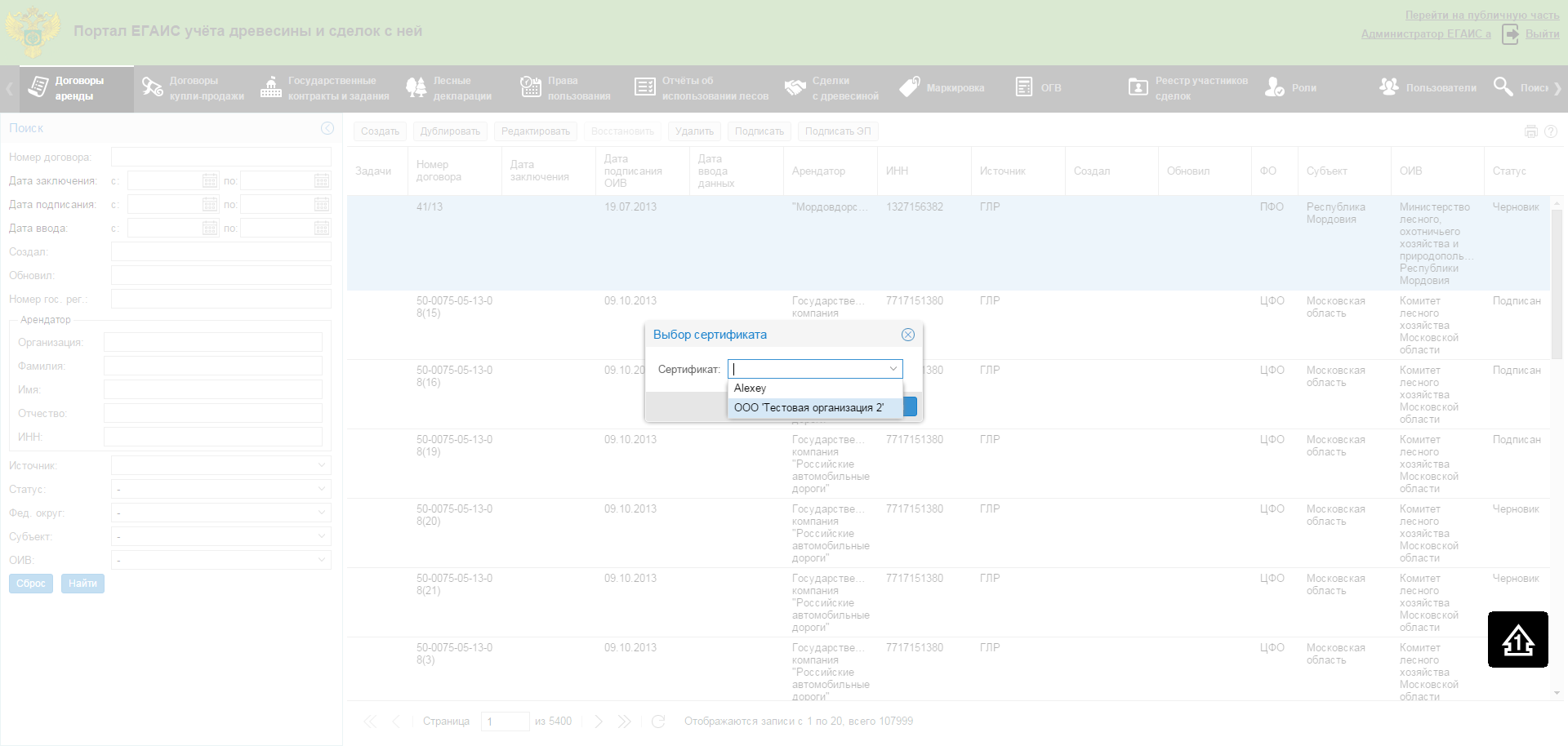
Рисунок 2Нажать кнопку "Подписать ЭП"
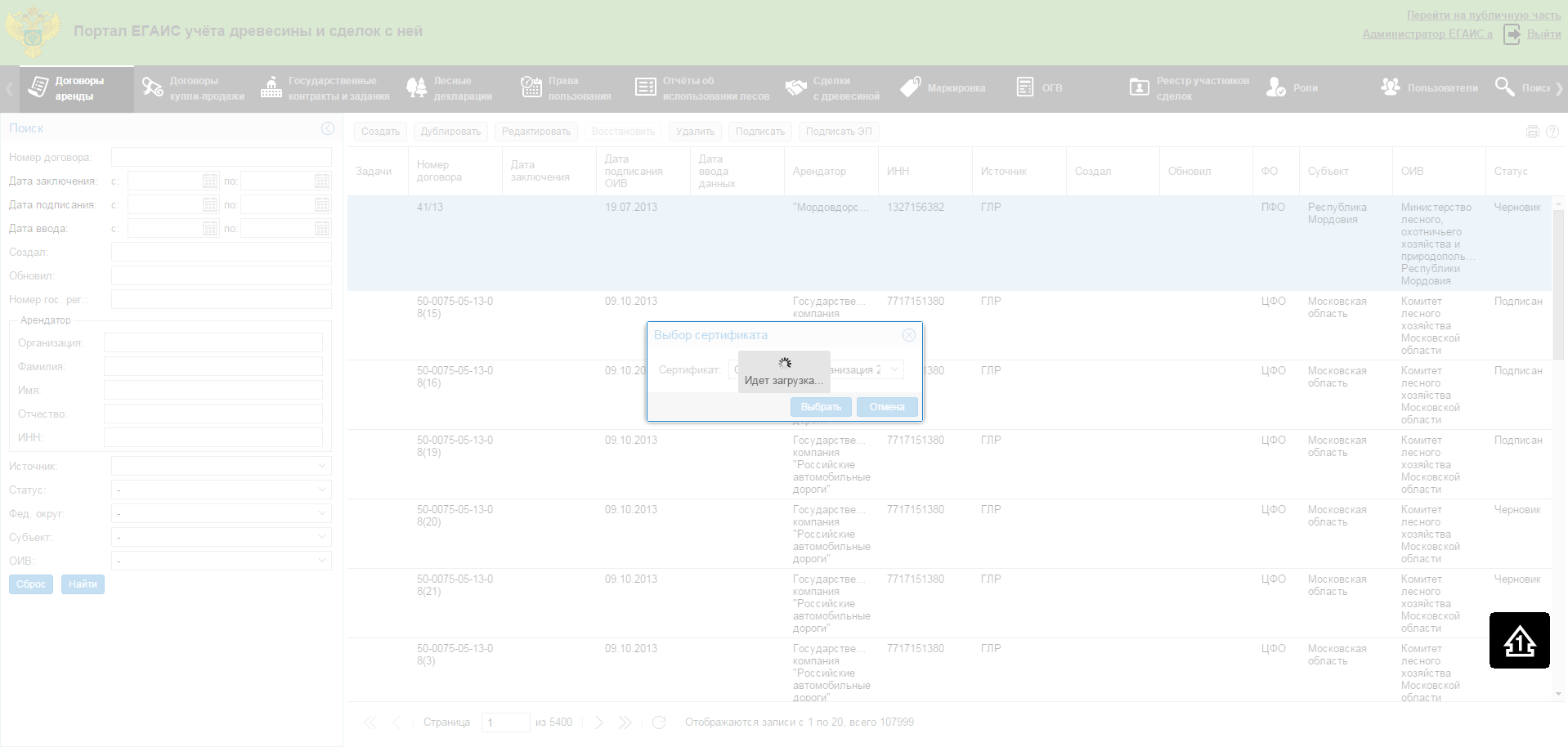
Рисунок 3Выбрана требуемая ЭП

Рисунок 4Система ожидает ЭП
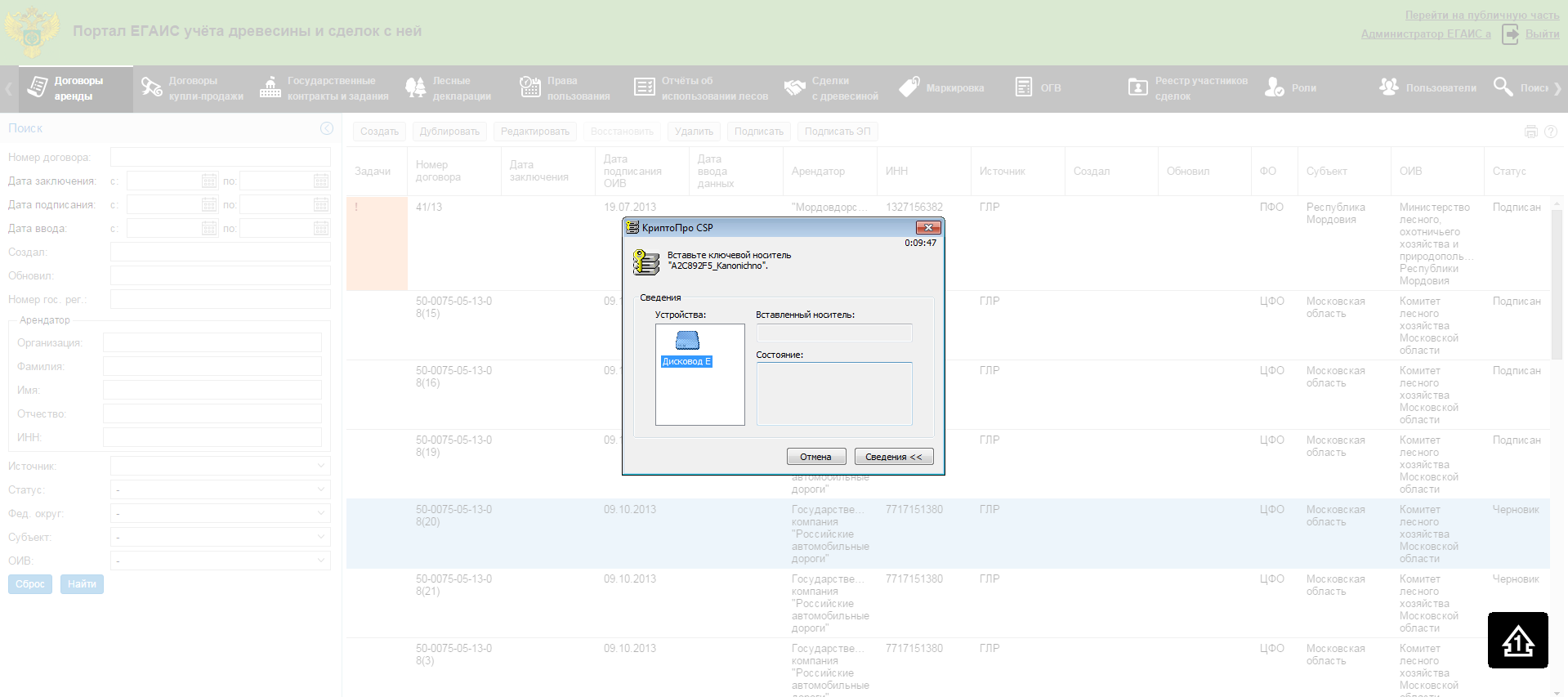
Рисунок 5Система ожидает ЭП

Рисунок 6Документ подписан
