Партнерка на США и Канаду по недвижимости, выплаты в крипто
- 30% recurring commission
- Выплаты в USDT
- Вывод каждую неделю
- Комиссия до 5 лет за каждого referral
Описание перехода с платформы 1С 8.1 на платформу 1С 8.2
Рекомендация пользователям: Перед началом конвертации с платформы 1С 8.1 на платформу 1С 8.2 обязательно сделать архив базы данных.
Загрузка программы с сайта
Скачать платформу программы 1С:Предприятия 8.2 можно с сайта mikro. andi. lv
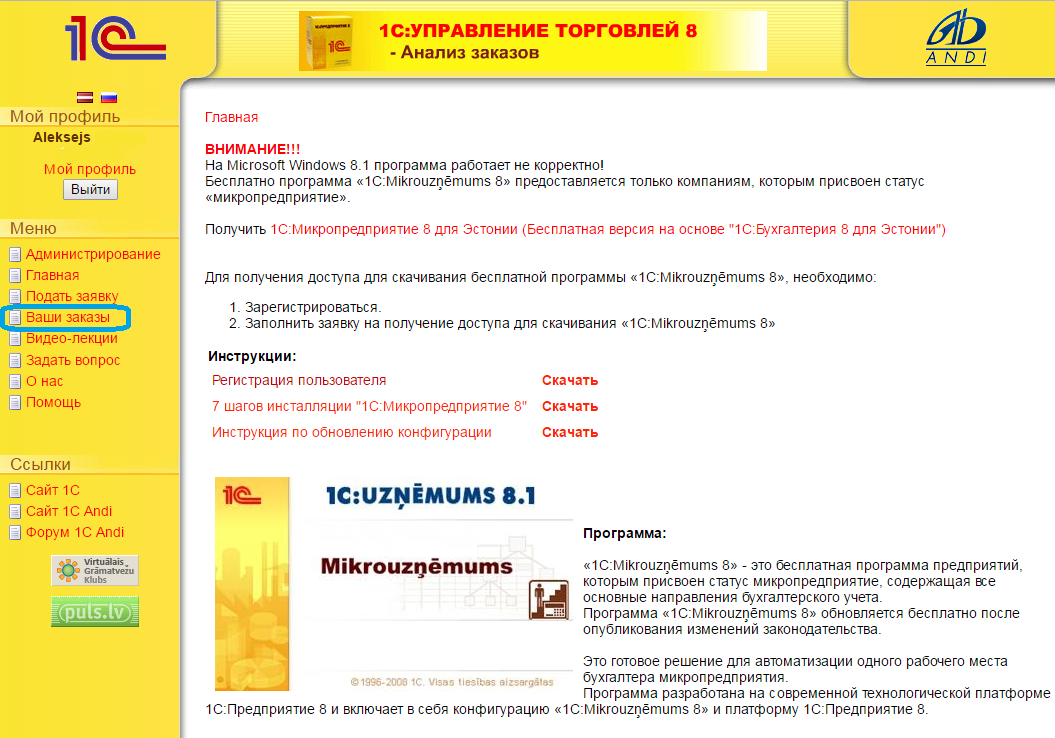
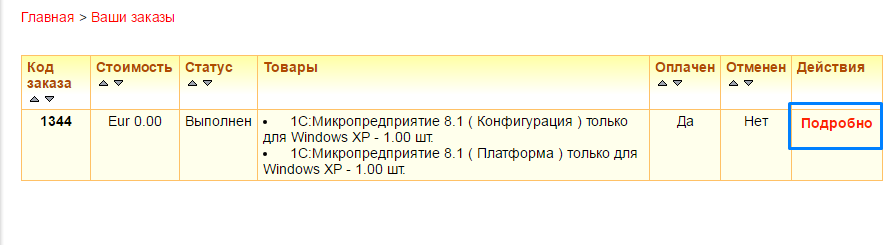
Открыть заказанную программу
Перед скачиванием прочитать и согласиться с лицензионным соглашением
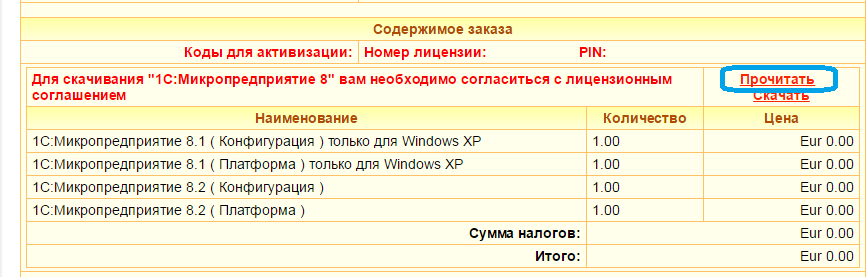
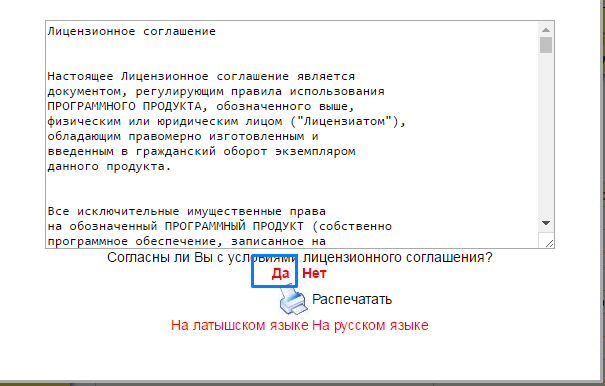
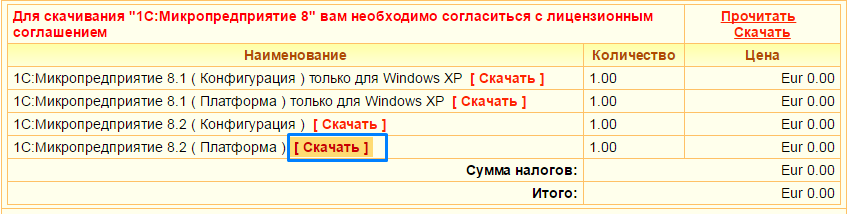
Нажмите кнопку «Скачать» и сохраните его.
Зайдите в скаченные (Download), тамвынайдётескаченныйфайл.
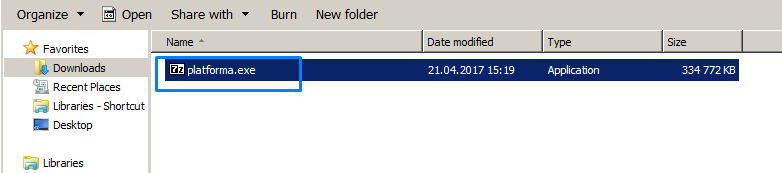
Файлнеобходиморазархивировать.
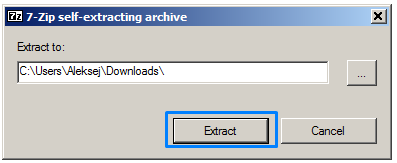
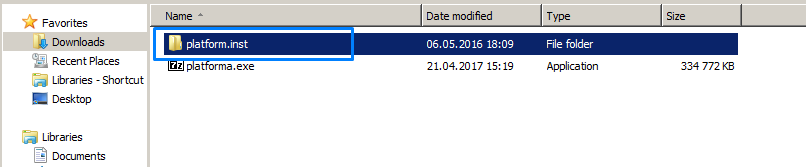
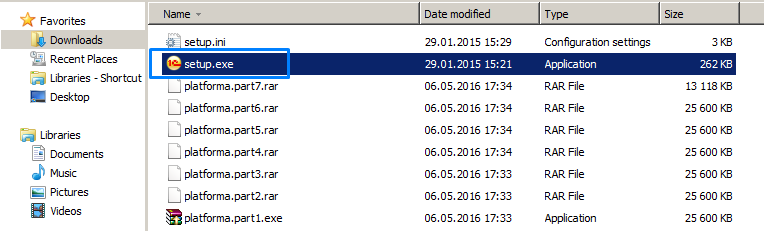
Дальше входим в папку (каталог) и находим файл «Setup», запускаем его.
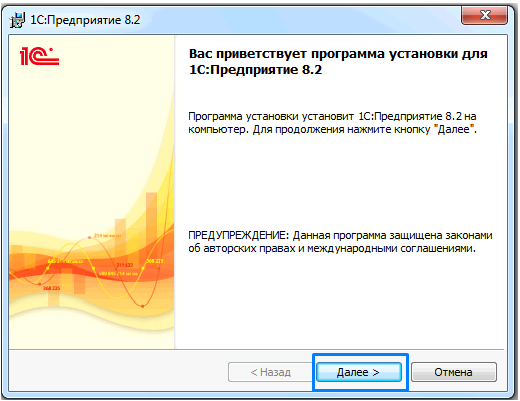
Чтобы начать установку нажмите «Далее».
Откроется окно с выборочной установкой, где во внутреннем окне оставляем выбранное значение «1С: Предприятие», а строку «Интерфейсы на различных языках» можно корректировать.
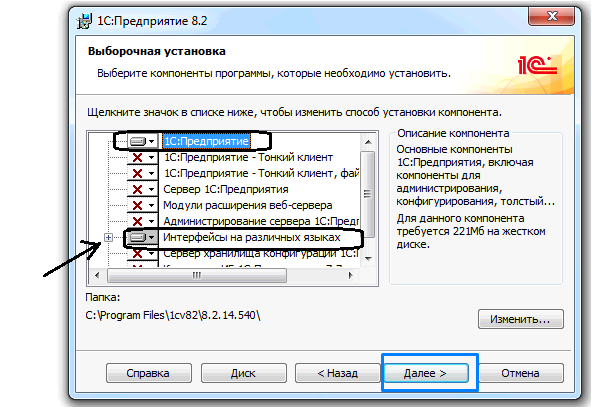
Для этого нажимаем на «плюс» и открываем перечень языков интерфейса, в котором можно добавлять необходимые вам для работы языки (уже выбраны английский, латышский, литовский и русский языки).
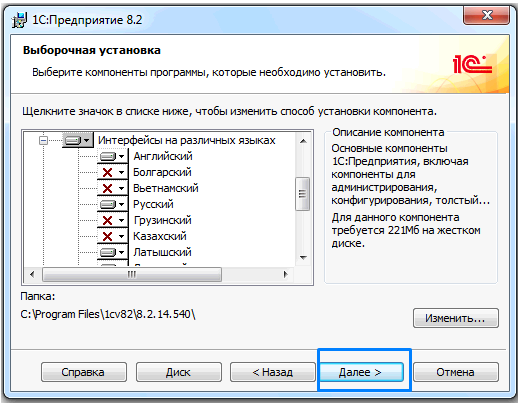
После выбора необходимых компонентов программы продолжаем установку нажимая «Далее».
В появившемся окне выбираем язык интерфейса, например русский язык.

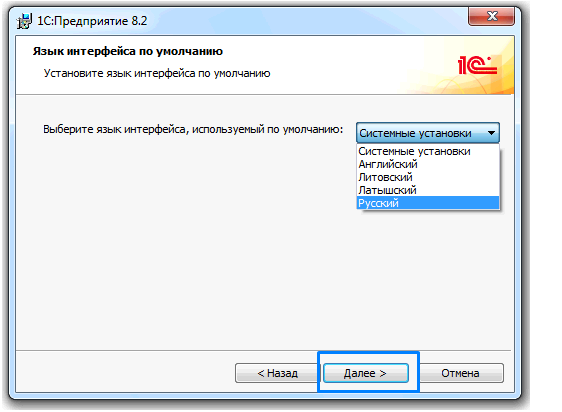
Выбор предложат из только что выбранных языков в предыдущем окне.
Нажав «Далее» откроется следующее окно. Дальше следуйте инструкции в этом окне.
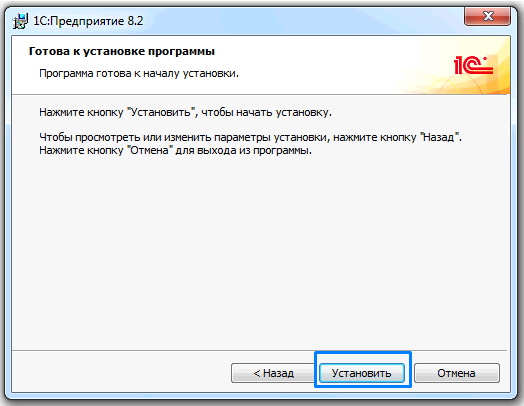
Происходит установка программы. Это займет несколько минут.
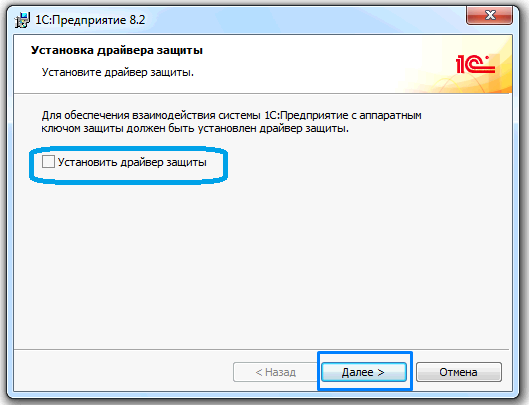
Установка драйвера защиты не нужна, снимите галочку, и нажмите «Далее».
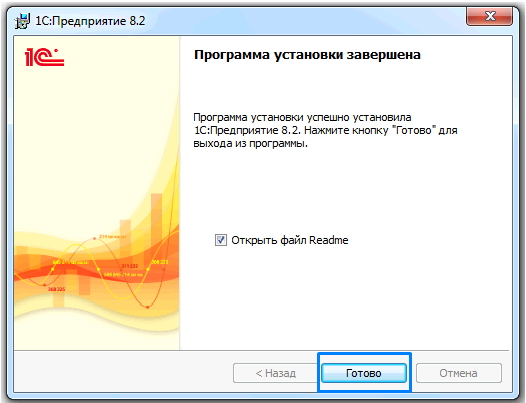
Программа установки завершена. Нажмите кнопку «Готово».
Запуск программы
После установки платформы 1С: Предприятие 8.2 на рабочем столе компьютера появился соответствующий ярлык, а на закладке «Меню» - Все программы — папка « 1С: Предприятие 8.2»

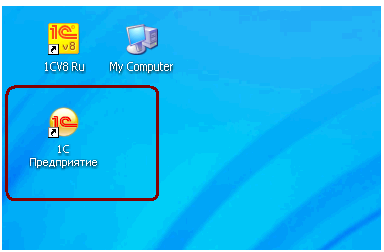
Откройте установленную программу с помощью нового ярлыка либо через закладку «Меню».
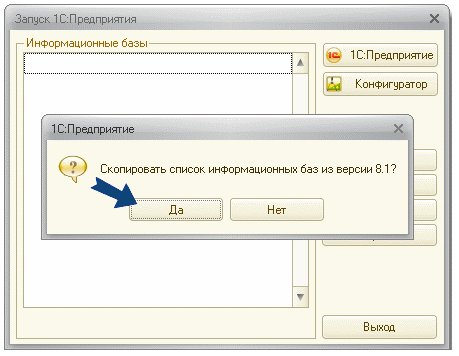
При первом запуске программа 1С:Предприятия 8.2 предложит скопировать список баз из предыдущей версии платформы.
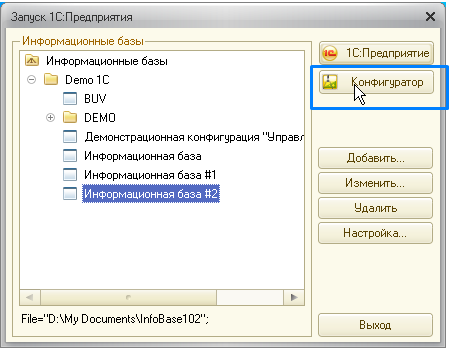
Для конвертации базы 1С в версию 8.2 откройте вашу базу в конфигураторе.
Далее следуйте инструкциям, указанным на рисунках ниже.
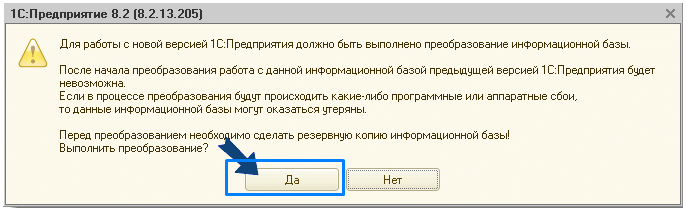
Появится следующее окно, в котором предложат выполнить преобразование. Нажимаем «Да».
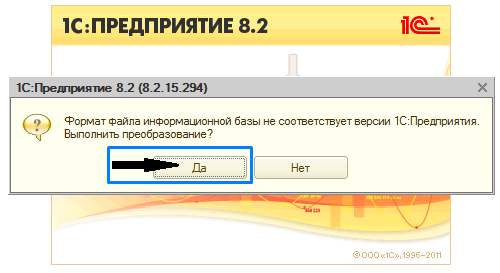
В следующем окне может появиться запрос на пользователя и введение пароля.
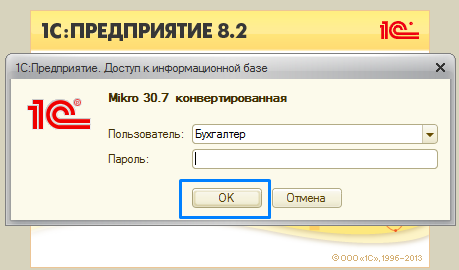
Следующее окно, где необходимо нажать «Да».
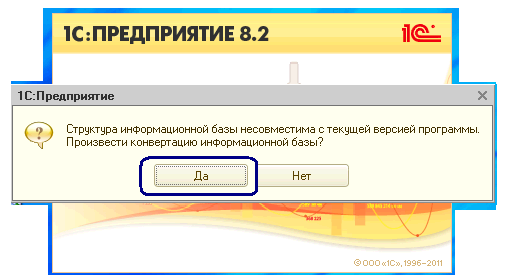
Откроется следующее окно. Нажимаем «ОК».
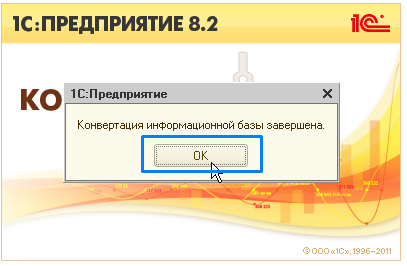
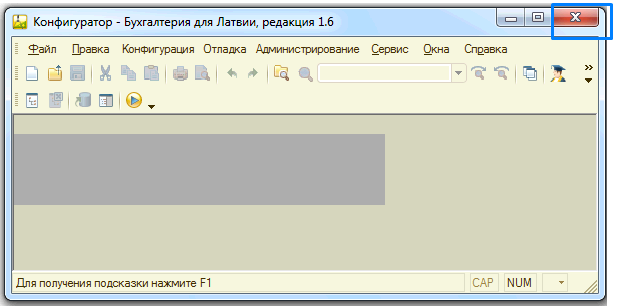
Когда, после этого, откроется окно конфигуратора - просто закройте его. Конвертация выполнена.