


Партнерка на США и Канаду по недвижимости, выплаты в крипто
- 30% recurring commission
- Выплаты в USDT
- Вывод каждую неделю
- Комиссия до 5 лет за каждого referral
Инструкция по регистрации в Личном кабинете
и подключению лицевых счетов
1) При регистрации в Личном кабинете клиента Вам необходимо указать адрес электронной почты. Он будет использован в Личном кабинете в качестве Вашего имени пользователя (логина) для доступа к услугам Личного кабинета.
Паролем может использоваться любая комбинация букв и цифр на английском языке, количество символов не менее 5 , не более 10. При регистрации вы должны ввести выбранную комбинацию. Дополнительные данные Вы сможете заполнить в своем Личном кабинете после прохождения регистрации.
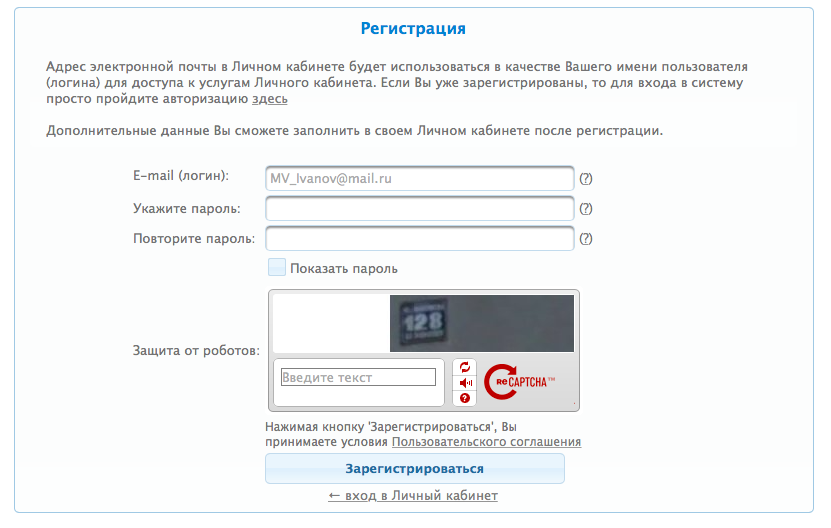
2) После регистрации к Вам на почту указанную при регистрации будет отправлено письмо с подтверждением регистрации. Вам необходимо подтвердить регистрацию, перейдя по ссылке, указанной в письме.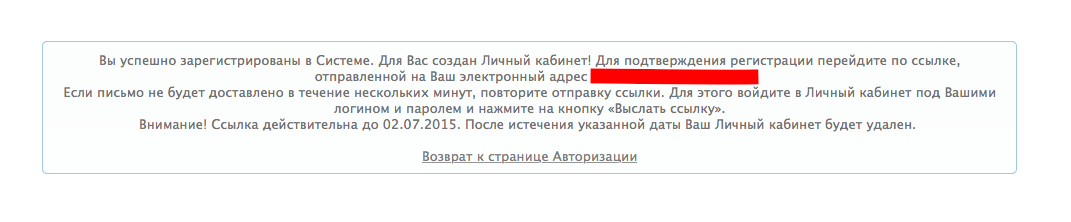
3) Вы успешно зарегистрированы в Системе. Для Вас создан Личный кабинет! Для начала работы с Личным кабинетом Вам необходимо подключить к нему Ваши лицевые счета.

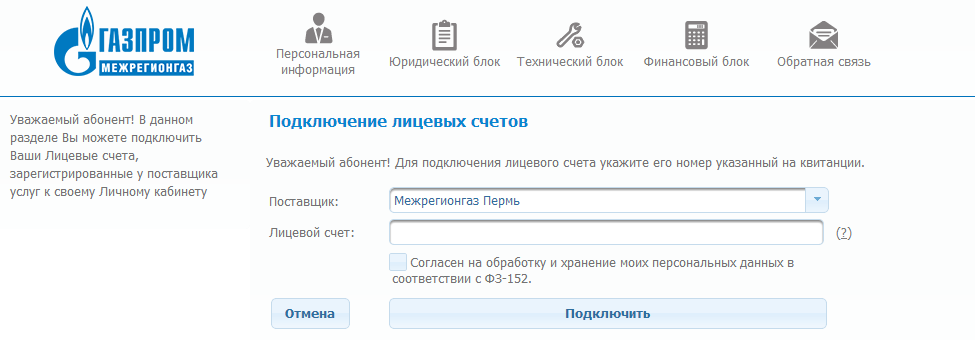
Для подключения лицевого счета к Вашему Личному кабинету необходимо выбрать поставщика услуг
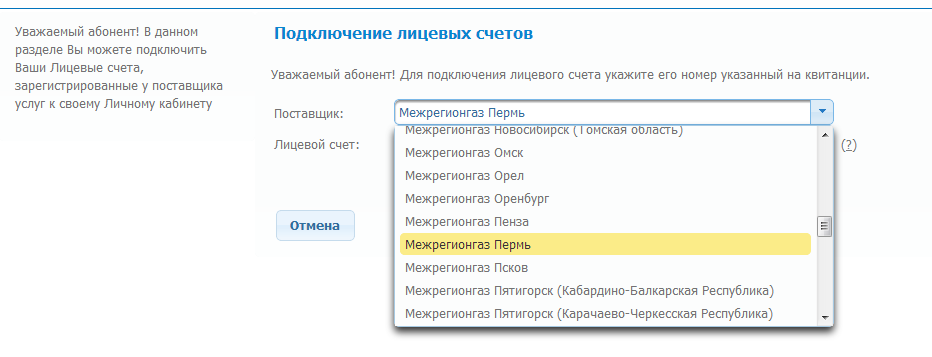
и ввести номер Вашего Лицевого счета, указанный в квитанции

4) После подключения лицевого счета перед Вами появится сообщение о возможности подключить полную версию Личного кабинета.
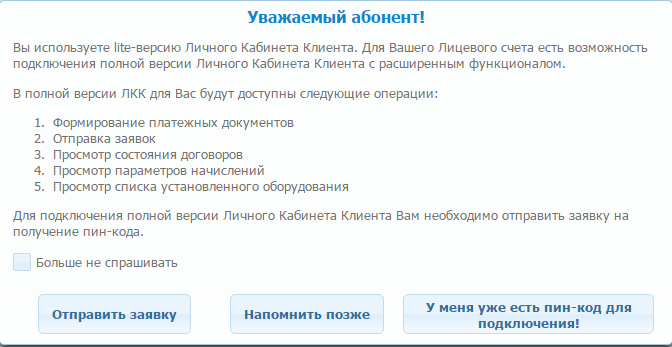
5) Чтобы получить пин-код для входа в полную версию Личного кабинета, отправьте заявку, заполнив форму.
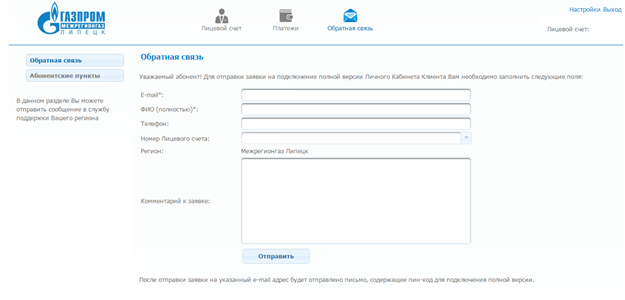
Когда Вам на почту придет соответствующий пин-код, введите его в появившееся окно.
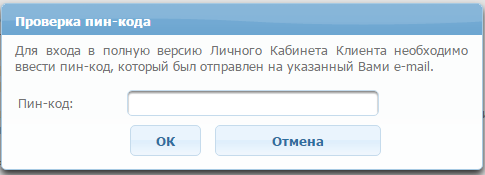
Поздравляем! Все шаги пройдены, Вы можете пользоваться полной версией Личного кабинетам клиента. В случае наличия нескольких лицевых счетов Вы можете провести их привязку в личном кабинете (пункт 7 настоящей инструкции).
6) Чтобы произвести оплату непосредственно в личном кабинете, Вам необходимо нажать «оплатить онлайн» в разделе «Финансовый блок»
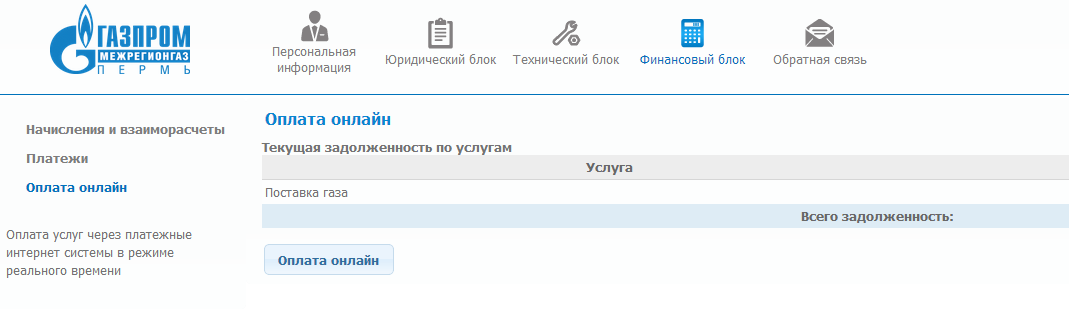
далее дается возможность выбора:
оплаты по текущему долгу по самостоятельно внесенной сумме так же вы можете передать показания при оплате.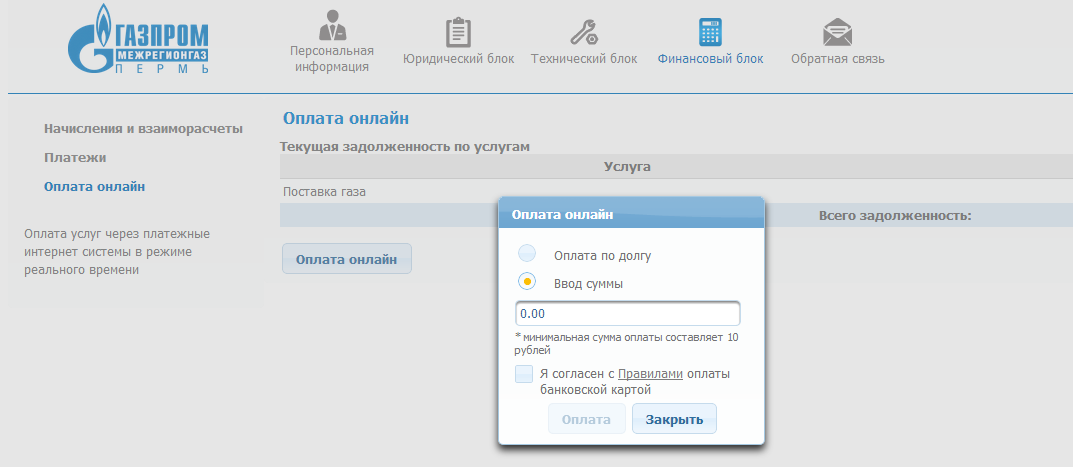
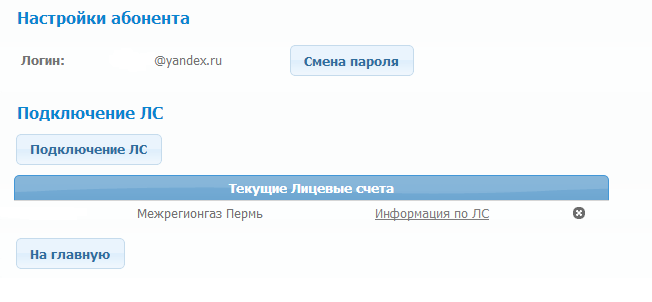
7) Для добавления дополнительных лицевых счетов, Вам необходимо зайти в раздел «настройки».

Далее нажать на кнопку «Подключение ЛС».
Затем необходимо выбрать поставщика услуг и ввести номер лицевого счета. Если вы не уверены в правильности ввода лицевого счета, то воспользуйтесь подсказкой «знак вопроса» возле поля ввода.
8) При возникновении дополнительных вопросов, пользуйтесь подсказками внутри Личного кабинета. Подсказки доступны по наведению мышкой на интересующий Вас раздел. Подсказка появляются во всплывающем окне. Вы также можете задать интересующий Вас вопрос, воспользовавшись формой обратной связи или отправив сообщение на службу технической поддержки Личного кабинета электронным письмом по адресу support@смородина. онлайн
