


Партнерка на США и Канаду по недвижимости, выплаты в крипто
- 30% recurring commission
- Выплаты в USDT
- Вывод каждую неделю
- Комиссия до 5 лет за каждого referral
Как обновить радар-детектор SilverStone Monaco S
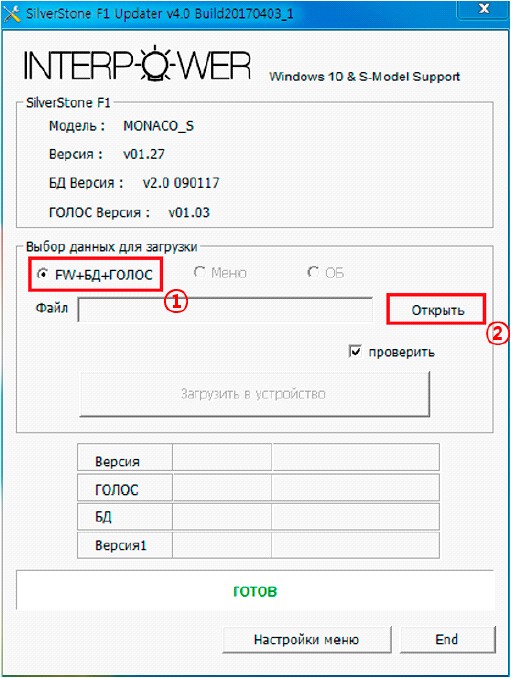
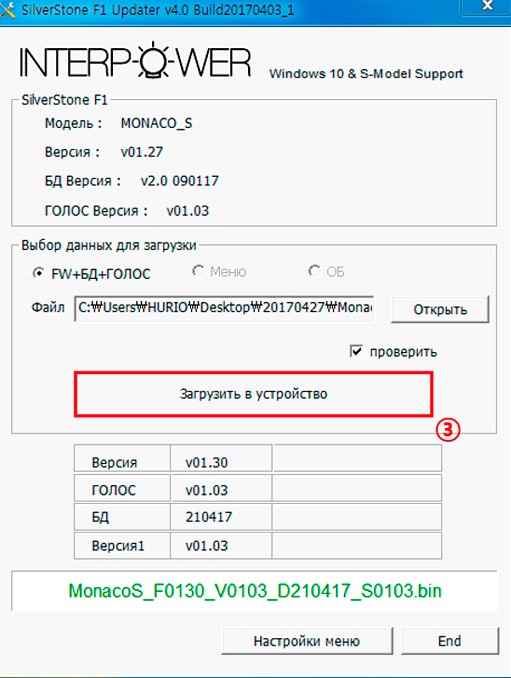
Подключите Monaco S к компьютеру через USB-кабель. Отключите все антивирусы, брендмауэр и файрволл (они блокируют программу) Программа протестирована для OC Windows 7, Windows 8 и Windows 10. На других операционных системах она может не работать или работать некорректно. Попробуйте найти другой ПК. Распакуйте. zip-архив. Правой кнопкой мыши на иконку архива, затем выбрать в выпадающем меню «Извлечь» / «Extract». Запускать программу надо из распакованной папки! Запустите «SilverStone F1 Updater v4.0» (два щелчка левой кнопкой мыши на иконке программы). Процесс подсоединения может занять 1-2 минуты. Если подключение прошло успешно, на экране появится сообщение о проверке версии. По окончании проверки будет выдана информация о версии ПО вашего радар-детектора: версия прошивки (FW), версия голосового файла (VOICE), версия базы данных и версия сигнатур. Если программа пишет Версия: ОШИБКА, БД Версия: ОШИБКА – не обращайте внимание и продолжайте обновляться дальше. Возможно что-то продолжает блокировать программу, но на данном этапе это уже не важно. Галочка «Проверить» ставится в том случае, если вам необходимо проверить какие данные записались (уже после обновления). Прибор готов к обновлению. Нажмите ставшую активной кнопку «Открыть». Выберите файл (укажите путь до файла) в распакованной папке. Файл должен выглядеть так. Только этот файл загружать:
Monaco S (MonacoS_Fxxxx_Vxxxx_Dxxxxxx_Sxxxx. bin)
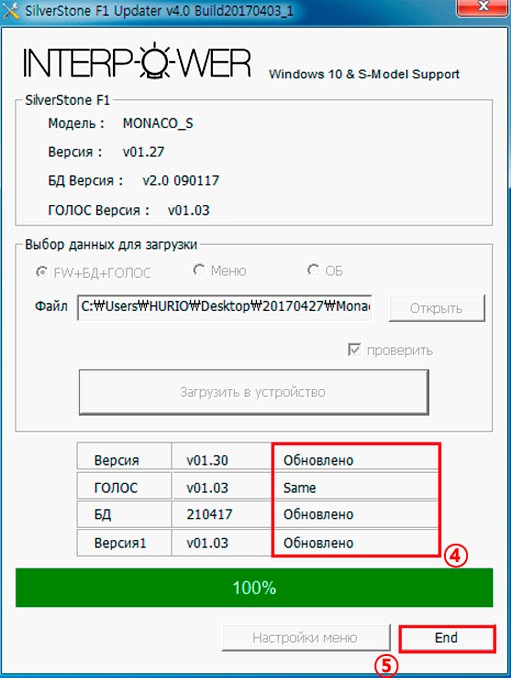
Нажмите «Загрузить в устройство» Программа обновит только те файлы, которые не совпадают с уже имеющимися. Т. е. те, кто хотят обновить только базы камер, могут не волноваться о том, что будет затронута прошивка. В конце будет написано «Обновлено» и внизу зелёная полоса с индикатором 100% Радар-детектор обновлён. Можно ехать! Счастливого пути =)
Изменение параметров Меню через SilverStone F1 Updater v4.0
Выставить точку в кружочек на пункте Меню. Установить в Меню необходимые параметры. Нажать кнопку «Сохранить». Нажать кнопку «ОК», после этого вы выйдете из меню. Выставить точку в кружочек на пункте Меню. Нажать кнопку «Загрузить» Только после этого можно выходить из программы Updater v4.0 Ваши настройки загрузились в РД И только после этого загрузить файл прошивки (MonacoS_Fxxxx_Vxxxx_Dxxxxxx_Sxxxx. bin) в устройство. Тогда параметры останутся сохранены.
Шаг 1.
Шаг 2.
Шаг 3.
Если с обновлением возникли проблемы, позвоните в нашу службу технической поддержки. Мы постараемся вам помочь!
+7 (499) 755-98-98
