


| РУКОВОДСТВО ПОЛЬЗОВАТЕЛЯ |
1. | Запуск Skype |
Первый запуск Skype | |
Повторный запуск Skype | |
2. | Расширение списка контактов |
Внесение в список контактов конкретного человека | |
3. | Обмен мгновенными сообщениями |
Как отправить мгновенное сообщение | |
Как принять мгновенное сообщение | |
Полезные функции обмена мгновенными сообщениями | |
4. | Звонок абоненту Skype |
Звонки абонентам из списка контактов в Skype | |
Что еще можно сделать во время звонка в Skype? | |
4. | Видеозвонок абоненту Skype |
Звонки абонентам из списка контактов в Skype |
ЗАПУСК SKYPE
Первый запуск Skype
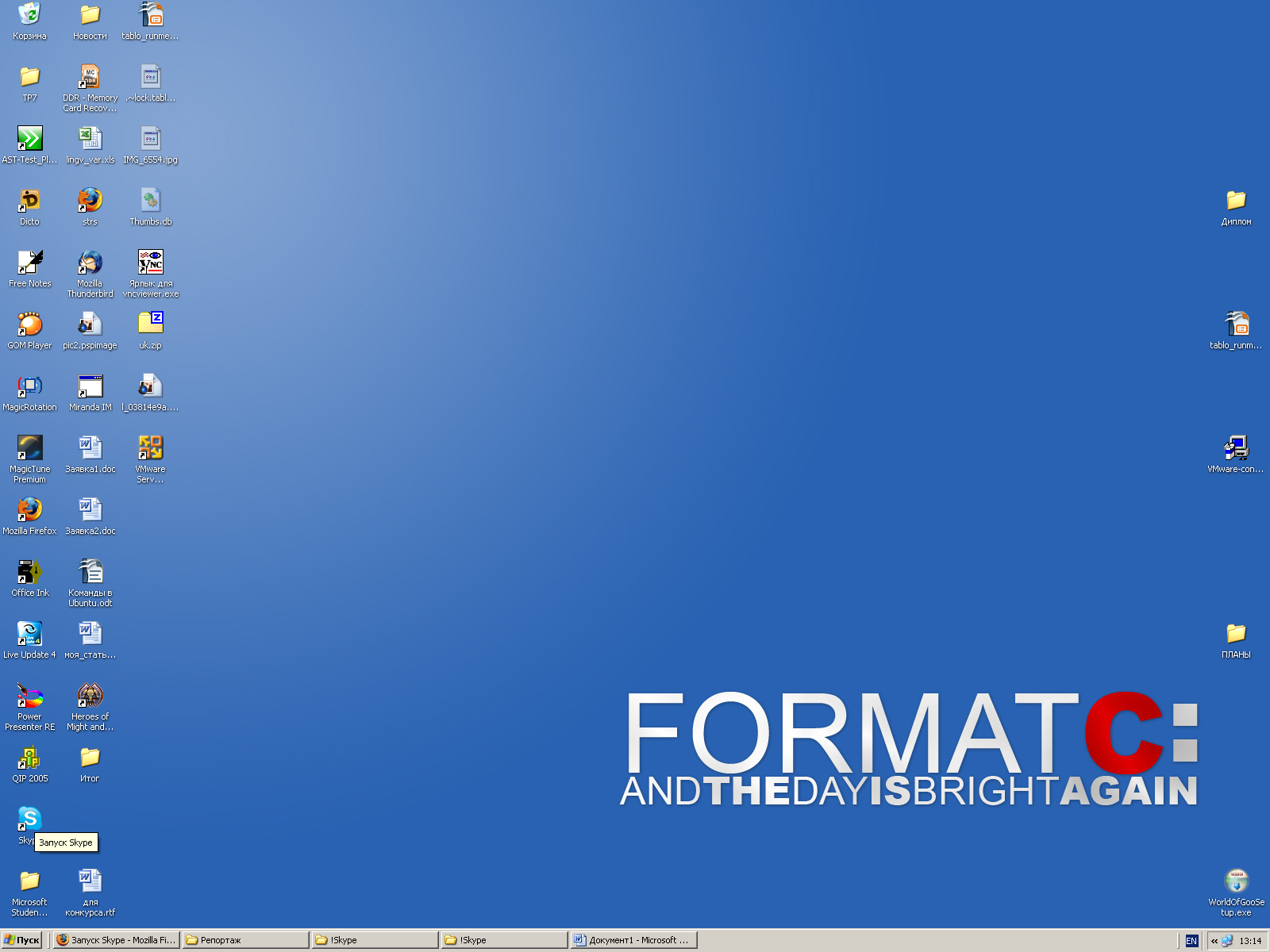
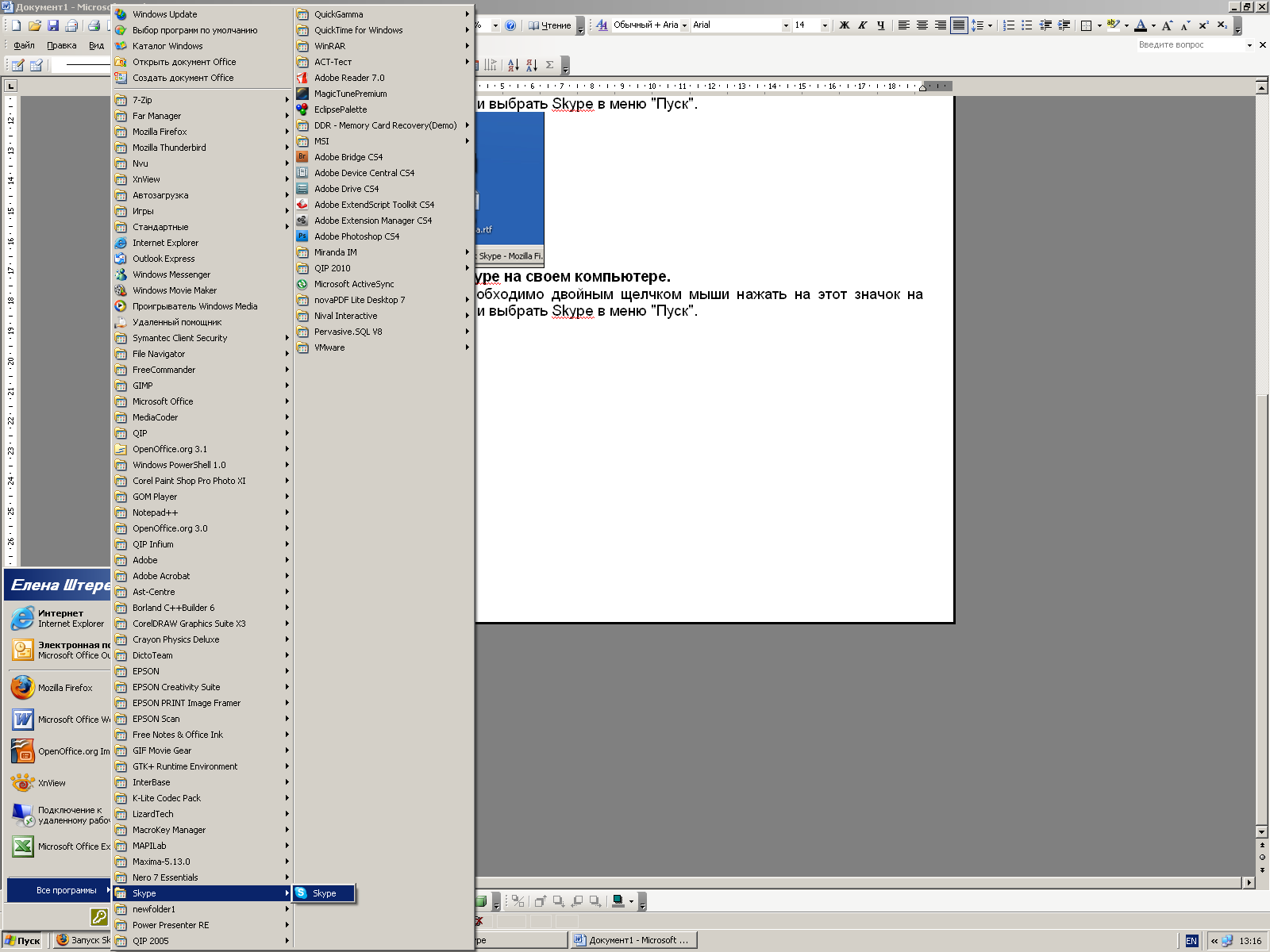
1. Откройте Skype на своем компьютере.
Для этого необходимо двойным щелчком мыши нажать на этот значок на рабочем столе или выбрать Skype в меню "Пуск".
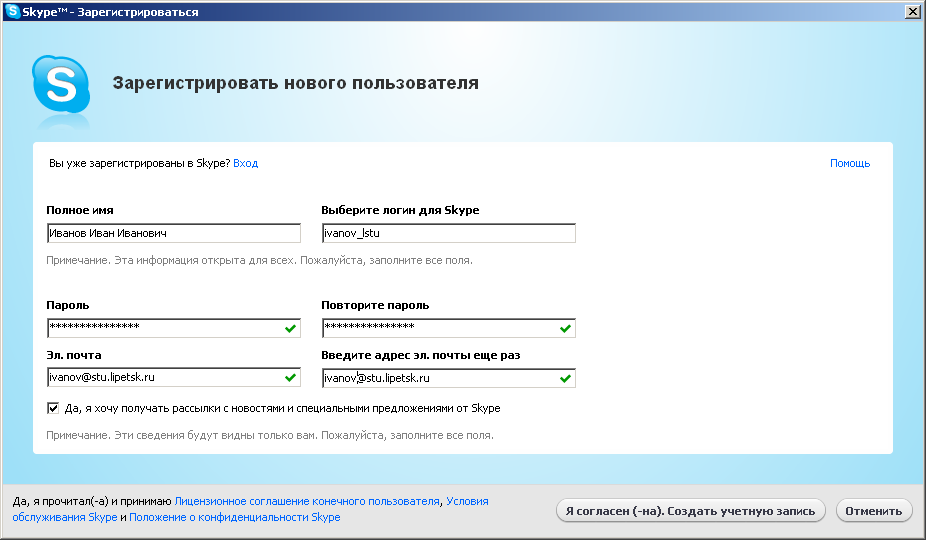
2. Нажмите на ссылку "У Вас нет логина Skype?"
На экране появится окно "Регистрация нового пользователя".

Введите свои имя и фамилию, а затем выберите имя пользователя Skype (логин Skype) и пароль.
Введите адрес электронной почты и нажмите кнопку «Я согласен. Создать учетную запись»
ВНИМАНИЕ!
- Запомните свои логин и пароль: они нужны для входа в систему.
Повторный запуск Skype
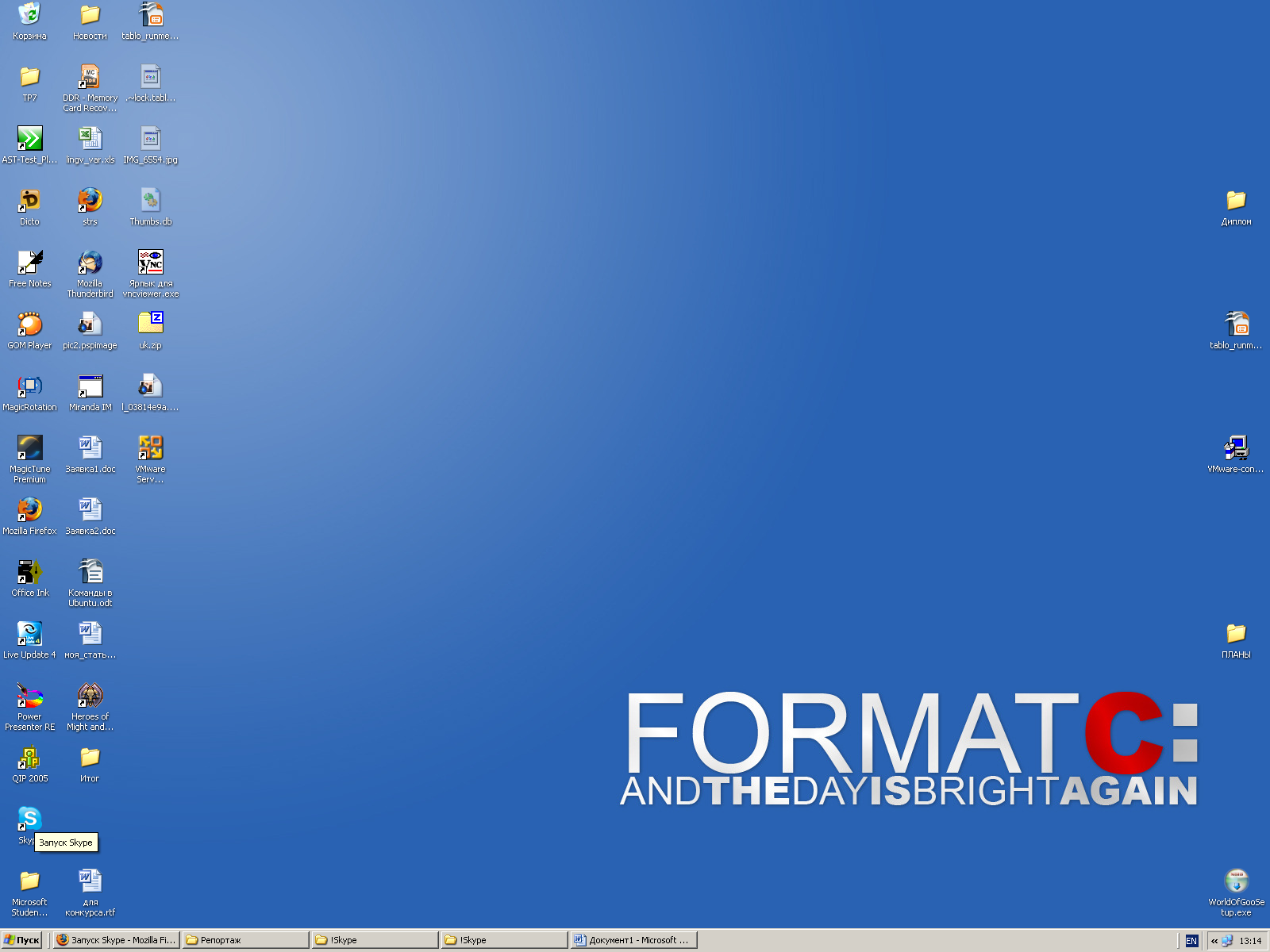
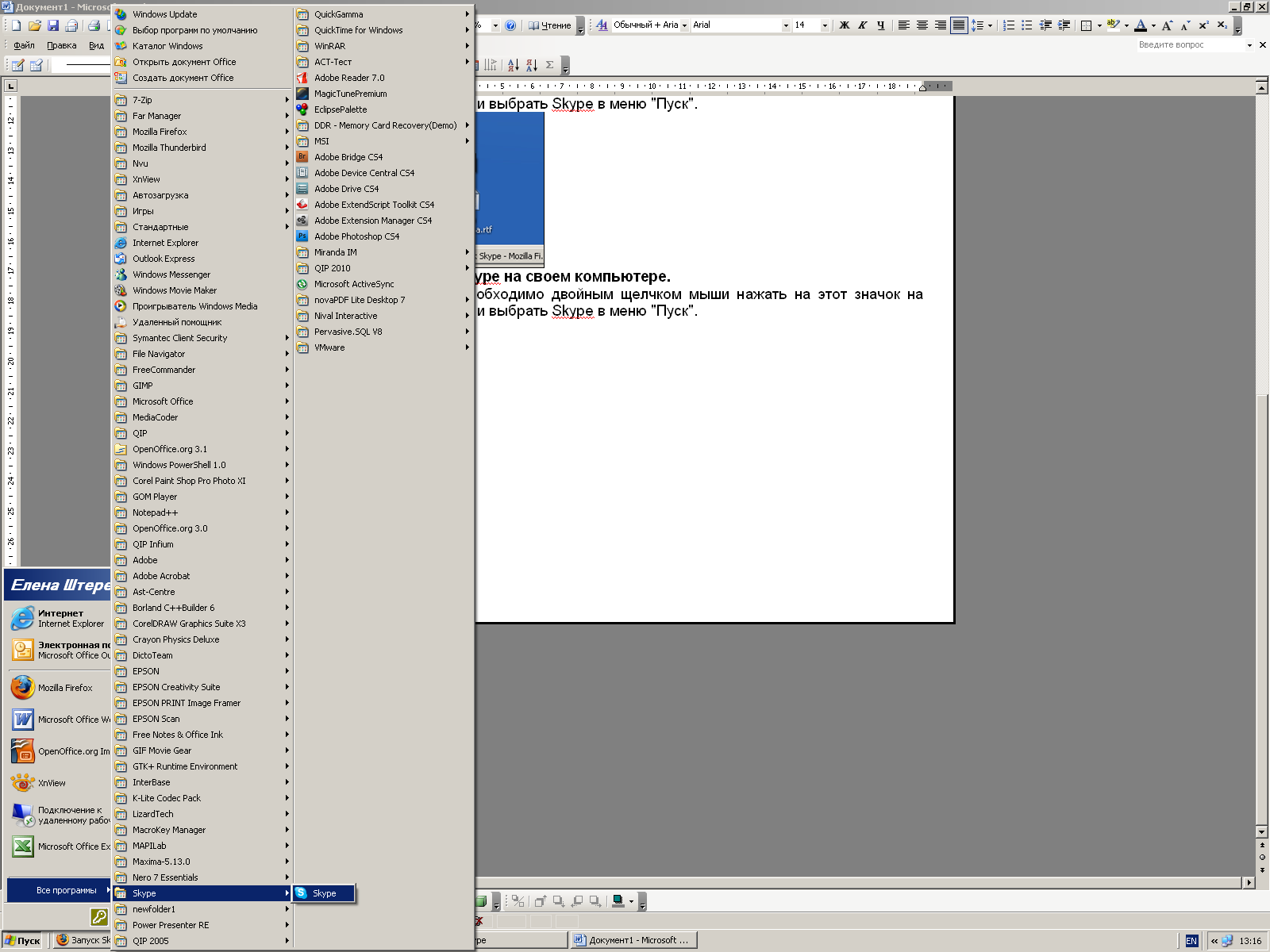
1. Откройте Skype на своем компьютере.
Для этого необходимо двойным щелчком мыши нажать на этот значок на рабочем столе или выбрать Skype в меню "Пуск".
2. Ввод логина и пароля.
В окне запуска установите курсор в текстовое поле под заголовком "Логин Skype" и введите свой логин. Затем таким же образом введите свой пароль.
(Если Вы забыли свой пароль, нажмите ссылку "Забыл пароль?" и далее следуйте указаниям системы.)
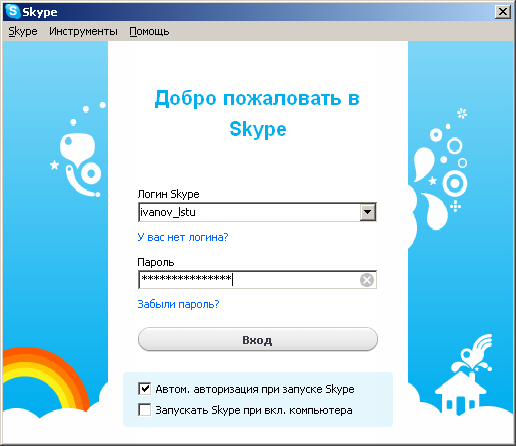
3. Нажмите кнопку «Вход».
РАСШИРЕНИЕ СПИСКА КОНТАКТОВ
Внесение в список контактов конкретного человека
Нажмите вкладку «Контакты» (или «Главная страница Skype»).
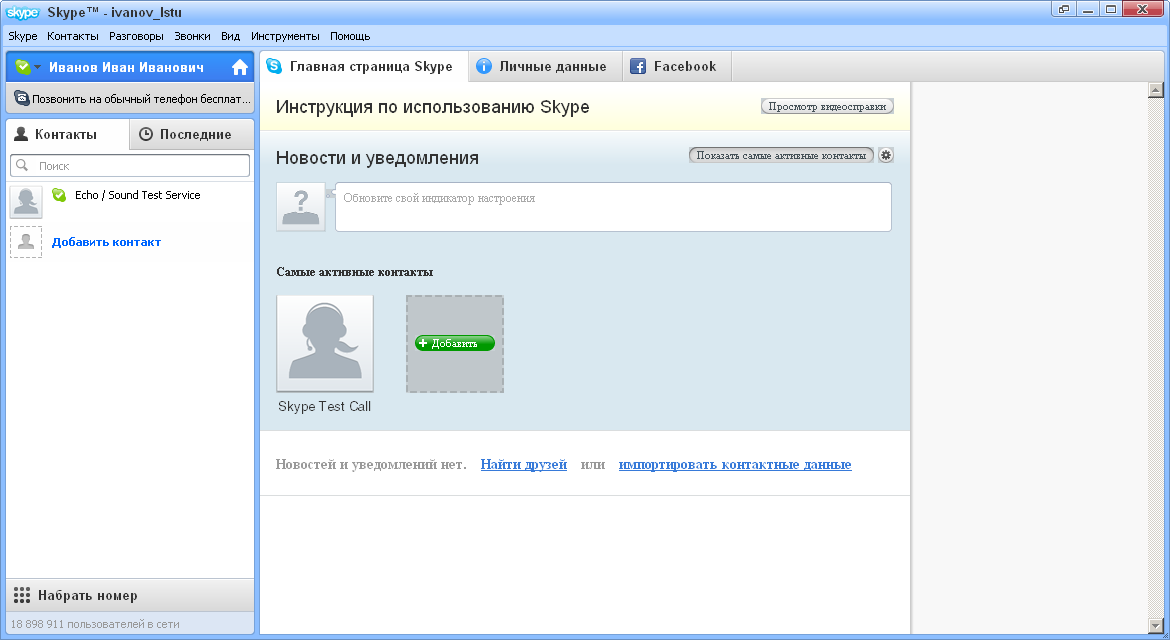
2. Выберите «Добавить контакт» (или «+ Добавить»).
3. В появившемся окне установите курсор в текстовом поле и введите имя человека, его адрес электронной почты или логин Skype.
Нажмите "Добавить". Подождите, пока Skype закончит поиск.
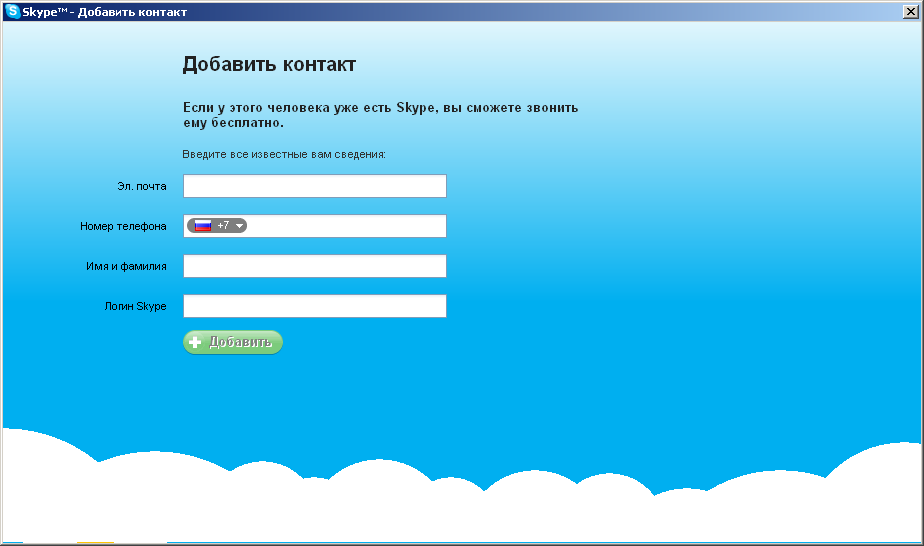
Напротив заполненного поля появятся результаты поиска.
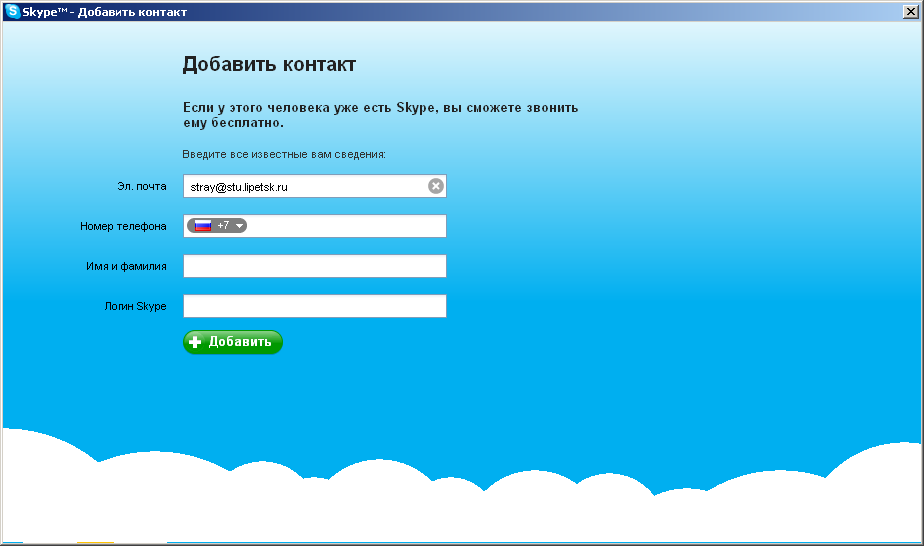
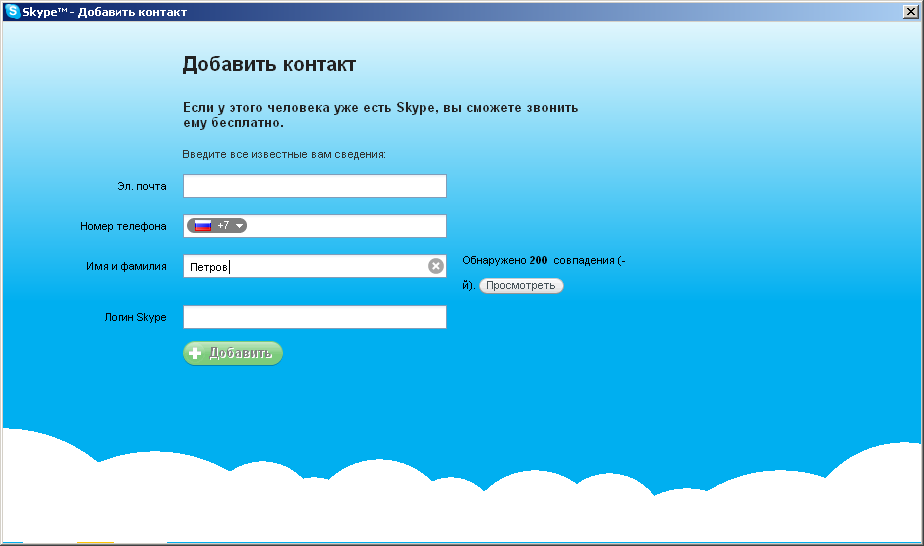
Чтобы просмотреть их нажмите кнопку «Просмотреть» (если поиск осуществлялся по полям «Имя и фамилия» или «Логин Skype») или кнопку «Добавить» в остальных случаях.
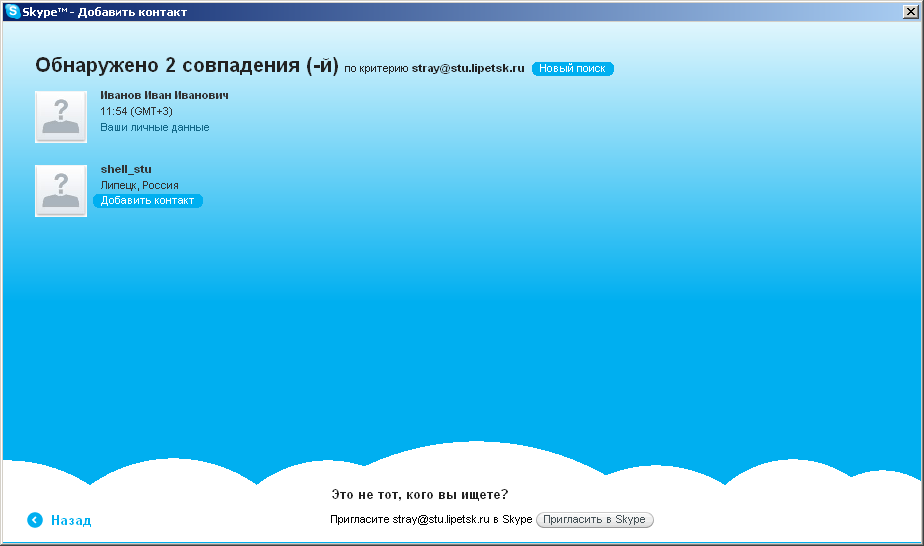
В результатах поиска найдите нужного Вам человека. Проверьте его личные данные, например, место жительства, и нажмите на аватаре (фотографии), чтобы еще раз убедиться, что это именно тот человек, которого Вы ищете.
Затем нажми "Добавить контакт".
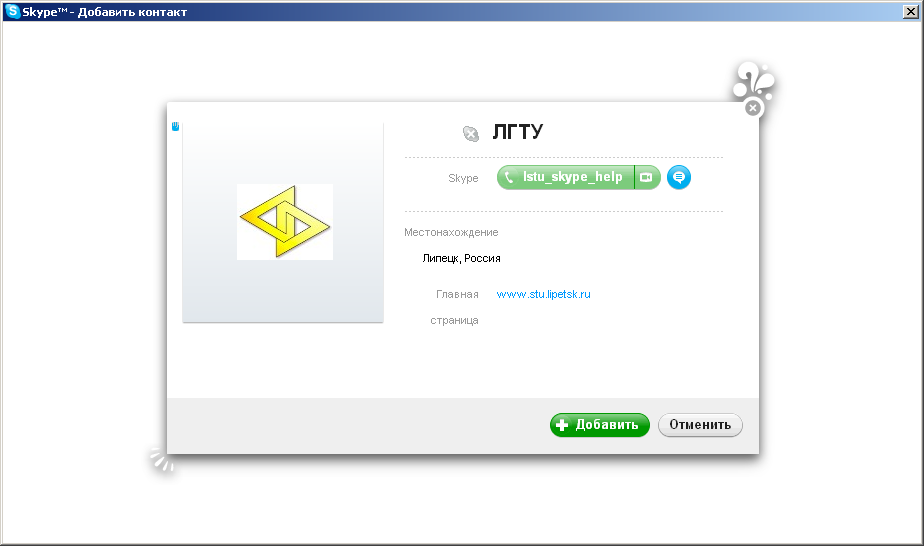
После этого откроется окно для ввода приветственного сообщения.
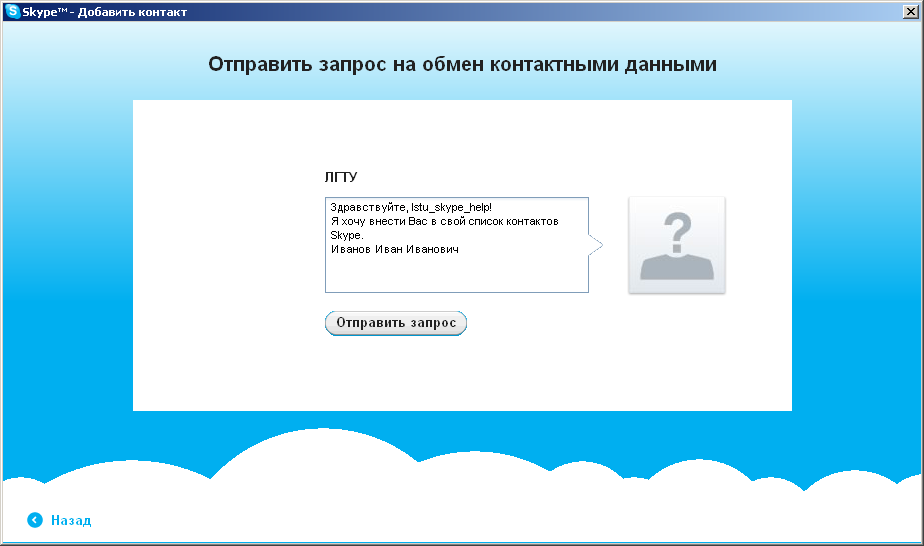
Установите курсор в поле для ввода текста и напечатайте короткое сообщение, чтобы пользователь мог понять, кто Вы.
Нажмите "Отправить запрос". После того как они примут Ваше приглашение, Вы сможете видеть их в Skype, а также звонить им.
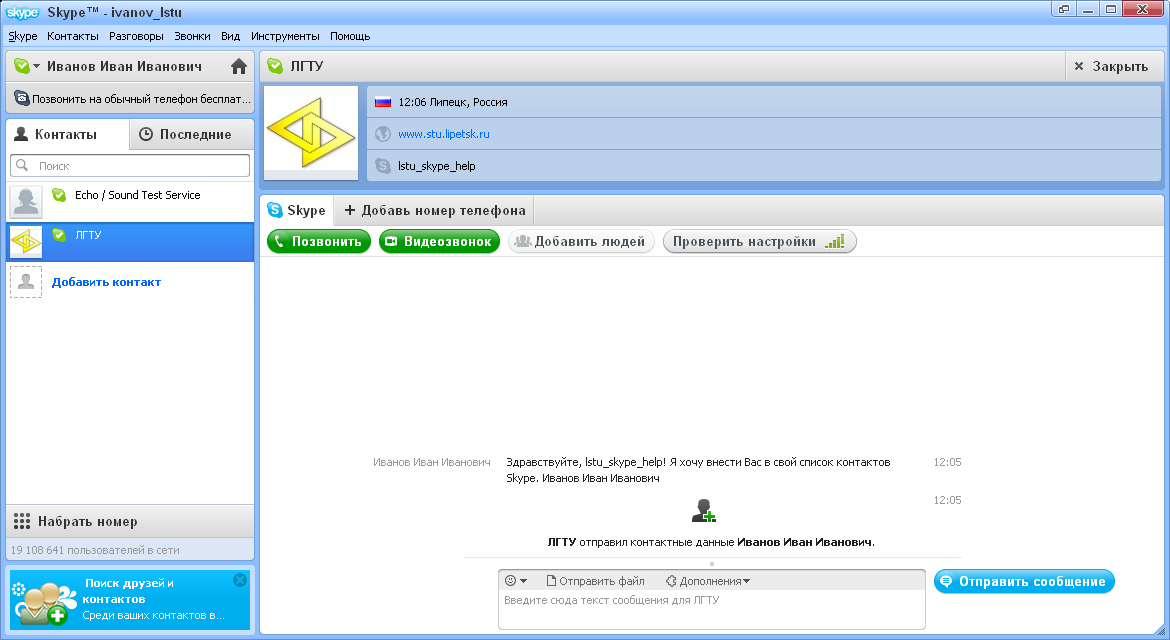
ОБМЕН МГНОВЕННЫМИ СООБЩЕНИЯМИ
Как отправить мгновенное сообщение
1. В списке контактов выберите человека, которому Вы хотите отправить сообщение. Или найдите в списке чатов сообщение, на которое Вы хотели бы ответить.
2. Выберите абонента, группу или чат щелчком мыши.
3. В главном окне установите курсор в поле для ввода текста.
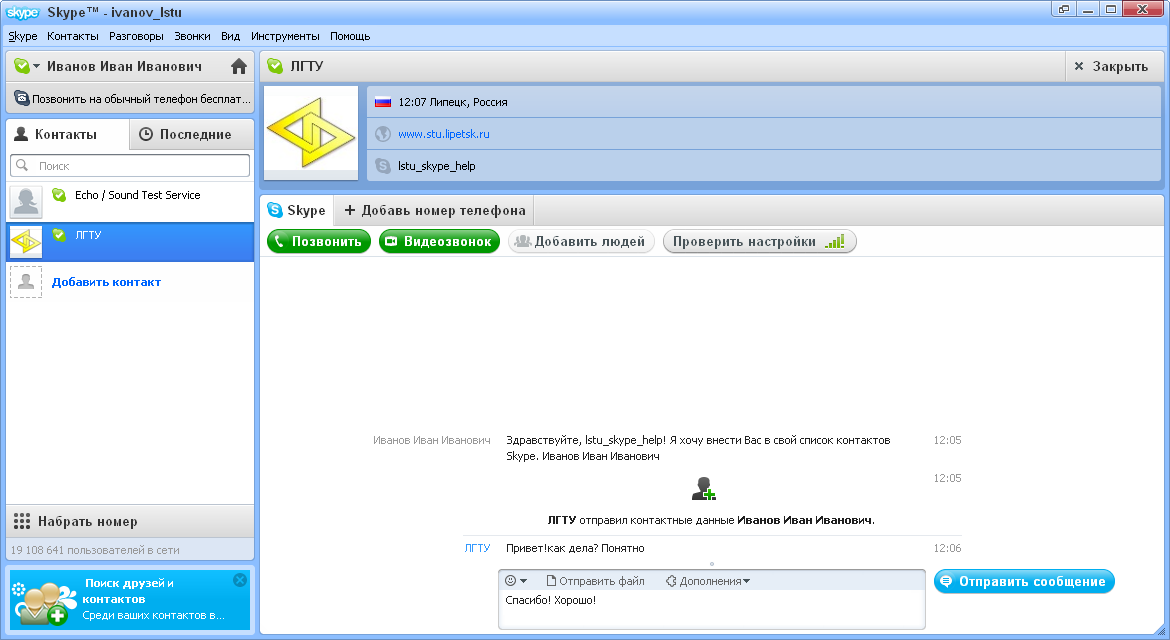
Напечатайте свое сообщение и нажмите голубую кнопку рядом с полем для ввода сообщения или просто нажми клавишу Enter на клавиатуре компьютера.
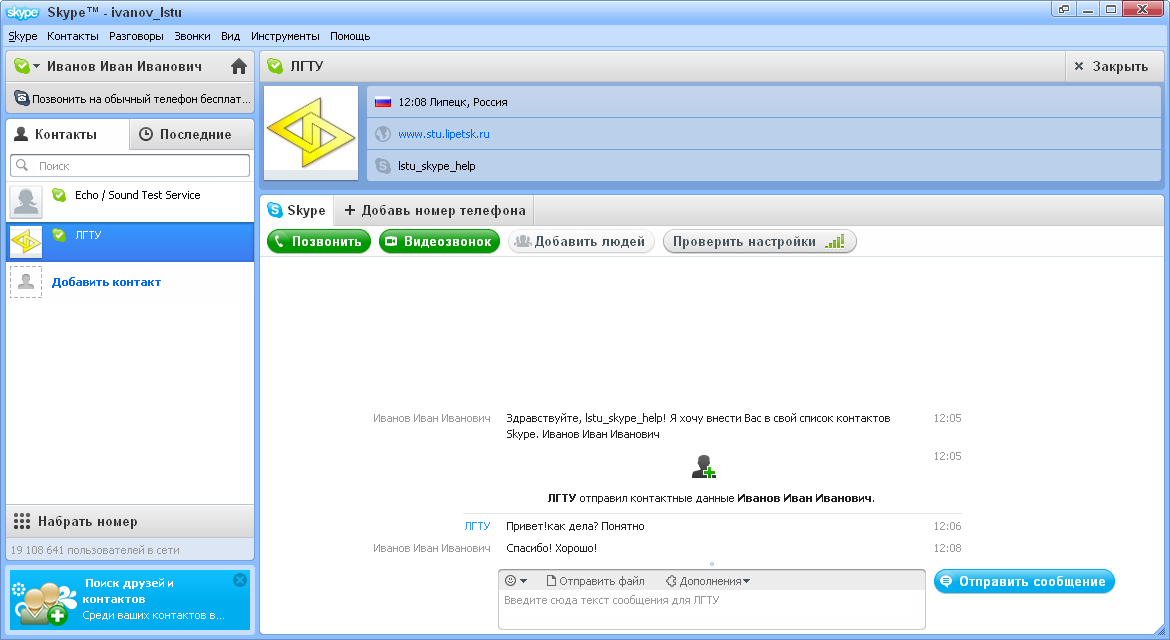
Отправленное сообщение отобразится в окне чата (слева от сообщения будет указано имя пользователя, отправившего сообщение и время отправки).
ВНИМАНИЕ!
- Если рядом со временем отправки сообщения отображается серый вращающийся значок, то это значит, что ваше сообщение еще не было доставлено.
Как принять мгновенное сообщение
1. Если Вам поступит мгновенное сообщение от другого абонента:
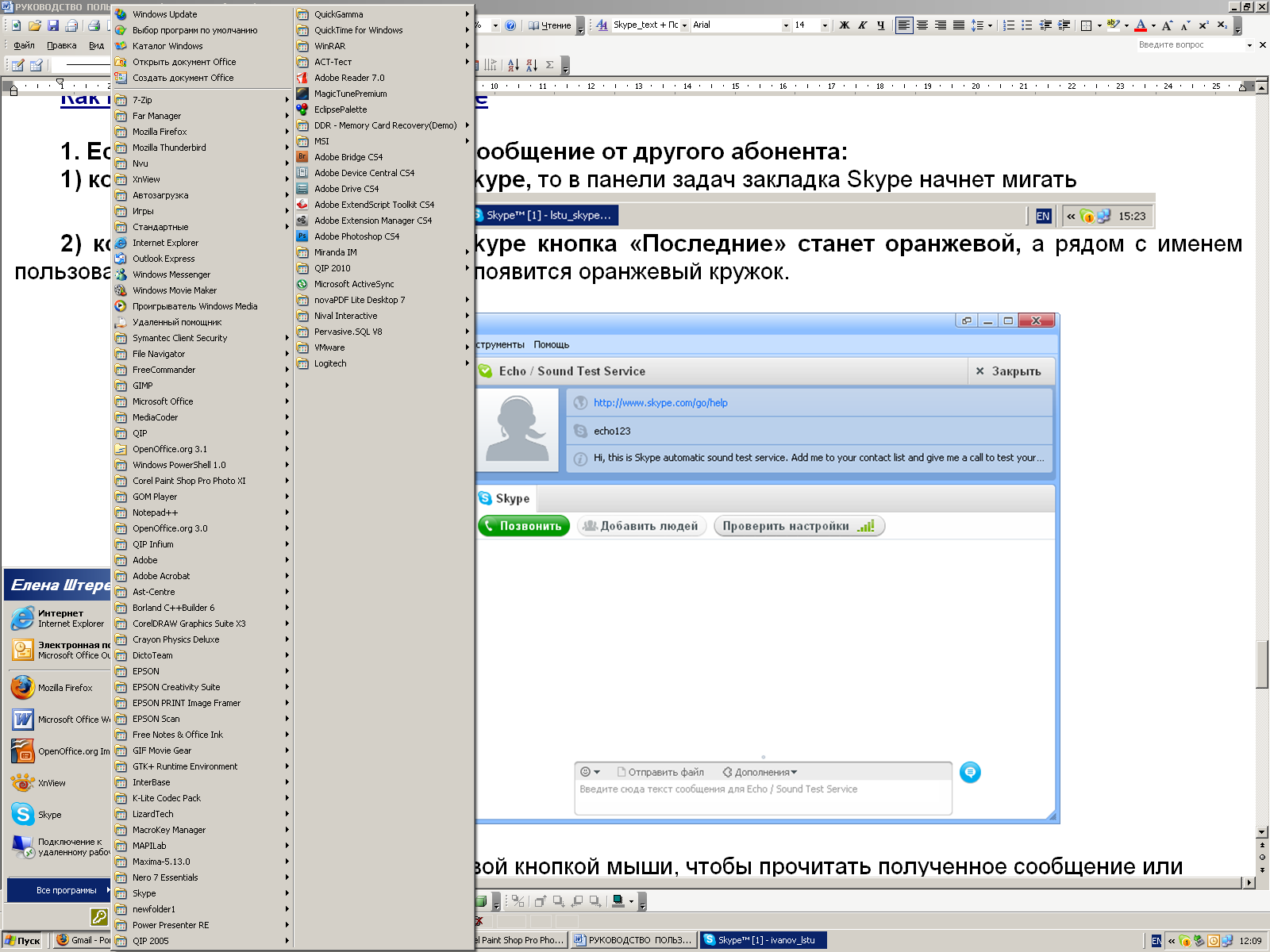
1) когда Вы находитесь вне окна Skype, то в панели задач закладка Skype начнет мигать
2) когда Вы находитесь в окне Skype кнопка «Последние» станет оранжевой, а рядом с именем пользователя, отправившего сообщение, появится оранжевый кружок.
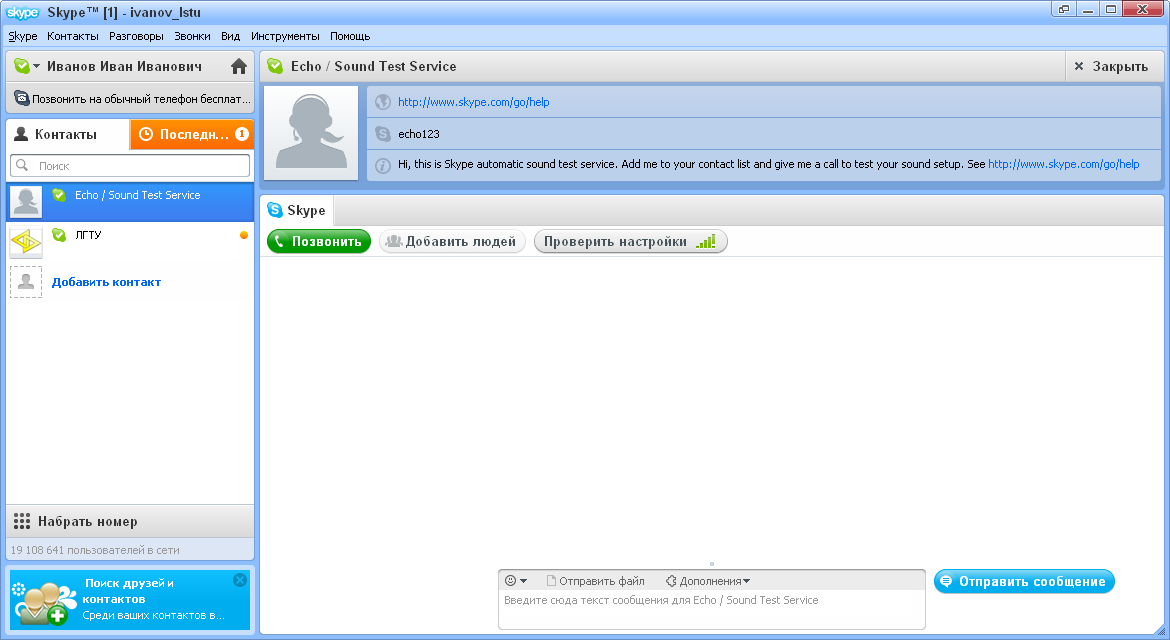
Щелкните по имени пользователя левой кнопкой мыши, чтобы прочитать полученное сообщение или просмотреть весь разговор.
2. Выберите пользователя, на сообщение которого Вы хотите ответить.
В главном окне установите курсор в поле для ввода текста.
Напечатайте свое сообщение и нажмите голубую кнопку рядом с полем для ввода сообщения или просто нажми клавишу Enter на клавиатуре компьютера.
Полезные функции обмена мгновенными сообщениями
– Передача фалов – нажмите кнопку 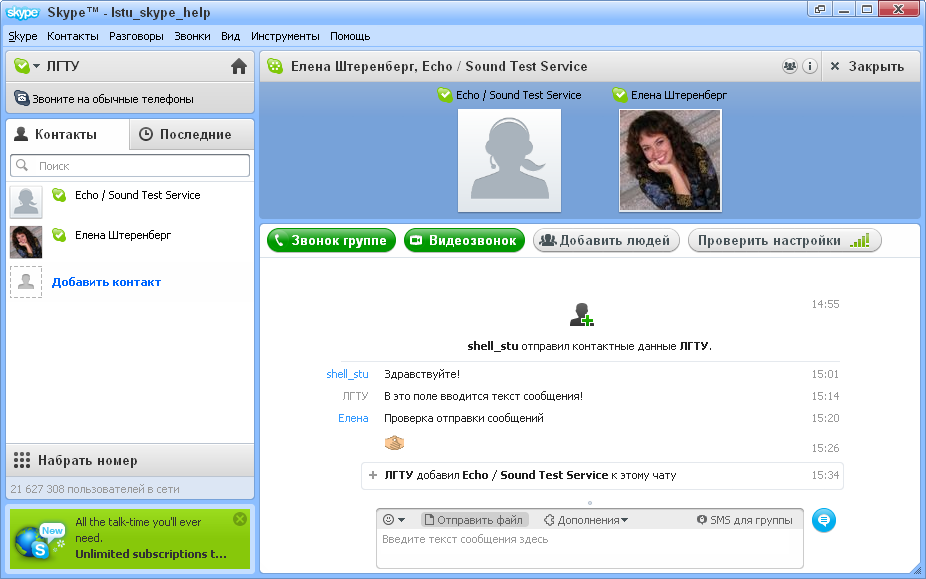 и выберите файл, которым хотите поделиться с собеседником.
– Групповой чат – нажмите кнопку 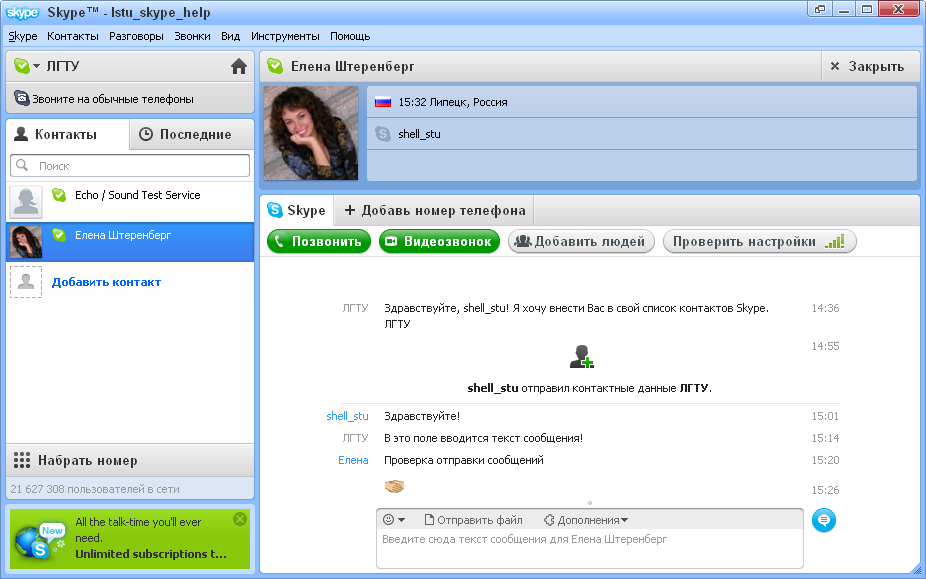 и добавьте в чат других участников.
– Сохранение группового чата – нажмите кнопку 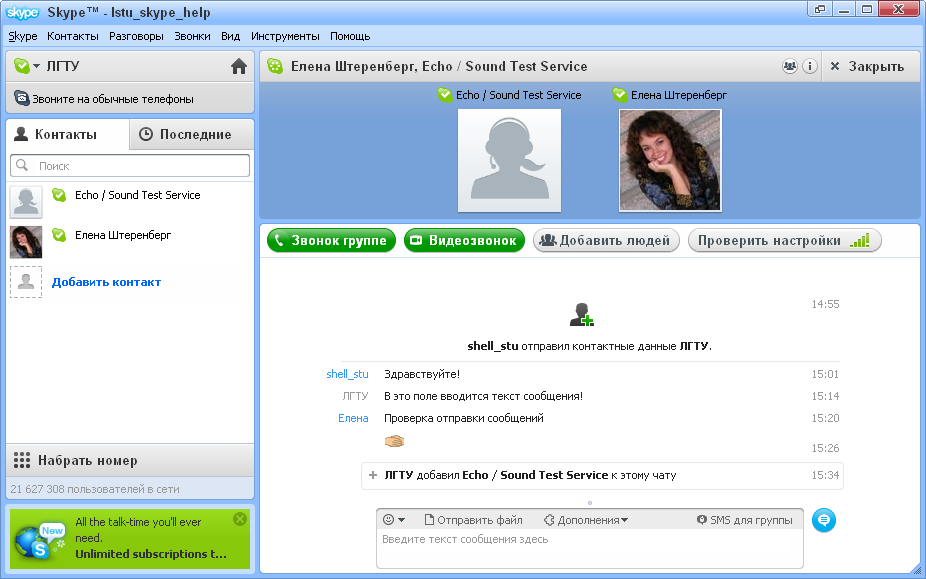 , чтобы сохранить группу в списке контактов. Когда Вы решите продолжить разговор, просто нажмите на группу, и Вам не придется снова добавлять каждого участника к чату.
ЗВОНОК АБОНЕНТУ SKYPE
Звонки абонентам из списка контактов в Skype
ВНИМАНИЕ! Необходимо, чтобы к Вашему компьютеру был подключен микрофон и динамики (или наушники).
1. В списке абонентов найдите человека, которому хотите позвонить.
Выберите абонента щелчком мыши. (Следует помнить, что если напротив имени абонента отображается какой-либо из следующих значков  , это означает, что в этот человек в Skype, и ему можно звонить бесплатно.)
2. Личные данные абонента будут показаны в основном окне программы.
Нажмите зеленую кнопку вызова 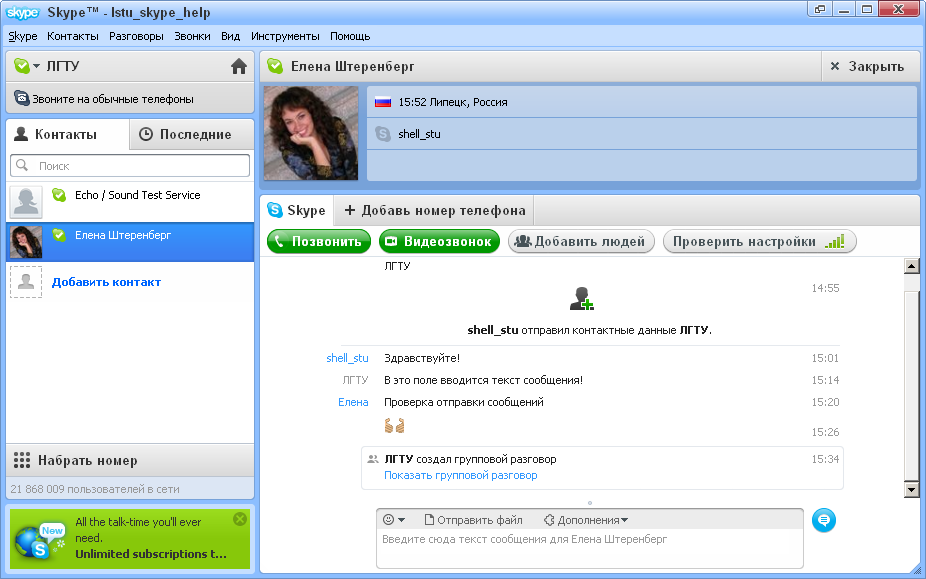 . В динамиках или наушниках будут слышны гудки.
Что еще можно сделать во время звонка в Skype?
– Выключение звука – нажмите этот значок  , чтобы отключить микрофон.
– Удержание вызова – нажмите этот значок  , чтобы перевести звонок в режим удержания.
– Видеосвязь – если к Вашему компьютеру подключена веб-камера, нажмите зеленую кнопку видеосвязи, чтобы во время разговора видеть своего собеседника.
ВИДЕОЗВОНОК АБОНЕНТУ SKYPE
ВНИМАНИЕ! Необходимо, чтобы к Вашему компьютеру был подключена веб-камера.
Видеозвонки абонентам из списка контактов в Skype
1. В записной книжке найди человека, с которым ты хочешь пообщаться.
Выбери абонента щелчком мыши.
2. В главном окне программы нажми зеленую кнопку видеосвязи 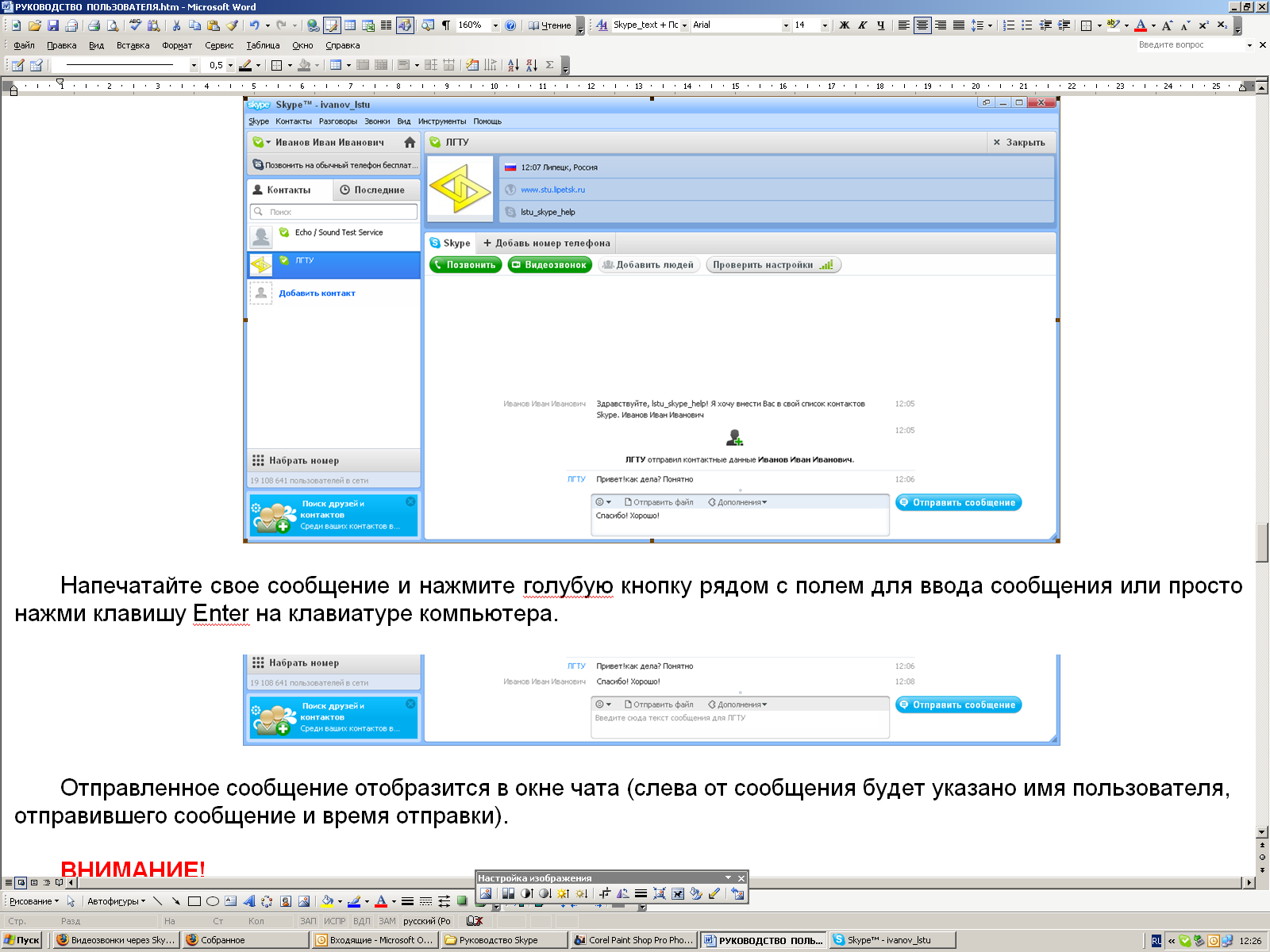 .
.
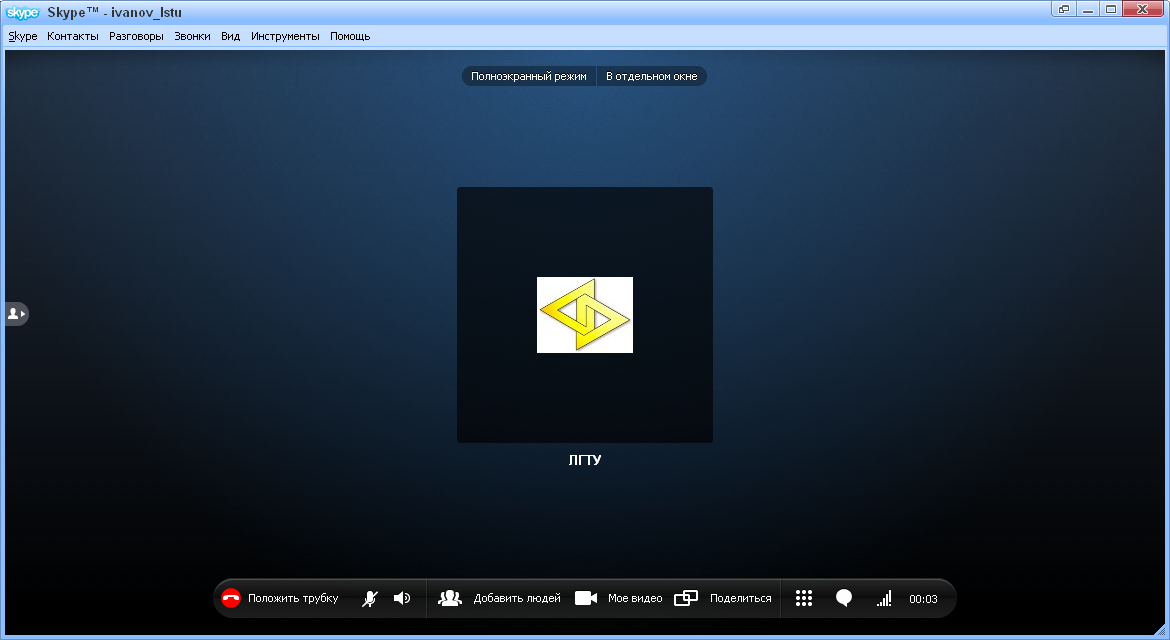
3. Отобразится следующее окно:
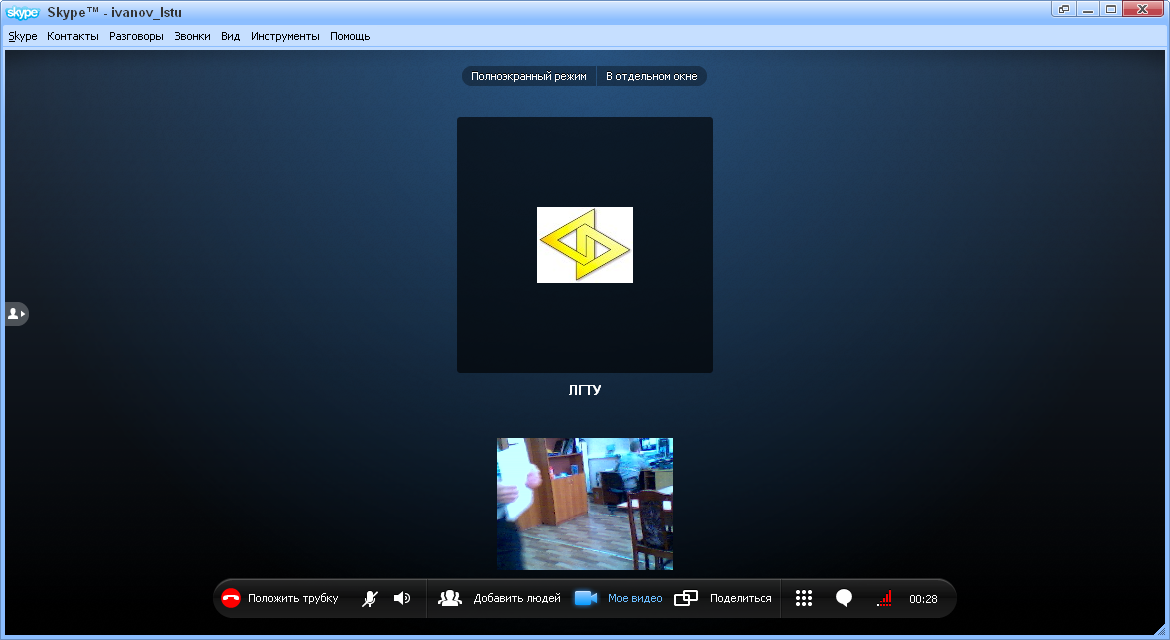
Если у Вашего собеседника установлена веб-камера, то вместо его аватара (фотографии) Вы увидите изображение, полученное с его веб-камеры.
