

Партнерка на США и Канаду по недвижимости, выплаты в крипто
- 30% recurring commission
- Выплаты в USDT
- Вывод каждую неделю
- Комиссия до 5 лет за каждого referral
Лабораторная работа 1
Тема: Основы работы в графическом редакторе CorelDRAW
Цель: Получить навыки работы в графическом редакторе CorelDRAW
Оборудование: Персональный компьютер, методические указания по выполнению лабораторной работы.
Ход работы:
Изучите составные части окна программы CorelDRAW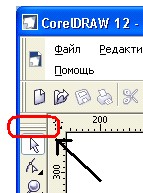

Скопируйте изображение панели, поместите это изображение в файл, созданный с помощью графического редактора Paint, и подпишите название каждой кнопки, используя инструмент Надпись. Сохраните созданный Вами рисунок, написав в имени файла свою фамилию. Изучите свойства, созданного Вами файла, и запишите в нём, используя инструмент Надпись, формат файла
| В итоге Ваша работа должна выглядеть следующим образом: |
|
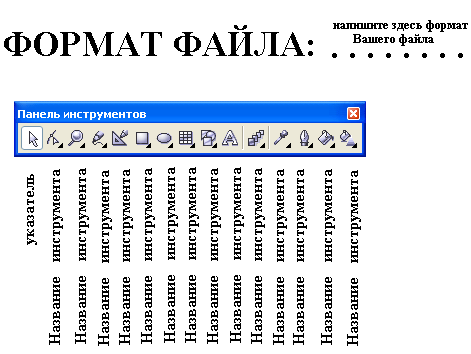
Создайте с помощью программы CorelDRAW предложенный рисунок:
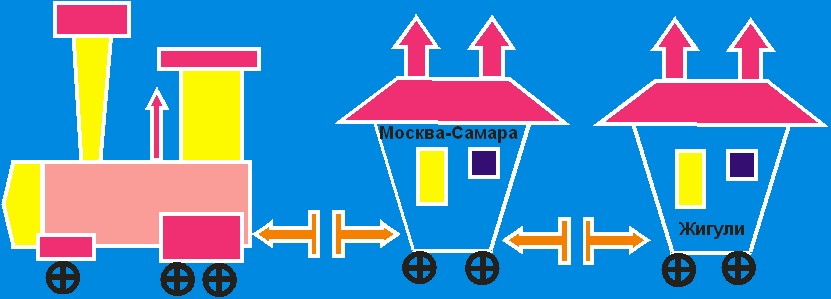 Задайте ориентацию страницы «Пейзаж». Присвойте фону страницы голубой цвет.
Для изменения ориентации страницы нужно воспользоваться командой горизонтального меню: Размещение
 Настройка страницы. Для изменения фона страницы нужно воспользоваться командой горизонтального меню: Размещение
 Задний фон страницы (поле выбора: Сплош)
 Для создания рисунка используйте фигуры: Прямоугольник, Простые формы, Формы стрелок, Формы блок-схем (для создания колёс), Текст.
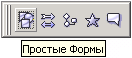

Для всех элементов задайте обводку белого цвета и толщину 4 т (т-точка, единица измерения толщины обводки.
Для того чтобы изменить толщину, цвет, тип обводки фигуры, цвет и тип заливки объекта нужно, выделить объект с помощью инструмента Указатель и воспользоваться одним из трёх способов: две вкладки, заливка и контур, расположенные в пристыковываемом окне «Свойства объекта» {Для вызова окна «Свойства объекта» нужно вызвать контекстное меню объекта и выбрать команду Свойства или воспользоваться горизонтальным меню: Редактировать
 Свойства} для изменения цвета заливки щёлкнуть левой клавишей мыши на палитре цветов, для изменения цвета обводки щёлкнуть правой клавишей мыши на палитре цветов. Крестик, расположенный в верхнем квадратике палитры отменяет заливку, если щёлкнуть левой клавишей и отменяет обводку, если щёлкнуть правой клавишей. Кнопки Заливка
 и Контур
 , расположенные на панели инструментов.
 Для поворота фигуры на любой угол нужно выделить объект одним щелчком мыши с помощью инструмента Указатель, вокруг объекта после этого появляется масштабирующая рамка из восьми квадратиков, после второго щелчка мышью квадратики рамки превращаются в стрелки, потянув за угловые стрелки, можно повернуть объект. Нарисовав вагон без надписи, сгруппируйте все элементы, из которых он состоит, создайте копию вагона, а затем разместите на вагонах надписи (Жигули и Москва-Самара).
Для группировки всех элементов, нужно выделить их, растянув рамку вокруг всех элементов с помощью инструмента Указатель или, щёлкать мышью по каждому объекту, удерживая клавишу Shift, а затем, нужно вызвать контекстное меню объекта и выбрать команду Группа или воспользоваться горизонтальным меню: Компоновать
 Группа Все элементы паровоза и вагонов сгруппируйте в один объект. Сохраните созданный рисунок, написав в имени файла свою фамилию. Закройте документ, сохранив все изменения Подготовьте ответы на контрольные вопросы, отчитайте работу преподавателю. Удалите два созданных Вами документа Приведите рабочее место в порядок!
 Контрольные вопросы:
Знать составные части окна программы CorelDRAW Что такое заливка и обводка векторного объекта Три способа изменить заливку и обводку объекта Два способа выделить несколько объектов Два способа объединить в группу несколько объектов