

Партнерка на США и Канаду по недвижимости, выплаты в крипто
- 30% recurring commission
- Выплаты в USDT
- Вывод каждую неделю
- Комиссия до 5 лет за каждого referral
Настройка абонентского выноса (связка FXO-FXS) без регистрации на SIP Сервере
Внимательно прочитайте рекомендацию по настройке оборудования до конца, в ней описаны настройки для двух разных веток ПО. Если после настройке оборудования, у Вас схема у вас не заработала, создайте Trable Tiсet в системе HD, опишите проблему и приложите трэйсы в формате pcap.
Если перед нами стоит задача настроить абонентский вынос с помощью связки голосовых шлюзов FXS – FXO без участия SIP сервера (без регистрации), а на прямую точка-точка, то нужно определить:
1 сетевая маршрутизация (видимость шлюзов);
2 количество шлюзов для выполнения задачи;
3 телефонная маршрутизация.
Первый пункт не имеет отношения к настройке шлюза, поэтому начнем рассматривать решение задачи со второго пункта.
Допустим, что у нас есть три точки которые необходимо объединить в одну телефонную сеть, и для выполнения задачи у нас есть 8 телефонных номеров на станции. Таким образом нам необходим 1 шлюз с FXO портами и 2 шлюза с FXS портами. Шлюз с FXO портами подключается к АТС, два шлюза FXS устанавливаются на удаленных точках.
Настройка связки FXO-FXS :
1 Подключаемся к оборудованию через порт Lan ( IP 192.168.1.1). Проверяем версию ПО на странице Status & Statistics. Версия ПО должна быть 91.хх. хх. хх , если версия ПО 9.70.36.хх, то для выполнения данной задачи будет необходимо обновление.
2 Переходим в пункт меню Network заходим в раздел Local Network и прописываем выделенные сетевые настройки. Если необходимы настройки Vlan, то они указываются в соответствующем разделе.
3 Приступаем к конфигурации FXS/FXO портов, для этого заходим в настройки Port, заполняем поля Primary Display Name, Primary Authenticate ID, т. е. присваиваем логический номер данному физическому порту (Рис.1).
*Номерная емкость на шлюзах FXO и FXS должна отличаться. Т. е. вы не можете присвоить номер 100 на физический порт шлюза FXS и FXO одновременно.
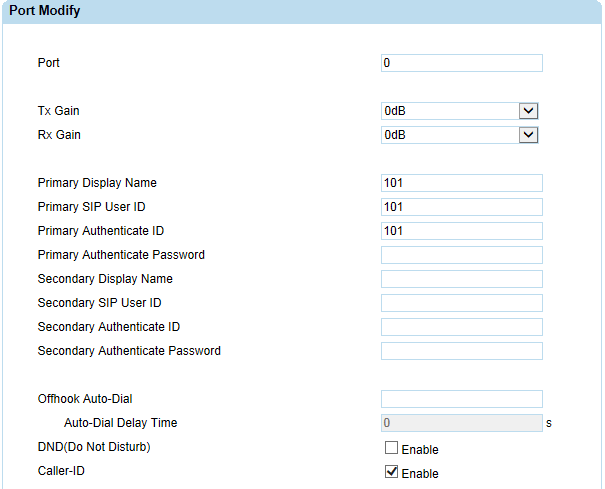
Рис. 1 Настройка портов FXS/FXO
4 Прописываем адрес удаленной точки ( удаленного шлюза). Заходим в настройки Call& Routing переходим во вкладку IP trunk и добавляем удаленную точку (Рис.2).
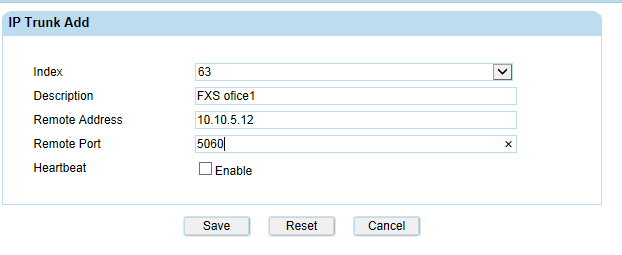
Рис.2 Добавление IP Trunk
5 Расписываем маршрутизацию для вызовов.
Заходим в настройки Call& Routing переходим в раздел IP->Tel Routing ( маршрутизация вызовов из сети IP на телефонные порты) Рис.3.
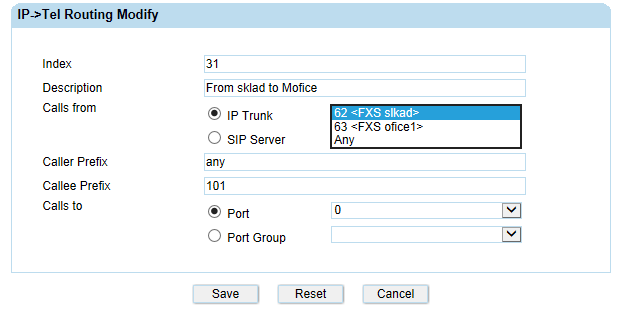
Рис.3 IP->Tel Routing
Index – это значение шлюз присваивает автоматически, и чем меньше это значение, тем раньше оно перебирается в таблице маршрутизации.
Description – описание ( название маршрута), служит только для удобства пользователя.
Calls from – позволяет выбрать нужный источник терминации трафика.
Caller prefix – позволяет прописать маску или номер вызывающей стороны. Для пропуска всех вызывающих номеров нужно прописать any.
Callee prefix – позволяет прописать маску или полный номер вызываемого абонента. В случае когда нет необходимости прописывать отдельный номер или маску, можно прописать any.
Calls to – позволяет выбрать порт или группу портов куда необходимо отправить поступивший вызов.
Теперь расписываем маршрутизацию от абонента. Переходим во вкладку Tel->IP Routing (Рис.4).
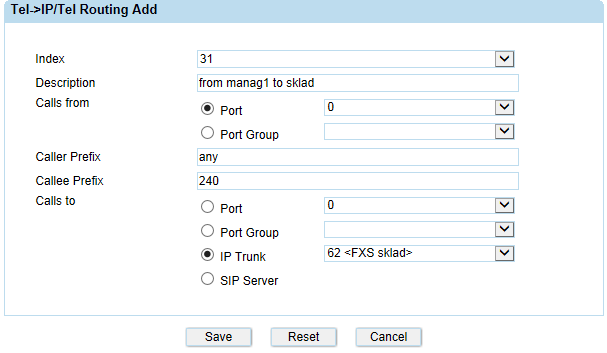
Рис.4 Tel->IP Routing
Index – это значение шлюз присваивает автоматически, и чем меньше это значение, тем раньше оно перебирается в таблице маршрутизации.
Description – описание ( название маршрута), служит только для удобства пользователя.
Calls from – позволяет выбрать нужный источник оригинации трафика.
Caller prefix – позволяет прописать маску или номер вызывающей стороны. Для пропуска всех вызывающих номеров нужно прописать any.
Callee prefix – позволяет прописать маску или полный номер вызываемого абонента. В случае когда нет необходимости прописывать отдельный номер или маску, можно прописать any.
Calls to – позволяет выбрать источник для терминации трафика.
После создания номерного плана и маршрутизации переходим к настройке голосовых кодеков. Так как голосовые шлюзы не умеют конвертировать кодеки, то набор их должен быть одинаковым на всех устройствах. Заходим в меню Advance во вкладку Media Parameter (Рис.5).

Рис.5 Настройка голосовых кодеков
Далее переходим во вкладку SIP Parameter (Рис.6).
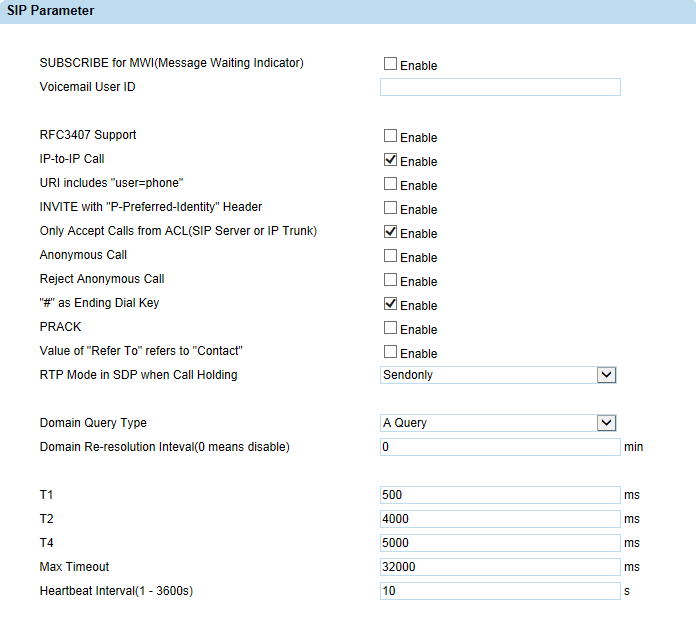
Рис.6 Настройки SIP parameter
IP-to-IP call – разрешает маршрутизацию звонков без регистрации на сервере
Only Accept calls from ACL – разрешает принимать вызовы только от источников добавленных в таблицу маршрутизации.
На этом основные настройки для реализации схемы с использованием нескольких удаленных узлов закончены.
Описанные настройки будут актуальны и для схемы точка-точка, где используются два шлюза с версией софта 91.хх. хх. хх без регистрации на SIP сервере.
Для облегчения набора номеров в настройка порта FXS/FXO можно активизировать опцию OffHook Auto-Dial и Auto-Dial Delay Timer – номер на который при поднятии трубки ( удаленной точки) автоматически будет отправляться Invite, и время срабатывания после поднятия трубки.
Для схемы с использование только одной удаленной точки и версией ПО 9.70.36.хх
Настройки будут отличаться только конфигурацией настройки SIP сервера.
Заходим во вкладку System Configuration->SIP Config
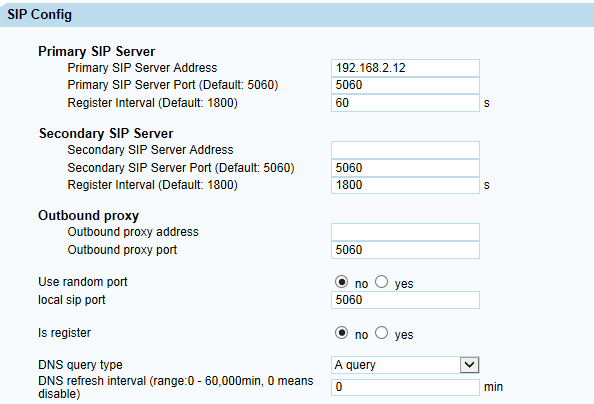
Рис.7 Настройки SIP Configuration
В настройках Primary SIP Server – указываете адрес удаленной точки.
Поле Primary SIP Server Port – указываем порт.
Важно указать параметр Is Register –NO (так вы указываете, что шлюз работает без регистрации).
Расписывать маршрутизацию вызовов в данном случае не требуется. Настройки портов аналогичны выше описанным.
