


Партнерка на США и Канаду по недвижимости, выплаты в крипто
- 30% recurring commission
- Выплаты в USDT
- Вывод каждую неделю
- Комиссия до 5 лет за каждого referral
Программа СЕМИНАРа
ДЛЯ СОТРУДНИКОВ ОРГАНОВ МЕСТНОГО САМОУПРАВЛЕНИЯ муниципальных образований ХАНТЫ-МАНСИЙСКОГО АВТОНОМНОГО ОКРУГА – ЮГРЫ
(ОНЛАЙН-СРЕДСТВАМИ ВИДЕОКОНФЕРЕНЦСВЯЗИ)
«Работа с новой версией Реестра государственных и муниципальных услуг (функций) Ханты-Мансийского автономного округа – Югры»
Государственный контракт
г. Ханты-Мансийск, 2016 г.
СОДЕРЖАНИЕ
1. ГРАФИК ПРОВЕДЕНИЯ СЕМИНАРА...........................................................3
2. ПРОГРАММА СЕМИНАРА................................................................................4
3. ТРЕБОВАНИЯ К ПЕРСОНАЛЬНЫМ КОМПЬЮТЕРАМ........................... 5
4. ИНСТРУКЦИЯ УЧАСТНИКА ВЕБИНАРА................................................... 5
5. ИНСТРУКЦИЯ ПО ИСКЛЮЧЕНИЮ ОШИБОК ПРИ ПОДКЛЮЧЕНИИ.. 7
2. ГРАФИК ПРОВЕДЕНИЯ СЕМИНАРА
№ | Дата семинара | Время | Наименование курса | Количество слушателей в группе |
1 | 07.12.2016 | 11.00-13.00 | Тестовое подключение | до 500 чел. |
2 | 08.06.2016 | 10.00-11.00 | Подготовка к семинару, подключение слушателей | до 500 чел. |
3 | 08.06.2016 | 11.00-13.00 | Работа с новой версией Реестра государственных и муниципальных услуг (функций) Ханты-Мансийского автономного округа – Югры | до 500 чел. |
3. ПРОГРАММА СЕМИНАРА:
Время | Содержание |
11:00 – 12:30 | Принцип размещения данных о государственных и муниципальных услугах (функциях) и организациях их оказывающих (исполняющих) на Едином портале государственных и муниципальных услуг:
Новая версия Регионального реестра:
Размещение заявок на оказание технической и методической поддержки работы в Региональном реестре |
12:30 – 13:00 | Ответы на вопросы |
По окончанию обучения участникам предложено пройти тестирование по пройденному материалу и направить заполненные анкеты по адресу *****@***ru в срок до 10 декабря 2016 года.
4. ТРЕБОВАНИЯ К ПЕРСОНАЛЬНЫМ КОМПЬЮТЕРАМ
1. Технические требования | |
Процессор (CPU) | 2,33 ГГц, х86 (или выше) |
Оперативная память (RAM) | 1Гб (минимум) |
Дисплей | Диагональ 19 дюймов (минимум) |
Файл подкачки (Swap Space) | Нет требований |
Пространство на жестком диске (Discspace) | Нет требований |
Видеокарта/графический ускоритель (Video/Graphicsadapter) | 128Мб (минимум) |
Сетевое оборудование (nerworking Hardware) | 100Mbits (минимум), 1Gbits(рекомендуется) |
2. Требования к программному обеспечению ПК | |
Программное обеспечение на компьютере пользователя |
Тестирование проводилось в браузерах: MozillaFirefoxверсии 17.0, 37.0.2, 41.0.2 GoogleChromeверсии 46.0.2490.71 m InternetExplorerверсии 8.0.7600.16385, 11.0.9600.17031
|
Доступ к ресурсам |
Порты 1935, 1936 (TCP), 80 (HTTP), 443 (HTTPS), TCP 80, TCP 443,TCP 1935 |
5. ИНСРУКЦИЯ УЧАСТНИКА ВЕБИНАРА
Подключите к персональному компьютеру наушники или музыкальные колонки. Откройте в интернет-браузере, рекомендованном к использованию в пункте 4.2 «Требования к программному обеспечению ПК», ссылку вебинара (https://my. webinar. fm/go/75618677/reestr). Ввести в появившемся окне имя, e-mail, организацию. Нажать кнопку «Войти»
6. ИНСТРУКЦИЯ ПО ИСКЛЮЧЕНИЮОШИБОК ПРИ ПОДКЛЮЧЕНИИ
Постоянно «вылетает» браузер/Flash проигрыватель. Что делать?
Рекомендуем вам проделать следующие шаги:
- перезагрузить компьютер; пройти тест https://webinar. fm/test/ попробовать использовать другой браузер; очистить кеш браузера; •полностью удалить и заново установитьAdobeFlashPlayerhttp://get. /flashplayer/ обратиться к провайдеру с просьбой протестировать качество интернет-соединения; обратиться к техническому специалисту за консультацией.
Не могу подключиться к вебинару.
Рекомендуем вам пройти тест, который покажет все необходимые доступы у вас открыты.
Для этого вам необходимо пройти по ссылке: http://www. /flash/novell_port_test. swf
В каждой строке у вас должен быть успешный результат.
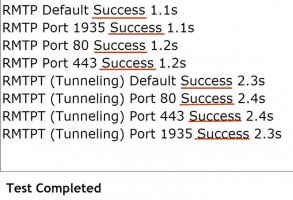
Если в какой-либо строке результатом будет - Failed, то необходимо обратиться к вашему системному администратору.
Проблемы со звуком. На протяжении вебинара происходили перебои звука - он начинал "плавать" и отключался.
Когда звук "плавает" или даже отключается, это говорит только о плохом качестве вашегоинтернет-соединения (имеется ввиду именно качество, а не скорость). Вероятнее всего, происходит потеря пакетов.
В этом случае советуем вам проверить качество связи, в частности с помощью утилиты ping:
ping login. webinar. fm - t
Необходимо пройти на компьютере в Пуск/Найти, и ввести ping login. webinar. fm/ - t в командную строку, нажать Enter. Наблюдайте в течение нескольких минут. Если произойдет потеря хотя бы одного пакета и появится надпись "Превышен интервал ожидания для запроса" — на вебинаре будет перебой звука в этот момент, потеря двух и более пакетов — отключение.
В этом случае рекомендую вам обратиться в службу поддержки провайдера интернета.
Если возникнут другие технические вопросы, ответы на них вы, возможно. Найдете здесь https://webinar. fm/faq/
Приложение 2
к письму от _____________
№___________________
Тестовое задание
ФИО |
Должность |
Орган власти |
Муниципальное образование |
В каждом вопросе предлагается выбрать все возможные варианты.
Тема 1: Основные приемы работы с реестром
Какие действия доступны пользователю в разделе «Реестр»? Создать новую реестровую запись (услугу/функцию). Войти в карточку реестровой записи. Удалить реестровую запись. Создать новую запись путем копирования существующей записи. Какие ограничения на ввод текста в названии услуги существуют в Реестре? Нельзя вводить латинские буквы. Нельзя вводить наименование заглавными буквами. Нельзя вводить цифры. Нельзя вводить ссылки. Нельзя вводить словосочетание «Административный регламент». Где может отображаться статус услуги (функции)? На вкладке «Реестр» в таблице со списком реестровых записей. В карточке услуги (функции) сверху. В карточке услуги (функции) внизу. Какие объекты Реестра имеют статусную модель? Услуги. Функции. Органы власти. НПА. Документы. Справочники. Пользователи.Тема 2: Ввод информации в справочники
В каком виде отображается перечень органов власти в Реестре? Только в табличном. Только в виде иерархического дерева. Обязательно ли в карточке органа власти должна быть заполнена информация об офисе, если орган власти располагается по единственному адресу? Да. Нет. Какие условия указания в услуге (функции) федеральной участвующей организации? Федеральная организация оказывает государственные услуги. Федеральная организация имеет страницу на ЕПГУ. Идентификатор федеральной организации из ФРГУ указан на карточке данной организации в справочнике ОВ. Каким образом определяется месторасположение офиса организации? По адресу организации. По координатам организации. Как по адресу, так и по координатам. Каким образом добавить в услугу информацию об административном регламенте? Добавить в справочник НПА информацию об административном регламенте и указать НПА в услуге. Добавить информацию в карточке услуги на вкладке «Регламент/Стандарт». Что необходимо предпринять для удаления организации из справочника ОВ? Удалить услугу из всех услуг (функций). Привязать пользователей организации к другой организации. Убрать организацию на карточках подведомственных организаций в разделе «Вышестоящая организация». Подать заявку в службу технической поддержки.Тема 3: Ввод основной информации о государственной услуге
Произойдет ли сохранение услуги, если поле «Краткое наименование» не заполнено? Да Нет. Каким образом отмечаются документы, которые не являются обязательными для предоставления заявителем? Отсутствует возможность указания не обязательных документов. Выбором у атрибута «Межведомственность» значения «Взаимодействие с ФОИВ». Проставлением галочки в чек-бокс «Получение без участия заявителя». Где отображаются идентификаторы услуги и цели обращения, присвоенные в ФРГУ? на вкладке «Публикация». на вкладке «Дополнительно». на вкладке «Журнал». на вкладке «Основные». в разделе «Реестр». Каким образом вводится перечень НПА для услуги? Путем заполнения одного текстового поля. Путем выбора НПА из соответствующего справочника. Путем выбора НПА из соответствующего справочника и заполнения текстового поля с указанием главы и пункта НПА. Каким образом создать типовую услугу, аналогичную уже имеющейся в реестре? Путем заполнения новой услуги. Путем подачи заявки в ЦТП на создание дубликата услуги с другой ответственной организацией. Какие требования справедливы для поля «Адрес в сети Интернет» в описании услуги и процедуры взаимодействия? Это должна быть ссылка на описание услуги на ЕПГУ. Это должен быть адрес офиса консультирования по услуге или подуслуге. Это должна быть ссылка на описание услуги (подуслуги) на информационном ресурсе (на сайте ответственного органа власти, Министерства, Регионального портала) с расширенными сведениями по ее предоставлению. Что описывают административные процедуры? Административные процедуры – это действия, которые должен совершить заявитель для получения услуги. Административные процедуры – это действия, которые должен совершить должностное лицо с момента обращения заявителя за предоставлением услуги до момента завершения оказания услуги.Тема 4: Работа с подуслугами
Может ли подуслуга содержать в себе несколько целей обращения? Да. Нет. Чем является подуслуга в составе услуги в понятии Реестра? Это процедура взаимодействия с заявителем. Это цель обращения. Это сценарий завершения. Каким образом формируется список НПА для подуслуги? Путем ручного ввода наименований всех НПА, относящихся к процедуре. Путем исключения НПА из списка НПА услуги. Путем выбора НПА из соответствующего справочника. Каким образом формируется список документов - результатов для цели обращения? Путем ручного ввода наименования всех документов, относящихся к цели обращения. Путем выбора документов из справочника «Виды документов». Путем исключения документов из списка документов - результатов услуги. Могут ли у цели обращения отсутствовать входящие документы? Да. Нет. Могут ли у услуги отсутствовать документы – результаты услуги? Да. Нет. Могут ли у услуги отсутствовать сценарии завершения? Да. Нет. Каким образом формируется список жизненных ситуаций для услуги? Путем ручного ввода наименования всех жизненных ситуаций, относящихся к услуге. Путем выбора жизненных ситуаций из справочника.Тема 5: Особенности ввода информации о государственной функции
Какая информация указывается в сведениях о консультировании функции, но отсутствует при заполнении соответствующих сведений услуги? Права и обязанности должностных лиц, осуществляющих контроль. Дополнительная информация. Права и обязанности лиц, в отношении которых осуществляется контроль. Доступно ли для функции заполнение информации об ответственной организации (учреждении)? Да. Нет. Могут ли у цели обращения функции отсутствовать входящие документы? Да. Нет. Могут ли у цели обращения функции отсутствовать исходящие документы? Да. Нет. Могут ли у цели обращения функции отсутствовать сценарии завершения? Да. Нет.Тема 6: Модель жизненного цикла основных объектов реестра
В какие статусы может быть переведена услуга/функция из статуса «утверждена»? изменения. изменена основа. изменение дополнительных атрибутов. на удалении. Какой из приведенных ниже ролей Реестра доступно изменение статуса услуги/функции из состояния «изменения готовятся»? Оператор реестра (Кор РР). Публикатор реестра (Отв РР). Служащий компетентного органа (Кор ОВ). Должностное лицо органа (Отв ОВ). Какими возможностями обладает роль «Служащий компетентного органа»в отношении услуги/функции? Создание объекта. Редактирование объекта. Согласование объекта. Восстановление объекта. Какой из приведенных ниже ролей Реестра доступно изменение статуса услуги/функции из состояния «согласование дополнительных атрибутов»? Оператор реестра (Кор РР). Публикатор реестра (Отв РР). Служащий компетентного органа (Кор ОВ). Должностное лицо органа (Отв ОВ). В каком из ниже приведенных статусов доступно редактирование дополнительных атрибутов услуги/функции? готовится. изменения готовятся. изменение дополнительных атрибутов. согласование дополнительных атрибутов. Пользователь с какой ролью может восстановить услугу/функцию? Оператор реестра (Кор РР). Публикатор реестра (Отв РР). Главный администратор (ГлАдм). Служащий компетентного органа (Кор ОВ). Должностное лицо органа (Отв ОВ). Пользователь с какой ролью может выбрать в качестве ответственного за оказание услуги любой орган власти? Кор РР. Кор РР-МО. Гость. Администратор справочников.ФОРМА
Приложение 3
к письму от _____________
№___________________
Информация об участниках вебинара на тему
«Работа с новой версией Реестра государственных и муниципальных услуг (функций) Ханты-Мансийского автономного округа – Югры
№ п/п | Фамилия | Имя | Отчество | Организация | Наименование услуги/ услуг * | |
* В столбце «Наименование услуги/ услуг» необходимо указать наименование услуг (функций), информацию о которых указанный участник обязан вносить в Реестр в соответствии с внутренними исполнительно-распорядительными документами.
