Партнерка на США и Канаду по недвижимости, выплаты в крипто
- 30% recurring commission
- Выплаты в USDT
- Вывод каждую неделю
- Комиссия до 5 лет за каждого referral
ПЕРВЫЙ ВХОД В СИСТЕМУ
Есть два варианта роботы с системой клиент-банк «Ifobs»:
1)Online-через сайт банка.
2)Offline - через установленое приложение.
Ниже будут описаны два варианта первого входа в систему.
Online-через сайт банка.
а)Получить у своего менеджера архив с первичными ключами(в архиве должно находиться 4 файла).
б)Зайти по ссылке - https://pay. cib. :7002/ifobsClient/LoginShow. action .
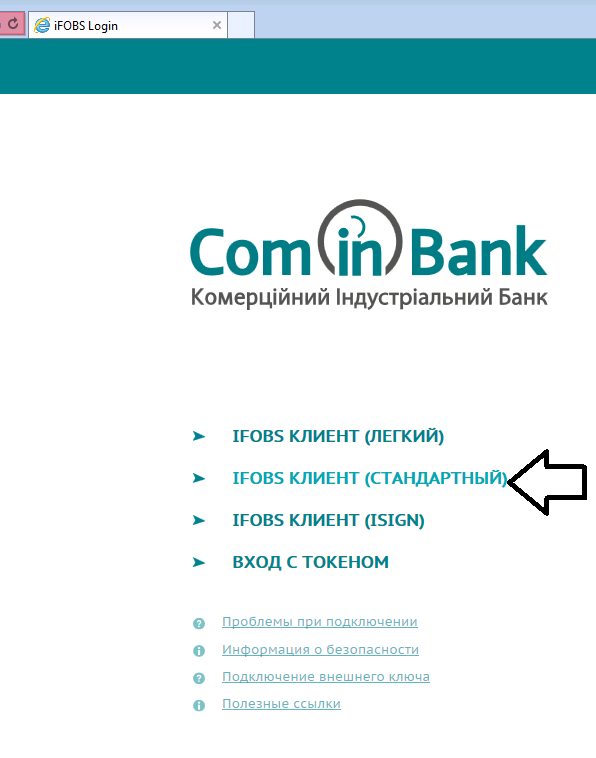
Выбрать вход iFOBS клиент (стандартный).
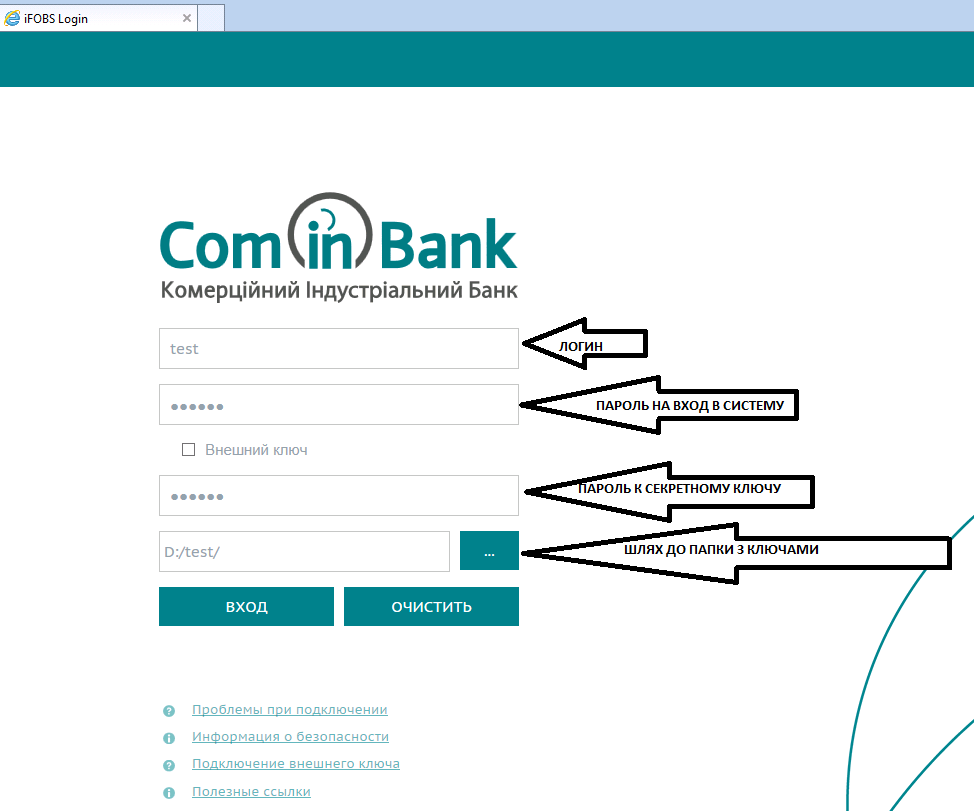
в) Вводим :
1.Логин(нужно уточнить у менеджера на отделении)
2.Первичный пароль на вход в систему(верхний пароль).
3. Первичный пароль к секретному ключу(нижний пароль.)
4.Указываем путь к секретному ключу(путь к папке, где будут лежать распакованные 4 файла )
5.Нажимаем вход
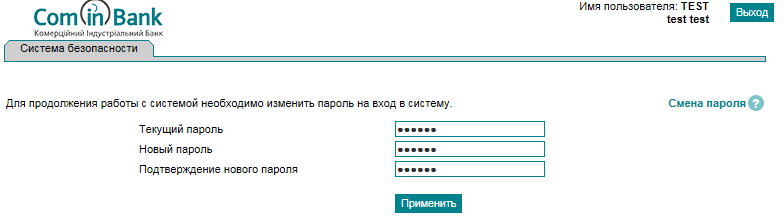
г) На следующем этапе меням пароль на вход в систему – вводим текущий, новый и потверждаем пароль.
д) После смены пароля на вход в систему(верхнего пароля) попадаем на начальную страницу и снова за ходим в iFOBS клиент (стандартный) .
Вводим:
1.Логин
2.новый пароль на вход в систему
3.!!! Первичный(старый) пароль к секретному ключу!!!
4.Путь к секретному ключу.
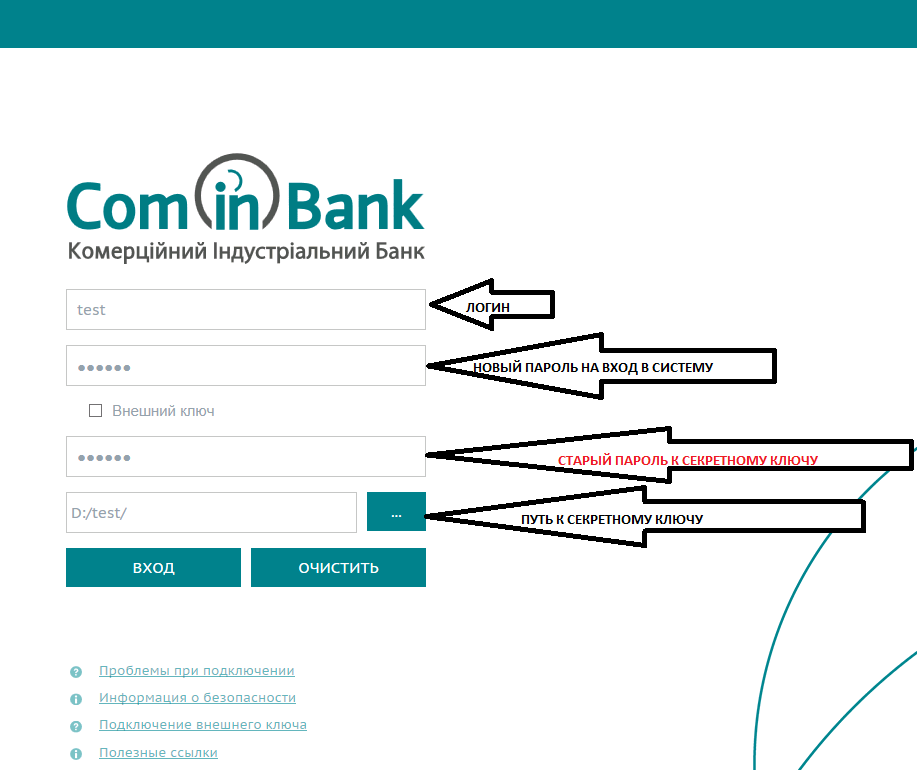
е) На следующем шаге меняем пароль к секретному ключу и отправляем их на сертификацию в банк:
1.Вводим старый(первичный) пароль, вводим новый и потверждаем. Нажимаем кнопку отправить.
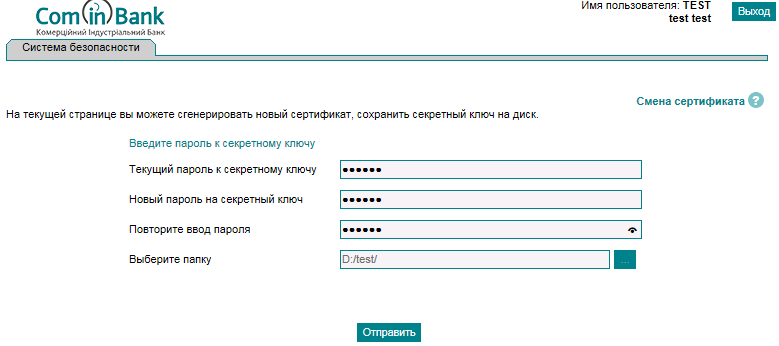
2.Соглашаемся с отправкой в банк. Нажимаем кнопку «Да».
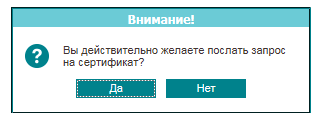
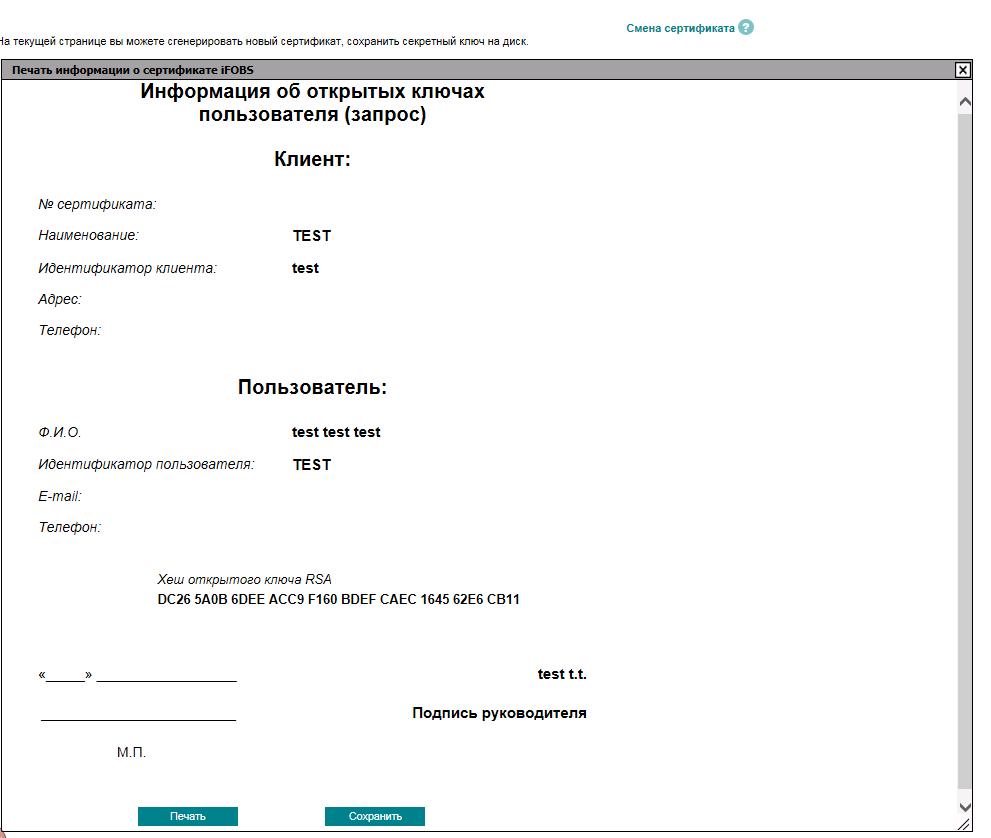
3.Жмем кнопку «Печать»
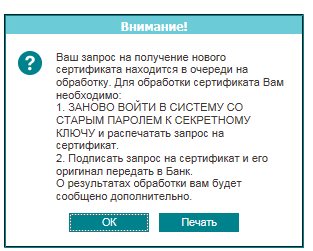
4.Нажимаем кнопку печать и на распечатанном сертификате ставим подпись пользователя и печать организации. Отдаем в банк на активацию рабочих ключей.
ё)После активации ключей банком - нужно еще раз зайти в систему для активации ключей :
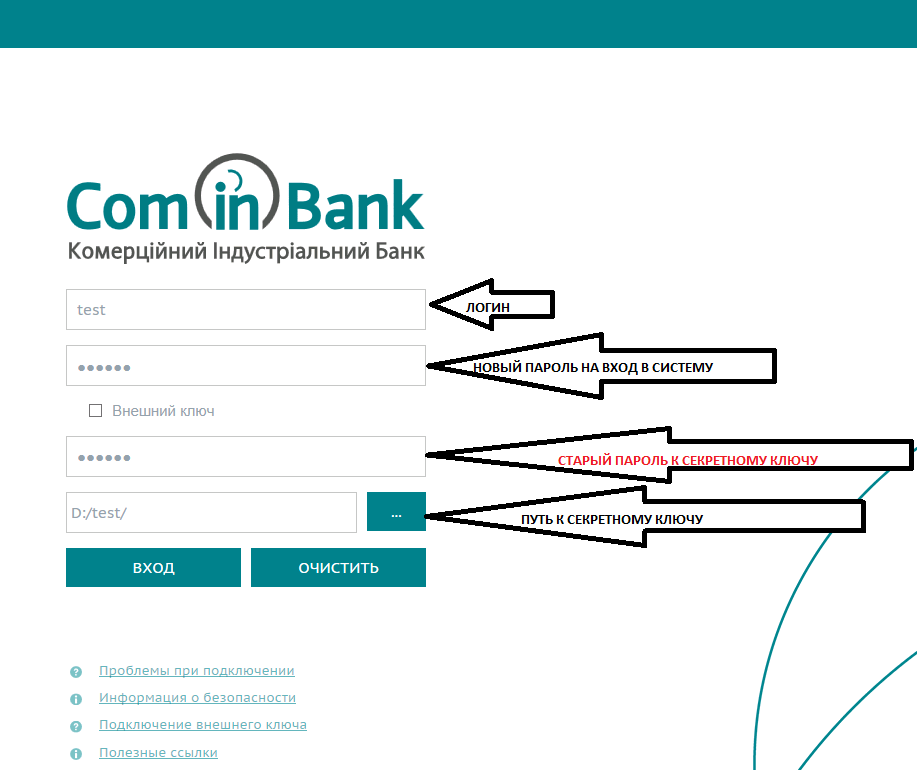
1.Логин
2.новый пароль на вход в систему
3.!!! Первичный(старый) пароль к секретному ключу!!!
4.Путь к секретному ключу.
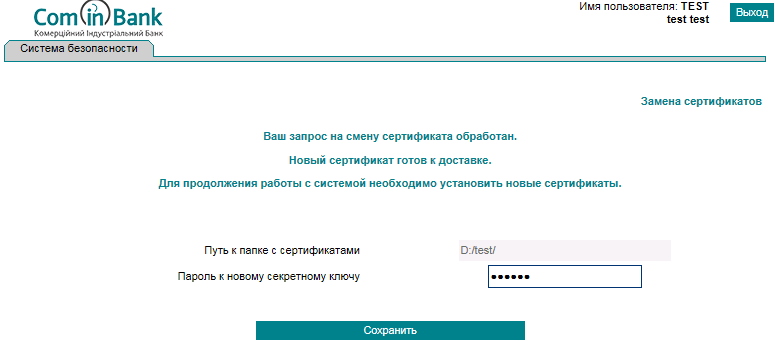
5.Вводим новый пароль к секретному ключу и нажимаем кнопку сохранить(при этом желательно отключить антивирус на компьютере) .
6.Теперь мы можем войти в систему с новыми паролями и рабочими ключами.
Нажимаем кнопку «Вход» И можем пользоваться системой Клиент-Банк.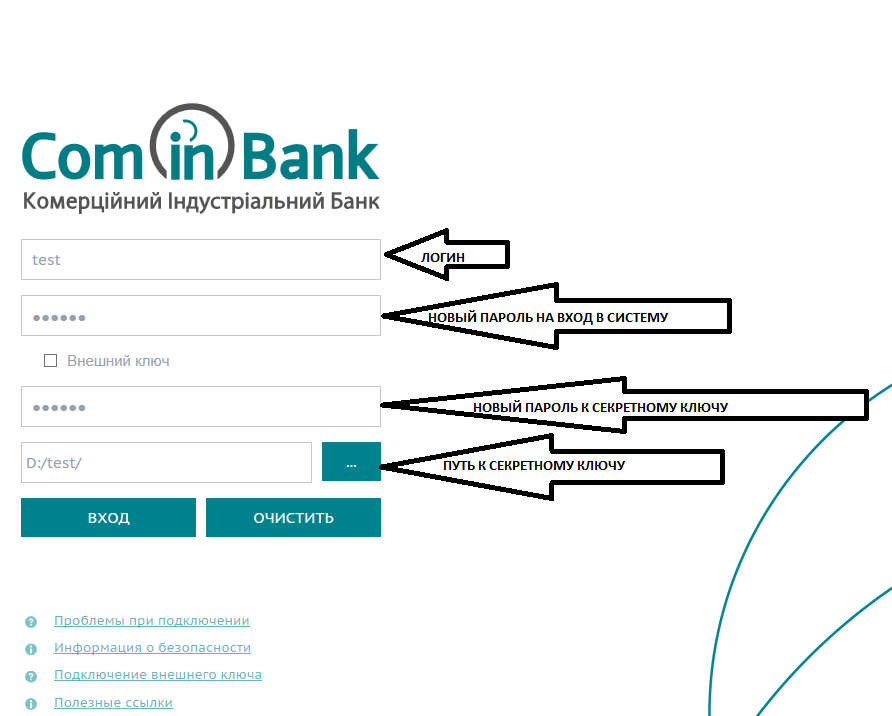
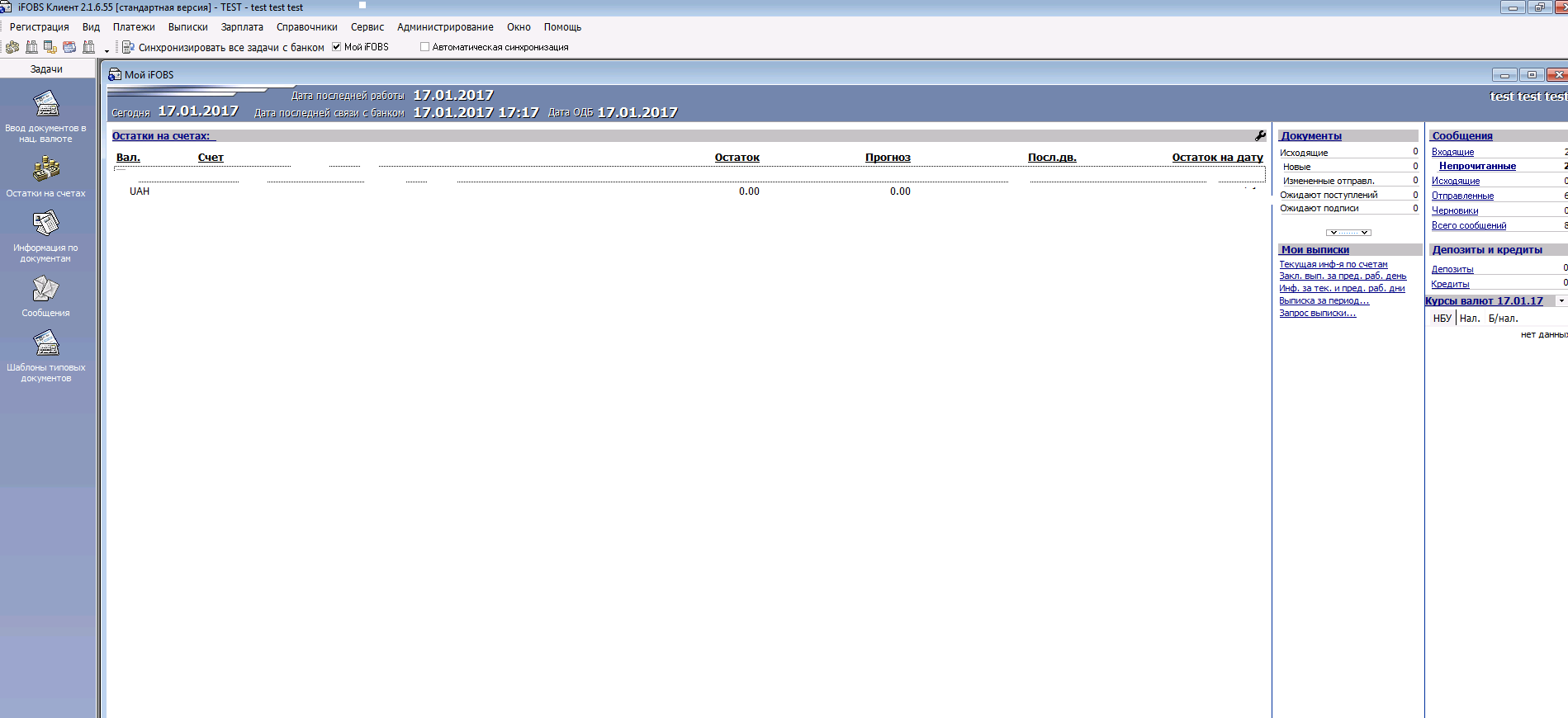
Вид системы:

2) Offline - через установленое приложение.
а)Получить у своего менеджера архив с первичными ключами(в архиве должно находиться 4 файла).
б)Заходим на сайт банка http://cib. в раздел «Интернет банкинг PAY. CIB».Нажимаем кнопку «Скачать установщик» и сохраняем себе инсталяцию программы.
в) Установка клиента:
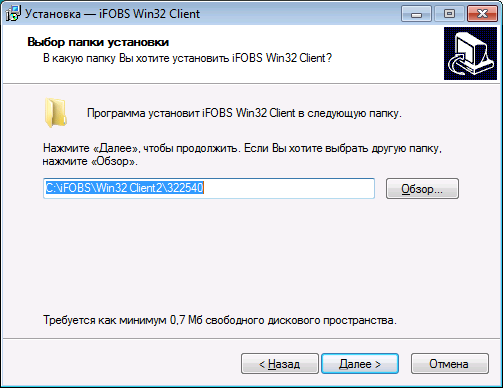
Распаковуем скачаный архив и запускаем установочный файл «ifobs_win32client. exe».Выбираем язык установки и нажимаем кнопку «Далее». Выбираем путь установки и нажимаем кнопку «Далее». :
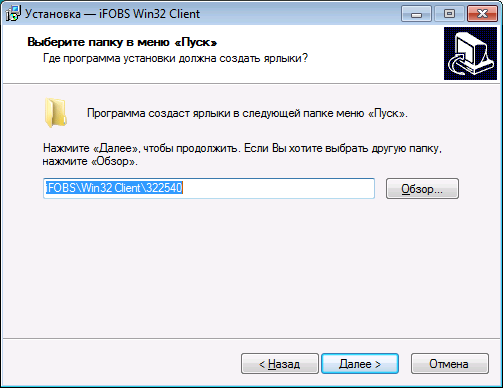
Выбираем папку в меню «Пуск» и нажимаем кнопку «Далее» :

Выбираем дополнительные задачи и нажимаем кнопку «Далее» и на следующем этапе «Установить» :
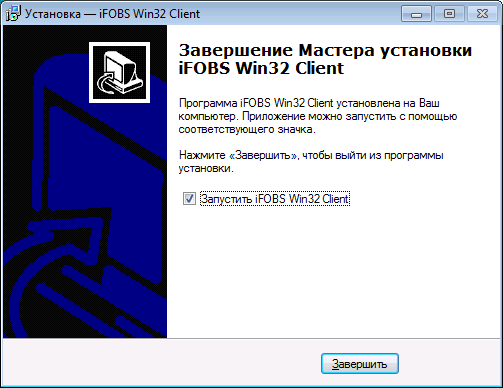
Нажимаем кнопку «Завершить» и запускаем програму. Запуск можно осуществить с рабочего стола и панели Пуск:
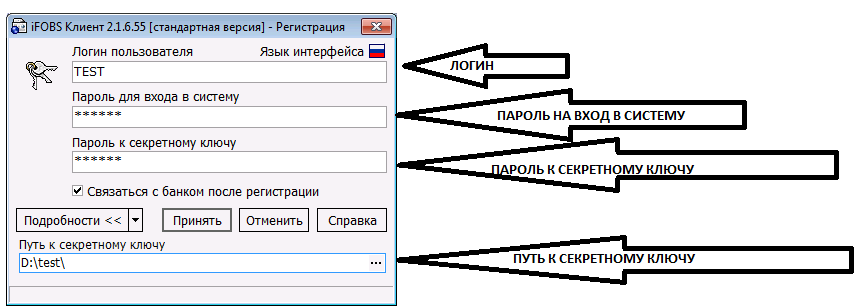
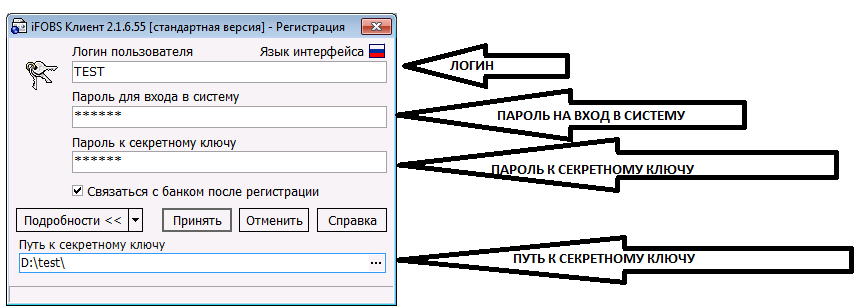
г)После запуска клиента у нас появляется окошко входа в систему:
1.Логин(нужно уточнить у менеджера на отделении)
2.Первичный пароль на вход в систему(верхний пароль).
3. Первичный пароль к секретному ключу(нижний пароль.)
4.Указываем путь к секретному ключу(путь к папке, где будут лежать распакованные 4 файла )
5.Нажимаем принять
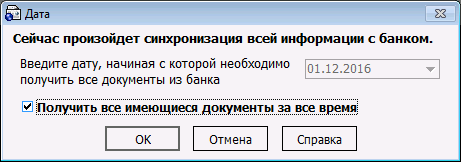
6.Устанавливаем галку «Получить все имеющиеся документы за все время» и нажимаем «ОК»
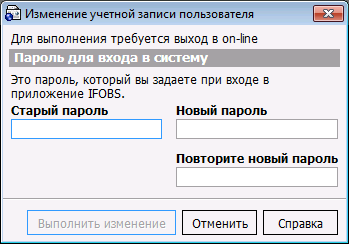
7.Меняем пароль для входа в систему(верхний)
Вводим старый(первичный) пароль. Устанавливаем и повторяем свой пароль и нажимаем кнопку
«Выполнить изменение»:

Получаем сообщение и нажимаем кнопку «ОК»:

8.Смена пароля к секретному ключу:
После смены пароля на вход в систему получаем сообщение и нажимаем «Да»:
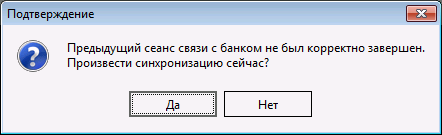
Получаем сообщение и нажимаем «Да»:

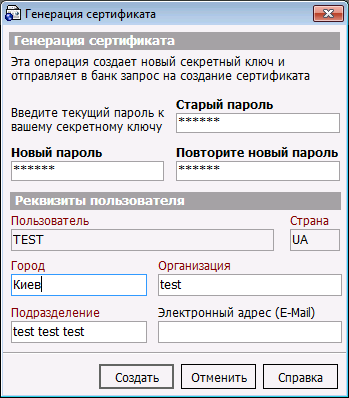
Вводим старый пароль, новый и подтверждаем его. Также заполняем красные поля на форме и нажимаем кнопку «Создать».
Получаем сообщение и нажимаем «Да»:

На следующем шаге нажимаем кнопку «отчет—Стандартный отчет».
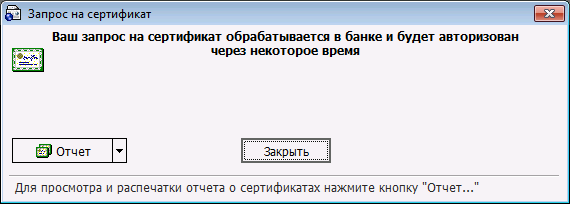
Нажимаем кнопку печать и на распечатанном сертификате ставим подпись пользователя и печать организации. Отдаем в банк на активацию рабочих ключей.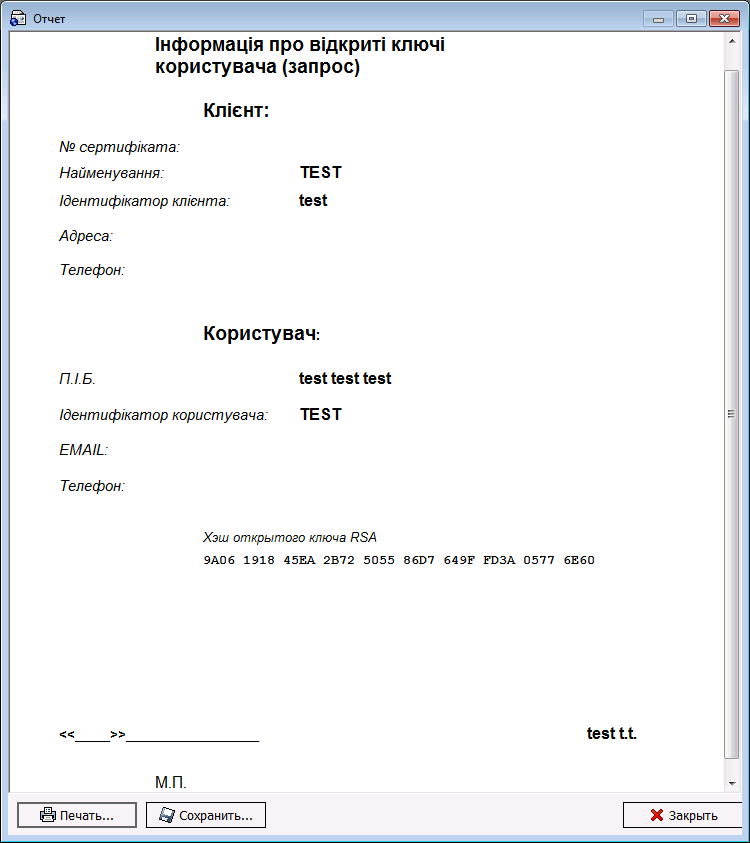
После активации ключа банковским администратором заходим еще раз в Клиент-банк
1.Логин
2.новый пароль на вход в систему
3.!!! Первичный(старый) пароль к секретному ключу!!!
4.Путь к секретному ключу и «Принять».
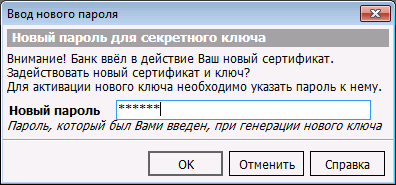
Получаем сообщение и вводим новый пароль к секретному ключу и нажимаем «Ок»:
После синхронизации з банком можно пользоватся системой. Вид Клиент-банка после первого входа: