Создание первого техпроцесса с помощью программы АРМ-Технолог
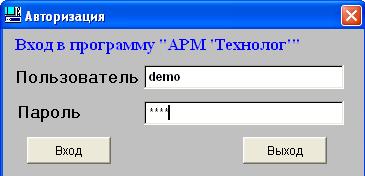
Запускаем программу (texnolog_demo0114.exe)
Вводим пользователь demo,
пароль demo
Откроется окно программы

Нажимаем «Создать техпроцесс без аналога» и задаем номер техпроцесса
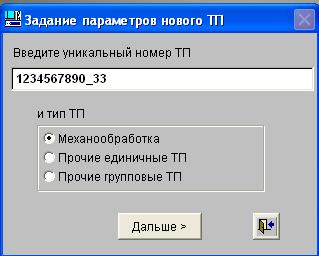
Нажав кнопку «Дальше» попадем в окно ввода «Шапки» техпроцесса

Заполняем необходимые поля. Материал и сортамент выбираем из меню (иначе не будут считаться режимы резания).
Проводим расчет нормы расхода материала заготовки через расчет заготовки

После заполнения всех полей закрываем форму (в форму можно всегда вернуться в режиме редактирования).
Открывается форма работы с техпроцессом (пока пустая)

Вводим маршрут обработки. Для этого в строке «маршрут обработки» делаем двойной клик мышью.
Открывается окно работы с маршрутной картой. Мышью выбираем «Вставка операции» и открывается меню выбора операции нажав первую букву операции (в русском регистре)
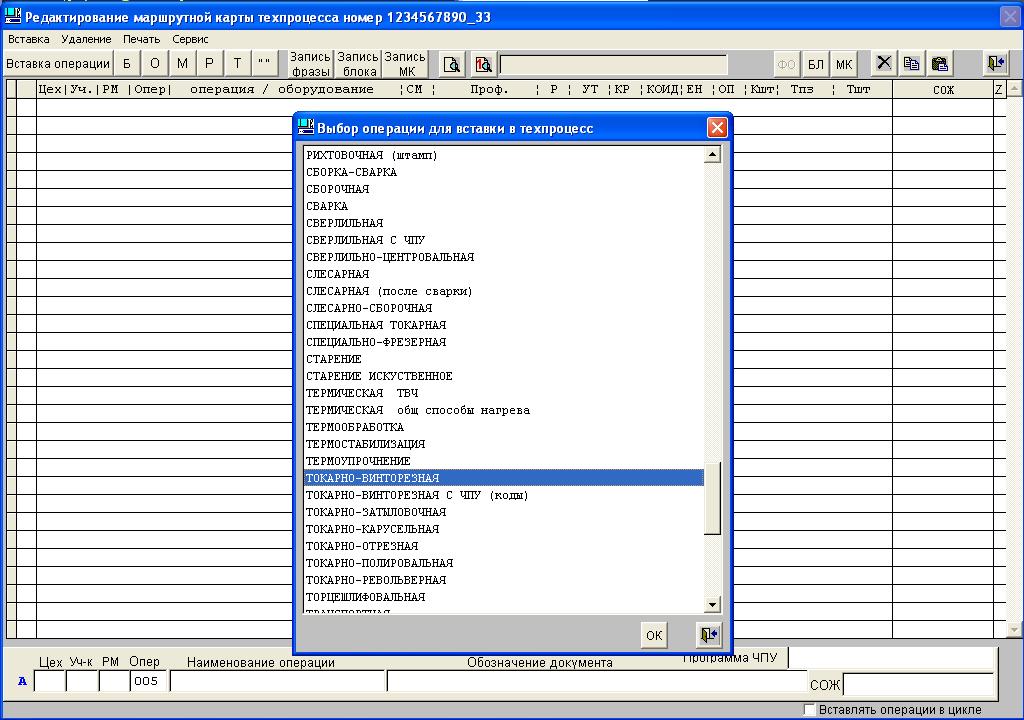
выбираем нужную операцию, вводим цех, участок, оборудование, и др. данные (при нажатии Enter программа проведет последовательное заполнение всех полей, можно провести заполнение полей указывая необходимые мышью).
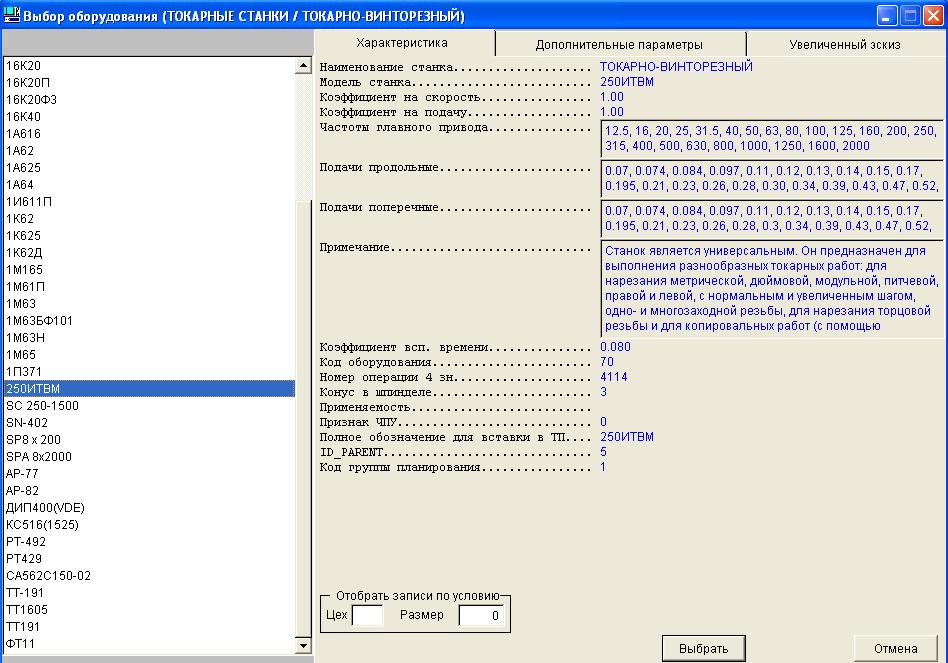
Оборудование выбираем из меню (для расчета режимов резания должны быть заполнены данные по частотам главного привода и подачам).
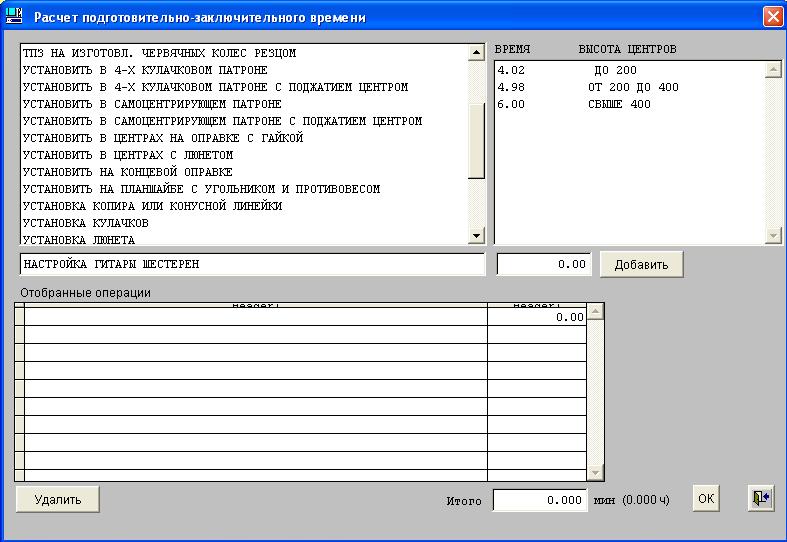
Подготовительно-заключительное время можно задать числом или рассчитать по нормативам
(Трудоемкость операции можно ввести вручную, но она будет пересчитана после создания операционной карты)
Последовательно вводим данные по маршруту обработки и получаем следующий вид

Использование дополнительных возможностей см. в руководстве пользователя.
После ввода всех операций маршрута обработки, выходим из формы нажав кнопку 

Двойным кликом на «Токарно-винторезная» переходим в режим формирования операционной карты.
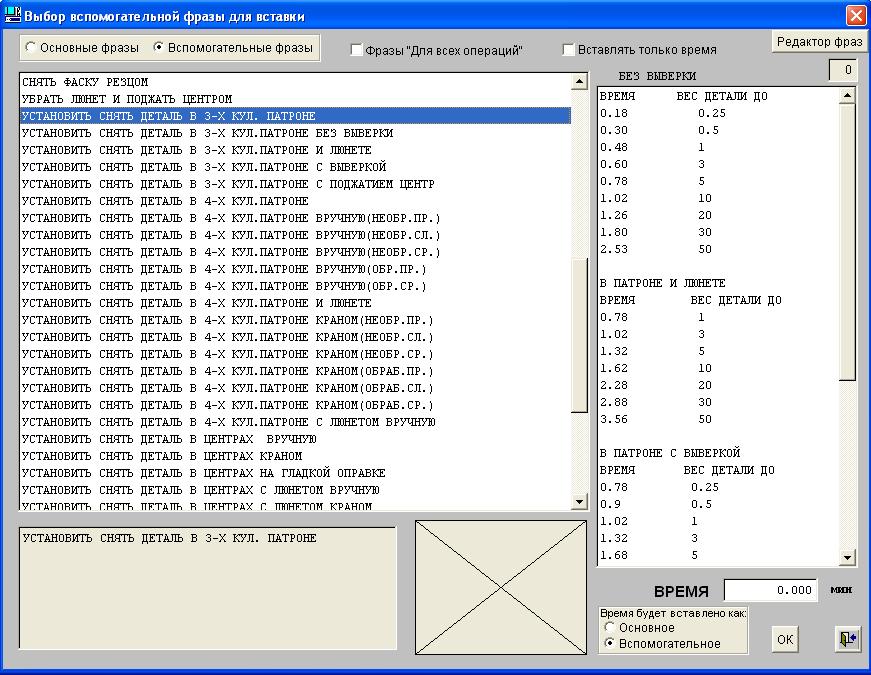
В открывшемся окне нажимаем кнопку «О» и выбираем из меню вспомогательную операцию с выбором вспомогательного времени (если нужной нет, то можно ввести вручную и добавить в меню).
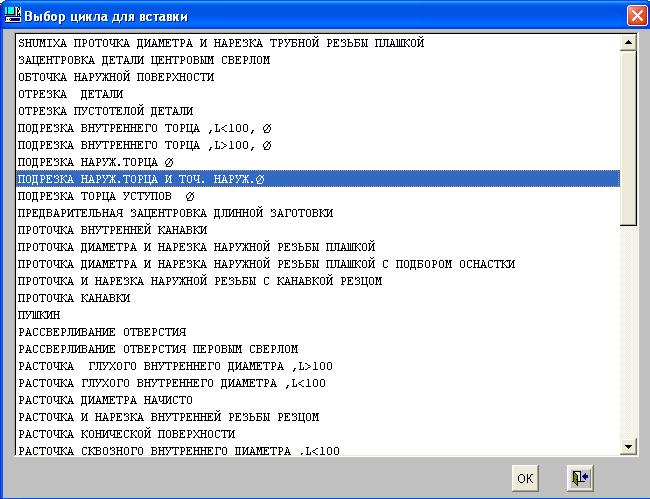
Далее начинаем формировать операционную карту с использованием «Циклов» для этого нажимаем кнопку «ЦК» и в открывшемся меню выбираем цикл
«Подрезка наружн. Торца и точение наруж. диаметра»
Задаем параметры обработки и нажимаем ОК
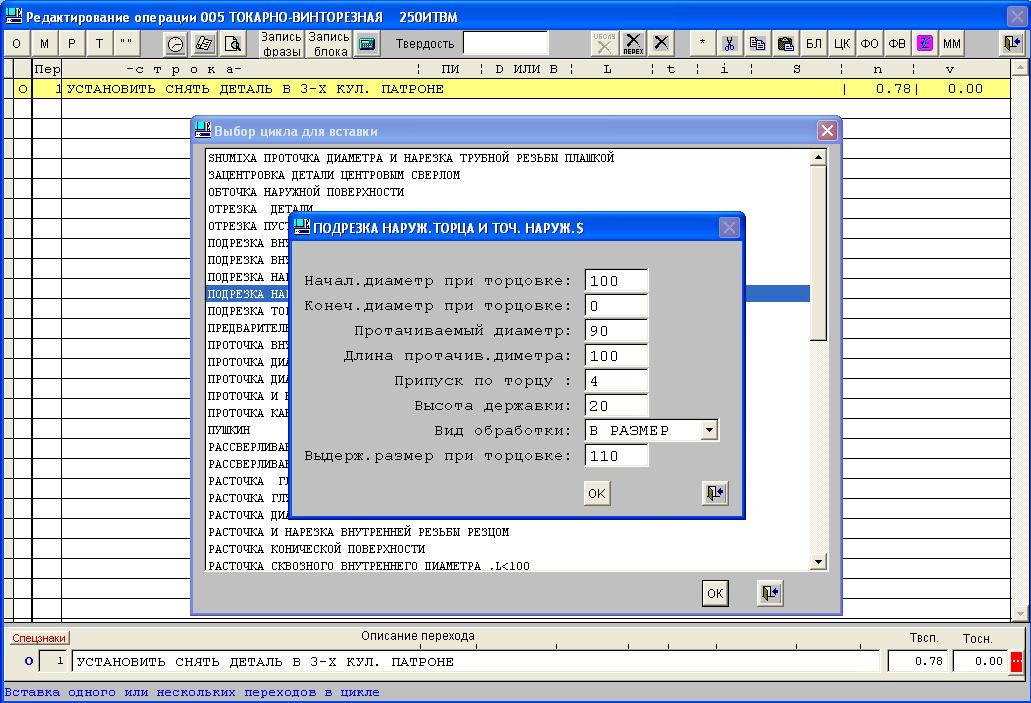
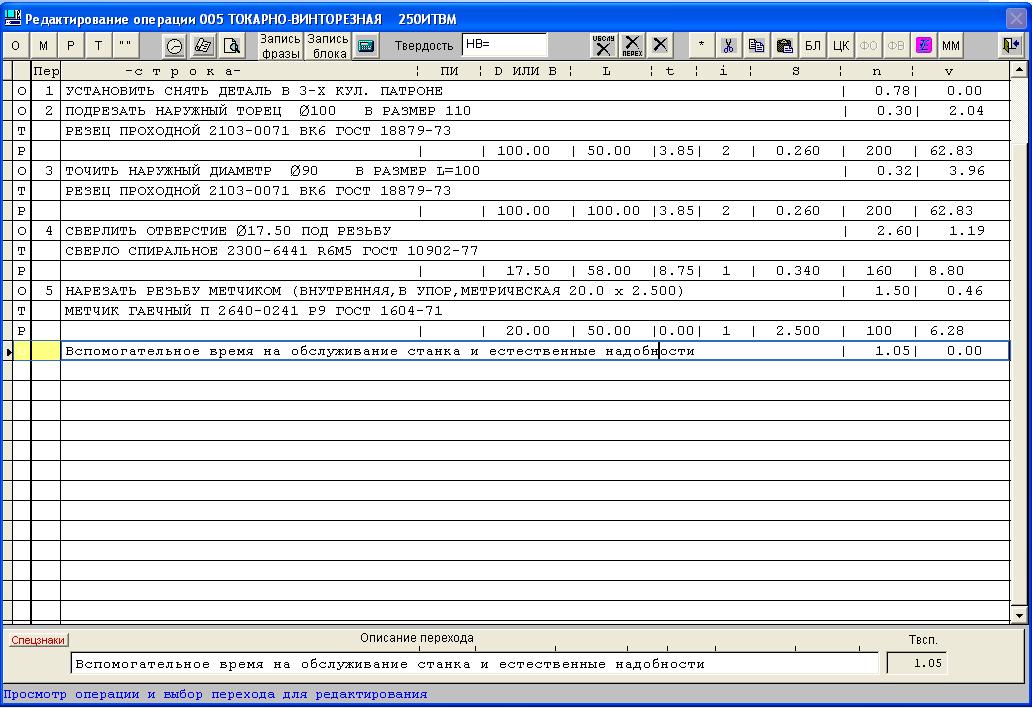
Проверяем результаты расчета режимов резания для подрезки торца

Проверяем результаты расчета режимов резания при протачивании

Аналогично выбираем следующий цикл и задаем параметры резьбового отверстия
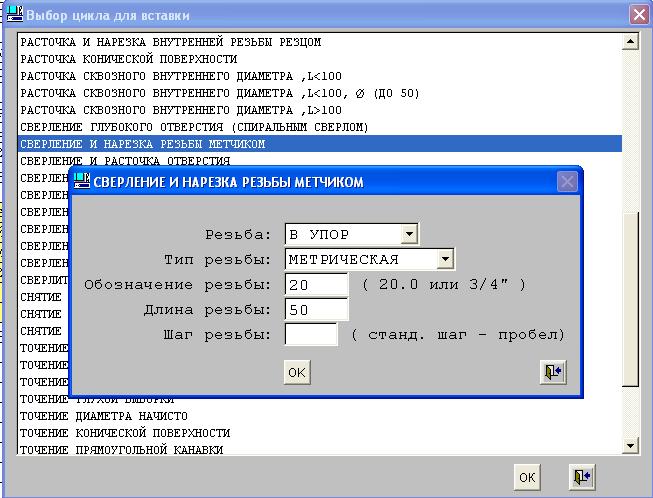
Проверяем результаты подбора инструмента и расчета режимов резания при сверлении

Проверяем подбор инструмента и расчет режимов резания при нарезании резьбы

Формирование техпроцесса для токарно-винторезной операции завершено. Строку с временем на обслуживание станка программа вставит автоматически при закрытии формы с пересчетом времени в процентах от основного.
Выходим из режима формирования операционной технологической карты нажав 
Двойным кликом на «Фрезерная» переходим в режим формирования операционной карты.
В открывшемся окне нажимаем кнопку «О» и выбираем из меню вспомогательную операцию с выбором вспомогательного времени
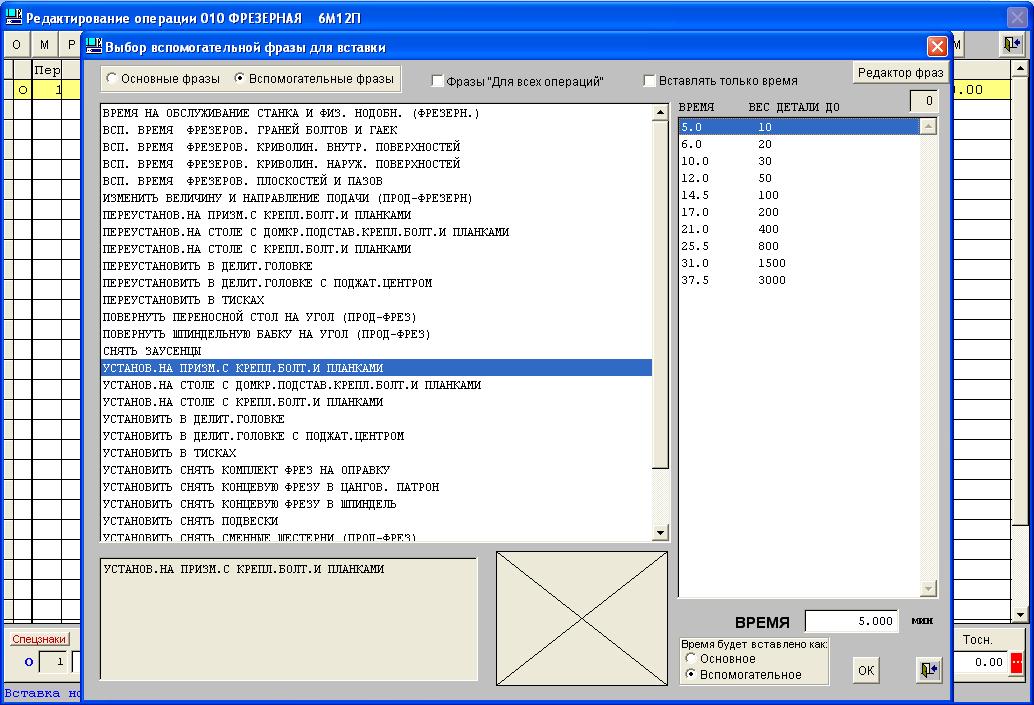
Далее начинаем формировать операционную карту с использованием «Циклов» для этого нажимаем кнопку «ЦК» и в открывшемся меню выбираем цикл «Фрезерование паза концевой фрезой»
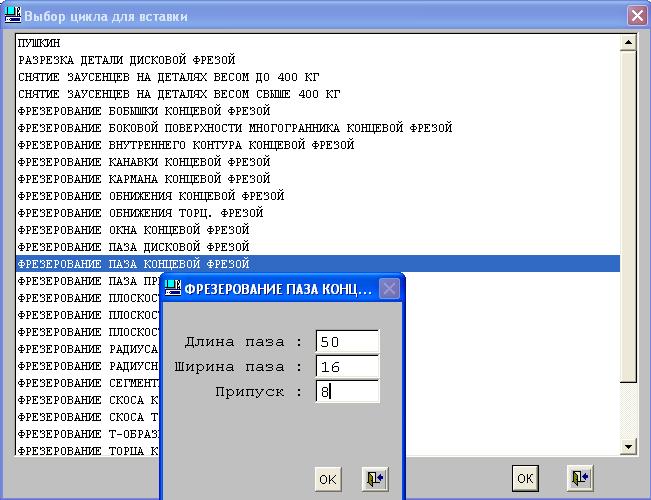
Проверяем выбор инструмента и режимы резания
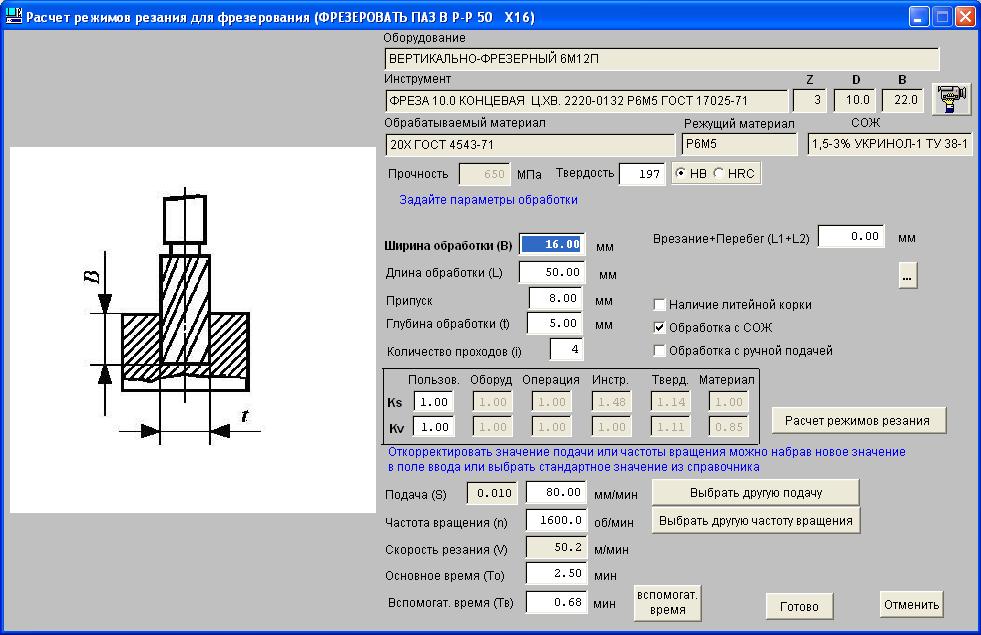
В результате получаем следующий текст для фрезерной операции.
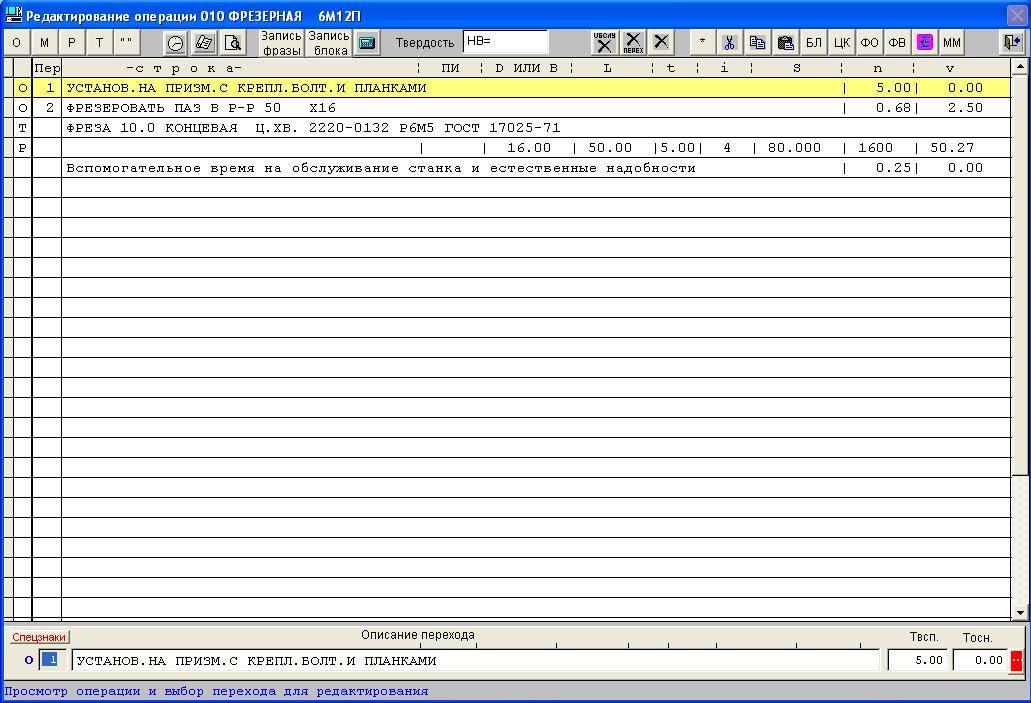
Выходим из режима формирования операционной технологической карты нажав 
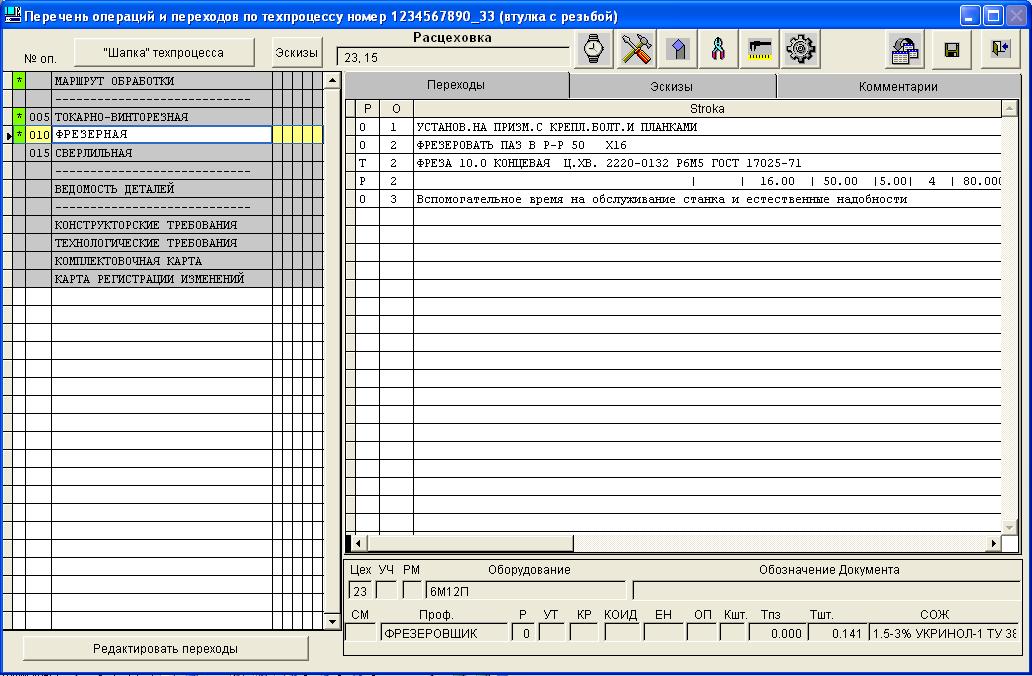
Двойным кликом на «Сверлильная» переходим в режим формирования операционной карты.
В открывшемся окне нажимаем кнопку «О» и выбираем из меню вспомогательную операцию с выбором вспомогательного времени
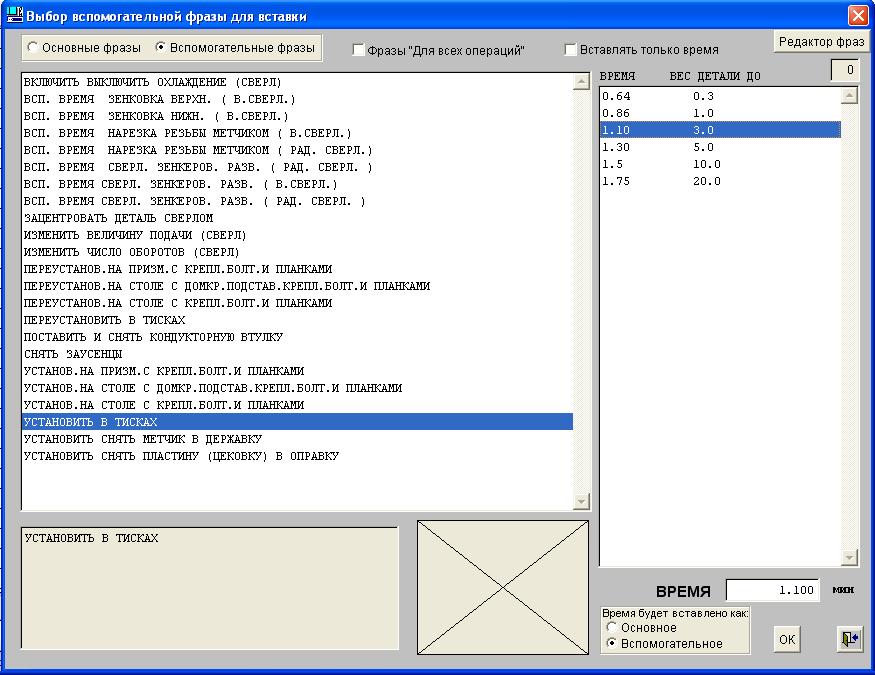
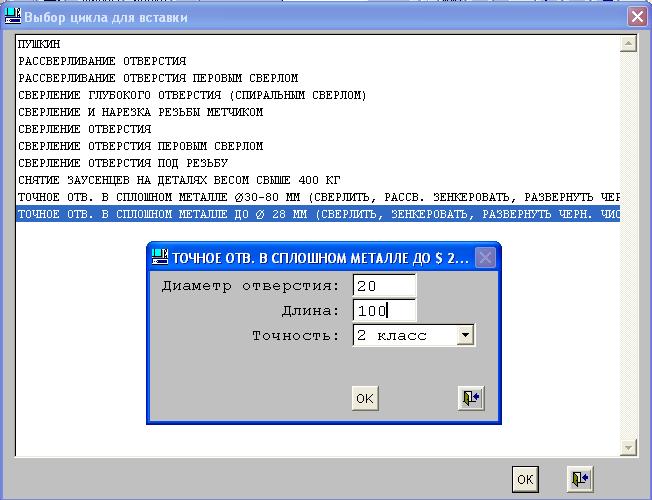
Далее начинаем формировать операционную карту с использованием «Циклов» для этого нажимаем кнопку «ЦК» и в открывшемся меню выбираем цикл «Точное отверстие в сплошном металле до диаметра 28 мм», задаем параметры и нажимает ОК
Проверяем выбор инструмента и расчет режимов резания при сверлении отверстия

Проверяем выбор инструмента и расчет режимов резания при зенкеровании отверстия

Проверяем выбор инструмента и расчет режимов резания при черновом развертывании отверстия
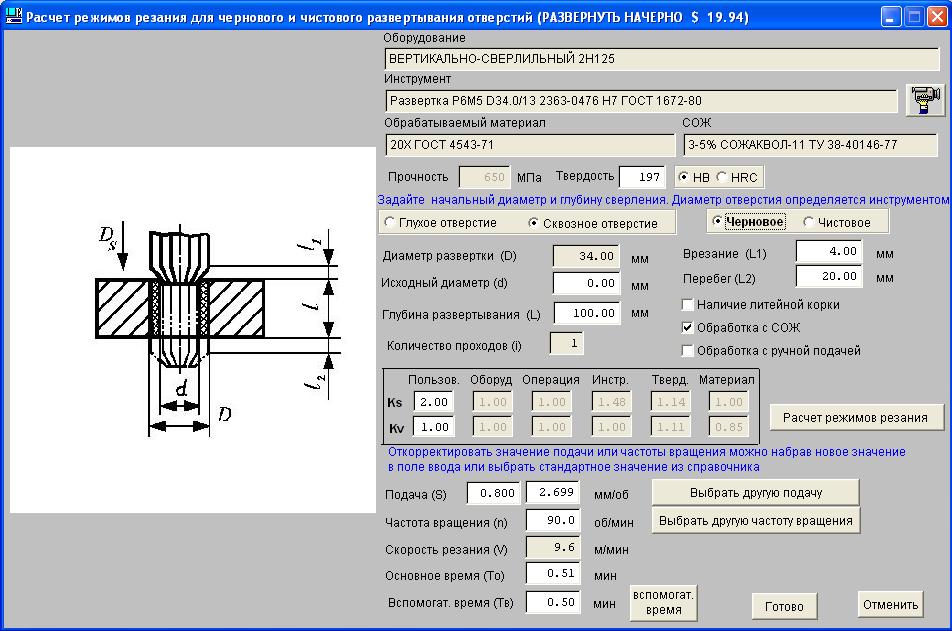
Проверяем выбор инструмента и расчет режимов резания при чистовом развертывании отверстия
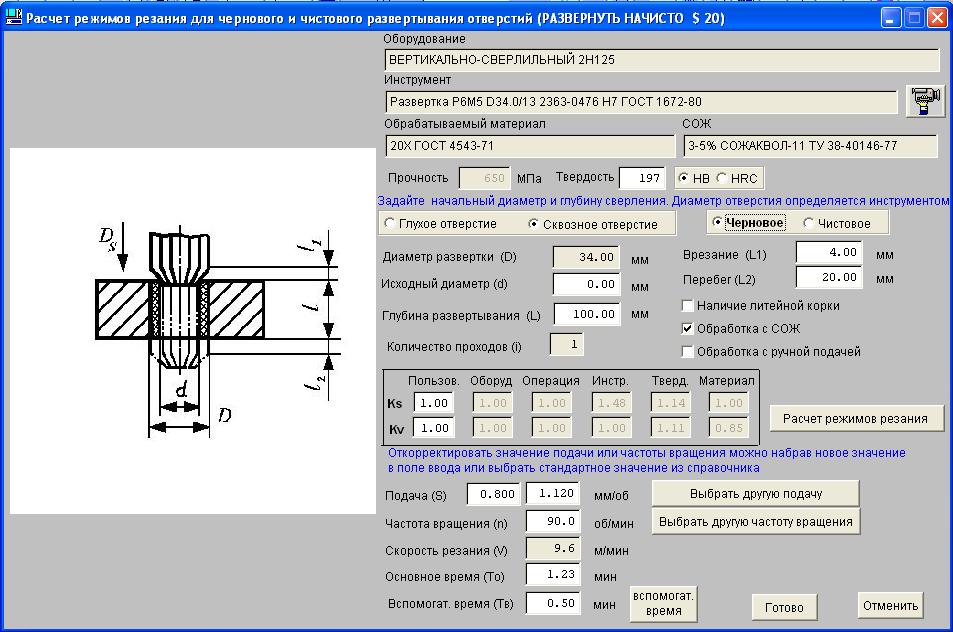
В результате получаем следующий техпроцесс
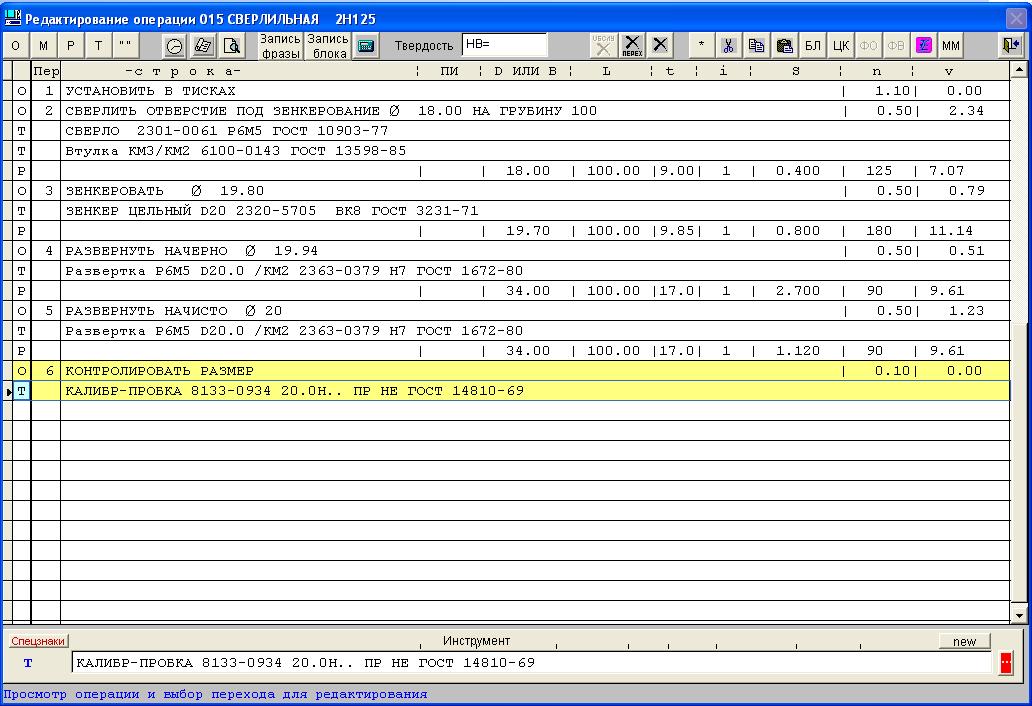
Если нужных операций в режиме «Цикл» нет, то можно воспользоваться классическим формированием технологического процесса путем последовательного заполнения строк «О», «Т», «Р», «М» с выбором инструмента и вводом необходимых данных вручную.
Выходим из режима формирования операционной технологической карты нажав 

Воспользовавшись кнопками в верху формы можно просмотреть сводные данные по трудоемкости, инструменте, потребности в материале основном и вспомогательном.
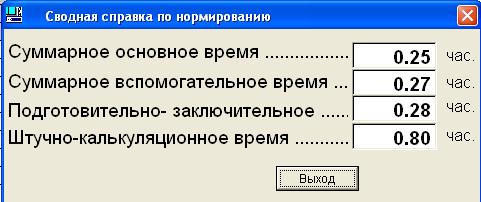

Выходим из режима разработки техпроцесса нажав кнопку  , при этом все изменения записываются в основную базу (в работче версии в MS SQL).
Для формирования и распечатки техпроцесса воспользуемся кнопкой «Распечатать текущий техпроцесс». Программа автоматически формирует комплект документов по техпроцессу (состав комплекта задается в Администраторе технолога).
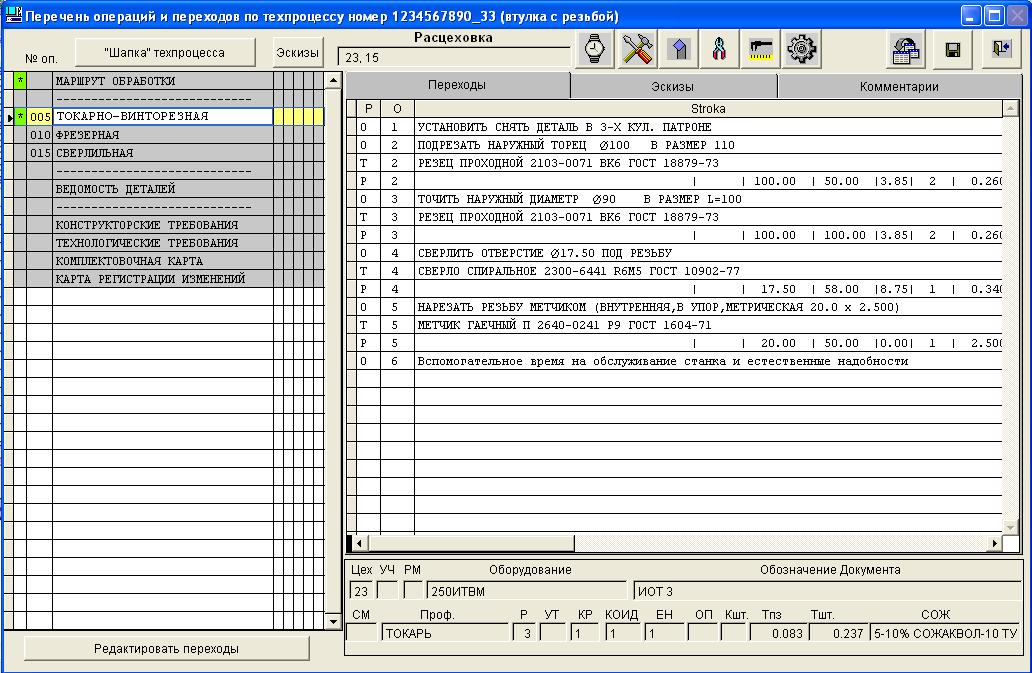
На экране появится список карт комплекта документов на техпроцесс.
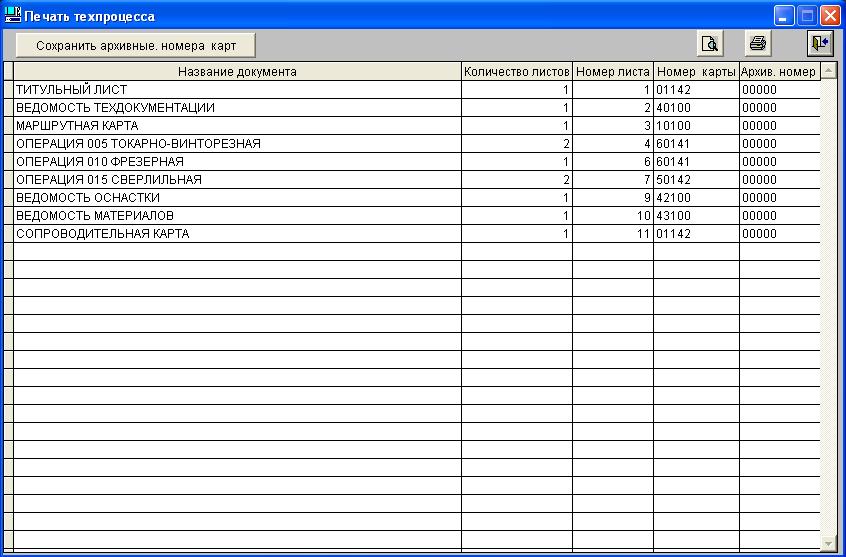
В данном окне каждой технологической карте можно присвоить свой архивный номер и записать в базу.
Каждую операцию можно просмотреть на экране или распечатать весь комплект документов.
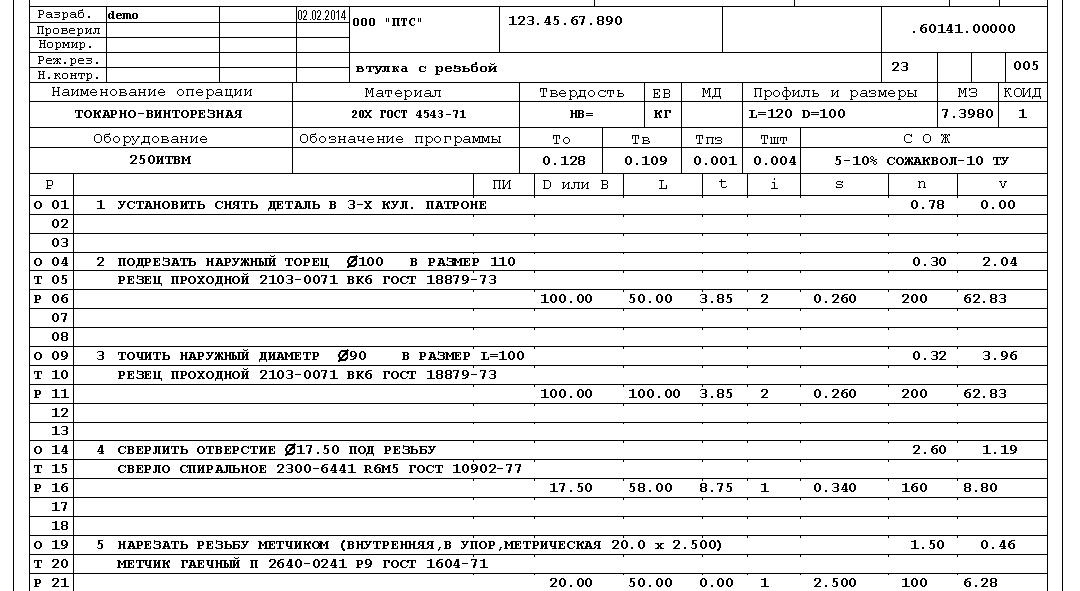
Для примера приводим внешний вид маршрутной карты и карты Токарно-винторезной операции