


Партнерка на США и Канаду по недвижимости, выплаты в крипто
- 30% recurring commission
- Выплаты в USDT
- Вывод каждую неделю
- Комиссия до 5 лет за каждого referral
Услуга «организация отдыха детей в каникулярное время» - Руководство пользователя
Редакция: 30.05.2014
РЦИТ
2014
Оглавление1. Оглавление 2
2. Введение 3
3. Требования 4
a. Требования к компьютеру пользователя 4
b. Требования к квалификации пользователя 4
4. Вход в систему 5
5. Подача заявления на отдых в каникулярное время 7
6. Просмотр заявлений пользователя 12
Введение
Руководство описывает порядок:
- Входа в систему Подачи заявления на отдых в каникулярное время Просмотра и редактирования заявления
Документ предназначен для пользователей, зарегистрированных в системе.
Действия производятся по адресу http://one. pskovedu. ru .
Требования Требования к компьютеру пользователя
- процессор с тактовой частотой 500 МГц или выше; оперативная памяти 512 Мб или более; объем свободного пространства на жёстком диске не менее 40 Мб; Интернет-браузер Mozilla Firefox или Google Chrome последней версии; постоянное соединение с Интернет на скоростью не менее 256 кбит/с.
Требования к квалификации пользователя
- Навыки работы на персональном компьютере в сети Интернет; Навыки работы в сети Интернет;
Вход в систему
В адресной строке интернет-браузера ввести адрес: http://one. pskovedu. ru (см рис ниже). После этого будет выполнен переход на сайт системы.
Рисунок 1 - Стартовый адрес системы
Заполнить параметры авторизации и нажать кнопку «Вход» (см рисунок ниже, логин и пароль у каждого пользователя свой).

Рисунок 2 – Вход в систему
Порядок авторизации:
Логин – ввести имя пользователя (где XXX-XXX-XXX XX – формат СНИЛСа пользователя, последние две цифры через пробел); Пароль – ввести пароль пользователя. Нажать кнопку «Вход».Если после нажатия кнопки Вход отображается сообщение: «Неверный логин или пароль» (см рисунок ниже), то необходимо проверить введённые логин и пароль, регистр и раскладку клавиатуры при вводе логина и пароля.

Рисунок 3 – Ошибка авторизации
Если все действия выполнены правильно и ошибок не возникло, то пользователю отображается рабочий экран Системы (см рисунок ниже).
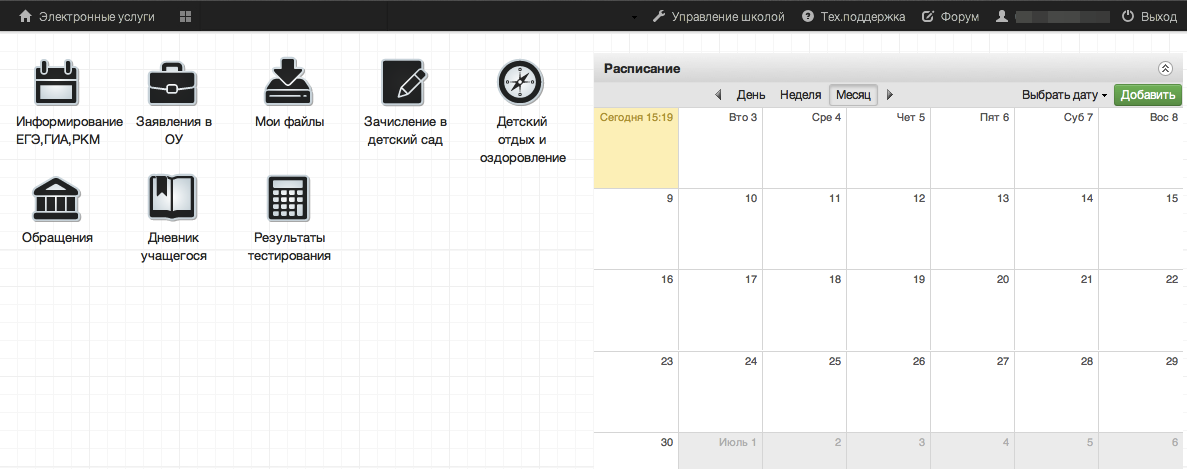
Рисунок 4 – Рабочий экран после успешной авторизации
Данная функция позволяет осуществлять электронную запись своего ребенка в летние лагеря отдыха при школах (подача заявлений) с подтверждением со стороны учреждения, осуществляющего организацию работы соответствующего регионального (муниципального) места летнего отдыха и оздоровления детей. Доступ к данному модулю имеют пользователи системы с такими правами как «Родитель», «Учитель», «Завуч», «Администратор ОУ».
После входа в систему необходимо перейти в раздел «Заявления в ОУ», щёлкнув по соответствующему значку (рис.5).
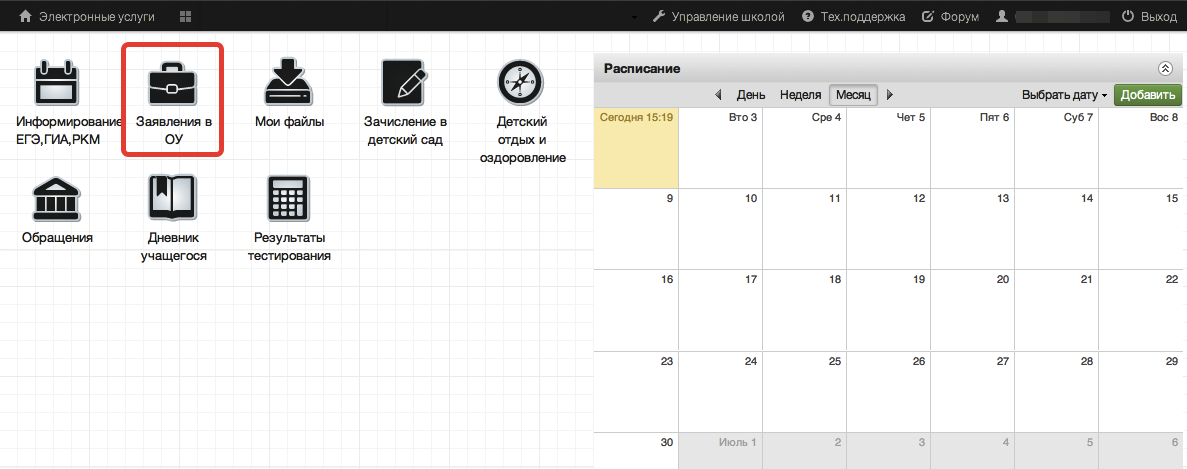
Рисунок 5 – Переход к подаче заявления
После этого в открывшемся окне для добавления заявления нажать кнопку «Добавить» (рис.6).
Внимание! В системе не предусмотрена возможность удаления заявлений пользователем, поэтому убедительная просьба подавать заявления, если Вы действительно имеете возможность участвовать в мероприятии. Необходимо также оставлять корректную информацию для возможности связи с Вами.
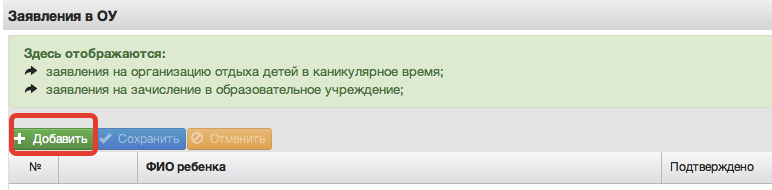
Рисунок 6 – Добавление заявления
Далее необходимо заполнить информацию о желаемом мероприятии, ребёнке и родителе.
Последовательность действий:
- В открывшемся окне при помощи выпадающих списков (цифра1,рис.7) выбрать учебный год; Выбрать наименование ОУ, организующего мероприятие, на которое подаётся заявление; Тип очереди выбрать «Экскурсии и отдых» (цифра 2, рис.7);

Рисунок 7 – Выбор типа очереди
- В наименовании очереди выбрать из списка (цифра 1, рис 8) необходимое мероприятие (цифра 2, рис.8); Нажать кнопку «Вперёд» (цифра 3, рис 8), после чего осуществится переход ко второму этапу заполнения заявления.
Примечание: в списке «Наименование ОУ» отображаются только те ОУ, которые предоставляют услугу электронной записи в лагеря. Если ОУ не заявило мероприятия для электронной записи, то список «Наименование очереди» будет пуст.
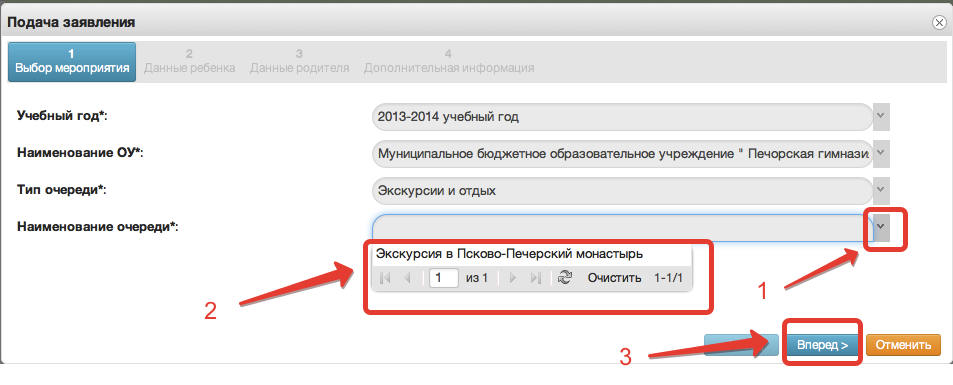
Рисунок 8 – Переход к следующему этапу заполнения
Поля, выделенные жирным шрифтом и помеченные звёздочкой обязательны для заполнения (цифра 1, рис.9). Система не позволит перейти к следующему шагу, пока эти поля остаются пустыми. Дата заполняется при помощи календаря, он вызывается при нажатии на календарик (цифра 2, рис.9). В поле ОУ указывается образовательное учреждение, в котором ребёнок обучается. После заполнения всех полей необходимо нажать кнопку «Вперёд» (цифра 3, рис.9).
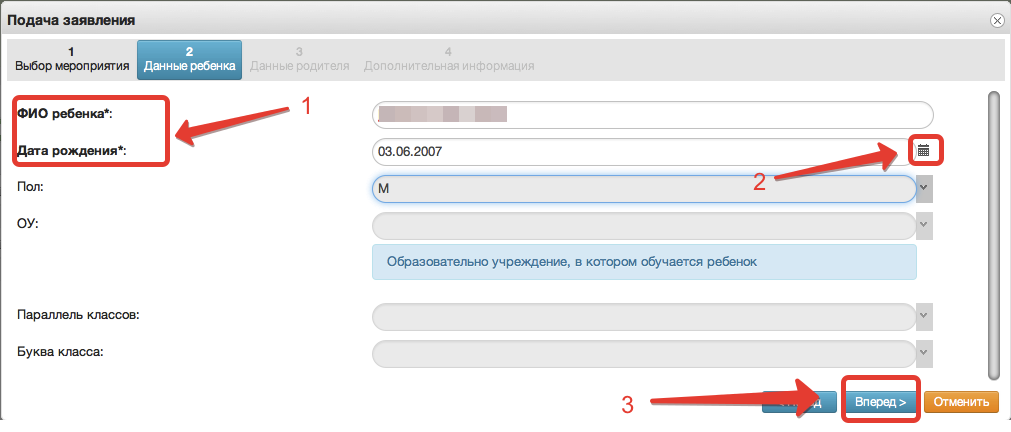
Рисунок 9 – Заполнение полей на втором шаге
На третьем шаге заполняется информация о родителе. Электронная почта и СНИЛС заполняются автоматически данными, указанными при регистрации (цифра 1, рис.10). Формат СНИЛСа ХХХ-ХХХ-ХХХ ХХ, то есть две последние цифры через пробел. После заполнения всех полей нажимаем кнопку «Вперёд» (цифра 2, рис.10).
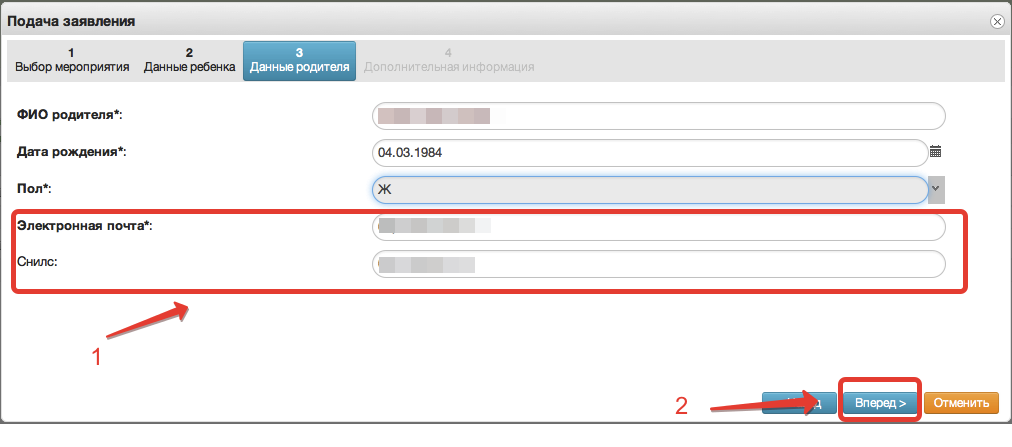 Рисунок 10 – Заполнение полей третьего шага
На четвёртом шаге можно указать какую-то дополнительную информацию, например контактный телефон для связи, это поле не обязательно для заполнения, можно просто нажать на кнопку «Завершить» для подачи заявления (указано стрелкой на рис.11).
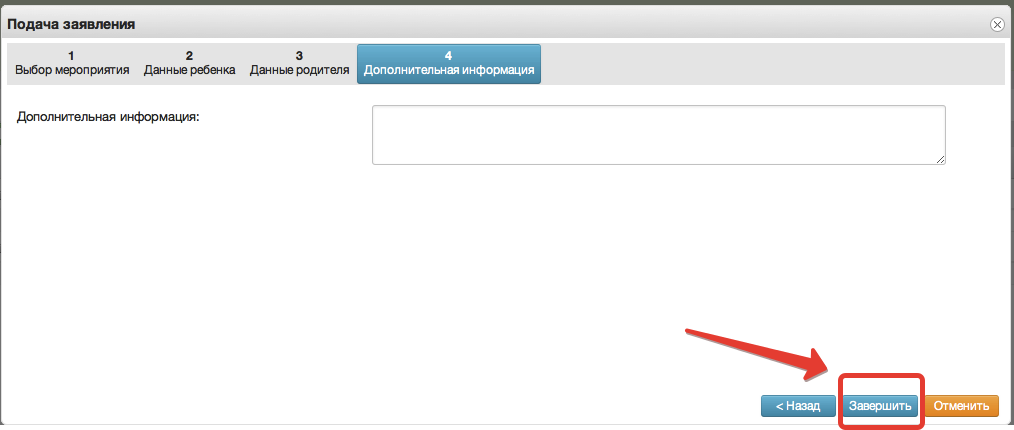
Рисунок 11 – Завершение подачи заявления
На каждом шаге есть возможность вернуться назад для корректировки данных, это делается при помощи кнопки «Назад» (цифра 1, рис.12); или отменить подачу заявления, это делается при помощи кнопки «Отменить» (цифра 2, рис.12).
Примечание: при отмене все заполненные данные теряются, поэтому при необходимости корректировки данных нужно пользоваться кнопкой «Назад».
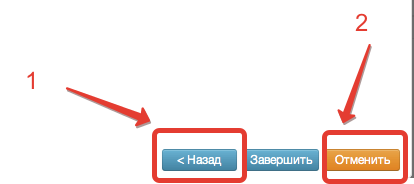
Рисунок 12 – Кнопки отмены и возврата
Просмотр заявлений пользователя
Система позволяет просматривать список заявлений пользователя на организацию отдыха ребенка, редактировать свои заявления, отслеживать позицию заявления и факт зачисления в электронной очереди.
После завершения подачи заявления оно будет отображаться следующим образом (рис.13):

Рисунок 13 - Добавленное заявление
Заявления группируются автоматически по мероприятиям, на которые ранее данным пользователем были поданы. Для каждого мероприятия отображается количество имеющихся мест и свободных (рис.14).
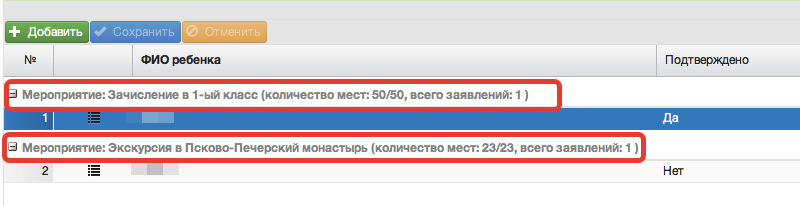
Рисунок 14 – Отображение заявлений пользователя
Проверка подтверждения заявления – необходимо посмотреть значение поля «Подтверждено». В примере (рис.13) заявление ещё не подтверждено (значение поля «Нет»). Подтверждение ставит ОУ, организующее мероприятие. Подтверждение означает, что заявление зачислено на мероприятие.
До подтверждения заявление можно редактировать, для этого нужно дважды щёлкнуть по заявлению, изменить данные и нажать кнопку «Завершить».
Также предусмотрена возможность просматривать своё положение в очереди, для этого нужно нажать на кнопку в виде списка (цифра 1, рис.15), в открывшемся окне будет отображаться очередь на запрошенное мероприятие со списком заявлений (ФИО ребенка – отображается только для заявлений пользователя, данные других пользователей зашифрованы) и отметкой о его приеме (Принято).
В примере поданное заявление на втором месте (цифра 2, рис.15).
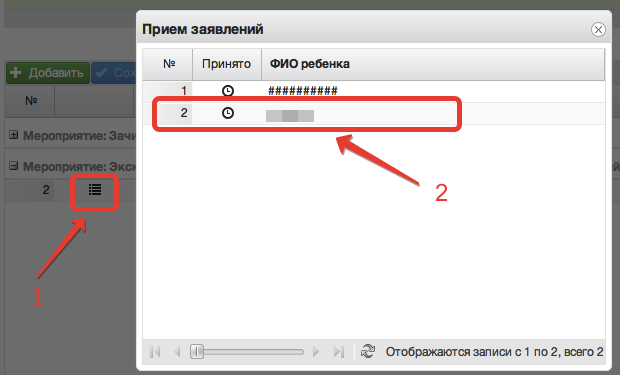
Рисунок 15 – Просмотр очереди заявлений
Уведомление о приеме заявления отображается при помощи 2-х иконок:
1) - Заявление принято;
2)  - Заявление не принято;
