


Партнерка на США и Канаду по недвижимости, выплаты в крипто
- 30% recurring commission
- Выплаты в USDT
- Вывод каждую неделю
- Комиссия до 5 лет за каждого referral
Просмотр информации по конфигурации
На странице конфигурации можно просмотреть информацию по текущей конфигурации
параметров и состояние сетевых подключений.
1. Нажмите Информация.
2. Нажмите на Дополнительно в правой части страницы, чтобы просмотреть расширенный статус.
3. Щёлкните клавишей мыши на Обновить, чтобы посмотреть текущий статус на странице расширенного статуса.
2 Быстрая настройка
Мастер быстрых настроек позволяет сконфигурировать и сохранить основные параметры устройства. Нажмите Быстрая настройка, чтобы войти на страницу приветствия. Нажмите Далее, чтобы войти на страницу настроек коммутируемого доступа, следующую за сообщением.
Конфигурирование настроек коммутируемого доступа
Соединение: Выберите режим доступа по коммутируемой телефонной линии
- Автоматически: Шлюз автоматически подключается к сети Интернет сразу же после его включения и не разъединяется независимо от передачи данных. По запросу: Шлюз автоматически подключается к сети Интернет в процессе передачи данных. Соединение автоматически прерывается по завершению передачи данных. Вручную: Устройство подключается к Интернет после нажатия Соединен на странице подключения. Подробнее см. “Подключение к сети Интернет”.
Конфигурирование настроек WLAN
Имя Wi1Fi сети (SSID): Введите название WLAN.
Идентификатор набора услуг (SSID) используется для идентификации сети WLAN. Беспроводной терминал (например, ПК) и беспроводной шлюз выполняют передачу данных в нормальном режиме только в том случае, если они имеют одинаковые SSID. Для обеспечения безопасности WLAN, не используйте SSID по умолчанию. SSID может состоять из символов и знаков, например MyHome.
Отображение имени Wi1Fi сети (SSID): Активирует или отменяет широковещательную
передачу SSID.
- Включено: Шлюз рассылает SSID сети WLAN, пользователи легко могут войти в WLAN. Однако неавторизованные пользователи также имеют доступ к WLAN, поскольку SSID рассылается широковещательно. Выключено: Шлюз не рассылает SSID сети WLAN в широковещательном режиме. Перед тем, как войти в сеть, пользователь должен получить SSID. Таким образом, безопасность сети WLAN повышается.5
Примечание: Для того чтобы клиент мог легко войти в сеть WLAN, выберите Включено для Отображение имени Wi1Fi сети (SSID) при конфигурировании настроек сети. Как только настройки WLAN будут завершены, Выключено широковещательную рассылку SSID для повышения безопасности сети.
Конфигурирование режима шифрования WLAN
Для входа в беспроводную сеть необходимо, чтобы ключи безопасности ПК пользователя и беспроводного шлюза совпадали.
Без кодирования
Для того чтобы клиент мог легко войти в сеть WLAN, при настройке сети задайте Режим шифрования как Без шифрования. В случае ежедневного использования данная опция не рекомендуется с целью обеспечения безопасности WLAN.
WPA1PSK/WPA21PSK
- WPA1PSK: является режимом 256 –битного шифрования данных, который автоматически меняет ключ. WPA21PSK: считается более безопасной версией WPA1PSK и поддерживает стандарт IEEE 802.11i. Алгоритм шифрования WPA: TKIP, AES, TKIP+AES. Заданный ключ WPA: В качестве ключа можно ввести шестнадцатеричное значение из 64 символов или значение ASCII из 8163 символов. Значение ASCII содержит символы, которые могут быть введены с клавиатуры компьютера, шестнадцатеричное значение состоит из цифр 019 и символов A1F. Например, в качестве ключа можно ввести значение в формате ASCII 1234abcde. Интервал чередования сетевого ключа: Используется для настройки времени динамического изменения ключа сети. По умолчанию данное значение равно 0. Чтобы отключить данную функцию, введите значение 0 или Null.
WEP
Защищенная эквивалентная секретность1 это метод 641 или 1281битного шифрования данных. Более высокий уровень безопасности обеспечивает 1281битное шифрование WEP.
Сетевой ключ 1: Введите 5 символов ASCII или 101значное шестнадцатеричное число в качестве 641битного ключа. Можно также ввести 13 символов ASCII или 261значное число в шестнадцатеричном формате в качестве 1281битного ключа.
Подтверждение быстрой настройки
Последняя страница мастера отображает все сконфигурированные настройки.
- Чтобы принять настройки, нажмите Подтвердить для предоставления информации. Чтобы изменить настройки, нажмите Назад для возврата. Нажмите Отменить, чтобы выйти из настроек.
3 Конфигурирование ПК
В данном разделе в качестве примера приводится процедура установки для операционной системы Windows XP. Конфигурация других операционных систем может отличаться, таким образом, необходимо сконфигурировать ОС согласно фактическим условиям.
Беспроводная конфигурация
Данная конфигурация позволяет подключить компьютер к шлюзу по беспроводной сети. Если подключение осуществляется посредством Ethernet, то настройка компьютера не требуется.
Требования к конфигурации
- Чтобы установить беспроводное сетевое подключение, сконфигурируйте ПК с адаптером WLAN, поддерживающим протокол IEEE 802.11 b/g. Если функция шифрования активирована, необходимо, чтобы все компьютеры, подключенные к шлюзу, имели такой же ключ, что и шлюз. Инструкции по применению адаптера WLAN приведены в соответствующем руководстве пользователя, которое предоставляется производителем. Конфигурация шифрования представлена в разделе “Конфигурирование режима шифрования WLAN”. Конфигурация параметров SSID представлена в разделе “Конфигурирование настроек WLAN”.
Конфигурирование беспроводного сетевого подключения
- Выберите Пуск > Панель управления > Сетевые подключения > Беспроводное сетевое соединение. В появившемся окне Сетевые подключения включить Беспроводное сетевое соединение, путем выбора пункта Включить из появившегося меню при нажатии правой клавиши мыши на значке Беспроводное сетевое соединение. Выбрать Подключение/Отключение из появившегося меню при нажатии правой клавиши мыши на значке Беспроводное сетевое соединение. Выбрать сеть оператора подключаемой сим-карты. В появившемся окне, ввести ключ сети — последние 8 символов серийного номера (см. стикер на упаковке маршрутизатора) и нажать Подключить. Подключение завершено!
Конфигурирование сети ПК
Ниже представлены рекомендуемые конфигурации шлюза:
- Автоматическое получение IP1адреса. Отмена опции Use a proxy server for your LAN.
Конфигурирование сетевого подключения
1. Выберите Сетевое окружение > Свойства > Подключение по локальной сети.
2. Нажмите правой кнопкой мыши Подключение по локальной сети. и выберите Свойства из контекстного меню.
|
|
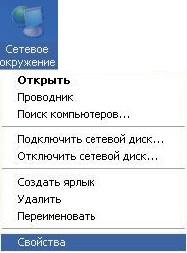
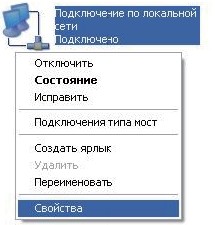
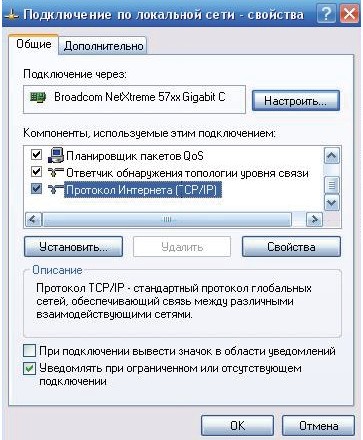
3. В диалоговом окне Подключение по локальной сети 1 свойства выберите Протокол Интернета (TCP/IP) из списка и нажмите Свойства.
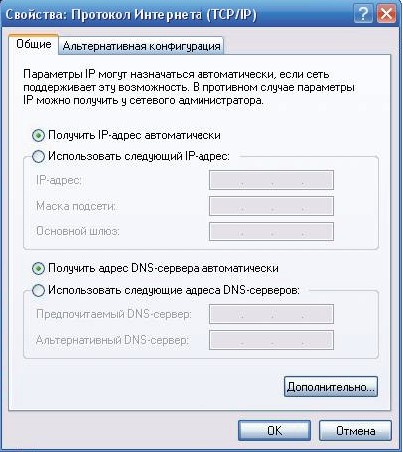
4. В диалоговом окне Свойства: Протокол Интернета (TCP/IP) выберите опции Общие Получить IP1адрес автоматически и затем нажмите OK.
Отмена настроек прокси
1. Запустите браузер IE и выберите Сервис > Свойства обозревателя
2. Выберите закладку Подключения и нажмите Настройки сети.
3. В диалоговом окне Настройки сети выберите Не использовать прокси1сервер для
локальных адресов.
4 Просмотр дополнительных настроек
На странице Дополнительные настройки сконфигурируйте основные атрибуты и
дополнительные параметры устройства, выполнив регламентное обслуживание и
управление устройством.
В таблице ниже приводится описание значков быстрого вызова.
Значок | Описание |
| Нажмите, чтобы войти на страницу управления Системные настройки. |
| Нажмите, чтобы открыть окно Настройки SIM1карты. |
| Нажмите, чтобы на экране отобразилось окно Настройки сети мобильной связи. |
| Нажмите, чтобы на экране отобразилось окно Настройки Интернет соединения |
| Нажмите, чтобы на экране отобразилось окно Настройки DHCP. |
| Нажмите, чтобы на экране отобразилось окно Настройки Wi1Fi. |




5 Управление системой
Нажмите  чтобы войти на страницу управления Системные настройки.
Изменить пароль
Смена пароля позволяет предотвратить вход незарегистрированных пользователей на страницу управления.
1. Нажмите.
2. Введите текущий пароль, а затем новый и подтвердите его.
3. Нажмите Изменить.
Обновление ПО
1. Нажмите. 
2. Введите путь и нажмите на Просмотр для того, чтобы выбрать файл образа ПО, подлежащего обновлению.

|
Из за большого объема этот материал размещен на нескольких страницах:
1 2 3 4 5 |
