


Microsoft windows operatsion sistemasi
Reja:
- Windows operatsion tizimining ish stoli. Oynalarni boshqarish. Masalalar paneli va bosh menyu bo’limlari.
WINDOWS-98 — 1998 yilning yozida ishlab chiqarilgan yangi operatsion tizim (OT) bo`lib, yuqori darajadagi ishonchliligi, yaxshilangan bezagi, o'z-o'zini rivojlantirish uchun maxsus vositalari mavjudligi bilan ajralib turadi. WINDOWS-98 grafik maxsulotning ko’rinishi, tovush va zamonaviy texnologiyalari bo’yicha yaratilgan multimedia ilovalarini qo’llash imkoniyatlarini yaxshilaydi. Universal Serial Bus (USB) shinasi yordamida tashqi qurilmalarning oson ulanishi va uzib qo’yilishini ta'minlaydi, televidenie hamda shaxsiy kompyuterning imkoniyatlarini birlashtirishga imkon yaratadi.
WINDOWS-98 ning oldingi versiyalardan, xususan WINDOWS-95 dan asosiy farqi — uning ishlatilishi va Internetga kirishdagi soddaligi hisoblanadi. Unda Web texnologiyasi bo`yicha o`zgaruvchan yordam tizimi va kompyuter ishlatilishini o`rgatuvchi 15 ta dastur mavjud. Web - yo`naltirilgan interfeys foydalanuvchiga kompyuterda, mahalliy kompyuter tarmog`ida hamda Web-texnologiyada axborotlarning bir xil shaklda ifodalanishini ta'minlaydi va shu bilan birga axborotlar qidiruvini osonlashtiradi.
Windows-98 ishlatilgan xolda qurilmalarga quyidagi minimal talablar qo’yiladi:
· prosessor — Pentium-100 mgts va undan yuqori;
· tezkor xotiraning xajmi — 16 Mbayt va undan katta;
· tizimning standart o'rnatilishi uchun qattiq diskda (vin chesterda) 195 Mb bo`sh joy bo`lishi kerak, lekin tizimning konfiguratsiyasi va tanlangan qismlar soniga qarab, 120 dan 295 Mb gacha bo`sh joy zarur bo`lishi mumkin;
· kompakt-disklar va DVD disklari uchun diskovod;
· monitor — VGA yoki undan ham yuqori aniqlikka ega bo`lgan qurilma;
· kiritish qurilmalari — Microsoft Mouse holatsi yoki unga mos boshqa qurilma.
Agar kompyuterda WINDOWS-98 OT o`rnatilgan bo`lsa, u kompyuter yoqilishi bilan ishga tushib ketadi va natijada ekranda quyidagi ko`rinish (5.1- rasm) paydo bo`ladi:
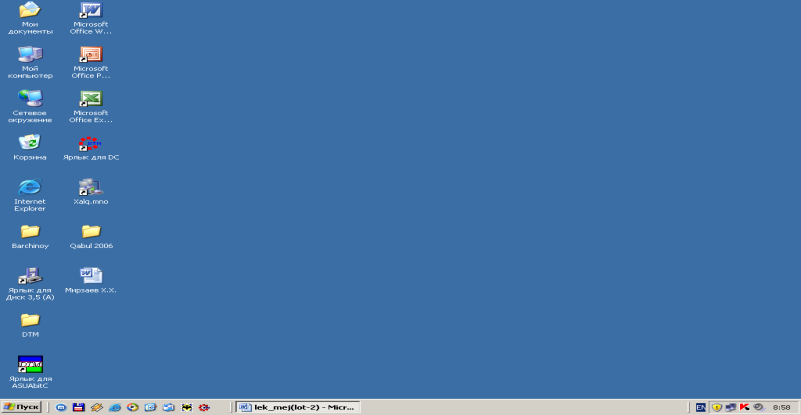
10-rasm
WINDOWS-98 ekranining asosiy qismlari:
· ish stoli — asosiy soxa;
· masalalar paneli («Pusk» tugmachasi bilan boshlanadigan qator) — odatda ekranning quyi qismida joylashadi.
Ish tugagach, holatni «Pusk» tugmachasida bosib «Завершение работы» bo`limini tanlash kerak, hosil bo`lgan savol-javob oynasida «Выключить компьютер» (Kompyuterni o`chirish) buyrug`ini tanlab, «Da» (Ha) tugmachasini bosish zarur. Bunday ketma-ketlik WINDOWS-98 tizimiga o`z ishini to`g`ri tugatish va vaqtinchalik fayllarini berkitishi uchun imkon beradi.
Kompyuterni o`chirishdan avval hamisha barcha ochilgan ilovalarni yopib «Завершение работы» rejimini ishlatish zarur.
WINDOWS operatsion tizimining ish stoli
WINDOWS-98 ish stolida tizim ilovalarining rasmchalari (znachoklar) va belgilari (yorliqlar) joylashgan. Tizimning standart o’rnatilishida bu quyidagi ilovalardir: «Мой компьютер» (Mening kompyuterim), «Сетевое окружение» (Tarmoq muxiti), «Корзина» (Savat), «Выход в Интернет» (Internetga chiqish). Lekin Siz, xurmatli o’quvchi, zaruriyatga qarab, ish stolida foydalanayotgan ilovalaringiz yorliqlarini chiqarib olishingiz mumkin. Buning uchun holat ko`rsatkichini stolning ixtiyoriy bo’sh joyiga olib borib, holatning o’ng tugmachasini bosish zarur. Namoyon bo`lgan buyruqlar ro’yxatida «Sozdat» (Yaratish) buyrug`ini tanlab, navbatdagi paydo bo`lgan ro’yxatda «Ярлык» (Yorliq) qatorini bosing. Ekranda «Создание ярлыка» (Yorliqni yaratish) savol-javob oynasi namoyon bo`ladi, unda «Обзор» (Ko`rib chiqish) tugmachasini faollashtirish kerak va paydo bo`lgan jildlar va fayllar ro’yxati ichidan kerakli ilovaning buyruk faylini topish zarur. 5.2-rasmdagi oyna paydo bo`lgandan keyin, agar qidirilayotgan element to`g`ri bo`lsa «Daлее» (Keyingi) tugmachasini bosish kerak..
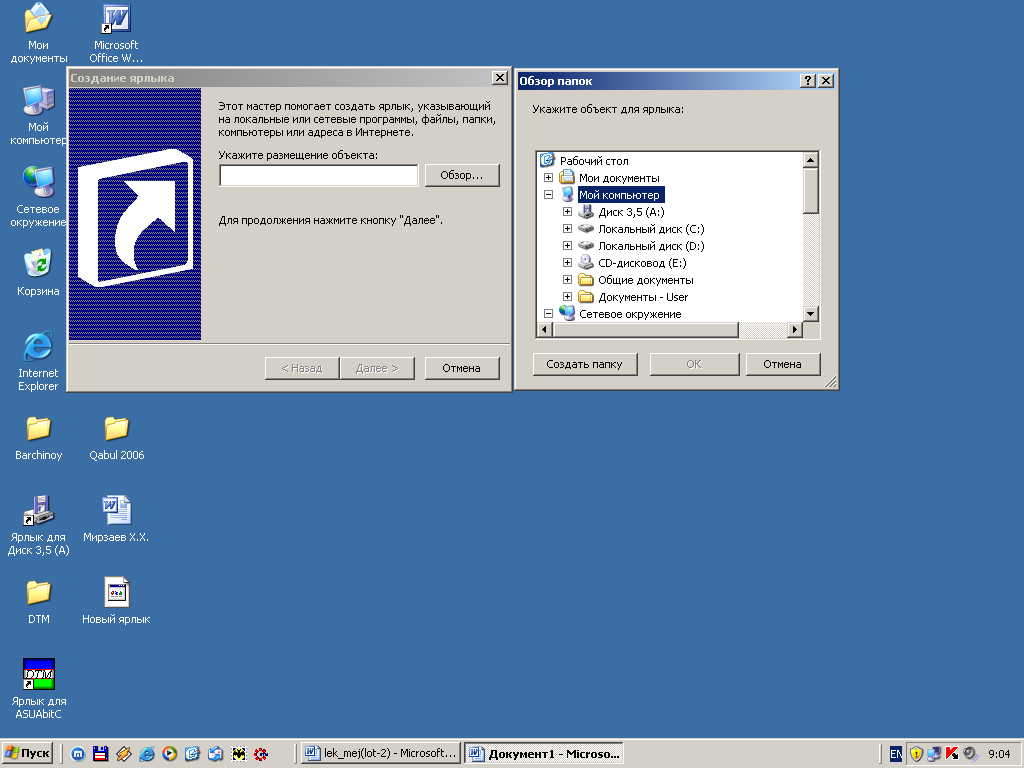
11 - rasm
Keyingi oynada «Готово» (Tayyor) tugmachasini bosing. Shu yerning o’zida belgining nomini o’zgartirish mumkin. Natijada belgi tayyor bo`ladi.
Agar ish stoli turli Ilovalar va Dasturlar belgilari bilan to’lib ketsa, uni «tozalash» mumkin. Buning uchun ko`rsatkichni ortiqcha elementga olib borib, holatning chap tugmachasini bosish hamda tugmachani qo’yib yubormasdan, ko`rsatkichni «Карзина» (Savat) ustiga siljitish zarur, «Карзина» (Savat)ning ustida holatning tugmachasini ko’yib yuboring. Bu amal bilan Siz ortiqcha belgini «Korzina»ga (Savatga) olib tashlaysiz. Agarda vaqt o`tgan sayin «Карзина» (Savat) yangi fayllar va jildlar bilan tulib borsa, uni ham tozalash mumkin. Buning uchun «Карзина» belgisi ustida holatning chap tugmachasini ikki marta bosish kerak. Bunda 5.3-rasmda kursatilgan ish oynasi paydo bo`ladi.
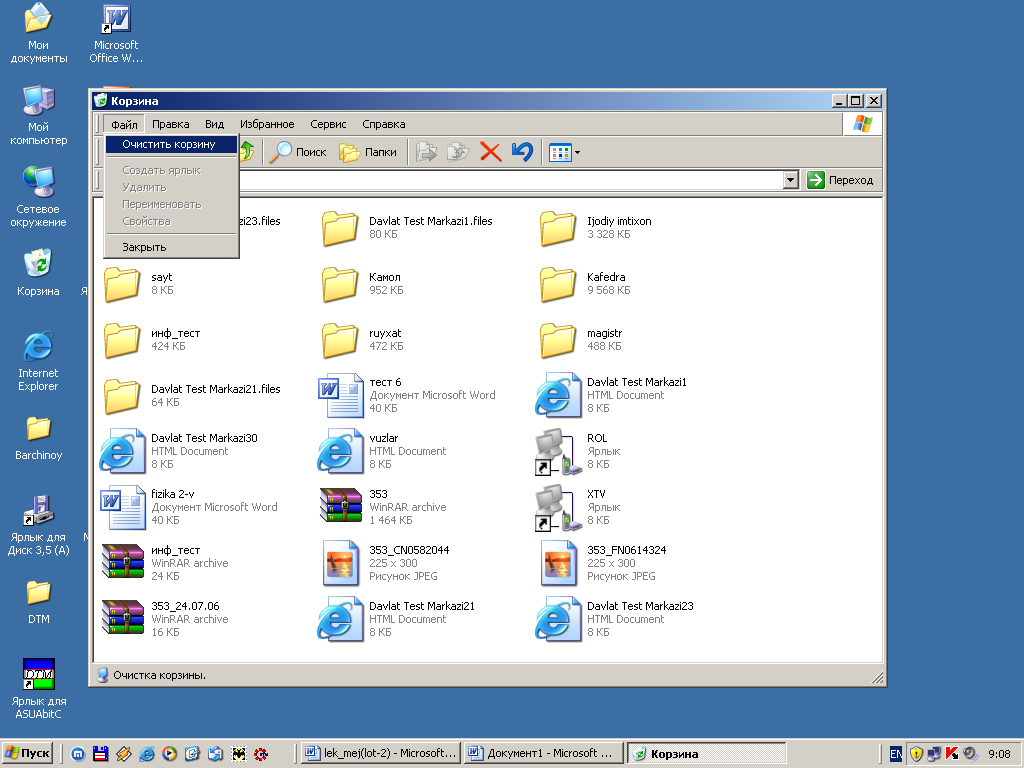
12-rasm
«Корзина»ni tozalash uchun «файл» menyusidagi «Очистить корзину» (Savatni tozalash) buyrug`i ustida holatning chap tugmachasini bir marta bosing.
Oynalarni boshqarish
WINDOWS tizimi nega aynan shunday deb atalganligini zukko ukuvchi dastur bilan dastlabki ish paytidayoq paykagan bo`lsa kerak. Bu tizimda ishlash jarayonida kompyuter Siz bilan oynalar yordamida muloqot yuritadi. Masalan, Ilovalar oyna ko’rinishida namoyon bo`ladi va x. k. Demak, oyna WINDOWSning asosiy ob'ekti ekan. Oynaning bir necha turlari mavjud: jildlar (папкалар) oynasi, muloqot oynasi, ilovalar oynasi, ma'lumotlar tizimi oynasi.
Jildlar oynasi hujjatlar va ilovalarni izlash, tanlash va yuklash uchun ishlatiladi. Jildlar oynasi WINDOWSning boshqa ob'ektlari znachoklari va oynani boshqarish elementlarini o’z ichiga oladi.
Ilovalar oynasi asosan hujjatlar bilan ishlashda qo’llaniladi. Bu oynalar ilovalarga hujjat sifatida yuklatilgan axborotni va ilovalarni boshqarish elementlarini o’z ichiga oladi.
Muloqot oynasi faqat boshqarish elementlarini o’z ichiga olishi bilan boshqa oynalardan farq qiladi. Ular yordamida operatsion tizim va uning ilovalarini boshqarish mumkin.
Ma'lumotlar tizimi oynasi operatsion tizim va ilovalar ishi haqidagi ma'lumotlarni o’z ichiga oladi.
Endi jildlar oynasining asosiy qismlarini aniqlashtirib olamiz. Buni «Кoрзина» (Savat) oynasi misolida ko’rib chiqamiz. Birinchi qator (aksariyat xollarda bu ko’k rangdagi qator) — oyna nomidir. Agarda shu qatordagi Ilovaning rasmchasiga bosilsa, oyna joylanishini va ulchovlarini belgilovchi buyruqlar ro’yxati paydo bo`ladi.
O’ng yuqori burchakda uchta tugmacha mavjud:

Birinchisi — «Свернуть» (Yig`ib olish). U Ilova oynasining masalalar panelidagi to’rtburchak tugmacha shaklida (darchadek) yig’ib oladi. Holat tugmachasini «darcha» ustida bir marta bosish oynaning oldingi o’lchovi va joylashishini tiklaydi. (Bu to’rtburchak tugmachalar barcha minimallashtirilgan oynalar ko’rinishi uchun uning ulchovini avtomatik ravishda uzgartiradi).
Ikkinchisi — «Развернуть» (Yoyish). U Ilova oynasini butun ekranga (yoki hujjat oynasini butun ilova oynasiga) yoyib tashlaydi. Shunga ahamiyat berish kerakki, Masalalar paneli oyna maksimallashtirilgan xolda ham ko`rinib turadi. Holat «Развернут» (Yoyish) piktogrammasi ustida bosilgandan keyin uning o’rnida boshqa ikki kvadratlik piktogramma paydo bo`ladi. U hosil bo`lgan piktogrammaning ustida holat bosilsa, oyna oldingi holatiga qaytadi.
Uchinchisi — «Закрыть» (Yopish). U joriy ilovani yopadi va bajarilayotgan ishning saqlab qolinmagan natijalarini saqlaydi. (Bu operatsiya klaviaturada Alt+F4 tugmachalar kombinatsiyasi yordamida amalga oshiriladi.) Joriy Ilovani yopish uchun ilovaning sistema menyusi tugmachasini ikki marta bosish ham mumkin.

13- rasm
Oynadagi keyingi qator — Menyular qatori. Unda bir nechtadan buyruqlarni o`z ichiga olgan menyular (5.4- rasm) joylashgan. Bular «Файл», «Правка» (To`g`rilash), «Вид» (Kurinish), «Перeход» (O`tish), «Избранное» (Tanlangan), «Справка» (Ma'lumot) menyularidir.
Oynaning chetlarida vertikal va gorizontal aylantirish tasmalarini ko’rish mumkin. Oynaning quyi qismida holat qatori joylashgan. Menyular qatori ostida piktogrammalar qatori mavjud. Bu qatorda ko’p ishlatiladigan buyruqlar belgilari joylashgan.
Undan keyin odatda adres qatori joylashadi.
«Вид» (Kurinish) menyusiga kirib, oynada namoyon bo`lgan ob'ektlarning belgilarini o’zgartirish mumkin. «Крупные значки» (Yirik belgilar) buyrug’i ob'ektlarni katta piktogrammalar shaklida ko’rsatadi. «Мелкие значки» (Mayda belgilar) buyrug’i ob'ektlarni mayda shaklda, «Список»(Ruyxat) — ob'ektlarni ruyxat shaklida, «Таблица» (Jadval) — ob'ektlarni unga tegishli ma'lumotlari (xajmi, yaratilish vaqti, sanasi) bilan birgalikda ko’rsatadi.
Ish stolida joylashgan yorliqlar ulchamini o’zgartirmoqchi bo`lsangiz, yana ish stolining bo’sh joyida holatning ung tugmachasini bosasiz. U hosil bo`lgan ro’yxatdan «Свойства» (Xossalar) buyrug’ini tanlang. Namoyon bo`lgan oynada «Параметры» (Parametrlar), so`ng «Настройка» (Sozlash) qismiga kiring. «Рабочий стол» (Ish stoli) qismida ko`rsatkich «Меньшe» (Kichik) tomonga surilsa, ekrandagi yorliqlar o’lchovi kattalashadi, aksincha, «Больше» (Katta) tomonga surilsa — kichkinalashadi.
14-rasm
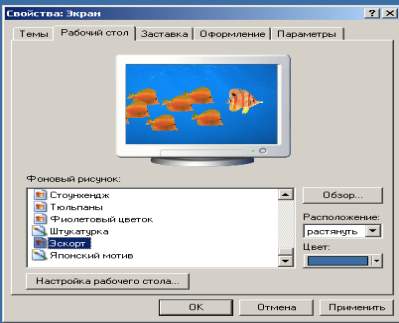
Joriy oynaning «Фон» qismiga o’tilsa, ish stolining rasmini, ya'ni fonni o`zgartirish mumkin. Oynadagi ekran namunasining tagida ikkita ustun mavjud: birida naqshlar ro’yxati, boshqasida — rasmlar ro’yxati aks ettirilgan bo`ladi (5.5-rasm). Kerakli rasmni tanlab olib, uni ekran namunasida ko’rganingizdan so’ng, «Применить» (Qo`llash) tugmachasini holat bilan bossangiz rasm o`zgaradi. Joriy oynaning «Заставка» (Peshlavxa) qismida Peshlavxa uzgartiriladi. Ushbu jarayon yuqoridagi fonni o`zgartirgan kabi amalga oshiriladi. O’zingiz mustaqil ishlab, har ikki qismning o`xshash tarzda ishlashiga amin bo`lasiz.
Masalalar paneli va bosh menyu bo’limlari
Masalalar panelida chap tomonda «Пуск» tugmachasi, o'ng tomonda soat, klaviaturaning indiqatorlari aks ettirilgan. Agar holat ko`rsatkichini vaqt indiqatoriga olib borilsa, sana ko’rsatiladi. Agarda holatning chap tugmachasi vaqt indiqatorida ikki marta bosilsa, «Свойства: Дата/время» (Xossalar: Sana/vaqt) oynasi paydo bo`ladi.

15-rasm
Bu erda sanani, soatni o’zgartirishingiz mumkin. Oy nomi, yil, soat, daqiqa, soniya raqamlari turgan darchalar yonida pastga, tepaga qaragan ko`rsatkichlar (uchburchaklar) bor. Tepaga qaragan uchburchak ustida holatni bosilsa, raqam o’sadi, pastga qaragan uchburchak ustida bosilsa — raqam kamayadi.
Holatni klaviatura indiqatorida bosib, alifbolar ro’yxatini ochishingiz hamda kerakli: lotin yoki kirillcha alifboga o`tishingiz mumkin.
Agarda holat ko`rsatkichini «Пуск» tugmachasiga olib borsangiz, Sizga ish boshlashni tavsiya etuvchi «Начните работу с нажатия этой кнопки» (Ishni shu tugmachani bosishdan boshlang) degan xabar paydo bo`ladi.
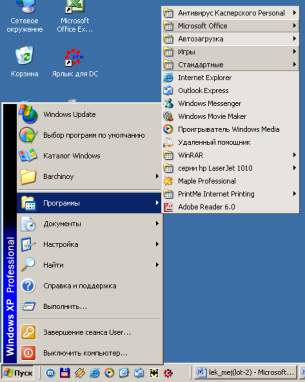
16-rasm
«Пуск» tugmachasi Bosh menyuni aks ettiradi. Menyudan ilovalar va hujjatlarga murojaat etiladi. «Пуск» tugmachasi bosilganda, Bosh menyuning quyidagi tasviri paydo bo`ladi (5.7-rasm). Bosh menyudagi Optsiyalar (bo`limlar, maxsus amaliy dasturlar) quyidagi vazifalarni bajaradi:
«Создать документ Microsoft Offise» optsiyasi — Offise ilovalarida yangi hujjat yaratadi;
«Открыть документ Microsoft Offise» optsiyasi — Offise ilovalarida yaratilgan va xotirada mavjud bo`lgan hujjatlarni ochib beradi.
«Программы» (Dasturlar) optsiyasi kompyuterga o’rnatilgan amaliy dasturlar menyusini ko’rsatadi. Ushbu menyuda foydalanuvchilar tomonidan ishlatiladigan dasturlar ro’yxati, «Проводник» hamda «Seans MS-DOS» tizimlari mavjud. Holat ko`rsatkichini shu optsiya bo’yicha xarakatlantirganingizda ekranda yana bir ro’yxat paydo bo`ladi. Bu dasturlar blokining ro’yxatidir. Siz hohlagan blokni tanlaganingizda uning ichida joylashtirilgan dasturlar ro’yxati paydo bo`ladi va holatni ulardan birining ustida bossangiz, ushbu dastur ishga tushib ketadi. Shu zaxoti masalalar panelida to`g`ri turtburchakli tugmacha (darcha) paydo bo`ladi va u ushbu dastur bajarilayotganini anglatadi. Tugmachaning (darchaning) faollashtirilgan holati — to’rtburchak «yorug’» holatda, faollashmagani — «xira yorug’» holatda bo`ladi. Tugmachani faollashtirish uchun holat ma'lum to’rtburchak ustida bosiladi.
«Документы» (hujjatlar) optsiyasi foydalanuvchilar tomonidan ishlatilgan oxirgi 15 ta hujjat ro’yxatini ko’rsatadi. Ro’yxatdagi hujjatlarni ochish uchun holat ko`rsatkichi shu hujjat nomi ustida bosiladi. Ro’yxatni kompyuter xotirasidan o’chirish uchun «Настройка» (Sozlash) optsiyasini faollashtiring va «Панель задач» (Masalalar paneli) bo’limini tanlab, ustida holatning chap tugmachasini bir marta bosing. Paydo bo`lgan oynaning «Документы» (hujjatlar) qismida «Очистить» (Tozalash) tugmachasi mavjud.
«Настройка» (Sozlash) — Windows-98 muxitini sozlash va uni foydalanuvchi extiyojlariga moslashtirish uchun xizmat qiladi.
«Панел управления» (Boshqarish paneli) (5.9-rasm) bo’limida ba'zi qurilmalarning imkoniyatlari, xususan, parametrlarini Siz shaxsiy extiyojlaringizga mos ravishda o’zgartirishingiz mumkin. Masalan, ushbu bo’lim yordamida holatning, klaviaturaning parametrini uzgartirish mumkin.
«Принтеры» (Chop etish qurilmalari) bo’limida printerni o’rnatish va sozlash ishlari bajariladi. Printerni kompyuterga ulagandan so’ng kompyuterga yangi qurilma haqida ma'lumot berish va shu ma'lumotni xotiraning biror joyiga yozib qo’yish kerak. Bu jarayon installyatsiya jarayoni deyiladi. «Настройка» (Sozlash) optsiyasidagi «Принтеры» (Chop etish qurilmalari) qismini ishga tushiramiz (holatni «Принтеры» qatorida bir marta bosamiz). Hosil bo`lgan oynada «Установка принтера» (Printerni urnatish) qatorini faollashtiramiz. Kompyuter chiqargan muloqot oynalarida berilgan savollarga ketma-ket javob berib boramiz. Tizim disketani so’raganda printer komplektiga kiruvchi installyatsion disketani diskovodga solamiz. Agar kompyuter printerga kerak bo`lgan drayverni (ma'lumotlarni bir ko’rinishdan boshqa kro’inishga ugiruvchi dastur) o’z xotirasidan topa olsa, Sizning yordamingiz kerak bo’lmaydi. Ish nixoyasida tizim Sizdan bir namoyish varag’ini (probnaya stranitsa) chiqarish zarur-zarur emasligini so’raydi. Ijobiy javobdan keyin bir varaqni printerga solib, natijani olasiz, agar varaqdagi ma'lumotni o’qiy olsangiz — printerni yaxshi o’rnatibsiz, aks xolda yuqoridagi amallarni yana bir marta bajarasiz.
«Панел задач» (Masalalar paneli) bo’limida masalalar panelining shakli tanlanadi. Buning uchun «Панели задач» oynasida «Параметры панели задач» (Masalalar panelining parametrlari) bo’limi tanlanadi. Foydalanish mumkin bo`lgan optsiyalar:
· «Расположить поверх всех окон» (Barcha oynalar ustida joylashtirish) optsiyasi Masalalar panelining xar doim (Ilovaning oynasi maksimallashtirilgan xolda ham) ko`rinib turishini ta'minlaydi.
· «Автоматически убирать с экрана» (Ekrandan avtomatik xolda olib tashlash) optsiyasi Masalalar panelini berkitib turadi. Uni ko’rinadigan qilish uchun holat ko`rsatkichini ekran chetiga, Masalalar paneli joylashgan joyga siljitish kerak.
· «Мелкие значки в главном меню» (Asosiy menyudagi mayda belgilar) optsiyasi «Пуск» menyusidagi rasmchalar o’lchovini kamaytiradi.
«Отображат часы» (Soatni aks ettirish) optsiyasi Masalalar panelining o’ng tomonida soatni aks ettiradi. «Настройка меню» (Menyuni sozlash) bo’limining «пуск» qismida «Программы» (Dasturlar) ruyxatiga Ilovalar nomini qo`shish hamda olib tashlash mumkin.
«Поиск» (qidiruv) qismi foydalanuvchining kompyuterida qidiruv shartlari bo’yicha fayllar va jildlarni, shuningdek, Internet tarmog’ida kompyuterni qidirish uchun muljallangan (5.10- rasm).
Faraz qilaylik, Siz juda ko’p miqdorda fayllar yaratdingiz, shuning uchun faylni tez topish vaqt o`tishi bilan muammo bo`lib qolishi mumkin. Fayllar qidiruvini uning xar turdagi shartlarini (faylning o’lchovi va o’zgartirilish sanasi) kiritgandan so’ng amalga oshirish mumkin. Fayllar qidiruvi quyidagi ketma-ketlikda amalga oshiriladi: «Файлы и папки» (Fayllar va jildlar) bo’limini tanlagandan keyin 5.10-rasmdagi savol-javob oynasi paydo bo`ladi. «Имя и размехение» (Nom va Joylashtirish) bulimi fayl va jildning nomini (agar u aniq bo`lsa), foydalanuvchi kaysi diskda yoki jildda qidirmoqchi ekanligini aniqlashtirish imkoniyatini beradi.
Faylning yoki jildning nomi o’rniga "?" yoki "*" belgilarini ishlatish mumkin. "?" belgisi ixtiyoriy belgi, "*"-ixtiyoriy qator o’rnini bosadi
«Дата изменения» (o’zgartirilish sanasi) bo’limi yordamida faylning yaratilgan va o’zgartirilgan sanasi kiritilishi mumkin. Bunda agar «Все файлы» (Hamma fayllar) optsiyasi tanlansa, qidiruv jarayonida faylning o’zgartirilish sanasi inobatga olinmaydi.
Fayllarni diskda yoki katta hajmdagi jildlarda qidirish ko’p vaqt olishi mumkin. Shuning uchun uni boshlashdan avval, qidiruv jarayoni imkoni boricha qiskartirilganiga ishonch hosil qilish kerak.
Agarda qidiruv juda ko’p davom etayotgan bo`lsa yoki kerakli ob'ekt topilgan bo`lsa, qidiruvni to’xtatish uchun "Стоп" tugmasini bosish kerak.
«Справка» («Ma'lumot») qismi yordam talab etilganda ishlatiladi. Agar siz ba'zi narsalarni tushunmay turgan bo`lsangiz yoki biror-bir piktogramma, buyruqning ishlash jarayoni esingizdan chiqqan bo`lsa, tizim sizga, albatta, yordam beradi.
WINDOWS-98 yordamchi ma'lumot olishning bir necha usulini ta'minlab beradi. Ulardan biri «Пуск» menyusining «Справка» (Ma'lumot) qismini tanlash yordamida amalga oshiriladi. «Справка» (Ma'lumot) — uch bo’limli ma'lumotnoma shaklida tashkil qilingan — «Содержание» (Mundarija), «Предметный указатель» (Mavzu ko`rsatkichi) va «Поиск» (qidiruv).
Siz, umumiy tavsif bo’yicha ma'lumotni «Содержание» (Mundarija) bo’limidan olishingiz mumkin. U ma'lumotnomadagi xar bir mavzuning qisqacha ta'rifini o’z ichiga olgan, yuqori pog’onadagi boblarni aks ettiradigan mundarijadir. Har bir bob kitobning rasmchasi bilan, xar bir kichik mavzu — saxifa rasmchasi bilan ifodalangan.
«Предметноьй указател» (Mavzu ko`rsatkichi) bo’limi sizga ma'lumot mavzusini so’z yoki termin bo’yicha qidirish imkonini beradi. Ma'lumot indekslari alfavit tartibida sanab o`tilgan barcha kalit so’zlari bilan olingan kitobning real indeksiga o’xshashdir. Bu bo’lim, foydalanuvchi maxsus mavzuni «Содержание» (Mundarija) bo’limida topa olmagan xolda, juda qulaydir.
Agarda atama yoki ishorani boshqa yo’l bilan topish mumkin bo'lmasa, «Поискk» (qidiruv) bo’limini tanlash kerakli ma'lumotni topish imkoniyatini beradi. Bu usul bitta maxsus imkoniyat bo’yicha barcha mavzularni topish kerak bo`lgan xolda qo’aydir.
WINDOWS-98 tizimi savol-javob oynasining ixtiyoriy soxasi bo’yicha ma'lumot olish uchun shu oynaning ixtiyoriy soxasida holatning o’ng tugmachasini bosish kerak. Unda «Что это такое?» (Bu nima?) bandi aks etadi. Holatni kerakli band ustiga olib kelib bosilsa, ma'lumotning qisqa ko’rinishi aks etadi.
«Воьполнитt» (Bajarish) optsiyasi ixtiyoriy dastur yoki faylni ishga tushirish uchun ishlatiladi (Agar kerakli dastur «Программоь» (Dasturlar) qismida bo’lmasa, bu optsiya juda zarurdir).
«Завершение работоь» (Ishni tugatish) qismi ish tugagach, kompyuterni bezarar o’chirishni ta'minlaydi. Bundan tashqari, ushbu qism kompyuterni yangidan ishga tushirish yoki tarmoqda yangidan ro’yxatdan o’tkazish imkoniyatlariga ega.
Bilimingizni tekshirib oling!
- windows operatsion tizimining ish stoli haqida ma’lumot bering? Oynalarni boshqarish nima? Masalalar paneli va bosh menyu bo’limlari nima?
