


Партнерка на США и Канаду по недвижимости, выплаты в крипто
- 30% recurring commission
- Выплаты в USDT
- Вывод каждую неделю
- Комиссия до 5 лет за каждого referral
Оглавление
1 Аннотация 3
2 История изменений документа 4
3 Порядок входа через ЕСИА 5
4 Работа с профилем сотрудника. Загрузка фото сотрудника 7
5 Порядок работы со списками жалоб 9
5.1 Просмотр жалоб в карточке сотрудника 9
5.2 Сортировка списка 9
5.2.1 Просмотр текущей сортировки списка 9
5.2.2 Изменение направления сортировки по возрастанию /по убыванию 9
5.2.3 Отмена сортировки 10
5.2.4 Настройка сортировки по нескольким атрибутам 10
5.3 Фильтрация списка 10
5.3.1 Просмотр текущей настройки фильтрации 10
5.3.2 Настройка фильтрации 11
5.4 Массовые действия с элементами списка 11
6 Просмотр жалобы, хода ее рассмотрения и временных характеристик 13
7 Работа с отчетностью 15
7.1 Добавление экземпляра отчета 15
7.2 Просмотр экземпляра отчета в списке отчетов 17
7.3 Просмотр параметров отчета в списке отчетов 17
7.4 Добавление нового экземпляра отчета на странице другого экземпляра отчета 18
Аннотация
Настоящий документ представляет собой̆ описание основных операций, выполняемых сотрудником, с правами Контролирующего участника в системе ФГИС ДО (назначение прав доступа осуществляется администратором ведомства в ЕСИА).
История изменений документа№ | Версия документа | Дата изменения | Автор | Описание изменения |
1.0 | Автор разработки документа | Итоговая внутренняя версия | ||
1.3 | 18.08.2015 | Автор разработки документа | Внесены правки в разделы:
| |
1.4 | 24.11.2015 | Автор разработки документа | Дополнения и уточнения в разделе 5 | |
Таблица 1 История проведенных изменений в документе
Порядок входа через ЕСИА
Для входа в систему ФГИС ДО выполните следующие действия:
Откройте страницу портала ФГИС ДО (https://do. gosuslugi. ru). На экране отобразится страница портала.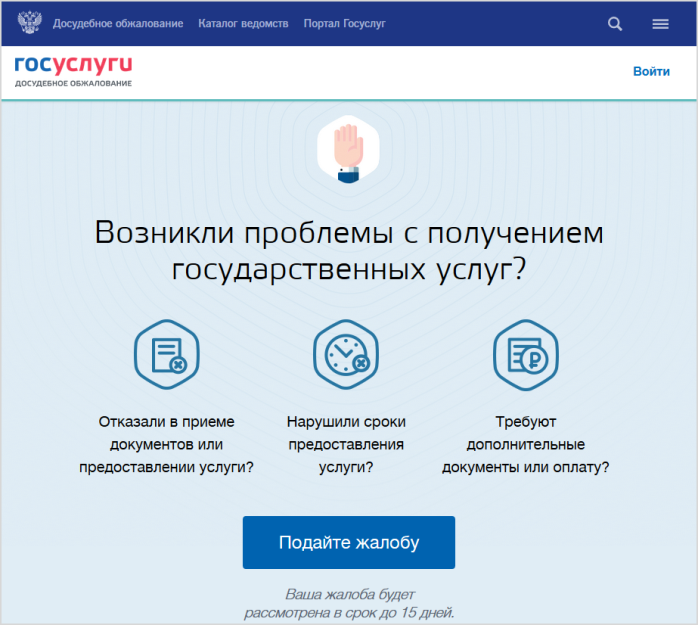
Рисунок 1 Страница портала Госуслуги
Нажмите кнопку «Войти». На экране отобразится единое окно авторизации ЕСИА.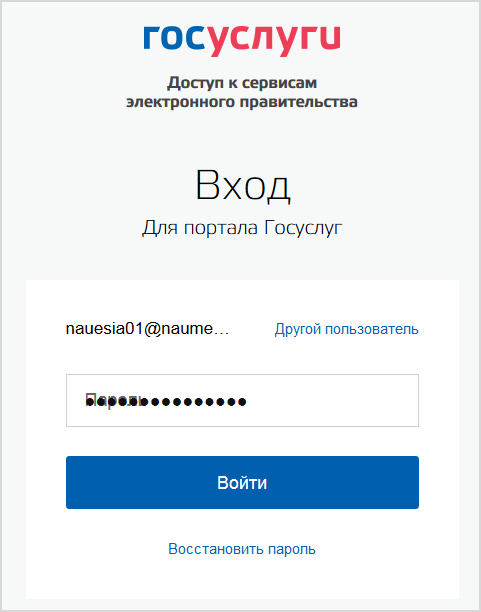
Рисунок 2 Единое окно авторизации ЕСИА
Введите ваши регистрационные данные. Нажмите кнопку "Войти". После загрузки портала на экране отобразится окно входа в систему ФГИС ДО.
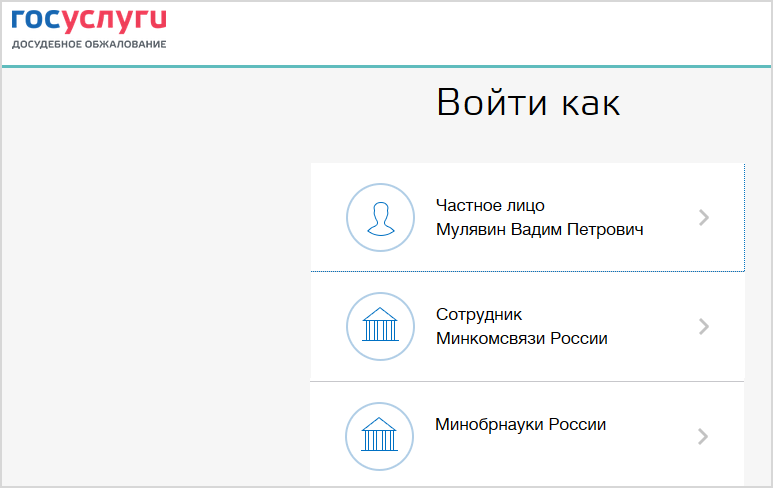
Рисунок 3 Окно входа в систему ФГИС ДО
Выберите свою учетную запись. После этого на экране отобразится карточка сотрудника в системе ФГИС ДО.Работа с профилем сотрудника. Загрузка фото сотрудника
Персональные данные сотрудника хранятся в карточке сотрудника на вкладке «Мой профиль».
Чтобы загрузить фото сотрудника, выполните следующие действия:
В карточке сотрудника перейдите на вкладку «Мой профиль».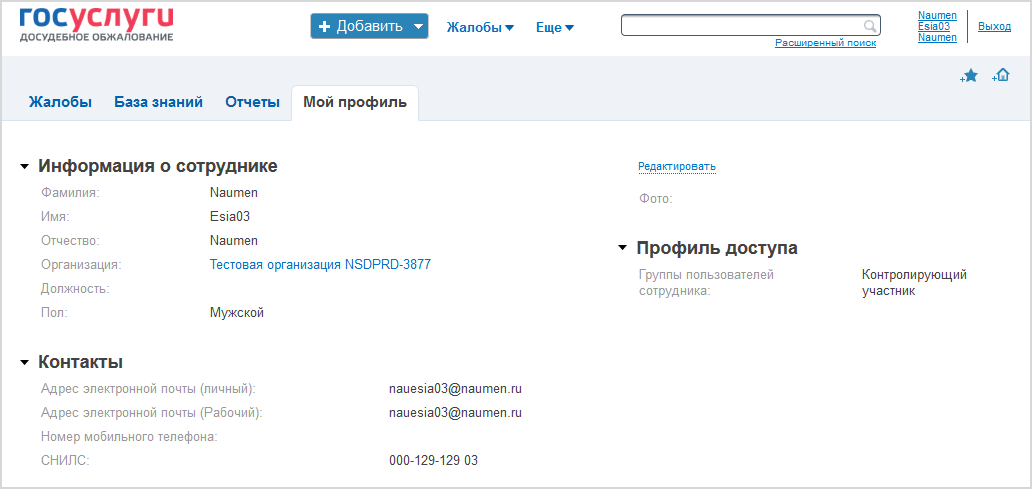
Рисунок 4 Вкладка «Мой профиль» в карточке Контролирующего участника
Нажмите ссылку «Редактировать» рядом с полем «Фото». На экране откроется форма «Редактирование». Выберите файл с фотографией с помощью кнопки «Обзор». Перед тем как добавить новый файл с фото, удалите текущий выбранный файл. Нажмите кнопку «Сохранить». В карточке сотрудника отобразится выбранное фото.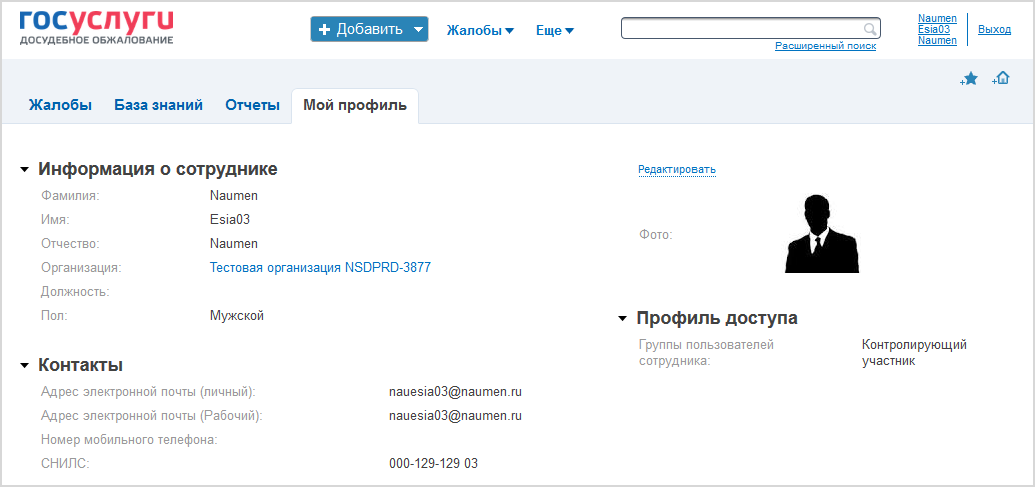
Рисунок 5 Вкладка «Мой профиль» с фото сотрудника
Порядок работы со списками жалобКонтролирующий участник может просматривать список всех жалоб, зарегистрированных в системе.
Просмотр жалоб в карточке сотрудникаЧтобы открыть список жалоб, перейдите на вкладку «Жалобы» – «Все жалобы» в своей карточке.
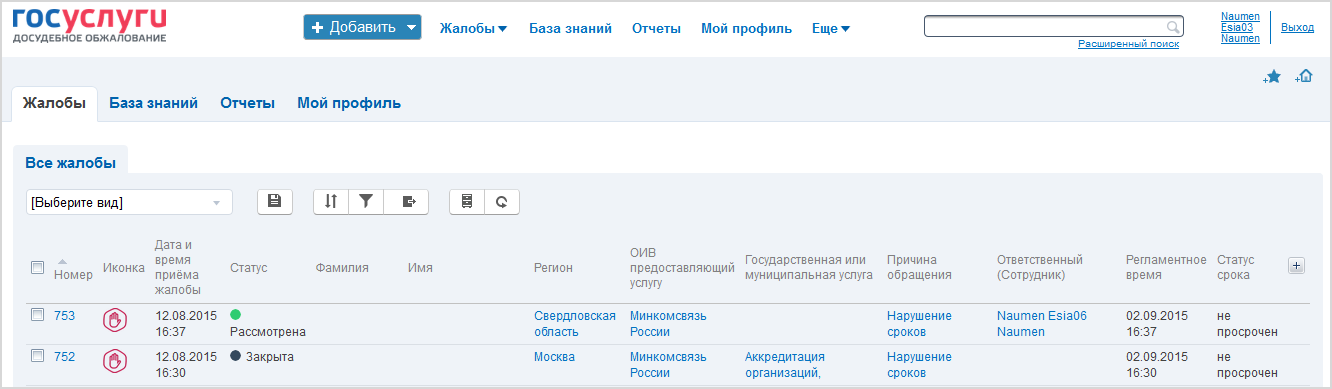
Рисунок 6 Список «Все жалобы» в карточке Контролирующего участника
Сортировка спискаСортировка — это отображение списка объектов в заданном порядке. Списки объектов по умолчанию сортируются по первому столбцу. Рядом с названием столбца отображается индикатор направления сортировки  .
.
Чтобы просмотреть текущую сортировку списка объектов, нажмите иконку  "Сортировка" в панели управления списком. На экране развернется блок "Сортировать по:", в котором отображается атрибут или набор атрибутов, определяющих сортировку списка. Рядом с названием атрибута отображаются индикаторы порядка сортировки. Цветом выделен индикатор, соответствующий текущему порядку сортировки.
Сортировка списка по нескольким атрибутам выполняется в порядке отображения атрибутов в блоке "Сортировать по:", расположение столбцов в самом списке на очередность проведения сортировки не влияет.
Изменение направления сортировки по возрастанию /по убываниюЧтобы изменить порядок сортировки в определенном столбце в блоке "Сортировать по:" нажмите на индикатор направления сортировки или на самом названии столбца. Порядок отображения объектов в списке изменится.
Отмена сортировкиЧтобы отменить сортировку списка по нескольким полям, в блоке "Сортировать по:" нажмите ссылку "сбросить". Настроенная ранее сортировка списка будет отменена, список будет отсортирован по правилам сортировки по умолчанию.
Настройка сортировки по нескольким атрибутамЧтобы настроить сортировку списка по нескольким атрибутам, выполните следующие действия:
В панели управления списком нажмите иконку "Сортировка". На экране развернется блок «Сортировать по:». В блоке настройки сортировки нажмите ссылку "изменить". На экране откроется форма "Настройка полей сортировки". Чтобы добавить атрибут для сортировки списка, выберите название атрибута в списке "Атрибут" и нажмите иконку "+". Новый атрибут отобразится на форме настройки. Чтобы указать порядок сортировки по возрастанию или по убыванию для отдельного атрибута, нажмите соответствующий индикатор рядом с атрибутом. Чтобы установить очередность выполнения сортировки по столбцам, установите порядок атрибутов, перемещая их с помощью стрелок "вверх" и "вниз". Очередность атрибутов сверху вниз соответствует очереди проведения сортировки — сначала список сортируется по верхнему столбцу, затем — по следующему и т. д. Чтобы удалить атрибут из набора для сортировки, нажмите иконку «Удалить» в строке с названием атрибута. Нажмите кнопку «Сохранить» на форме «Настройка полей сортировки».
 Форма настройки закроется, набор атрибутов для сортировки списка отобразится в блоке "Сортировать по:", объекты в списке будут располагаться в заданной последовательности.
Фильтрация спискаФильтрация списка позволяет выводить на экран только объекты с заданными характеристиками.
Просмотр текущей настройки фильтрацииБлок настройки фильтрации отображается над списком объектов при нажатии на иконку  "Фильтрация" в панели управления списком. Если фильтры настроены, то в блоке отображаются текущие настройки фильтра. Если фильтры списка не настроены, то развернется блок настройки фильтрации, доступный для редактирования.
Чтобы создать или изменить настройки фильтрации объектов в списке, выполните следующие действия:
В панели управления списком нажмите на иконку "Фильтрация". На экране развернется блок с текущими настройками фильтрации. Нажмите ссылку "изменить". На экране развернется блок настройки фильтрации, доступный для редактирования. Выберите атрибут, по которому будет проводиться фильтрация списка. Выберите критерий фильтрации. Набор критериев зависит от типа атрибута. Установите контрольное значение атрибута. Внешний вид поля выбора или ввода значения зависит от типа атрибута. Нажмите кнопку "Применить" в блоке настройки фильтрации.
 После применения фильтра в списке будут отображаться объекты, у которых значение выбранного атрибута соответствует заданным критериям. Можно настроить несколько условий фильтрации (фильтров), связанных между собой условиям "И" и "ИЛИ".
Массовые действия с элементами спискаМассовые операции — это возможность совершить определенные действия с набором объектов.
Чтобы выполнить массовую операцию с объектами, выполните следующие действия:
Выберите объекты, с которыми будет выполнена массовая операция.- чтобы выбрать произвольный набор объектов, установите флажки в строках нужных объектов; чтобы выбрать все объекты в рамках одной страницы, установите флажок в заголовке столбца; чтобы выбрать все объекты на нескольких страницах, по очереди установите флажки в заголовках столбцов на всех нужных страницах.
Над списком развернется панель групповых действий с объектами списка, на которой отображается количество отмеченных объектов и ссылки с названиями массовых операций, которые доступны хотя бы для одного из выбранных объектов.
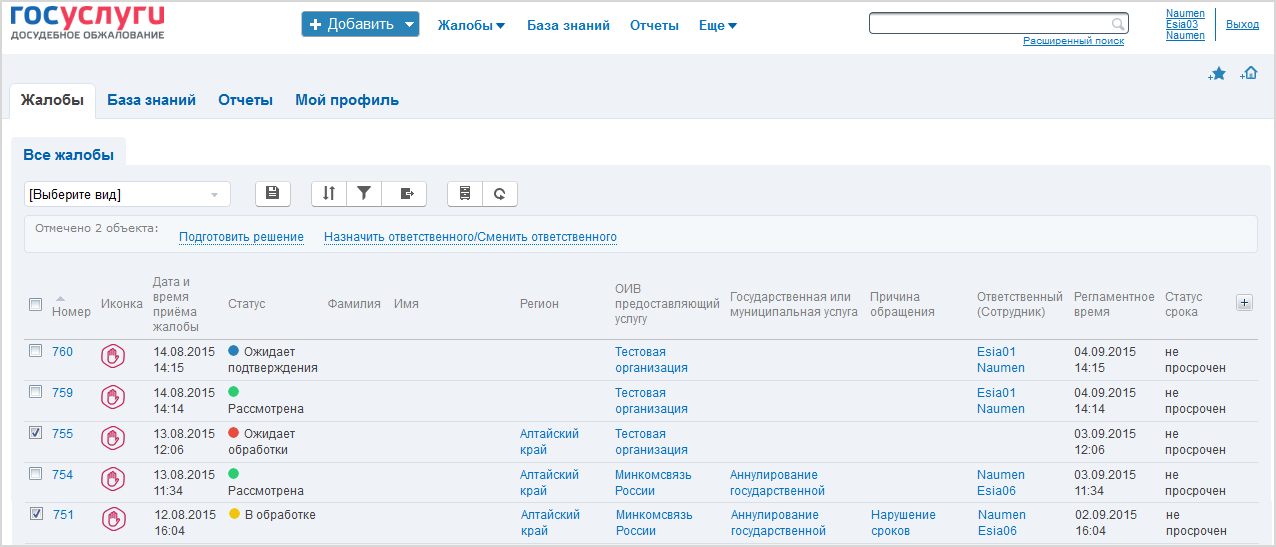
Рисунок 7 Панель групповых действий с объектами списка
Нажмите ссылку с названием массовой операции, на экране откроется форма выполнения массовой операции. Формы массовых операций аналогичны формам, стандартным для данных действий. Заполните поля формы и нажмите кнопку "Сохранить".С выбранными объектами будет произведена массовая операция. Объекты, для которых данное действие не доступно, пропускаются. После выполнения массовой операции флажки снимаются.
После выбора объектов могут быть изменены условия фильтрации списка, массовая операция будет выполняться со всеми выбранными объектами независимо от того, отображаются они в списке или нет.
Просмотр жалобы, хода ее рассмотрения и временных характеристикВся информация по жалобе хранится в системе в карточке жалобы. Чтобы просмотреть карточку жалобы, выполните следующие действия:
Откройте список жалоб. Нажмите на номер жалобы. На экране откроется карточка жалобы.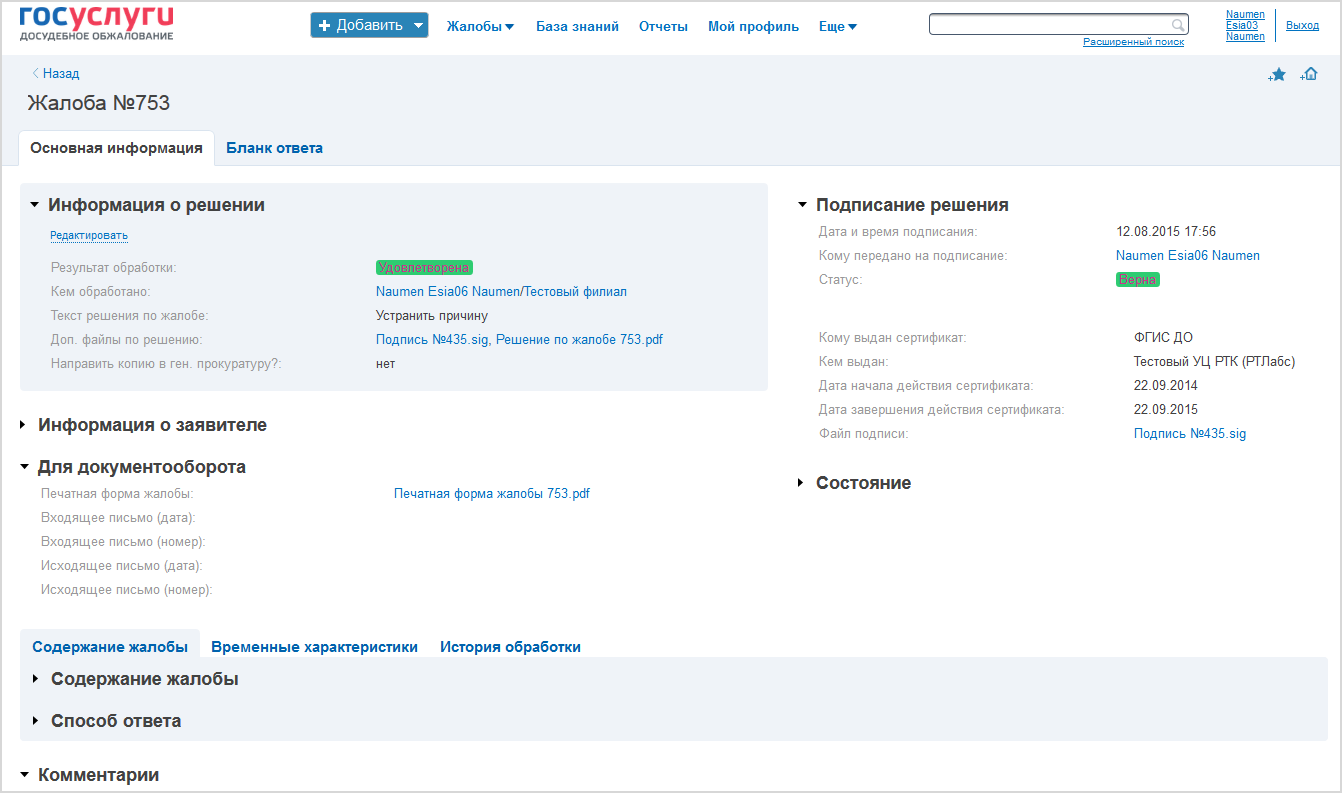
Рисунок 8 Карточка жалобы
Чтобы просмотреть временные характеристики жалобы, такие как «Регламент обработки», «Длительность обработки жалобы» и прочие, в карточке жалобы на вкладке «Основная информация» перейдите на вложенную вкладку «Временные характеристики».
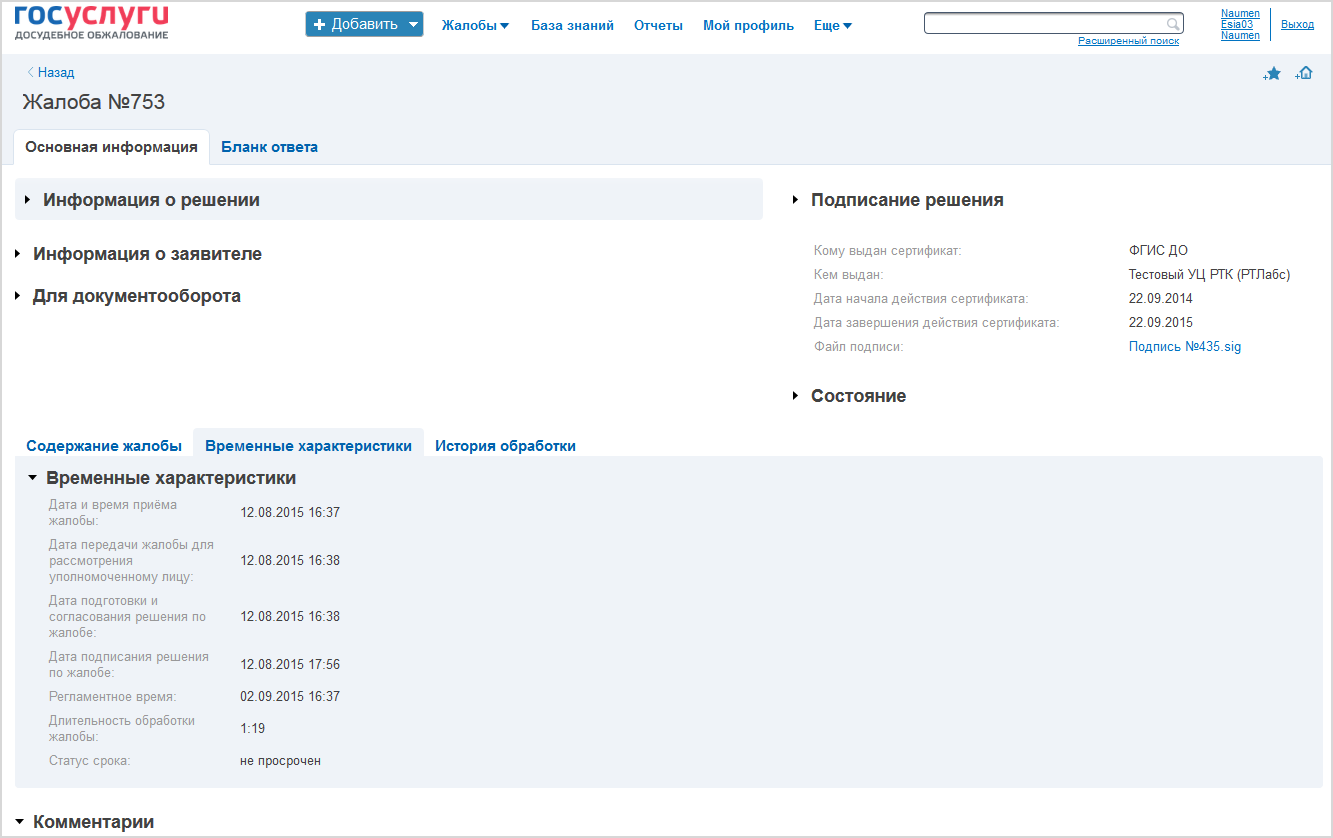
Рисунок 9 Карточка жалобы – Временные характеристики
Чтобы ознакомиться с ходом рассмотрения жалобы, в карточке жалобы на вкладке «Основная информация» перейдите на вложенную вкладку «История обработки».
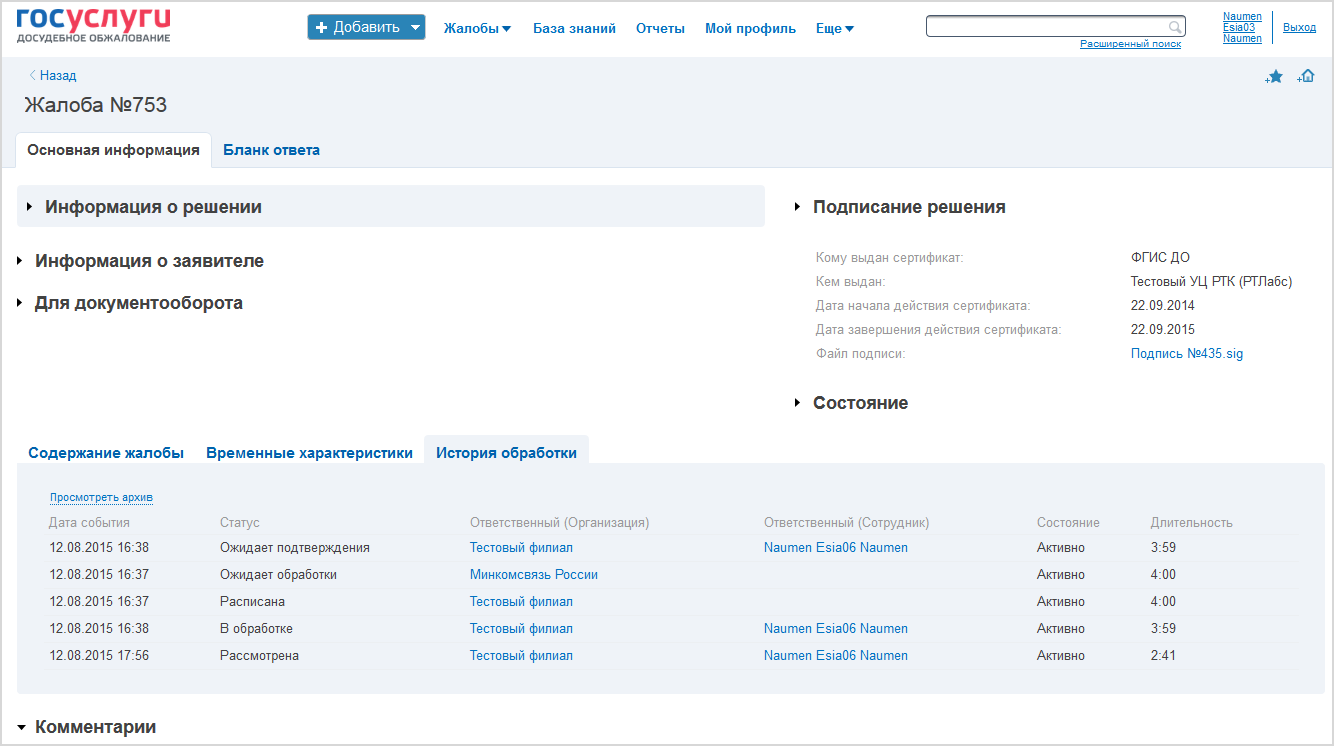
Рисунок 10 Карточка жалобы - История обработки
Работа с отчетностью
Контролирующий участник может формировать отчеты по всех жалобам, зарегистрированным в системе. Отчеты строятся по определенным шаблонам.
Чтобы открыть список отчетов, в верхнем меню выберите пункт «Отчеты». На экране отобразится вкладка «Отчеты». На вкладке представлен список всех доступных отчетов, разделенный по группам «Общие отчеты», «Отчеты по ОИВ», «Отчеты по услугам», «Отчеты по субъектам».
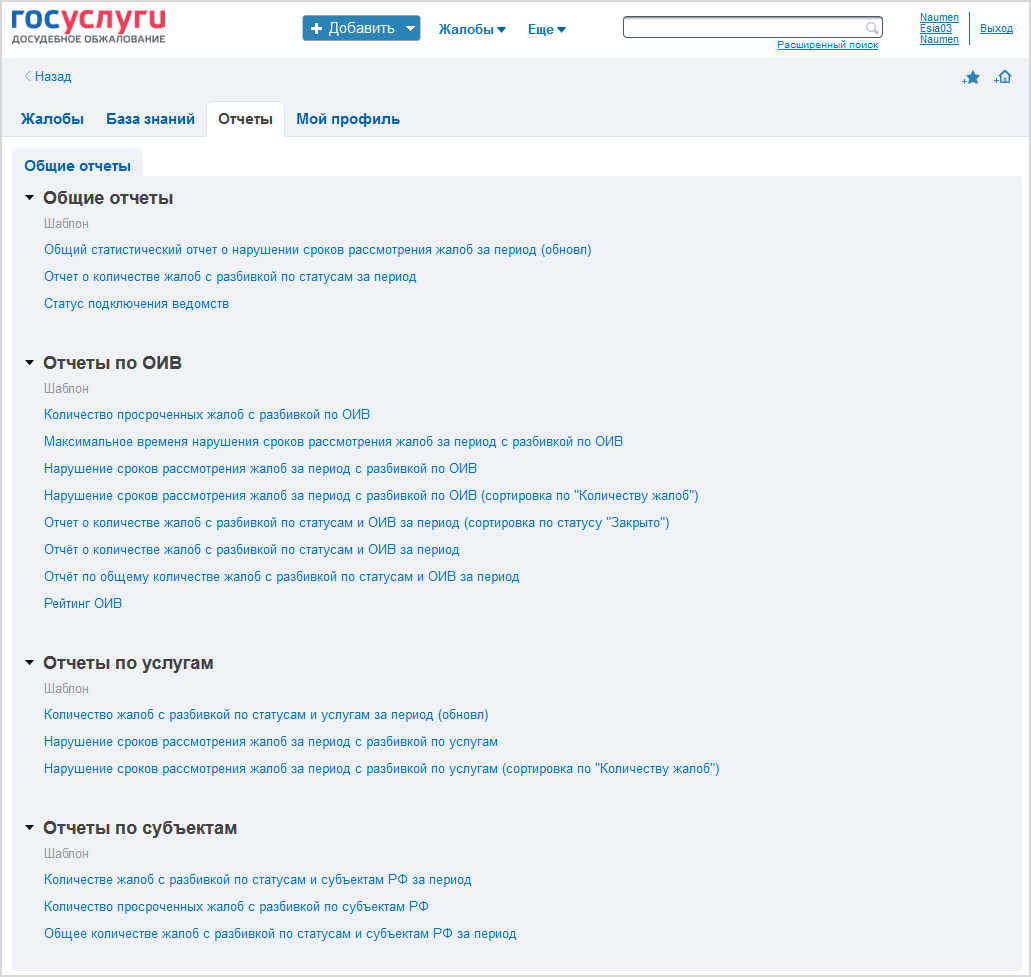
Рисунок 11 Вкладка отчеты
Добавление экземпляра отчетаЧтобы добавить новый экземпляр отчета по определенному шаблону, выполните следующие действия:
На вкладке «Отчеты» нажмите на название шаблона отчета. На экране отобразится список экземпляров отчета, построенных по данному шаблону.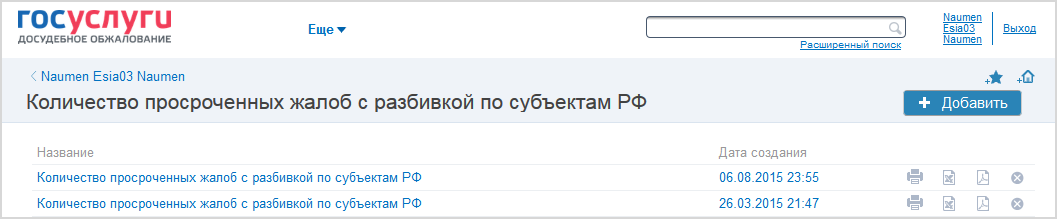
Рисунок 12 Список экземпляров отчета
Нажмите кнопку «Добавить». На экране откроется форма добавления с параметрами отчета. В поле "Название" установлено название шаблона отчета и в остальных полях отображаются параметры, настроенные для данного шаблона. Параметры доступны для редактирования.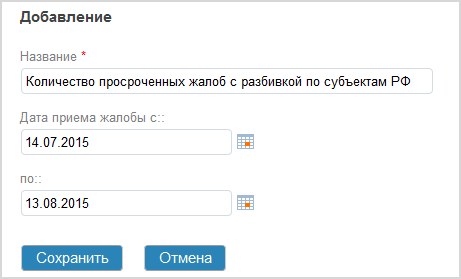
Рисунок 13 Форма добавления экземпляра отчета
Укажите предложенные параметры отчета. Нажмите кнопку «Сохранить». Запустится генерация экземпляра отчета. По её окончании на экране отобразится карточка экземпляра отчета, построенного в соответствии с параметрами, указанными на форме добавления.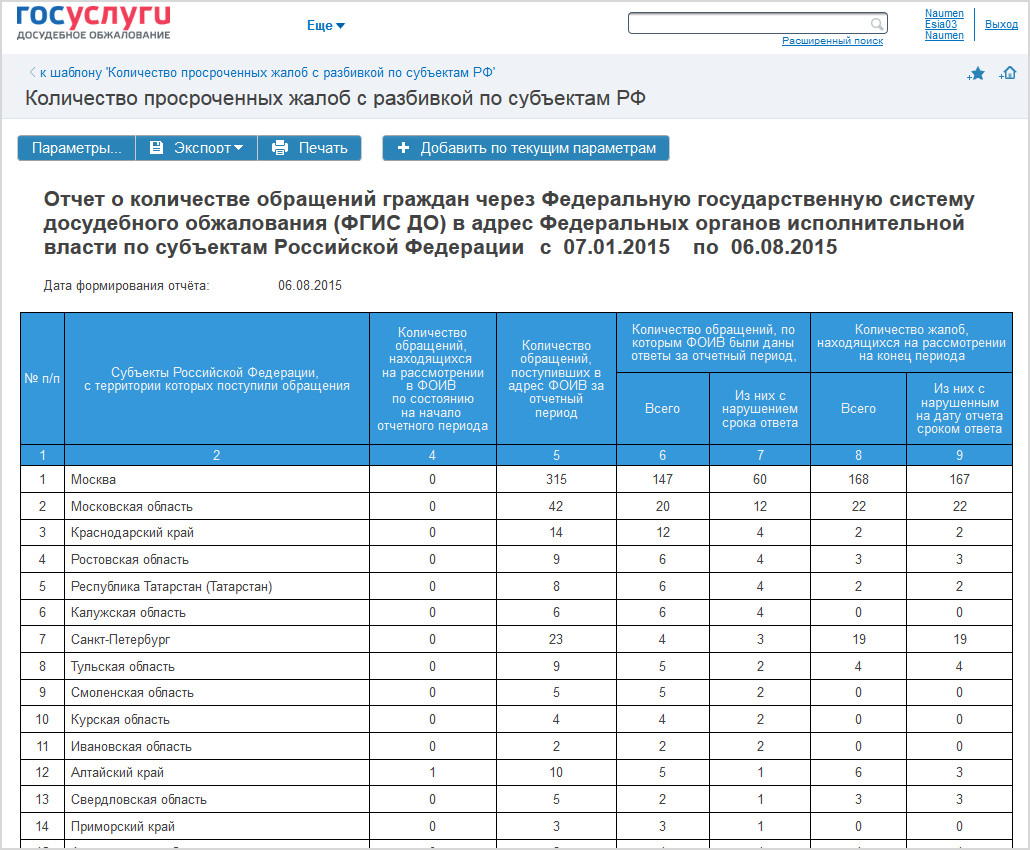
Рисунок 14 Содержание экземпляра отчета
Просмотр экземпляра отчета в списке отчетовЧтобы просмотреть содержание экземпляра отчета, выполните следующие действия:
На вкладке «Отчеты» нажмите на название шаблона отчета. На экране отобразится список экземпляров отчета, построенных по данному шаблону. Экземпляры отчета/печатной формы отсортированы в списке по дате создания, наиболее поздние расположены вверху списка. Нажмите на название экземпляра отчета. На экране откроется содержание экземпляра отчета/печатной формы.Для возврата к списку экземпляров отчета, перейдите по ссылке "к шаблону «название шаблона отчета»".
Просмотр параметров отчета в списке отчетовЧтобы просмотреть параметры, по которым сформирован экземпляра отчета, выполните следующие действия:
На вкладке «Отчеты» нажмите на название шаблона отчета. На экране отобразится список экземпляров отчета, построенных по данному шаблону. Нажмите на название экземпляра отчета. На экране откроется содержание экземпляра отчета/печатной формы. Нажмите кнопку «Параметры». На экране отобразится блок с текущими значениями параметров отчета, набор параметров зависит от шаблона отчета.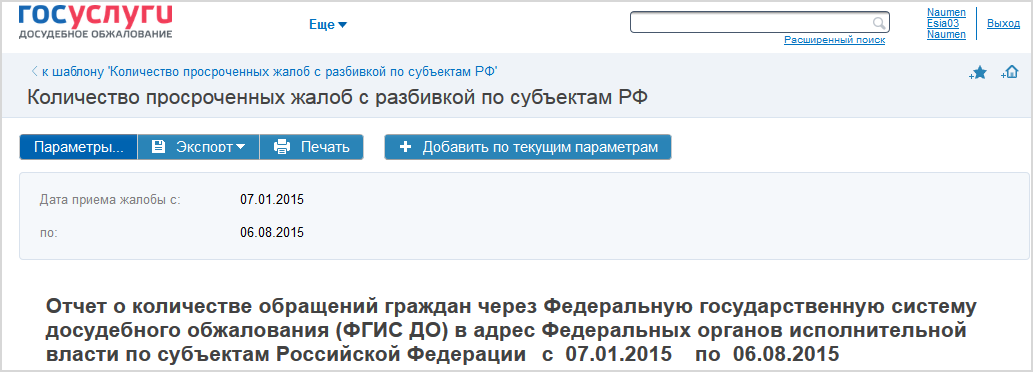
Рисунок 15 Содержание экземпляра отчета – блок Параметры отчета
Для возврата к списку экземпляров отчета, перейдите по ссылке "к шаблону «название шаблона отчета»".
Добавление нового экземпляра отчета на странице другого экземпляра отчетаЕсли новый экземпляр отчета создается на странице другого экземпляра отчета, то в этом случае на форме добавления отчета отображаются параметры, указанные при построении текущего экземпляра отчета.
Чтобы добавить новый экземпляр отчета, выполните следующие действия:
В карточке экземпляра отчета нажмите кнопку «Добавить по текущим параметрам». На экране откроется форма добавления, заполненная параметрами текущего экземпляра отчета/печатной формы. Параметры доступны для редактирования. Нажмите кнопку "Сохранить". Запустится генерация экземпляра отчета. При построении экземпляра отчета будут использоваться текущие параметры объектов системы. На время перестроения на экране отображается индикатор процесса. По окончании построения на экране отобразится содержание нового экземпляра отчета с текущими параметрами объектов системы. Также новый экземпляр отчета отобразится в списке экземпляров отчета по данному шаблону.