Партнерка на США и Канаду по недвижимости, выплаты в крипто
- 30% recurring commission
- Выплаты в USDT
- Вывод каждую неделю
- Комиссия до 5 лет за каждого referral
Как настроить VPN PPTP в Windows 8 ?
Создадим новое подключение vpn pptp
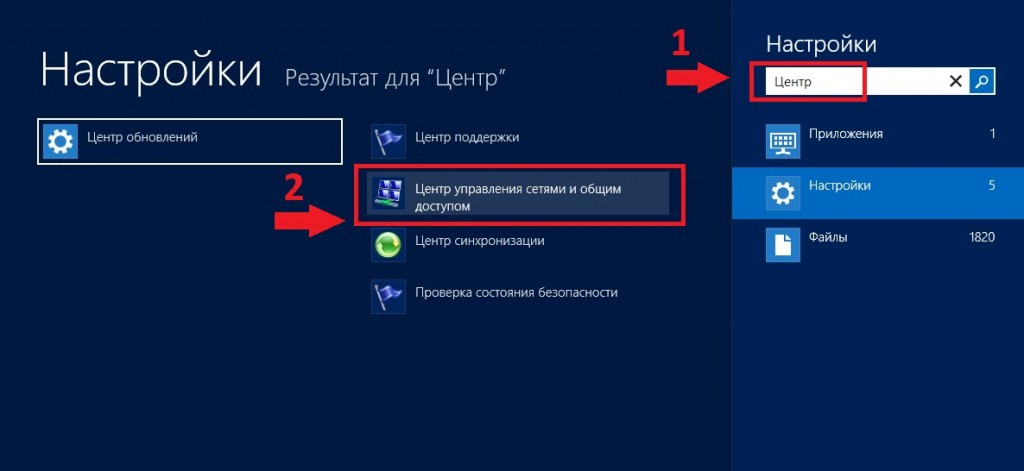
1. Откройте центр управления сетями.
Это можно сделать из панели управления, или набрав в поисковой панели (Win+ W) поисковую фразу “Центр».
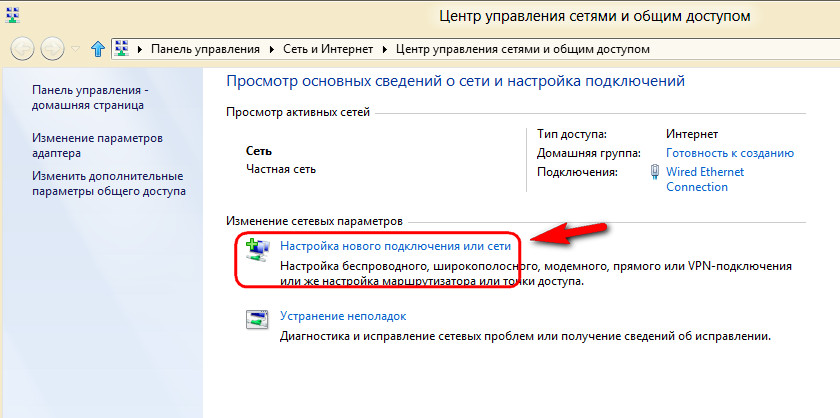
2. Выберите опцию Настройка нового подключения или сети
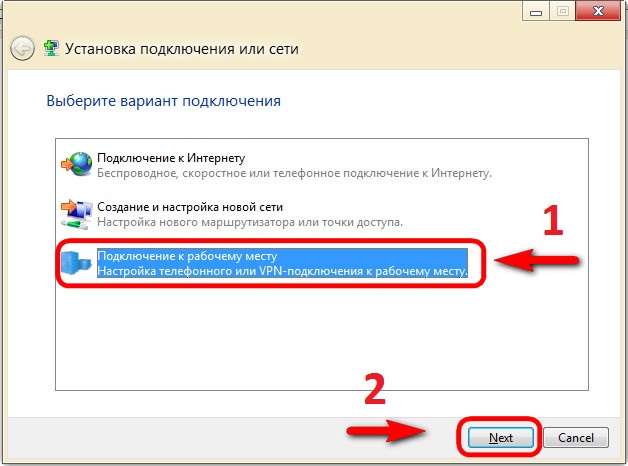
3. Выберите Подключиться к рабочему месту и нажмите Next (Далее).
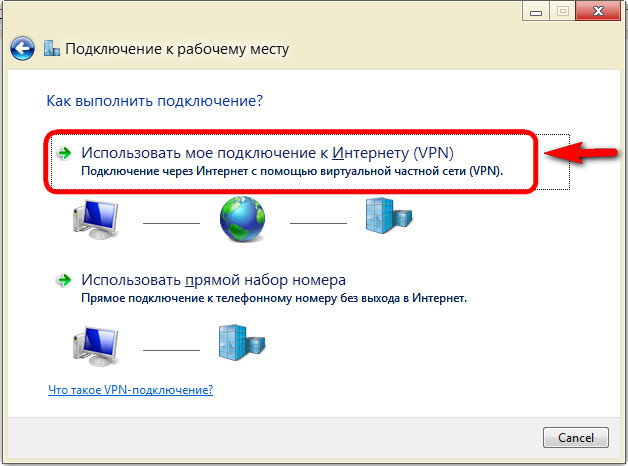
4. Выберите первую опцию Использовать мое подключение к Интернету (VPN)
5. В поле Интернет-адрес необходимо указать vpn сервер, в нашем случае 192.168.100.100 Также укажите имя местоназначения, например Телесеть-Уфа.

6. Нажмите Создать. На этом окно настройки сети закроется.
Изменяем свойства VPN подключения
7. Нажмите Win + I и щелкните по иконке Сеть, в результате откроется панель сетевых подключений.

8. Щелкните правой кнопкой мыши по сетевому подключению которое только что создали и выберите пункт меню Properties (свойства).
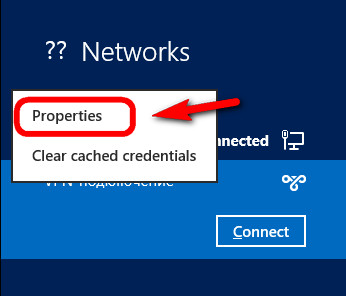
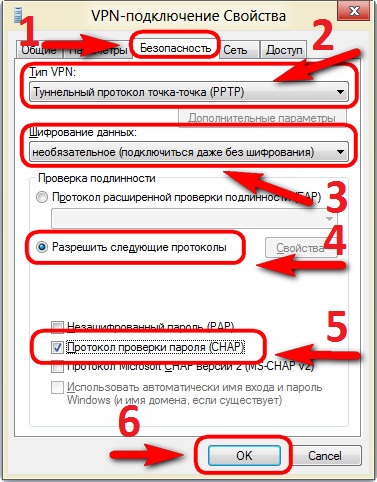
9. Переходим на вкладку Безопасность и выставляем параметры:
Тип VPN -> Туннельный протокол точка-точка (PPTP)
Шифрование данных -> необязательное (подключиться даже без шифрования)
Разрешить следующие протоколы -> Протокол проверки пароля (CHAP)
Нажать ОК
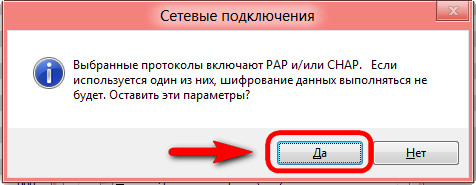
Настройка завершена
Подключаемся по VPN в Windows 8
1. Щелкните по иконке возле часов, в результате откроется панель сетевых подключений.
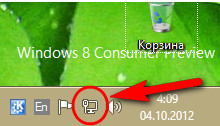
2. В появившемся окне отобразится список всех VPN подключений, созданных на этом компьютере. Выберите нужное вам подключение и нажмите Connect (Подключиться).
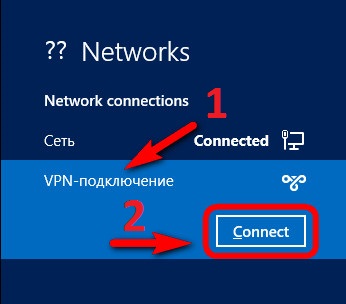
3. После этого осталось ввести имя VPN пользователя, и пароль(из карты регистрации). Нажать ОК