


Партнерка на США и Канаду по недвижимости, выплаты в крипто
- 30% recurring commission
- Выплаты в USDT
- Вывод каждую неделю
- Комиссия до 5 лет за каждого referral
10 класс


Учитель: Маргарита Геннадьевна Спицына
Оглавление
Ведение 3
Установка параметров страницы 3
Задание 1. 4
Автоперенос 4
Задание 2. 4
Основные правила ввода текста 4
Задание 3. 5
Стилевое форматирование 8
Задание 4 10
Задание 5. 11
Задание 6. 11
Оформление заголовков и подзаголовков 12
Задание 7. 12
Задание 8. 13
Создание колонтитулов 14
Задание 9. 15
Многоколоночная верстка 15
Задание 10. 16
Задание 11. 17
Работа с иллюстрациями 17
Задание 12. 19
Буквица 19
Задание 13. 20
Задание 14. 20
Задание 15. 20
Ведение
Изучив этот раздел, вы сможете красиво и грамотно оформить реферат, сочинение, доклад, курсовую работу. Польза от такой работы несомненна: это облегчит задачу преподавателя при проверке. Заставит вас внимательнее относиться к написанному, значительно повысит культуру оформления текста.
Для того, чтобы оформить свое первое издание, вы должны освоить следующий алгоритм.
Ввод текста. Редактирование текста. Форматирование символов. Форматирование абзацев. Вставка иллюстраций. Вставка сносок. Вставка колонтитулов. Форматирование страниц. Оформление титульного листа.
 Установка параметров страницы
Для установки параметров страницы используют вкладку Разметка страницы диалоговое окно Параметры страницы.
Задание 1.
Установите следующие параметры для будущего издания: формат бумаги – А4, ориентация – книжная, поля – зеркальные: верхнее – 2 см, нижнее – 2,5 см внутреннее – 1 см, внешнее – 2,2 см, переплет – 1,3.
Автоперенос
Чтобы избежать слишком больших интервалов между словами, необходимо установить переносы в словах.
Автоперенос задается во вкладке Разметка страницы команда Расстановка переносов ставим V напротив слова АВТО либо установить флажок Автоматическая расстановка переносов.
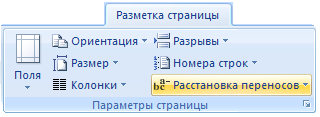
Рисунок 1
Задание 2.
Установите в своей работе Автопереносы.
Основные правила ввода текста
При вводе текста необходимо соблюдать следующие правила.
Окончание абзаца маркируется нажатием клавиши <Enter>.
Пробел (только одно нажатие!) обязателен после знаков препинания; перед знаком препинания пробел не ставиться.
Таблица 1. Установка специальных знаков препинания
Знаки | Клавиша или комбинация клавиш | Пример использования |
Дефис | <-> | файл-сервер |
Неразрывный дефис | <Ctrl>+<Shift>+<дефис> | Препятствует нежелательному переносу слов, содержащих дефис |
Тире | <Ctrl>+<Shift>+<серый минус>1 | Редактирование – это |
Неразрывный пробел | <Ctrl>+<Shift>+<пробел> |
Для ввода римских цифр используются прописные латинские буквы I, V, X, L, C, D, M.
Задание 3.
Наберите тексты, которые будут использоваться для верстки журнала со стр. 280 – 284 учебника «Информатика 10-11» или используя Приложение 1 данного пособия.
Рекомендации: между абзацами не использовать лишних нажатий на <Enter> (символ ¶), при наборе стихотворений в конце абзаца использовать «мягкий Enter» (символ 
 ), не использовать лишних и необоснованных пробелов.
Редактирование – проверка и исправление текста при подготовке к печати (проверка орфографии и грамматики).
Форматирование текста – процесс оформления страницы, абзаца, строки, символа.
При форматировании используют во вкладке Главная Панель форматирования.

Рисунок 2
Основная графическая единица текста – это символ. Последовательность символов образует текст. Символ имеет следующие параметры:
- Гарнитура – вид шрифта; Кегль (размер); Цвет.
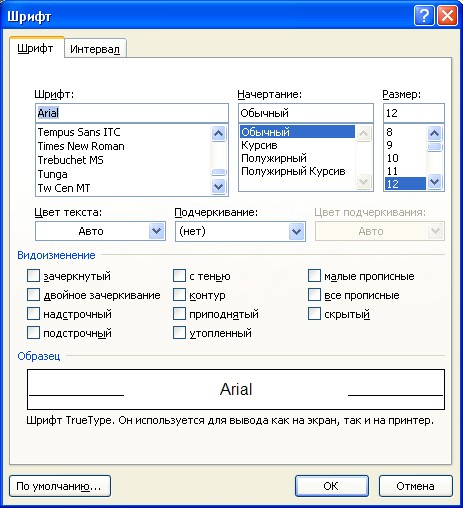
Для задания формата шрифта также используют диалоговое окно Шрифт.
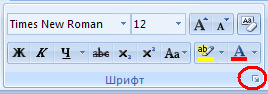
Рисунок 3
Форматирование абзаца – задание или изменение его параметров.
Абзац ( «Словарь русского языка»):
Красная строка, отступ в начале строки. Текст между двумя такими отступами.Применительно к нашей работе мы будем называть абзацем фрагмент текста, заканчивающийся нажатием клавиши <Enter>.
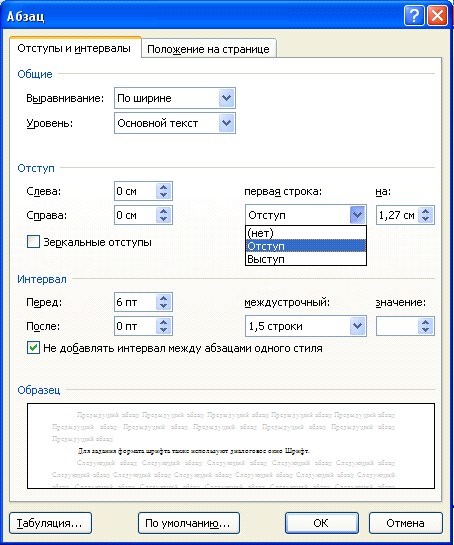
Абзац, как и любой объект, имеет свои параметры, которые можно изменить не только во вкладке Главная Панель форматирования, но и используя диалоговое окно Абзац.
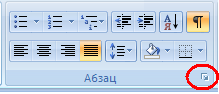
Рисунок 4
Некоторые абзацы, на которые хотят обратить внимание, выделяют рамкой или затемнением. Для этого так же используют диалоговое окно Абзац.
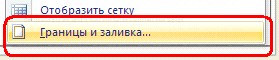
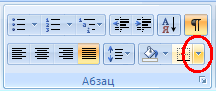
Рисунок 5
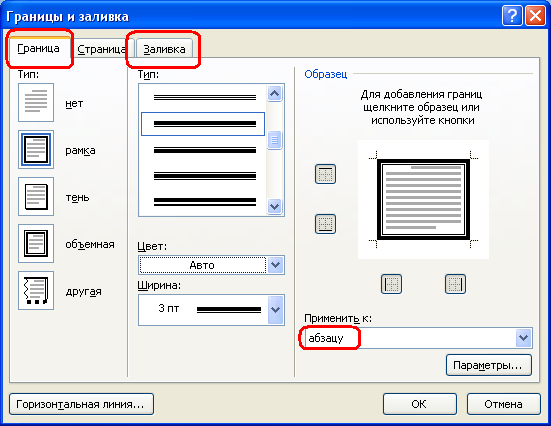
Рисунок 6
Стилевое форматирование
Стилевое форматирование значительно упрощает форматирование документов. Смысл этой операции заключается в том, что абзацам определенного внешнего вида (в том числе заголовкам) назначается определенный стиль, который хранит в себе данные обо всех параметрах объекта.
В случае необходимости изменения стиля достаточно изменить параметры стиля, и все объекты будут автоматически переформатированы.
Особенно удобно применять стилевое форматирование в больших по объему документах.
Список стилей можно просмотреть во вкладке Главная диалоговое окно Стили
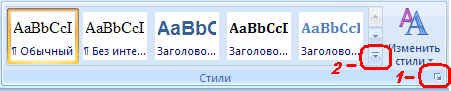
Рисунок 7
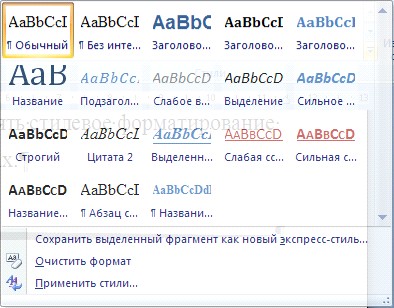
1 -  2 – шаблоны стилей
Таблица 2. Алгоритм работы со стилями
Действие | Алгоритм |
Создание стиля абзаца | Открыть диалоговое окно Стиль (рисунок 7-1) Нажать кнопку Создать стиль Выполнить необходимые установки Нажать кнопку Формат Произвести необходимые установки, используя команду Абзац и Шрифт Нажать кнопку ОК для возврата в диалоговое окно Стиль Выполнить необходимые установки Нажать кнопку Формат Произвести необходимые установки, используя команду Абзац и Шрифт Нажать кнопку ОК для возврата в диалоговое окно Стиль |
Изменение стиля | Нажать ПКМ2 на названии изменяемого стиля Выбрать команду Изменить В появившемся окне произвести необходимые установки Нажать кнопку Формат Произвести необходимые установки, используя команду Абзац и Шрифт Нажать кнопку ОК для возврата в диалоговое окно Стиль |
Задание 4
Выполните форматирование абзацев, используя текст ВЕДЕНИЕ.
4.1. Выполните форматирование эпиграфа с помощью диалогового окна.
Установите курсор внутри эпиграфа. Вызовите диалоговое окно Абзац. Установите:- отступы слева – 9,5 см; справа – 0 см; первая строка: отступ – нет;
 выравнивание: по левому краю; междустрочный интервал: одинарный.
4.2. Выполните форматирование стихотворения.
Установите курсор внутри стихотворения. Вызовите диалоговое окно Абзац. Установите:- отступы слева – 5,5 см; справа – 0 см; первая строка: отступ – нет;
 выравнивание: по левому краю; междустрочный интервал: одинарный.
Задание 5.
Создайте стиль на основе стиля Основной со следующими параметрами: размер шрифта – 11 пт; первая строка с отступом 1,2 см; отступы слева и справа – 0 см; интервалы перед и после абзаца – 0 см; выравнивание – по ширине; междустрочный интервал – 1,15.
Дайте стилю название Мой стиль.
Задание 6.
Примените созданный стиль для форматирования простых абзацев. Для этого выделив нужный абзац выбирать Мой стиль либо в раскрывающемся списке Стиль, либо из шаблонов оформления (см. стр. 7, Рисунок 7) во вкладке Главная.
Оформление заголовков и подзаголовков
При оформлении заголовков и подзаголовков необходимо соблюдать следующие основные правила:
Заголовок пишут прописными буквами. В конце заголовка точка не ставится, остальные знаки препинания сохраняются. Заголовок всегда располагается на одной странице с тем текстом, к которому он относится. Текст от заголовка пишут через два-три интервала. Подзаголовки пишут строчными буквами без подчеркивания. Расстояние между подзаголовком и заголовком составляет два интервала. Заголовки и подзаголовки в текстовых работах обычно располагают одним из двух способов:- центрированным (посередине текста); флаговым (от левого края).

Задание 7.
Оформите заголовки I уровня (Введение, Англия, Франция), используя Стилевое форматирование. У стиля Заголовок 1 измените параметры следующим образом:
стиль – Заголовок 1, стиль следующего абзаца - Заголовок 2;
используя команду Формат – Шрифт введите следующие параметры: шрифт – Arial, размер – 14 пт, начертание - полужирное, цвет текста – синий, отметьте флажком - все прописные;
используя команду Формат – Абзац введите следующие параметры: выравнивание – по центру, отступ первой строки – нет, интервал перед – 0, после – 10 пт, междустрочный интервал – одинарный, во вкладке Положение на странице установите флажок – с новой страницы.
Задание 8.
Оформите заголовки II уровня, используя Стилевое форматирование. У стиля Заголовок 2 измените параметры следующим образом:
стиль – Заголовок 2, стиль следующего абзаца – Мой стиль;
используя команду Формат – Шрифт введите следующие параметры: шрифт – Calibri, размер – 12 пт., начертание - полужирное, цвет текста – Авто, отметьте флажком - все прописные;
используя команду Формат – Абзац введите следующие параметры: выравнивание – по центру, отступ первой строки – нет, интервал перед – 0, после – 6 пт., междустрочный интервал – одинарный.
Создание колонтитулов
Колонтитул – текст или графика, повторяющаяся на верхней или нижней части страницы.
При расстановке колонтитулов необходимо помнить, что колонтитулы не ставят на титульных листах, на листах, содержащих одни иллюстрации без текста. Кроме того, верхний колонтитул не ставится на первой странице крупного раздела, а нижний – на последней.
Для создания и редактирования колонтитулов используют во вкладке Вставка панель инструментов Колонтитулы.
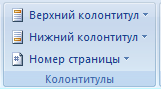

Рисунок 8
Нумерацию страниц позволит осуществлять кнопка Номер страницы.
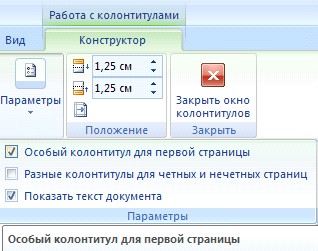
Используя кнопку Параметры можно задать установку различных колонтитулов для четных и нечетных страниц, а также ввести колонтитул первой страницы отличной от остальных.
Колонтитул оформляется как обычный абзац с применением приемов форматирования шрифта и абзаца. Сюда же может быть вставлен и рисунок.
Задание 9.
Создайте колонтитулы, которые вы видите на рисунках 9 и 10, изменив данные учителя на свои, отметьте особый колонтитул для первой страницы.
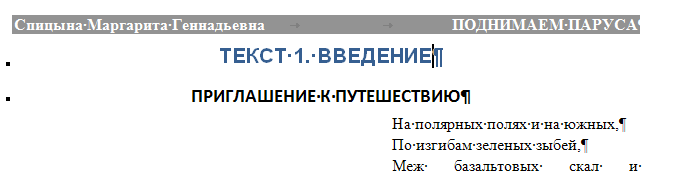
Рисунок 9
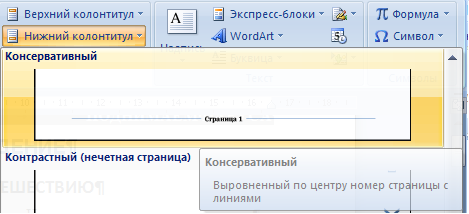
Рисунок 10
Многоколоночная верстка
Для того чтобы выполнить разбивку текста на колонки надо использовать вкладку Разметка страницы кнопку Колонки (рисунок 11).
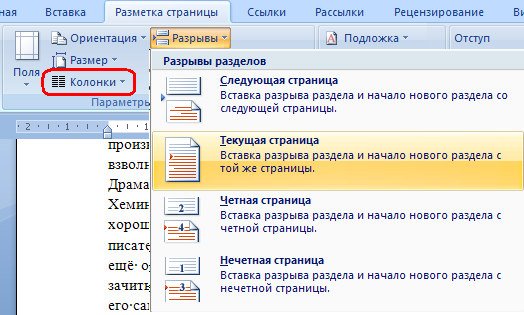
Рисунок 11
Задание 10.
Сверстайте текст Англия в две колонки с общим заголовком.
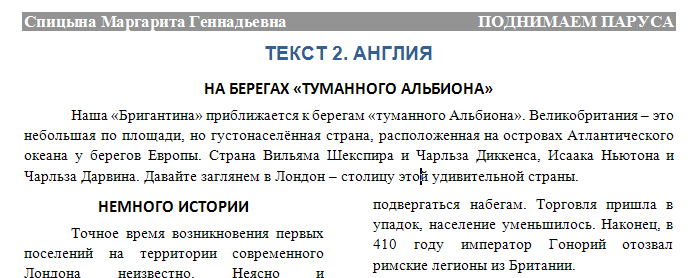
Рисунок 12
Технология работы:
Установите курсор в конце первого абзаца и нажмите кнопку Разрывы вкладки Разметка страницы (рисунок 11) для вставки нового раздела на текущей страницы. Установите курсор на втором абзаце. Выполните команду деления текста на две колонки.Задание 11.
Сверстайте текст Франция в три колонки с заголовком на две колонки.
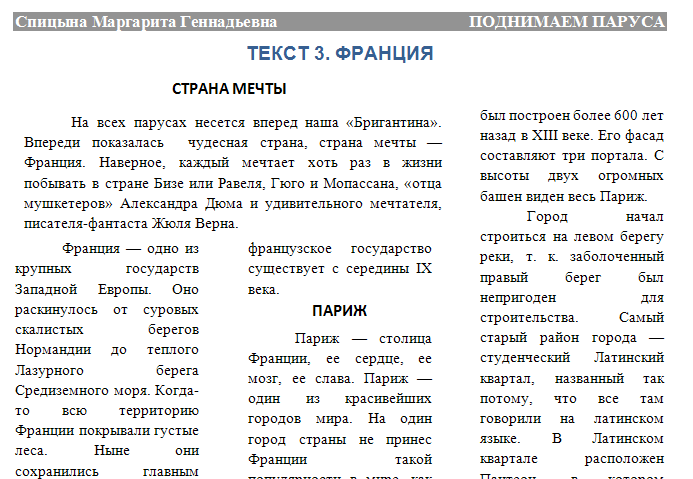
Рисунок 13
Технология работы:
Выделите и вырежьте первый абзац вместе с заголовком;

Работа с иллюстрациями
При оформлении страницы с иллюстрациями воспользуйтесь следующими советами.
Если текст на странице не разделен на колонки, не размещайте маленькие иллюстрации в середине страницы – это очень затруднит чтение. Размещая иллюстрации, следите за тем, чтобы их правая (или левая) граница совпадала с соответствующей границей текста, а верхняя и нижняя – с соответствующей границей строки. Иллюстрация может размещаться между двумя соседними строчками. Подобная вставка уместна при многоколоночной верстке. При использовании многоколоночной верстки иллюстрации могут располагаться между соседними колонками. При этом необходимо следить за тем, чтобы остающийся рядом с иллюстрацией текст не оказался очень узким.Технология работы с иллюстрациями
Для вставки рисунка используем вкладку Вставка, кнопку Рисунок, предварительно установив курсор в нужной строке.
Необходимо обработать иллюстрацию после вставки в текст. Используем дополнительную вкладку Формат, как показано на рисунке 14.
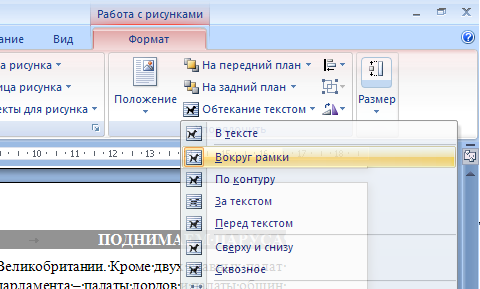
Рисунок 14
Задание 12.
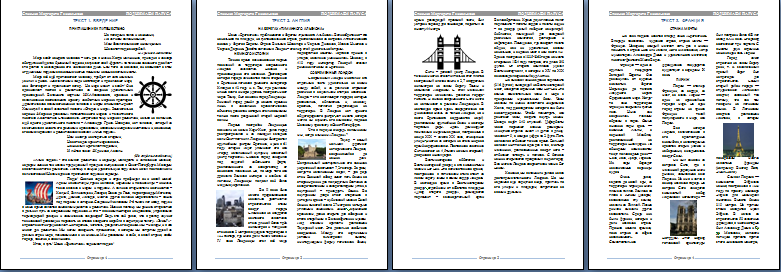
Вставьте рисунки в свою работу в соответствии с образцом (приложение 2).
Место расположения иллюстраций:
Папка Картинки_поднимаем паруса; C:\Program Files\Microsoft Office\CLIPART\PUB60COR, например: PH0204OU, TN00246_, TR00097_Буквица
Буквица – это увеличенная в размере первая буква первой строки текста, использующаяся как для оформления текста, так и для подчеркивания начала текста или его раздела.
Для оформления буквы в виде буквицы её необходимо выделить, после чего во вкладке Вставка выбрать кнопку буквица
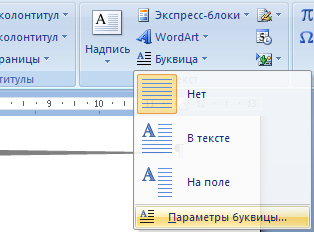
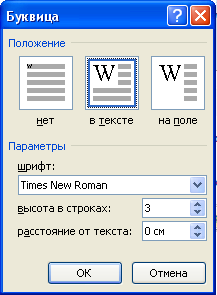
Рисунок 15
В диалоговом окне Буквица можно выбрать положение буквицы в тексте, размер (в строках), шрифт и расстояние от буквицы до текста абзаца.
Задание 13.
В абзаце после эпиграфа вставьте буквицу на 3 строки шрифтом Monotype Corsiva.
Задание 14.
Оформите титульную страницу журнала «Поднимаем паруса». Для этого вставьте:
- пустую страницу в самом начале работы; заголовок, оформленный средствами WordArt; рисунок, подходящий по смыслу; границу страницы в виде рисунка, применив только к первой странице (вкладка Разметка страницы).
Задание 15.
Вставить оглавление.

Технология работы.
Установить курсор вначале заголовка 2 страницы; Во вкладке Ссылки выбрать кнопку Оглавление; Выбрать оглавление из шаблонов.Приложение 2.
1 Знак «минус» на цифровой клавиатуре.
2 Правая кнопка мыши
