
Партнерка на США и Канаду по недвижимости, выплаты в крипто
- 30% recurring commission
- Выплаты в USDT
- Вывод каждую неделю
- Комиссия до 5 лет за каждого referral
Для выполнением мероприятия необходимо наличие двух wi-fi-usb модулей (необходимо использовать только последние модели устройств).
Один модуль выполняет роль клиента и подключается к сети сельский wi-fi, другой модуль путем нижеперечисленных мероприятий переводим в режим точки доступа.
Первончально необходимо установить драйвера на Wi-Fi-usb модули, согласно инструкциям производителей wi-fi модулей. После установки драйверов на Wi-Fi-usb модули переходим к настройке.
В первую очередь следует запустить командную строку. На Windows 8 делается это при помощи комбинации клавиш Win+X. В появившемся меню просто выберите пункт «Командная строка (администратор)». В Windows 7 нажимаем «пуск», в строке поиска набираем CMD, нажимаем на появившейся строке правой кнопкой мыши и выполняем вход от имени администратора.
Теперь остается только прописать команды:
- Для установки необходимого драйвера и создания виртуальной сети - netsh wlan set hostednetwork mode=allow ssid=My_virtual_WiFi key=12345678 keyUsage=persistent. Здесь My_virtual_WiFi – это название сети, а 12345678 – это пароль. Эти значения вы можете менять на свое усмотрение. Данная команда прописывается один раз и действует вплоть до переустановки операционной системы либо до удаления соответствующего драйвера. Для запуска сети – netsh wlan start hostednetwork. Команду необходимо прописывать каждый раз, после перезагрузки ПК или выключения WiFi адаптера.
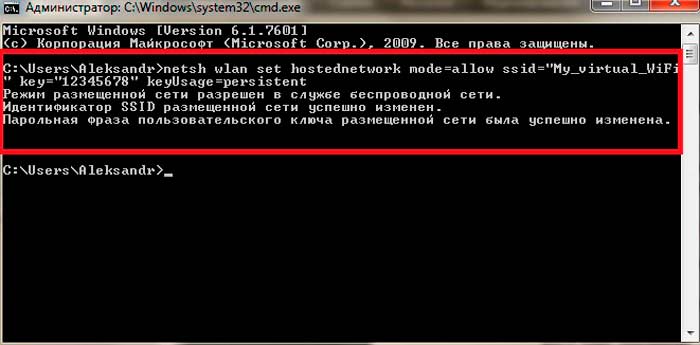
Дальше нам потребуется войти в центр управления сетями и общим доступом. Делается это нажатием правой кнопкой мышки на значке сети в трее (нижний правый угол рабочего стола). Выбираете соответствующий пункт. В появившемся меню нужно войти в «Изменение параметров адаптера». Здесь после создания виртуального подключения должно появиться новое беспроводное соединение (также название может быть таким «Подключение по локальной сети 3»).



Находим то подключение, через которое наш компьютер получает интернет, нажимаем на него правой кнопкой мышки и выбираем «Свойства». В появившемся меню проходим во вкладку «Доступ» и здесь ставим галочку в разделе «Разрешить другим пользователям использовать подключение к интернету данного компьютера». Ниже, в строке «Подключение домашней группы» выбираем созданное соединение.
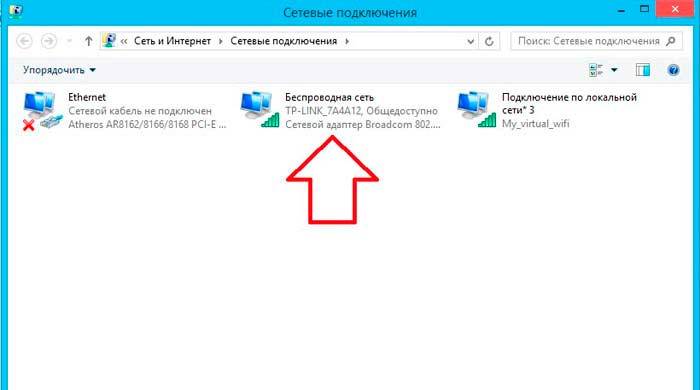
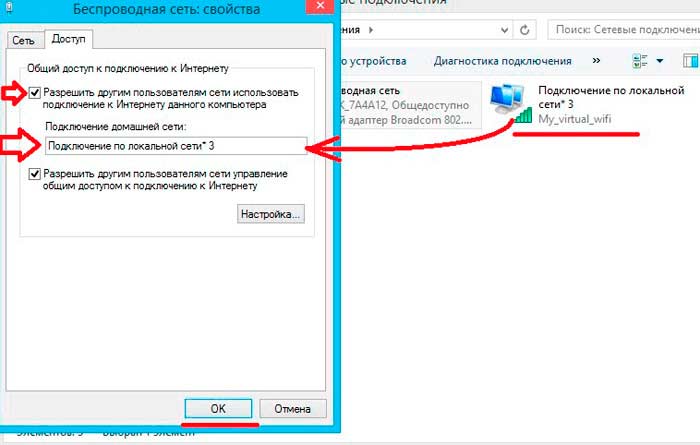
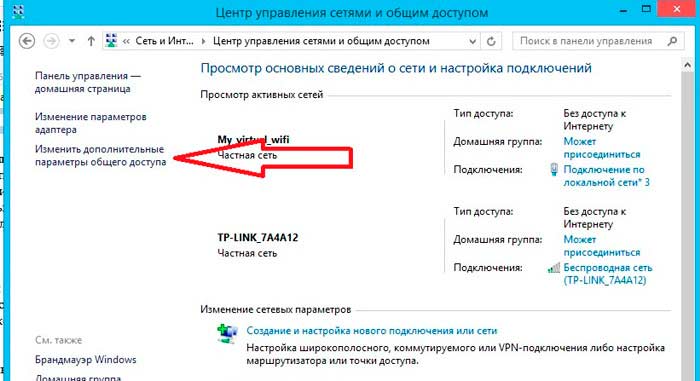
Теперь осталось только открыть общий доступ. Для этого возвращаемся в центр управления сетями. Теперь нужно войти в «Изменить дополнительные параметры общего доступа». Здесь включаем обнаружение и все остальные разделы. Но, при этом следует выключить доступ с парольной защитой. Все, теперь наш WiFi адаптер используется как точка доступа, раздавая интернет всем абонентам.
 Основные порталы (построено редакторами)