Партнерка на США и Канаду по недвижимости, выплаты в крипто
- 30% recurring commission
- Выплаты в USDT
- Вывод каждую неделю
- Комиссия до 5 лет за каждого referral
ЭП.1 Работа с электронной подписью
Стр. 100-121, 132 БАРМ.00002-39 32 12
Стр. 31-43, 49-52, 61-63 БАРМ.00002-39 34 25
Оглавление
Краткое описание 1
Требования 1
Подписание документа на примере ЭД «Заявка на оплату расходов» 1
Подписание документа из формы 2
Подписание документа с вложением из формы 4
Подписание списка документов 5
Работа с подписанными документами 7
Ошибки при работе с ЭП 10
Фильтрация по ЭП 11
Печать ЭП 13
Краткое описание
В АЦК-Финансы предусмотрено наложение ЭП в рамках реализации полноценного юридически значимого электронного документооборота.
Подписание, ровно, как и проверка ЭП, в Системе для различных классов документов ведется согласно настроенным правилам с общими этапами выполнения.
Требования
Для корректной работы с ЭП в АЦК-Финансы на рабочей станции сотрудника необходимо предварительно настроить ОС, а именно:
- Установить Крипто ПРО 3.0-3.9 Установить Крипто ПРО Runtime согласно разрядности ОС Установить сертификаты УЦ Установить личные сертификаты
Подписание документа на примере ЭД «Заявка на оплату расходов»
Перед началом работы с ЭП сотрудник должен иметь представление о схеме подписания и проверки в АЦК-Финансы. Главными требованиями возможности сформировать подпись на документе являются:
- Документ должен находиться на статусе подписания. Последний определяется по так называемым правилам подписания. Пользователю должны быть делегированы полномочия по подписанию данного класса ЭД через назначения ролей для ЭП.
Подписание документа из формы
В форме документа на статусе (при условии выполнения выше указанных требований) в меню кнопки  появляется команда «Подписать»
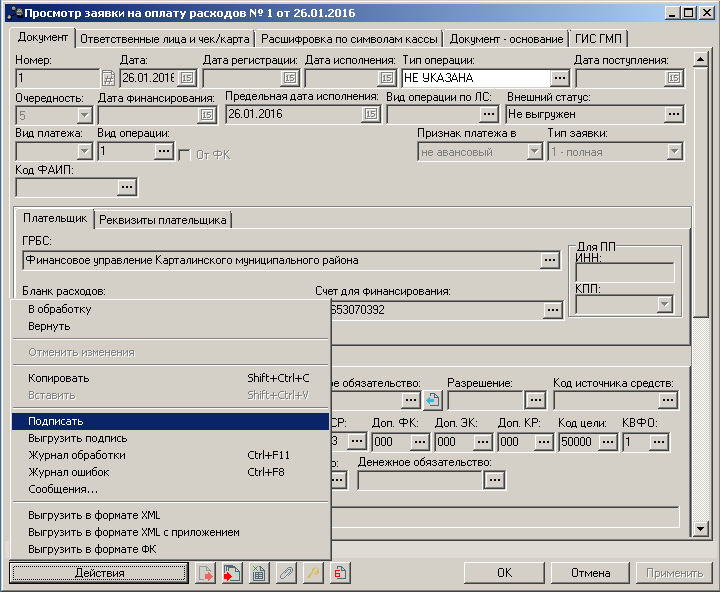
Выберете команду «Подписать» из меню действий. Откроется окно формирования ЭП
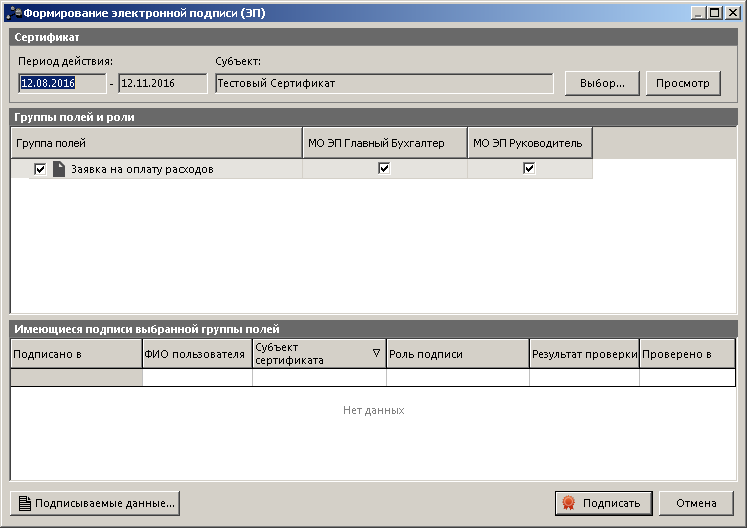
Нажмите на кнопку
 и укажите один из доступных Вам сертификатов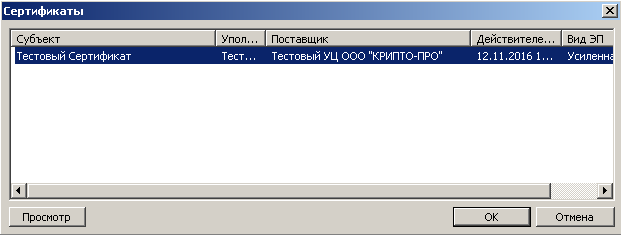
Для подтверждения нажмите кнопку «ОК» Выберете роли ЭП (полномочия), а также объекты подписания, отметив последние в таблице «Группы полей и роли»
Под объектами в данном случае понимаются группы полей. Последние, как правило, носят наименования соответствующих классов ЭД. В приведенном примере группа полей называется «Заявка на оплату расходов»
Нажмите на кнопку Откроется окно с результатом подписания: ошибок при подписании быть не должно.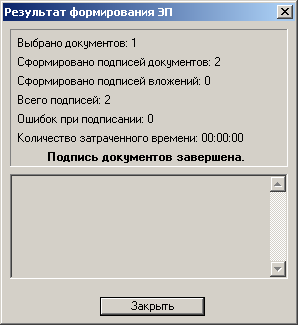
Подписание документа с вложением из формы
Кроме ЭД в АЦК-Финансы предусмотрено подписание вложенных файлов, если будут выполнены следующие требования:
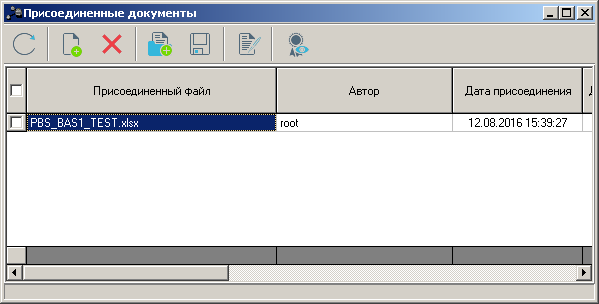
- Прикрепленные файлы имеют привязку к группе полей приложений соответствующего класса ЭД Заведены соответствующие правила подписания для вложений.
При этом алгоритм подписания остается прежним.
Выберете команду «Подписать» из меню действий.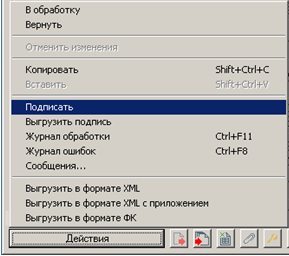
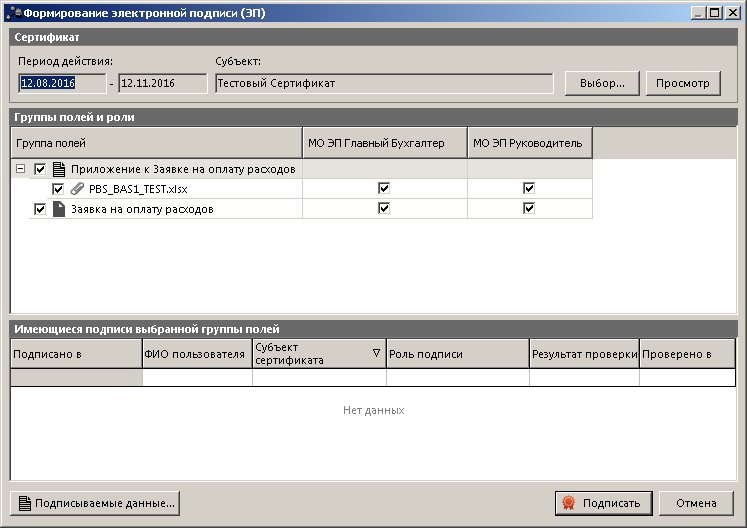
Откроется окно формирования ЭП
Нажмите на кнопку
 и укажите один из доступных Вам сертификатов, если информация о последнем не отразилась в поле «Субъект» Выберете роли ЭП (полномочия), а также объекты подписания, отметив последние в таблице «Группы полей и роли»
 В отличие от документов без вложений, при подписании аналогичных с вложением в окне формирования подписи появляется дополнительная группа полей с форматом наименования «Приложение к <Наименование класса ЭД>».
 Откроется окно с результатом подписания: ошибок при подписании быть не должно.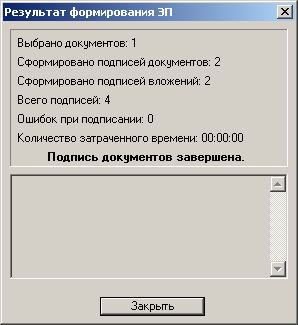
Подписание списка документов
Понятно, что на практике сотрудники учреждений и ФО могут иметь дело не с одним документом. Количество последних может исчисляться десятками. В этом случае подписание каждого документа из формы оказывается неудобным и очень затратным по времени процессом. Поэтому в АЦК-Финансы предусмотрена возможность подписания списка документов. При этом алгоритм подписания остается прежним.
В списке документов выделите требуемые для подписания. На выделенном списке вызовете контекстное меню (правая клавиша мыши) и выберете команду «Подписать».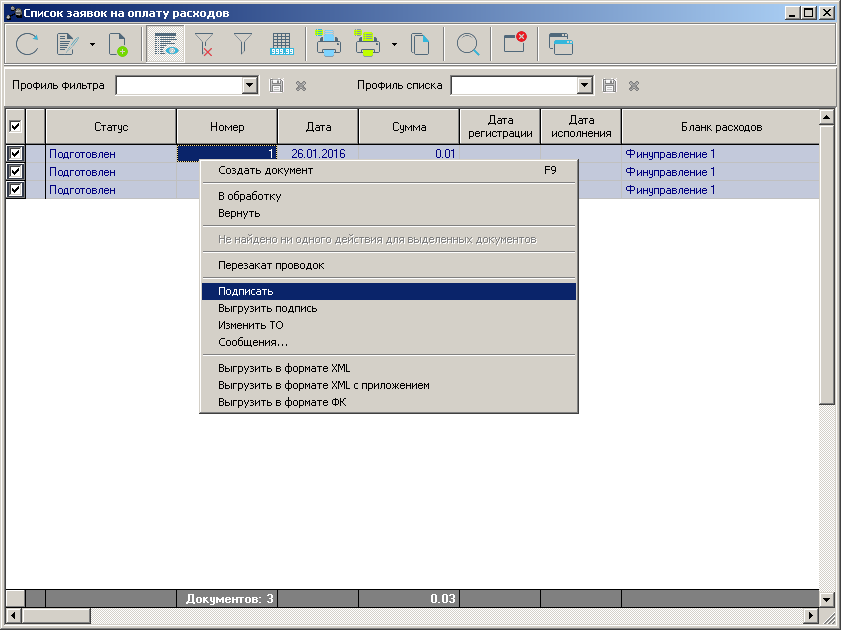
Откроется окно формирования ЭП

Нажмите на кнопку
 и укажите один из доступных Вам сертификатов, если информация о последнем не отразилась в поле «Субъект» Выберете роли ЭП (полномочия), а также объекты подписания, отметив последние в таблице «Группы полей и роли»
 В отличие подписания отдельных документов, при подписании списка в окне формирования подписи для каждой группы полей указывается количество объектов.
Нажмите на кнопку Откроется окно с результатом подписания: ошибок при подписании быть не должно.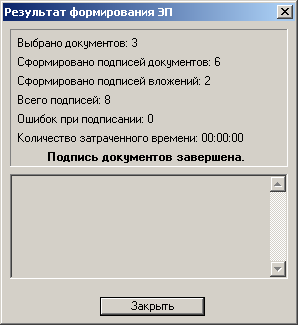
Работа с подписанными документами
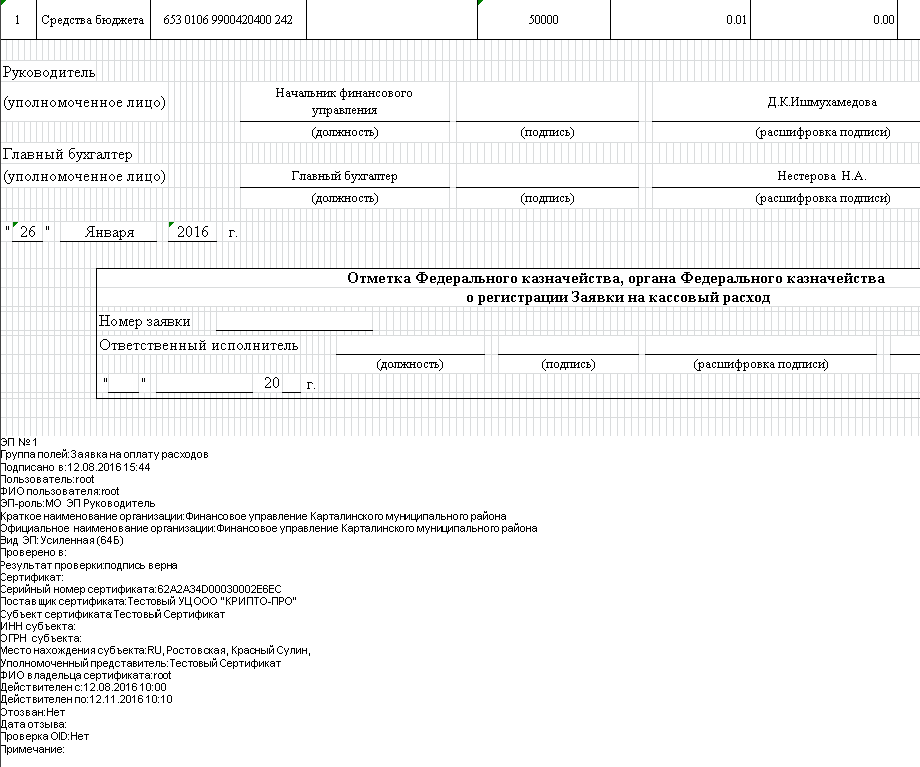
Все подписанные документы имеют активную кнопку  .
.
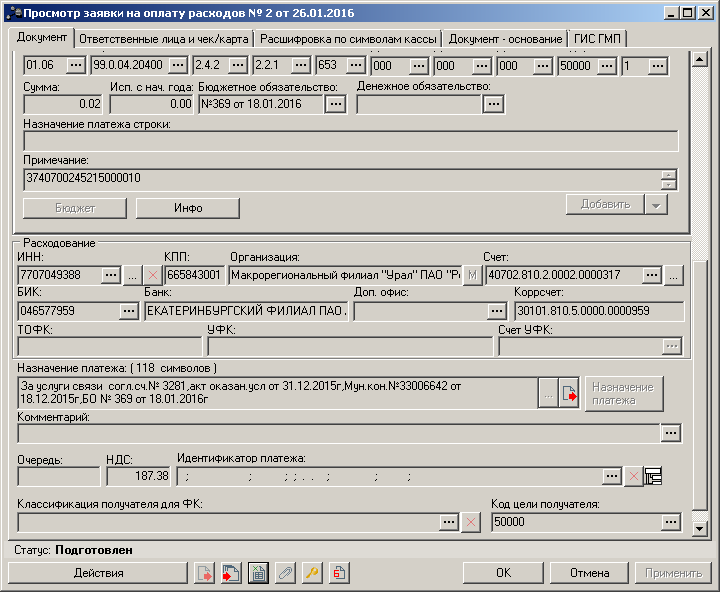
При нажатии данной кнопки откроется окно «ЭП документа»
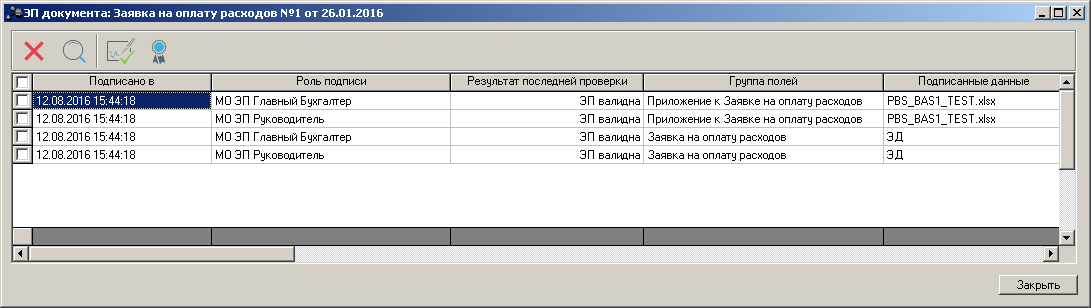
В данном окне доступны следующие действия над ЭП:
Кнопка | Особенности применения | Получаемые сообщения |
Удаление ЭП | ||
|
|
|
Проверка ЭП | ||
|
|
|
Просмотр сертификата | ||
|
|
|

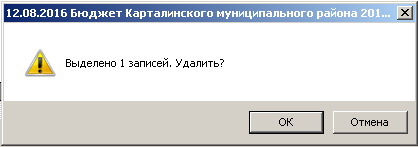

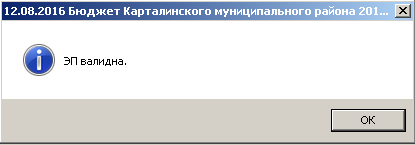
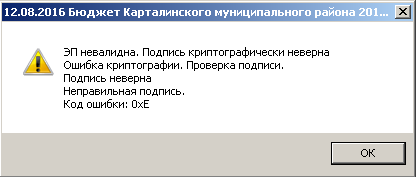

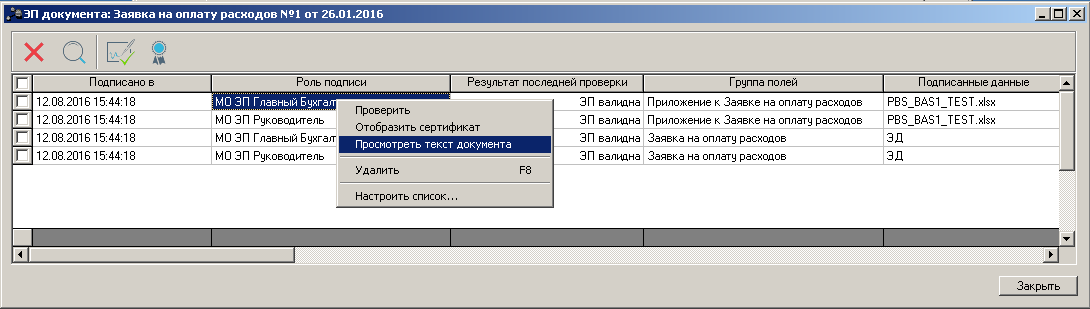
Отдельно стоит отметить функцию, доступную только для delphi-клиентов АЦК-Финансы: просмотр текста документа (или сравнение подписываемых данных). Данный функционал доступен через контекстное меню (правая клавиша мыши), вызываемое на одной из подписей в списке «ЭП документа»
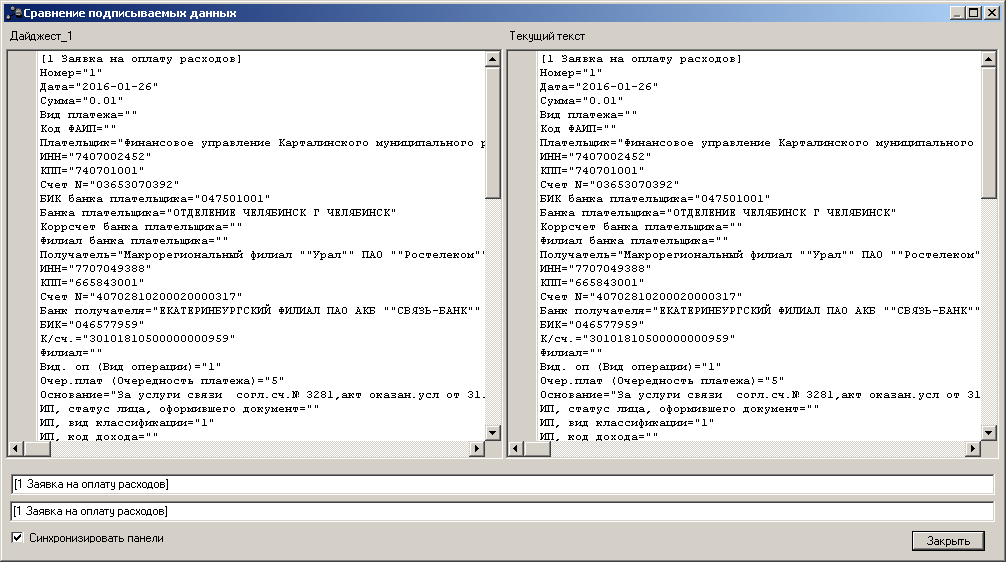
При ее вызове открывается окно с текстом дайджеста (то, что подписано Вами) и текстом документа (то, что содержит сам документ на данный момент). В идеале обе колонки должны полностью соответствовать друг другу:
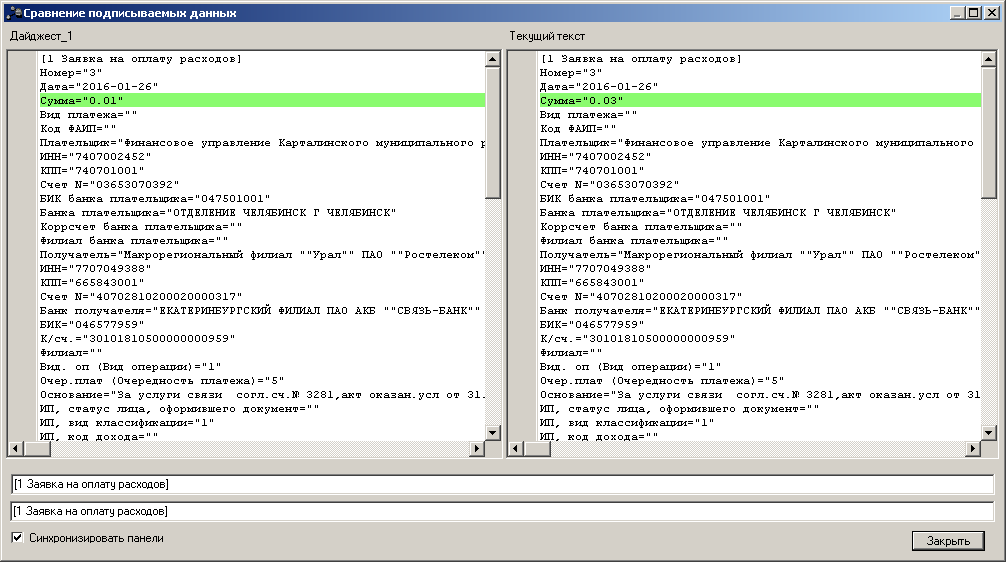
В случае, если какое либо несоответствие имеет место быть, то Система выделит данное поле автоматически. Рассматриваемый функционал подходит для разбора причин непрохождения проверки ЭП.
Ошибки при работе с ЭП
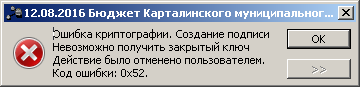
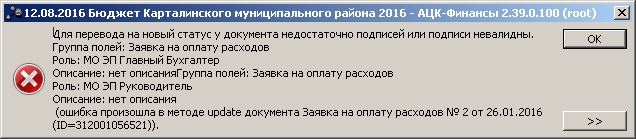
В процессе работы с ЭП возможно возникновения ошибок. Описание типичных ошибок, их причин возникновения и возможных путей решения приведено ниже.
Причина ошибки | Возможные решения |
| |
Не подключен или не определен ключевой носитель | Подключить или пере-подключить ключевой носитель |
Система не настроена работать с ключевым носителем | Обратиться к Администратору за помощью в настройке системы |
Ключевой носитель поврежден | Обратиться в УЦ за новым ключевым носителем |
| |
Отсутствует требуемая согласно очередности ЭП | Подписать ЭД требуемыми подписями (ролями ЭП) согласно очередности |
Требуемая согласно очередности ЭП потеряла валидность | Пере-подписать ЭД требуемыми подписями (ролями ЭП) согласно очередности |
| |
Нет требуемых подписей | Подписать ЭД требуемыми подписями (ролями ЭП) |
Требуемые подписи невалидны | Переподписать ЭД требуемыми подписями (ролями ЭП) |
| |
ЭД уже имеет требуемую роль ЭП с валидной подписью. | Подписание данной ролью ЭП не требуется. Для подписания необходимо выбрать другую роль ЭП (если требуется) или проигнорировать ошибку. |
ЭД уже имеет требуемую роль ЭП с невалидной подписью. | Подписание данной ролью ЭП не будет возможно, пока не будет удалена невалидная. |
| |
ЭД уже имеет роль ЭП с валидной подписью, сформированной используемым сертификатом. | Подписание данном сертификатом не требуется. Для подписания необходимо выбрать другой сертификат (если требуется) или проигнорировать ошибку. |
ЭД уже имеет роль ЭП с невалидной подписью, сформированной используемым сертификатом. | Подписание данном сертификатом не будет возможно, пока не будет удалена невалидная. подпись. |



Фильтрация по ЭП
Наравне с фильтрацией списка документов по номеру, дате, сумме, КБК и прочим полям, в АЦК-Финансы предусмотрена фильтрация по ЭП.

Панель фильтрации по ЭП доступна для всех классов документов, поддерживающих работу с ЭП
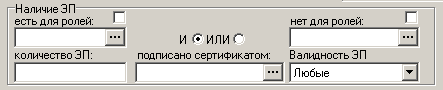
Описание каждого элемента фильтра приведено в таблице.
Элемент фильтра | Назначение | Описание |
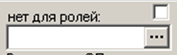
| Выборка ЭД по наличию указанных ролей ЭП | Указывается роль ЭП Доступен множественный выбор Ч/б переключает фильтрацию в режим выборки по одной из указанных ролей ЭП |
| Выборка ЭД по отсутствию указанных ролей ЭП | Указывается роль ЭП Доступен множественный выбор Ч/б переключает фильтрацию в режим выборки по одной из указанных ролей ЭП |
| Переключатель совместного использования фильтров по наличию и отсутствию указанных ролей ЭП | «И» – совместное использования условий фильтрации «ИЛИ» – раздельное использование условий фильтрации |
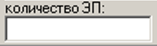
| Выборка ЭД по количеству ЭП. | Указывается число ЭП, которое должно содержаться в ЭД |
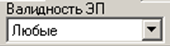
| Переключатель учета статуса валидности ЭП. | Указывается режим учета валидный и невалидных ЭП. |
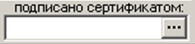
| Выборка ЭД по наличию ЭП, сформированной указанным сертификатом. | Указывается сертификата по его субъекту (ФИО владельца или наименование организации). |

Печать ЭП
При необходимости АЦК-Финансы может добавлять информацию об ЭП и сертификате непосредственно в печатную форму ЭД. Данная настройка является общей для всей Системы, но может быть разделена по пользователям.