


Партнерка на США и Канаду по недвижимости, выплаты в крипто
- 30% recurring commission
- Выплаты в USDT
- Вывод каждую неделю
- Комиссия до 5 лет за каждого referral
Лабораторная работа №3
По дисциплине: «Системы автоматизированного проектирования»».
Тема1.5: Использование команд построения прямолинейных графических примитивов Графические примитивы. Графический примитив «Отрезок». Команда LINE (Отрезок). Команда RECTANG (Прямоугольник). Графический примитив «Точка». Команда POINT (Точка).
Цель работы: Научиться строить отрезки, используя все методы построения в AutoCAD, научиться строить прямоугольники, использовать 20 видов точек в AutoCAD
Теоретическая часть.
Для построения отрезков в пакете AutoCAD 2009 имеется несколько возможностей:
Выбор команды»Отрезок» в панели инструментов Рисование. Это первая кнопка на этой панели.
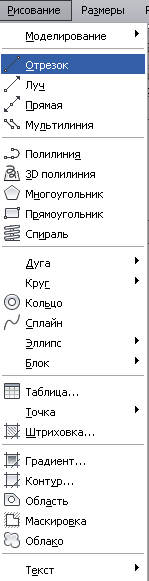
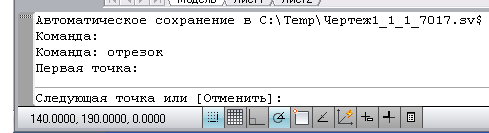
Отрезки могут быть одиночными или выглядеть как ломаная линия (несмотря на то, что сегменты соприкасаются в конечных точках, каждый из них представляет собой отдельный объект). Каждый линейный сегмент из набора сегментов может редактироваться отдельно. Последовательность сегментов может быть замкнутой, т. е. конец последнего сегмента может совпадать с началом первого.
Отрезкам можно назначать такие свойства, как цвет, тип и вес линий. Построение выполняется точным указанием конечных точек каждого отрезка. Пользователь может:
- Вводить значения координат конечной точки с использованием либо абсолютных, либо относительных координат, либо полярных. Задать объектную привязку относительно имеющегося объекта. Например, в качестве одной конечной точки отрезка можно задать центр окружности. Использовать шаговую привязку, сетку, режим ОРТО (Ортогональный).
Также существуют и другие методы построения точных отрезков. Очень эффективным способом является создание подобного отрезка с его последующим удлинением или обрезкой до нужной длины.
Команда Line(Отрезок) – наиболее часто употребляемая команда, без которой не обходится создание практически ни одного чертежа. Она служит для создания отрезков, являющихся отдельными объектами. С ее помощью также можно построить ломаную линию, состоящую из отдельных отрезков. При этом отрезки, образующие такую ломаную, будут рассматриваться как отдельные объекты.
Команда отрезок может быть вызвана одним из способов:
После вызова команды в командной строке появится запрос:
Первая точка:
В ответ на него вам нужно указать первую точку. Сделать это можно либо с помощью мыши, либо вводом координат в командную строку. В общем, любым из способов.
После первой точки вам нужно будет указать вторую, и отрезок будет построен. Однако на этом выполнение команды Отрезок будет не закончено - вам будет предложено строить отрезки дальше. При этом конечная точка предыдущего отрезка будет первой точкой следующего отрезка. Когда вы захотите закончить выполнение команды Отрезок, вам следует нажать клавишу Enter.
В ходе выполнения команды Отрезок (Line) доступны следующие опции:
- Undo (Отменить)- отменяет задание последней точки. Close (Замкнуть)- замыкает построение, соединив последнюю и первую точки последовательных отрезков. При этом имейте ввиду, что текущий сеанс работы команды должно быть построено хотя бы два отрезка.
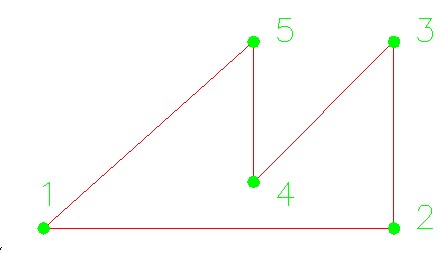
Пример1. Построить многоугольник, используя абсолютные координаты:
Рис.1 Построение многоугольникапо точкам с использованием абсолютных координат
1. Выбрать команду отрезок из панели инструментов Рисование
2. На запрос: Первая точка:240,20
3. На запрос: Вторая точка:390,20
4. На запрос: Вторая точка:390,100
5. На запрос: Вторая точка:330,40
6. На запрос: Вторая точка: 330,100
7. На запрос: Вторая точка: З - замкнуть
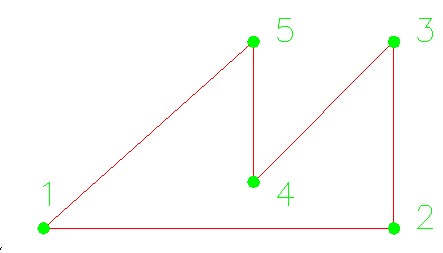
Пример 2. Построить многоугольник, используя относительные прямоугольные координаты
Рис.2 Построение многоугольника по точкам с использованием относительных координат
1. Выбрать команду отрезок из панели инструментов Рисование
2. На запрос: Первая точка:240,20
3. На запрос: Вторая точка:@150,0
4. На запрос: Вторая точка:@0,80
5. На запрос: Вторая точка:@-60,-60
6. На запрос: Вторая точка: @0,60
7. На запрос: Вторая точка: З - замкнуть
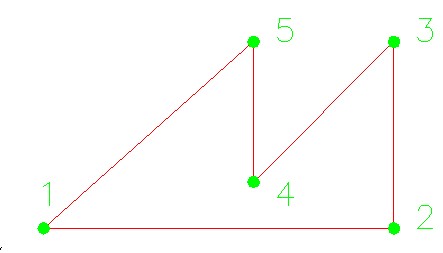
Пример 3. Построить многоугольник, используя полярные координаты
Рис.3 Построение многоугольника по точкам с использованием полярных координат
1. Выбрать команду отрезок из панели инструментов Рисование
2. На запрос: Первая точка:240,20
3. На запрос: Вторая точка:@150<0
4. На запрос: Вторая точка:@80<90
5. На запрос: Вторая точка:@85<-135
6. На запрос: Вторая точка: @60<90
7. На запрос: Вторая точка: З - замкнуть
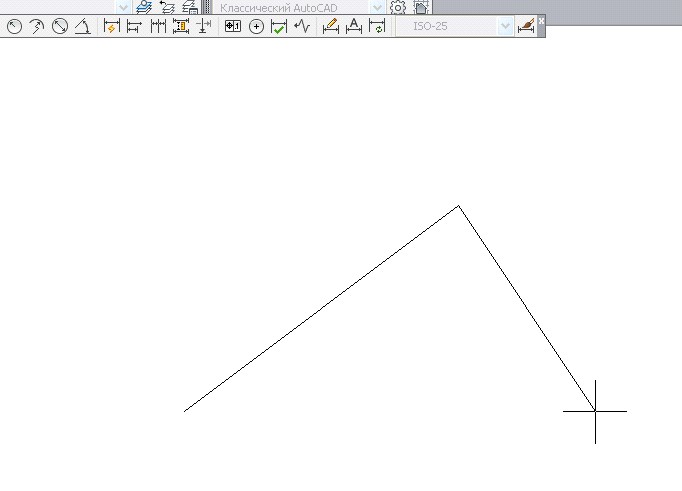
Замечание AutoCAD ждет ответа только на тот вопрос, который им задан в командной строке. Если вы хотите перейти к другой команде, прервите действующую, нажав клавишу <Esc>.
Рис. 1 . Построение двух отрезков
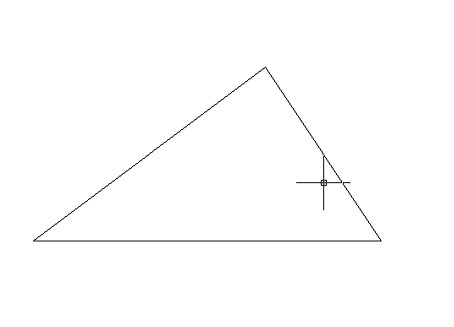
Рис. 2 Построение замкнутой ломаной линии из отрезков
Есть еще один вариант завершения команды LINE (ОТРЕЗОК). Вместо <Enter> можно поместить указатель мыши внутрь графического экрана и нажать правую кнопку мыши. При этом на месте, где находился конец указателя, появится контекстное меню Контекстное меню — это удобный инструмент, помогающий выбрать следующий шаг работы. Оно вызывается при нажатии правой кнопки мыши практически в любой момент.
Замечание В системе AutoCAD 2016 можно выполнить такую настройку ), при которой краткий щелчок правой кнопки мыши будет работать как нажатие клавиши <Enter>, а долгий щелчок— вызывать контекстное меню.
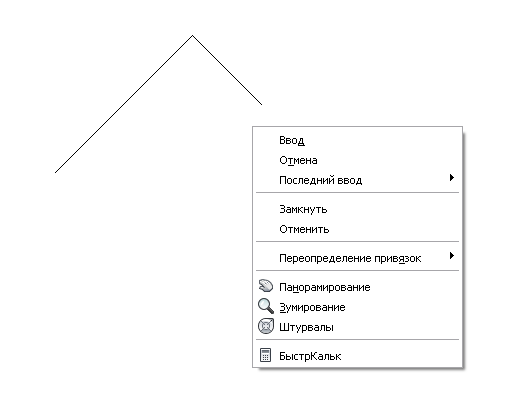
Рис. 3 .Контекстное меню команды отрезок
Вопрос2. Построение прямоугольников в AutoCAD.
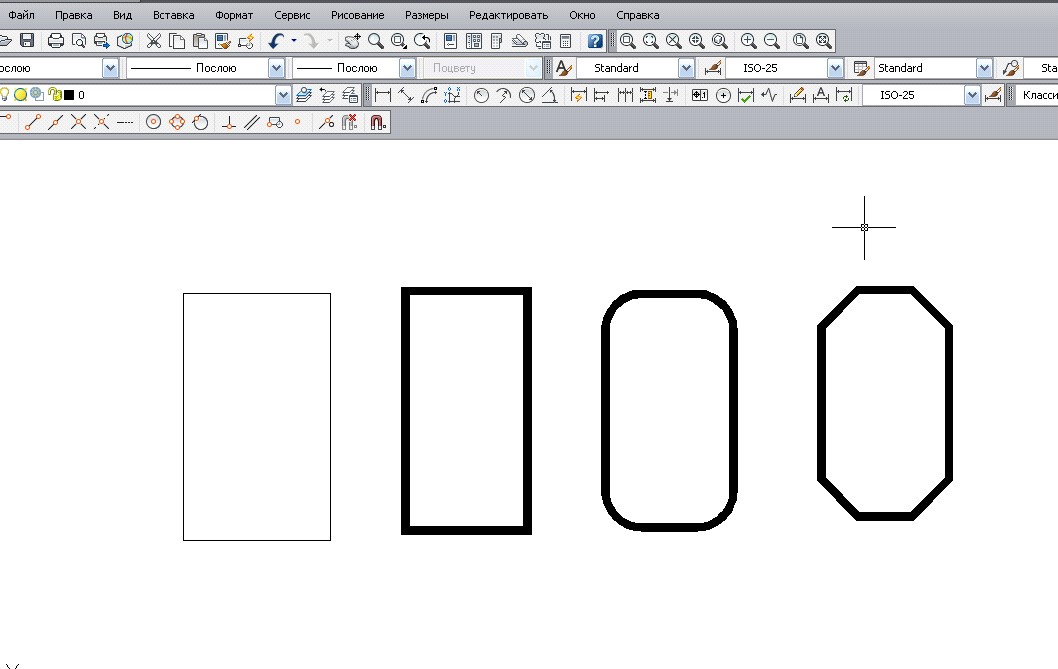
Полилинии специального видаВ системе AutoCAD есть несколько команд рисования таких объектов, как прямоугольники, правильные многоугольники, кольца и линии правки, каждый из которых на самом деле является полилинией.
Вычерчивание прямоугольников осуществляет команда RECTANG (ПРЯМО-УГ). Команда может быть введена с клавиатуры или вызвана с помощью кнопки  панели Draw (Рисование)
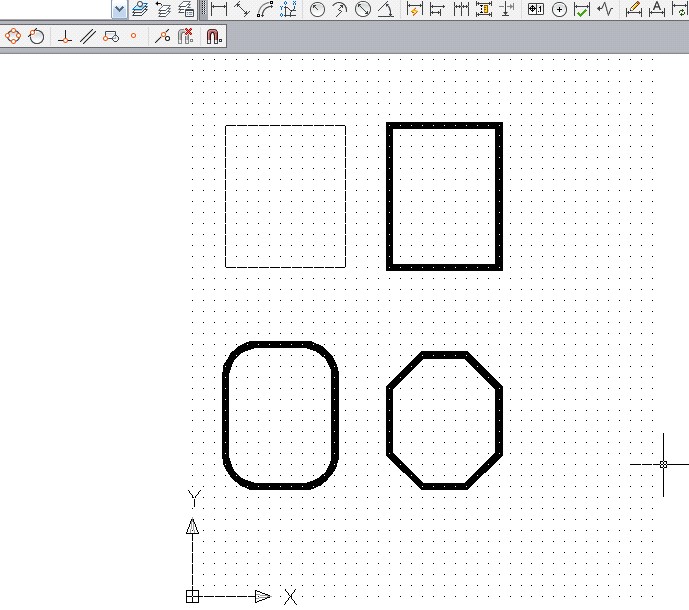
Рис.4 Варианты прямоугольников, создаваемых командой ПРЯМОУГ
После ввода обоих размеров система AutoCAD снова запрашивает вторую точку прямоугольника, указание которой является только заданием ориентации прямоугольника, поскольку первая точка и размеры уже известны.
Возможные опции запроса команды RECTANG (ПРЯМОУГ):
- Chamfer (Фаска) — задание длин фаски, снимаемых в каждом углу прямоугольника; Fillet (Сопряжение) — задание радиуса сопряжения углов прямоугольника; Elevation (Уровень) — задание уровня для построения прямоугольника, смещенного по оси Z трехмерного пространства (о положении объектов в пространстве см. гл. 9); Thickness (Высота) — задание высоты для построения прямоугольника, выдавленного вдоль оси Z трехмерного пространства (о построении трехмерных объектов см. гл. 9); Width (Ширина) — задание ширины полилинии, которой является строящийся прямоугольник.
Построение правильных многоугольников
С помощью двух команд, ПРЯМОУГ и МН-УГОЛ, можно эффективно создавать прямоугольники и правильные многоугольники, такие как равносторонние треугольники, квадраты, пятиугольники, шестиугольники т. д. Если необходимо, с помощью команды РАСЧЛЕНИТЬ можно преобразовать получившийся полилинейный объект в отрезки.
С помощью команды ПРЯМОУГ можно создать замкнутые полилинии в форме прямоугольника. Можно задать длину, ширину, область и параметры вращения. Можно также выбирать тип углов прямоугольника—скругление, фаски или квадрат.
Для выбора команды Прямоугольник надо нажать кнопку Прямоугольник на панели инструментов Рисование
На запрос:
Команда: _rectang
Первый угол или [Фаска/Уровень/Сопряжение/Высота/Ширина]:- надо указать координаты первой точки построения
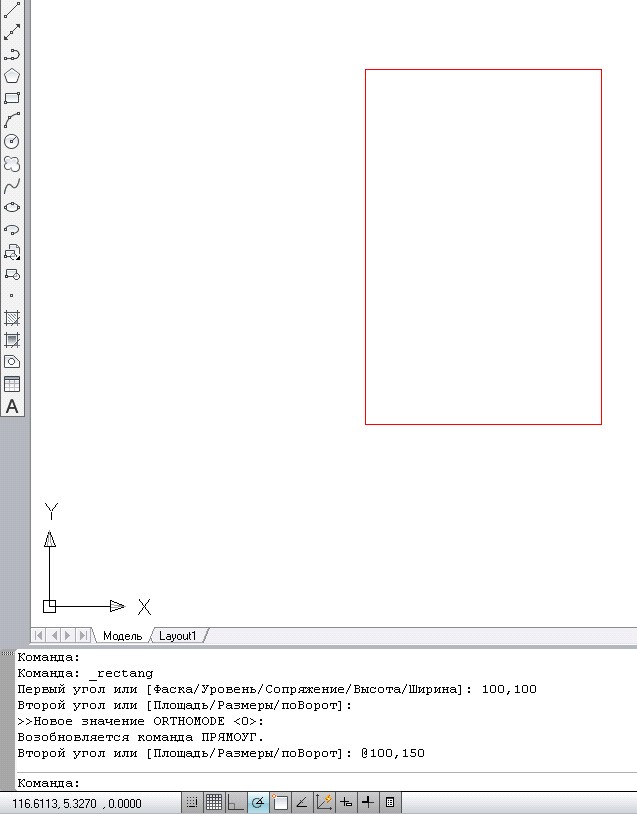
Второй угол или [Площадь/Размеры/поВорот]:- указать координаты второй (противоположной) точки построения.
Рис.4 Построение прямоугольника по двум точкам
Построение правильных многоугольников
С помощью команды МН-УГОЛ можно создавать замкнутые полилинии с числом сторон равной длины от 3 до 1024. На следующих иллюстрациях представлены три метода создания многоугольников. В каждом случае задаются две точки.
Можно быстро создавать прямоугольники и правильные многоугольники. Частным случаем равносторонних многоугольников являются равносторонние треугольники, квадраты, пятиугольники, шестиугольники и т. д.
С помощью двух команд, ПРЯМОУГ и МН-УГОЛ, можно эффективно создавать прямоугольники и правильные многоугольники, такие как равносторонние треугольники, квадраты, пятиугольники, шестиугольники т. д. Если необходимо, с помощью команды РАСЧЛЕНИТЬ можно преобразовать получившийся полилинейный объект в отрезки.
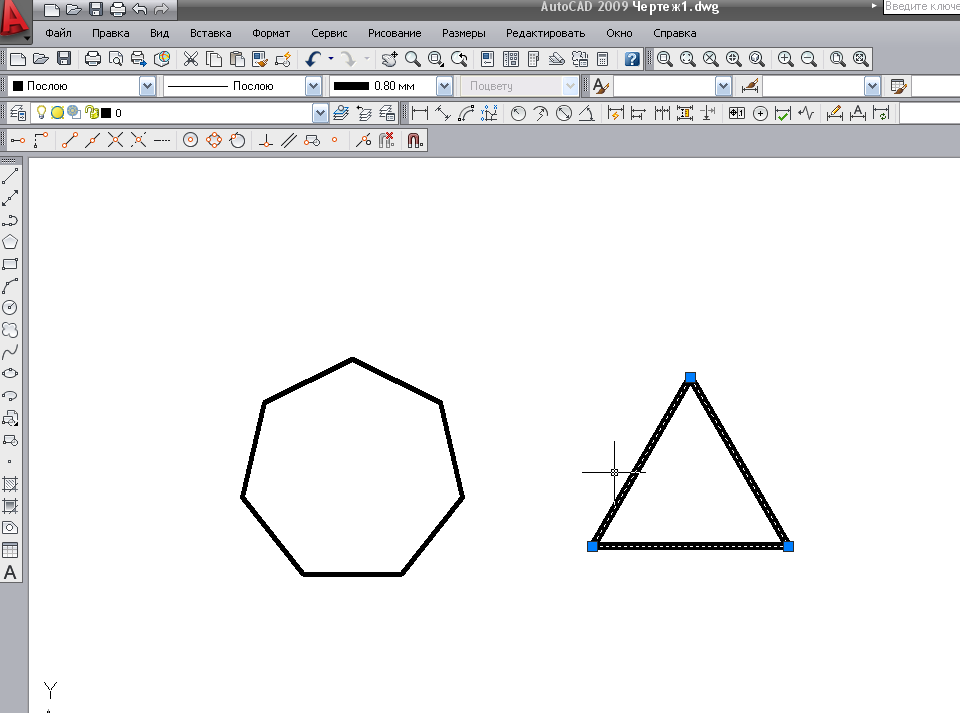
Рис.5 Построение правильных многоугольников
Для выбора команды Для выбора команды многоугольник надо нажать кнопку Многоугольник на панели инструментов Рисование
Команда: _polygon Число сторон <3>: 5
Укажите центр многоугольника или [Сторона]:- указать центр многоугольника.
Задайте опцию размещения [Вписанный в окружность/Описанный вокруг окружности]
<В>:- ввести ключ для опции «В» или «О»
Радиус окружности:- ввести радиус окружности
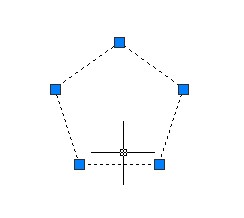
Радиус окружности: 30
Рис.6 Построение правильного многоугольника
Точки
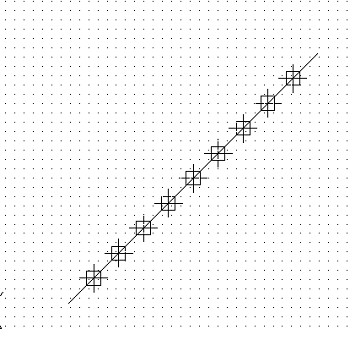
Интересным примитивом системы AutoCAD является точка. Для его построения используется команда POINT (ТОЧКА), которая, помимо набора на клавиатуре, может быть вызвана из панели Draw (Рисование) с помощью кнопки  или из падающего меню
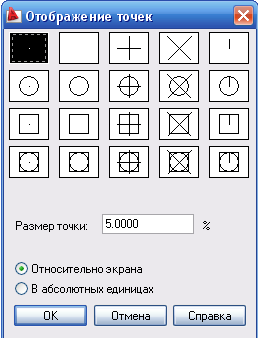
Рис. 7 Диалоговое окно «Отображение точек»
Необходимо с помощью левой кнопки мыши отметить ту форму точки, которую вы хотите получить. Рекомендуем выбрать форму в виде символа "х".Система AutoCAD автоматически перерисует ранее заданные точки в новой форме. Представленные таким образом точки могут быть использованы для построений новых объектов с помощью функции объектной привязки Node (Узел).
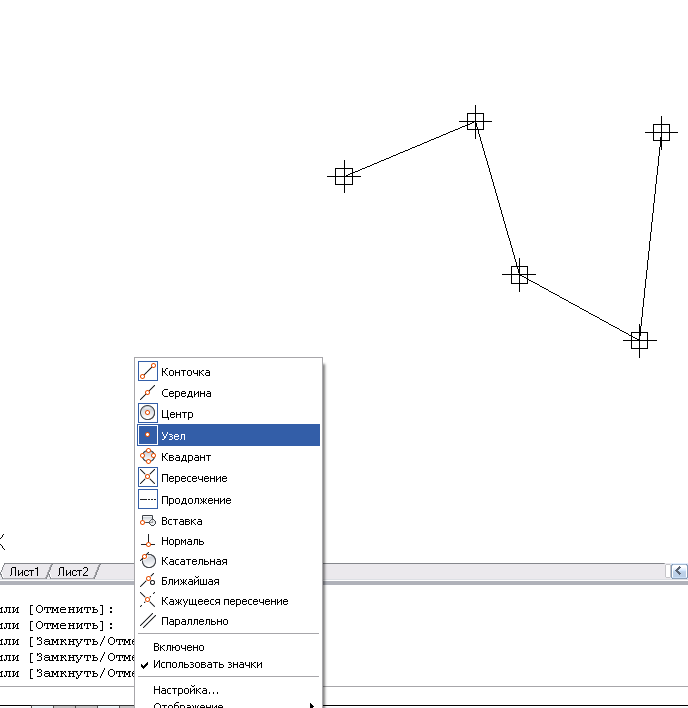
Рис. 8. Построение отрезка по двум узловым точкам
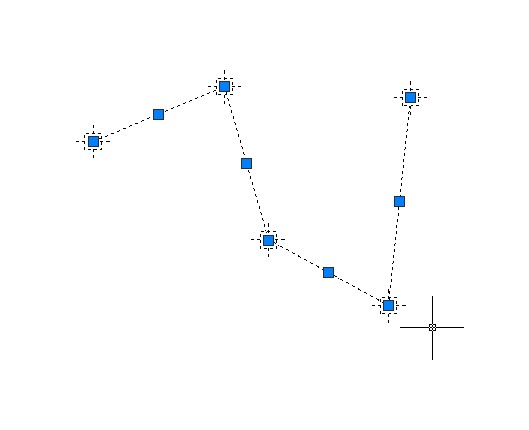
Рис.9. Ручки выбранных объектов
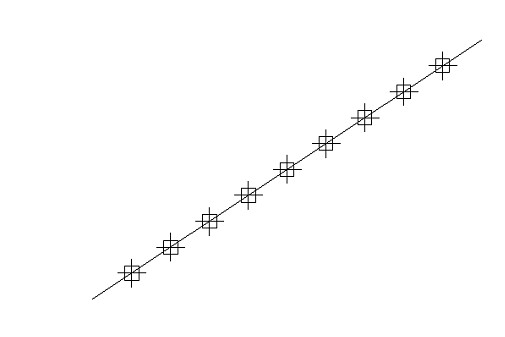
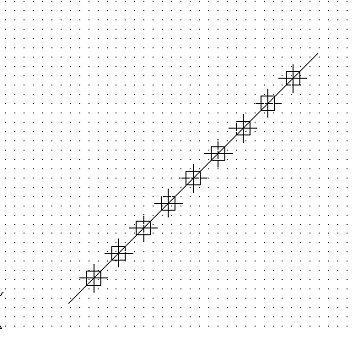
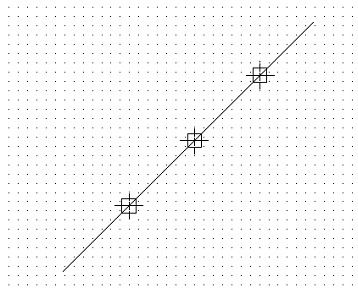
Рис.9 Деление отрезка на части с помощью команды Поделить
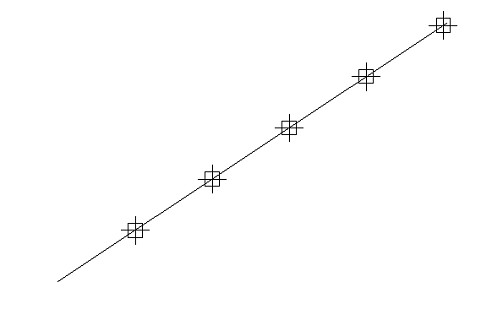
Рис.10 Использование команды Разметить
Лучи
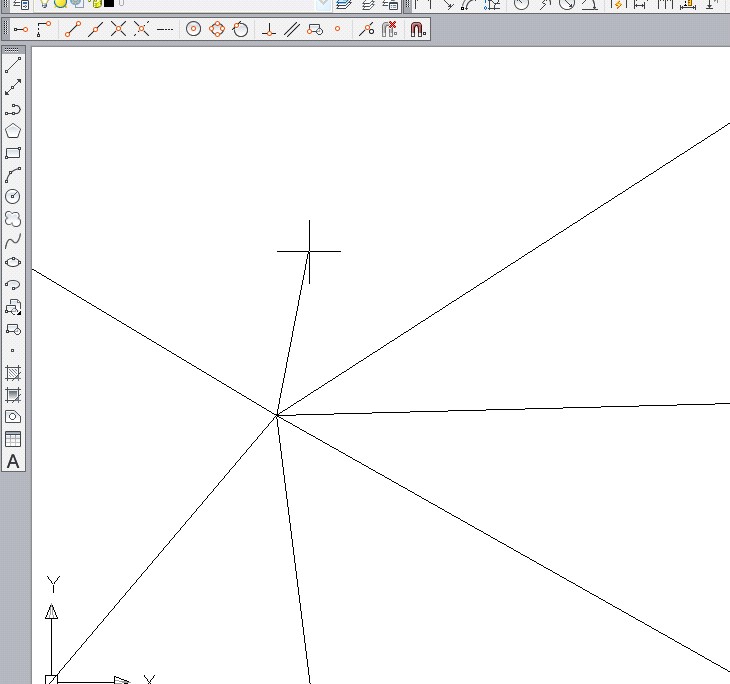
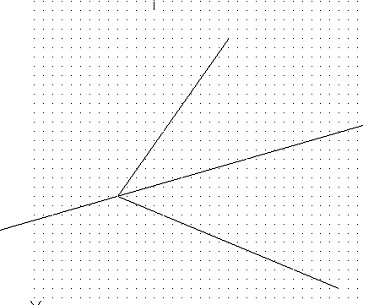
Луч — это примитив, бесконечный в одну сторону и начинающийся в некоторой точке. Для его построения служит команда RAY (ЛУЧ).
Рис. 11. Построение лучей
Прямые
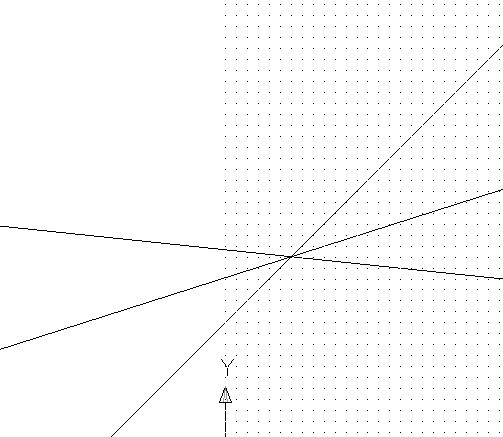
Прямые, в отличие от отрезков и лучей, — это бесконечные в обе стороны линии. Для их построения используется команда XLINE (ПРЯМАЯ),
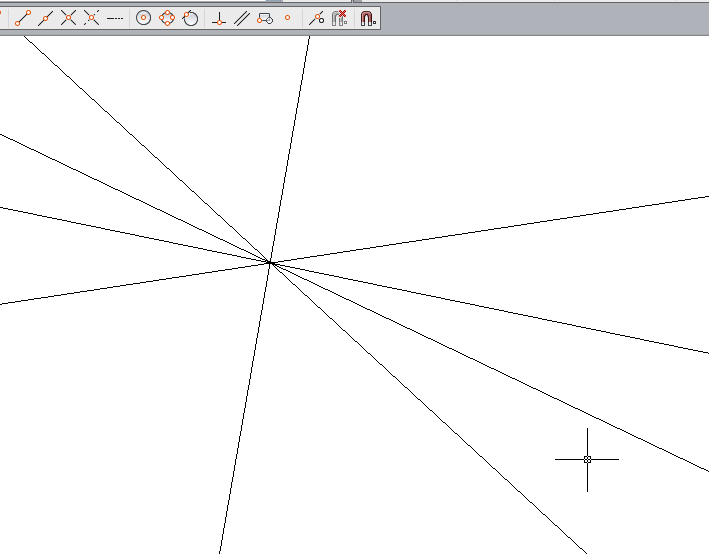
Рис. 11. Построение пучка прямых
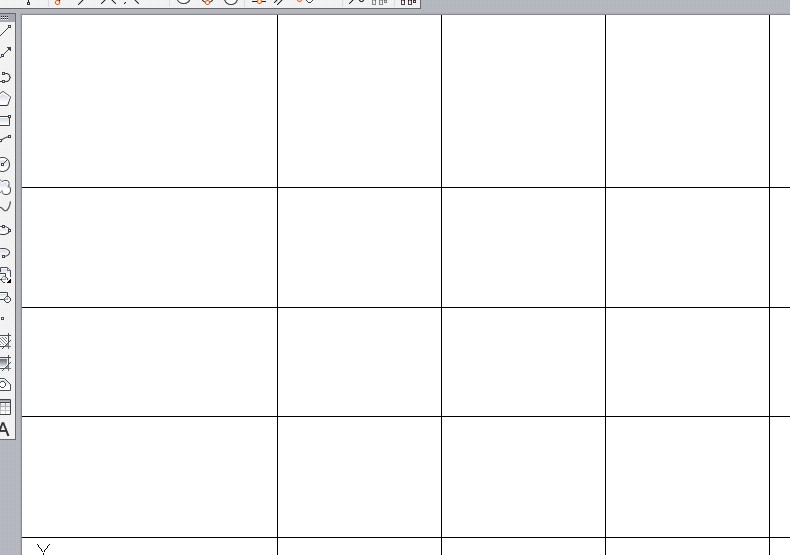
Рис. 12 Построение горизонтальных и вертикальных прямых
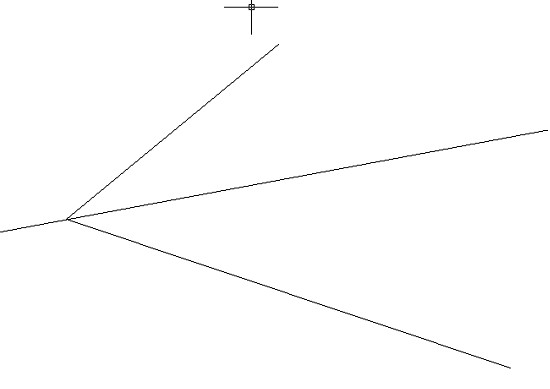
Рис. 13. Построение биссектрисы
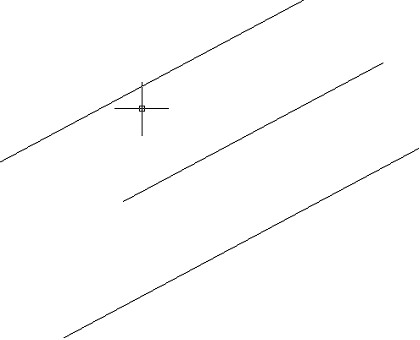
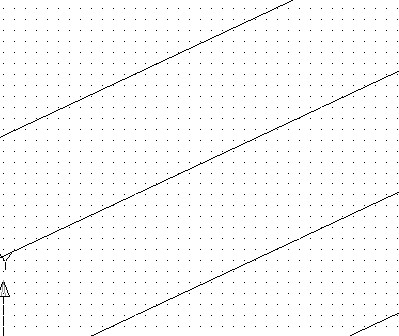
Рис.14 Построение параллельных линий
Вопросы
Назовите способы построения отрезков. В чем различие между этими способами. Назовите способы построения прямоугольников. Какие свойства прямоугольников вы знаете. Назовите способы построения правильных многоугольников. Назовите способы построения лучей и прямых линий.Практическая часть.
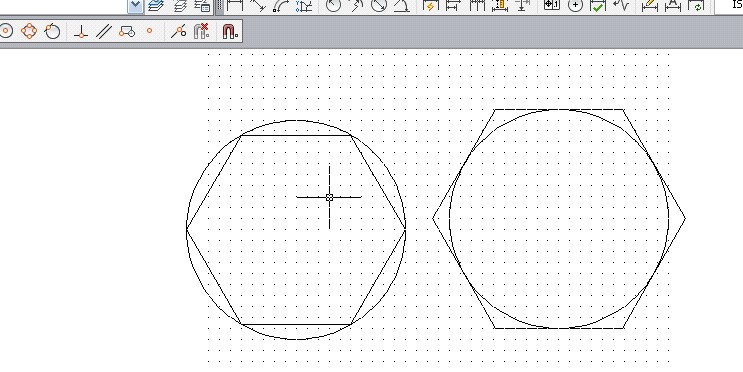
Начертить правильные многоугольники, применяя различные методы
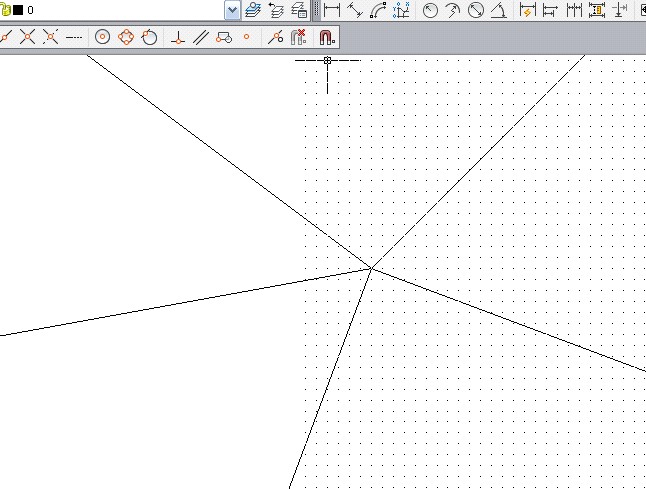
Лучи
Произвольные прямые
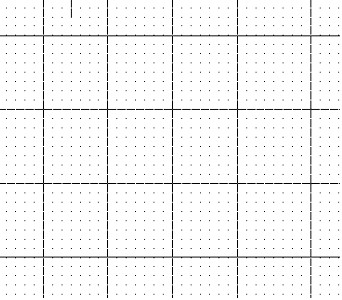
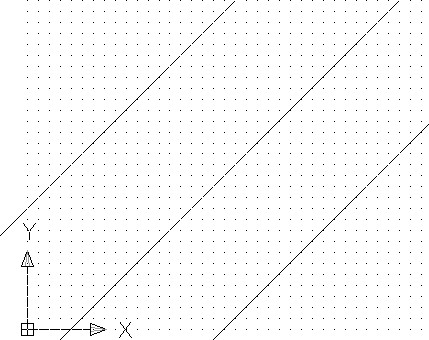
Построить прямые линии под углом 45 градусов
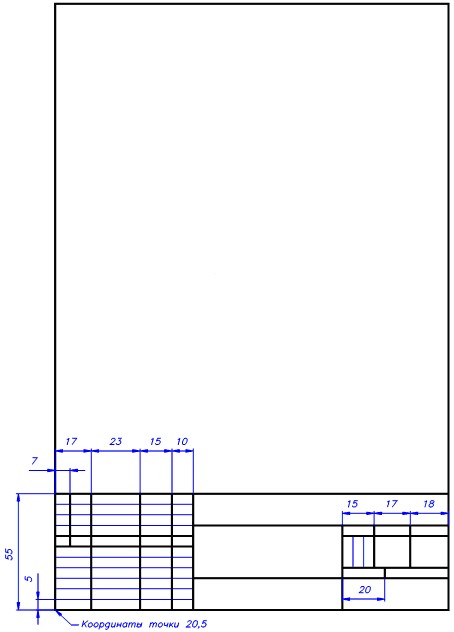
Построение рамки и штампа. Использование команд построения прямолинейных графических примитивов.
Вопросы
Назовите способы построения отрезков. В чем различие между этими способами. Назовите способы построения прямоугольников. Какие свойства прямоугольников вы знаете. Назовите способы построения правильных многоугольников. Назовите способы построения лучей и прямых линий.ЛИТЕРАТУРА И СРЕДСТВА ОБУЧЕНИЯ
ОСНОВНАЯ ЛИТЕРАТУРА
Георгиевский требования по выполнению строительных чертежей. Справочное пособие.- М: Архитектура - с, 2015- 144с. Вернер Зоммер AutoCAD - 2015.- Руководство чертежника, конструктора, архитектора: Бином, Москва, 2015г.-735 с: ил. AutoCAD 2015. популярный самоучитель.- СПб: Наука и техника, 2015- 496 с: ил. AutoCAD 2015 для «чайников»: Пер с англ.- М.: Изд. Дом «Вильямс», 2015- 384с.: ил. и др. 3 D - технологии построения чертежа. AutoCAD - 3 изд., перераб. и дополн./Под ред. - СПб.: БХВ - Петербург, 2015- 256 с.: ил. Николай Полещук AutoCAD 2015 в подлиннике, БХВ - Петербург, 2015- 1098с
ДОПОЛНИТЕЛЬНАЯ ЛИТЕРАТУРА
Королев геометрия. Учебник для вузов.-1-е изд., перераб, и доп.- М.: Архитектура - С. 2014,-242с: ил. «Основы архитектурных знаний для художников», М., 2014г. «Задачи по строительному и топографическому черчению», М.. Просвещение, 2014г. , «Архитектура гражданских и промышленных зданий», М. Стройиздат, 2014г. , «Архитектура», М., Высшая школа, 2015г. «Задания по черчению для строителей», М. Высшая школа. 2014г.
Программное обеспечение (средства обучения)
САПР AutoCAD 2016
