


Партнерка на США и Канаду по недвижимости, выплаты в крипто
- 30% recurring commission
- Выплаты в USDT
- Вывод каждую неделю
- Комиссия до 5 лет за каждого referral
Лабораторная работа № 12
Тема: Создание презентаций PowerPoint
Цель работы: Приобретение знаний по теме. «Программа создания презентаций Microsoft PowerPoint 2007, основные инструменты».
Программа Power Point предназначена для создания презентаций. С ее помощью можно представить демонстрационный материал в едином стиле, при необходимости подключив мультимедийные или видеоэффекты.
Презентация или «слайд-фильм», подготовленная в Power Point, представляет собой последовательность слайдов, содержащих план и основные положения выступления, необходимые таблицы, диаграммы, схемы, рисунки, входящие в демонстрационный материал.
Загрузка программы
Чтобы запустить PowerPoint, необходимо нажать на Панели задач кнопку Пуск и выбрать:
Программы→Microsoft Office→Microsoft Office PowerPoint 2007
Разметка слайдов
Создание презентации начинается с команды Главная – Слайды – Создать слайд на «ленте. В появившемся окне мастера разметки можно выбрать макеты текста и макеты содержимого. Под разметкой слайда понимается ряд заранее подготовленных и отмеченных на слайде мест для размещения заголовков, текста и объектов (таблиц, графиков и др.).
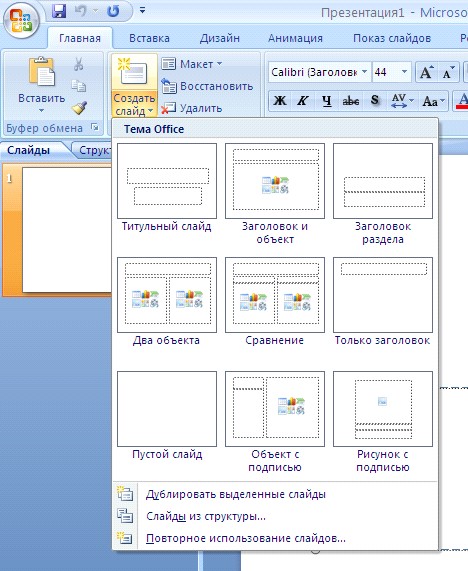
Возможная разметка слайда:
- титульный слайд; только заголовок; пустой слайд; заголовок раздела; два объекта; сравнение; заголовок и объект и т. д.
Можно редактировать все элементы слайда, наблюдая за изменением внешнего вида в окне миниатюры.
Содержание презентации
Для того, чтобы создать хорошо структурированную презентацию следует придерживаться некоторого порядка размещения слайдов:
- титульный слайд: заголовок презентации, имя автора, дополнительные данные для размещения на титульной странице; слайд с планом темы выступления; рабочие слайды с текстом, графиками, рисунками и другими объектами, заголовками которых являются разделы плана; слайд заключения.
Сортировщик слайдов
Команда Вид - Режимы просмотра презентации - Сортировщик слайдов выстраивает на экране изображения слайдов одно за другим в том порядке, в каком они будут показаны во время выступления. В этом режиме удобно создавать, удалять, копировать и менять последовательность слайдов как по одному, так и группами.
Режим заметок
Режим заметок напоминает режим просмотра документов Word перед печатью. После выполнения команды Вид - Режимы просмотра презентации - Страницы заметок страница делится надвое. В верхней части изображен слайд, а в нижней — поле для заметок докладчика Заметки вносят при создании презентации. Затем их можно вывести на печать.
Показ слайдов
Показ слайдов - это режим, в котором показывают презентацию во время выступления. Показ слайдов происходит в полноэкранном режиме, для чего следует нажать клавишу F5 или выполнить команду Вид - Режимы просмотра презентации - Показ слайдов.
При запуске презентации в левом нижнем окне слайда появляется значок, нажатие любой клавиши мыши на котором вызывает контекстное меню, позволяющее управлять ходом выполнения презентации и использовать указку для более эффективного проведения презентации.
Оформление слайдов
Самым простым и быстрым способом оформления слайдов является использование шаблонов оформления, разработанных профессиональными дизайнерами. Вызов шаблонов оформления осуществляется командой Дизайн - Темы, после чего выбирается понравившийся шаблон, который можно применить ко всем или к выделенным слайдам. Там же можно выбрать цветовую гамму шаблона, открыв раскрывающийся список «Цвета».

Динамические эффекты
Эффекты анимации
После цветового оформления слайдов можно украсить слайды, как эффектами анимации объектов, так и эффектами смены слайдов. Вкладка Анимации на «ленте» позволяет выбрать понравившийся эффект анимации объектов, который можно применить ко всем или к выделенным слайдам.
Смена слайдов

Смена слайдов так же может быть выполнена с некоторыми динамическими эффектами.
Команда Анимация – Переход к этому слайду позволяет выбрать эффект, скорость смены слайдов, сопровождающий смену звук, порядок смены (по времени или по нажатию) и применить ко всем или к выделенному слайду.
Настройка презентации
Для удобства использования презентации можно выполнить ее настройку, используя команду Показ слайдов - Настройка - Настройка показа слайдов.
Настраиваются:
- способ показа слайдов (ручной или автоматический); параметры показа (непрерывность, речевое сопровождение, анимация, цвет указки); перечень и количество слайдов включенных в показ; порядок смены слайдов (вручную, по времени).
Создайте презентацию – резюме.
В резюме должны быть следующие слайды:- Фамилия, Имя, Отчество. Образование. Место жительства.. Сведения о семье. Сведения о себе: учеба, увлечения, друзья..
