


Партнерка на США и Канаду по недвижимости, выплаты в крипто
- 30% recurring commission
- Выплаты в USDT
- Вывод каждую неделю
- Комиссия до 5 лет за каждого referral
Инструкция: «Создание пользовательских групп и назначение им прав на shgpi. edu. ru»
Оглавление:
Какие бывают пользователи 1
Как создать пользовательскую группу или пользователя 2
Назначение прав пользователям (группам) 2
Управление доступом к страницам для пользователей (групп) 5
Создание точек доступа (Filemounts) к файлам и папкам 6
Какие бывают пользователи
В CMS TYPO3 существует 3 типа пользователей и 2 типа пользовательских групп (ролей).
Типы групп:
Группы «внешних» пользователей Группы «внутренних» пользователейТипы пользователей:
Внешние пользователи Внутренние пользователи АдминистраторыСокращения: BE – backend – административная панель
Внешние пользователи – это пользователи, которые могут залогиниться на сайте, не в BE, а именно на сайте – и, например, войти в какой-нибудь раздел, который скрыт от не зарегистрированных пользователей. Сейчас на этом типе пользователей не будем останавливаться – о них можно почитать в quickstart_ru. sxw[скачать можно с typo3.ru], страница 44.
Внутренние пользователи – это пользователи, которые логинятся в BE, и даже, возможно могут там что то делать. Администраторы, по сути, это внутренняя учетная запись c максимальными правами (со всеми возможными правами, вне зависимости от настроек данной учетной записи – права доступа к страницам и разделам просто не проверяются).
Поговорим о внутренних пользователях и группах пользователей. Если что-то будет непонятно, то о управлении внутренними пользователями можно также почитать в quickstart_ru. sxw, страница 96-108.
Как создать пользовательскую группу или пользователя
Заходим в BE Заходим в Web>List. Переходим на нулевую страницу (корень сайта) (на данный момент она называется typo3.shgpi). Добавлять внутренних пользователей можно только на данной странице.
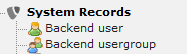
Даем группе или пользователю название (пользователю также выставляем пароль) и сохраняем. Далее, идет настройка прав.
Назначение прав пользователям (группам)
Самые важные вкладки на форме добавления/редактирования группы или пользователя – «Access List» и «Mount and Workspaces» (данные вкладки аналогичны у пользователя и группы) – в них настраиваются пользовательские права и, так называемые, «точки монтирования» - области видимости и доступа в древе страниц и древе файлов.
Настраиваем.
Во-первых, ставим галочку Include Access List на вкладке Access List формы редактирования/создания пользователя или группы.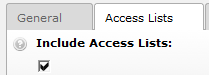
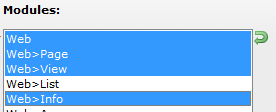
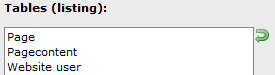
Tables(modify) – по аналогии с предыдущим пунктом, но определяются права на редактирование (добавление, удаление, редактирование) определенного контента. Чтобы права эти реализовывать, пользователь, естественно должен видеть данный контент.
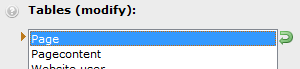
Page Types – права на добавление определенного типа страниц – права нужно настраивать, если в Tables(modify) выбрана строка Page – иначе, это бессмысленно.
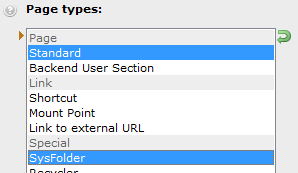
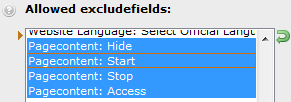
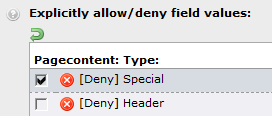
Pagecontent: Type (или Plugin) – права на добавление и управление определенным типом контента и плагинов соответственно. По умолчанию, все разрешено, выставление галочки – запрещение использования данного типа контента.
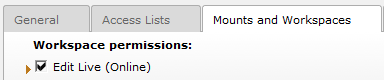
На этом все с данной вкладкой. Переходим к «Mount and Workspaces» - здесь определяется, какую часть древа страниц будет видеть пользователь или группа, а также, какие операции с файлами будут позволены. Workspace permissions: Edit Live (Online) – ставим галочку – разрешаем пользователям в онлайн режиме изменять сайт – другие 2 чекбокса необязательны и чаще всего не используются.
DB Mounts: - здесь пользователю или группе пользователей выдаются права на часть древа страниц (кликните на иконку папки). Перечисление здесь страниц – это еще не все, что нужно сделать, чтобы пользователи могли видеть в их BE (а что нужно, будет написано в следующем пункте).

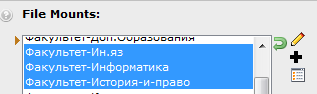
File Mounts: - опять select с мультивыбором – здесь даются права (доступность, видимость) на части файлового древа CMS (Файловые хранилища могут прописываться в системе как относительно flieadmin, так и абсолютно – от корня(с абсолютными путями есть нюанс)).
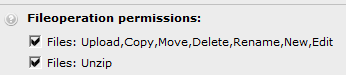
Fileoperation permissions: - Собственно, разрешенные операции с файлами и папками.
На этом все с данной вкладкой. На вкладке «Options» можно сделать самые сложные настройки с помощью TypoScript в textbox поле TSconfig. На вкладке «Extended» даются права на использование (доступность, видимость и используемость) категорий новостей.
Управление доступом к страницам для пользователей (групп)
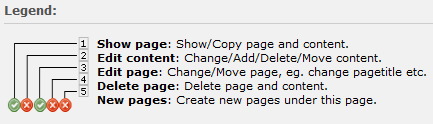
Как было сказано в 5ом пункте предыдущего топика, кроме примонтирования пользователя или группы к части древа страниц, пользователь еще должен иметь к ним «доступ». «Доступ» – это 5 прав на действия с страницами для Владельца, Группы и Остальных. Управление доступом происходит через Web>Access модуль. Это выглядит вот так:

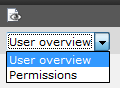
Если видите только первую колонку прав, переключитесь с режима отображения User overview на режим Permissions
Сами же права вот такие.
Изменять права можно просто нажимая на нужные иконки, а можно нажать на иконку карандаша напротив страницы (подстраницы, раздела и т. д.) и выставить права рекурсивно, например, для всего подраздела.
Эта возможность как раз подходит для того, чтобы давать пользователям или группам права на разделы древа страниц.
Заходим в Web>Access Переключаемся на Permissons Жмем на иконку карандаша главной страницы подраздела и попадаем в форму управления доступом.
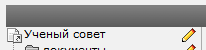
Выглядит эта форма вот так.

И только после того, как на примонтированный раздел пользователю, или группе в которой он состоит, будет выставлен доступ – она станет ему видна через модули Web>Page(View, List и т. д.)
Создание точек доступа (Filemounts) к файлам и папкам
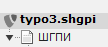
Заходим в Web>List. Переходим на нулевую страницу (корень сайта) (на данный момент она называется typo3.shgpi).

При назначении абсолютных путей существует один нюанс – необходимо правильно задать опцию lockRootPath в конфиг-файле TYPO3. В эту опцию записывается начальная часть пути для всех папок с абсолютными путями доступных из BE (иначе, они не будут показываться в админке).
Это можно сделать через Install Tool (Admin Tools=>Install Tool) или же напрямую записав $TYPO3_CONF_VARS['BE']['lockRootPath'] = 'путь' в localconf. php, причем путь должен быть обязательно с вот такими слэшами / .
