
Партнерка на США и Канаду по недвижимости, выплаты в крипто
- 30% recurring commission
- Выплаты в USDT
- Вывод каждую неделю
- Комиссия до 5 лет за каждого referral
Руководство пользователя форм ввода отчетности в части мониторинга лицензирования отдельных видов деятельности
Формы сбора отчетности в части мониторинга лицензирования отдельных видов деятельности предназначены для сбора данных от органов власти, ответственных за осуществление лицензирования отдельных видов деятельности, и загрузки в единое хранилище данных ГАС «Управление».
Обращаем внимание, что для корректной работы в блоке «Мониторинг лицензирования» пользователю ГАС «Управление» необходимо присвоить полномочие «Контролер ЛОД» (см. инструкцию).
Также просьба обратить внимание на требования к браузеру. Для корректной работы в ГАС «Управление» необходим Internet Explorer версии 9 и выше или КриптоПро Fox версии 17 и выше.
Для перехода к формам ввода отчетности, необходимо выбрать соответствующий пункт в раскрывающемся списке «Информационные сервисы» (Рисунок 1).
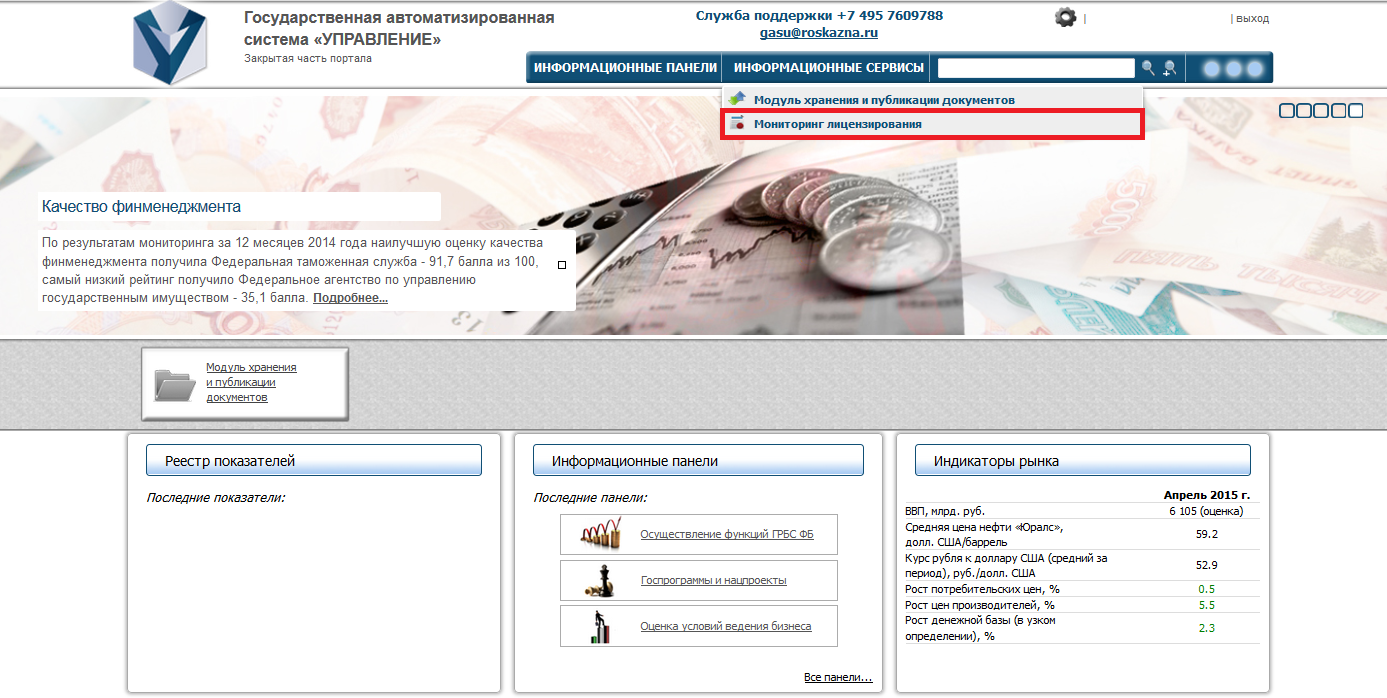
Рисунок 1. Переход в модуль мониторинга лицензирования отдельных видов деятельности
Модуль мониторинга лицензирования отдельных видов деятельности представлен следующими блоками:
Ввод данных – предназначен для ввода следующих типов отчетности сотрудниками органов власти, ответственных за осуществление лицензирования отдельных видов деятельности: Отчет по форме «1-лицензирование» (в соответствии с требованиями приказа Росстата от 30.03.2012 № 103 «Об утверждении статистического инструментария для организации Министерством экономического развития Российской Федерации федерального статистического наблюдения за осуществлением лицензирования отдельных видов деятельности»); Пояснительная записка; Годовой доклад (в соответствии с требованиями постановления Правительства РФ от 05.05.2012 N 467 «О подготовке и представлении докладов о лицензировании отдельных видов деятельности, показателях мониторинга эффективности лицензирования и методике его проведения»); Статус предоставления – предназначен для мониторинга и контроля представленной органами власти, ответственными за осуществление лицензирования отдельных видов деятельности, отчетности.Для предоставления отчетности от органа власти необходимо перейти на закладку «Ввод данных» (Рисунок 2).
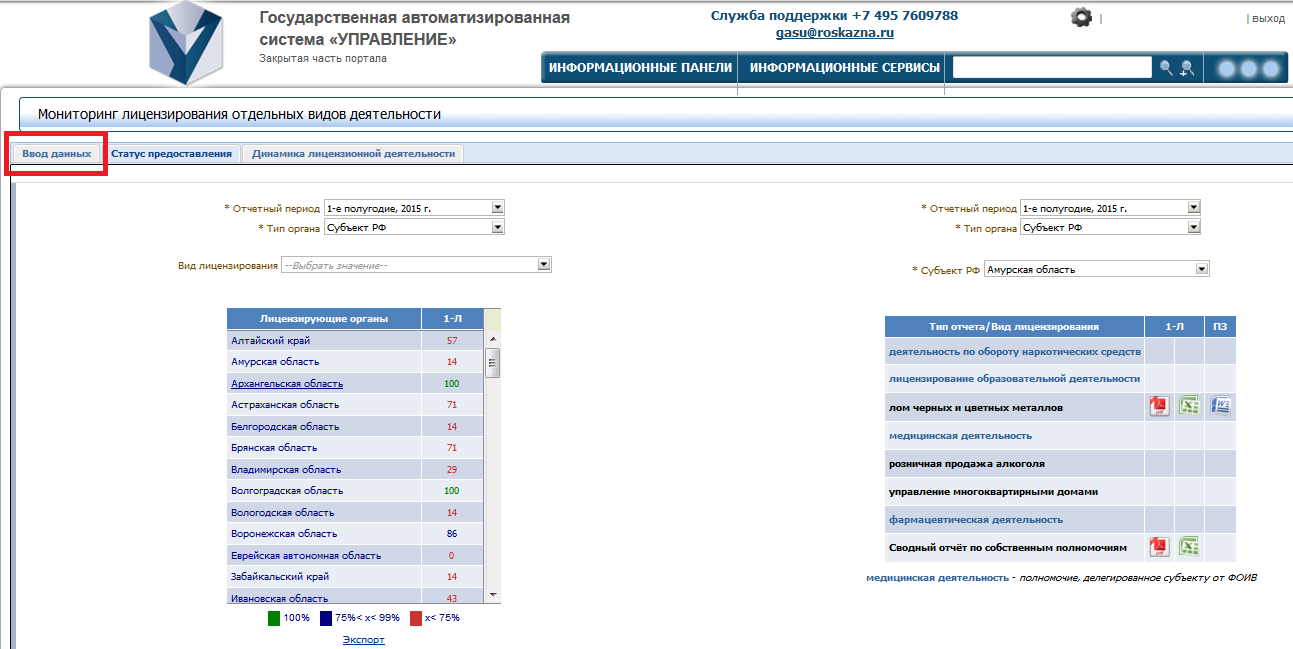 Рисунок 2. Переход к формам ввода
На странице ввода данных необходимо выбрать  «Ввод данных от имени», далее в дереве выбрать (выделить мышкой) нужный вид лицензирования и выбрать загружаемый тип предоставляемых данных (Рисунок 3).
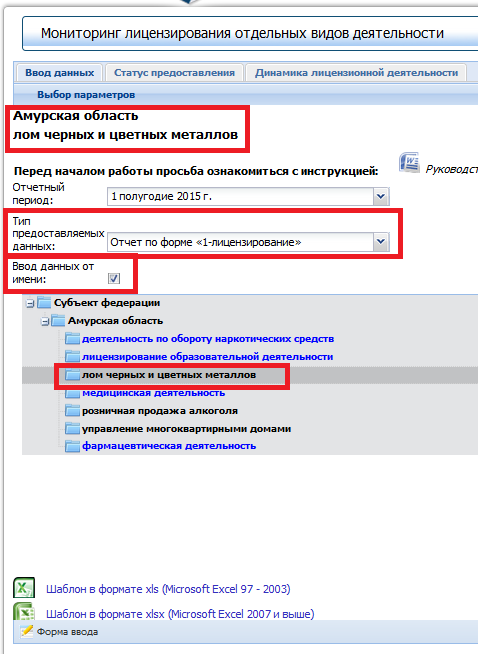
Рисунок 3. Выбор типа загружаемых данных
Форма ввода данных «1-лицензирование»Ввод данных в отчет по форме «1-лицензирование» может быть осуществлен двумя способами:
- непосредственное заполнение веб-формы в ГАС «Управление»; заполнение шаблона отчета в формате Excel.
Для заполнения веб-формы «1-лицензирование» пользователю необходимо выбрать тип предоставляемых данных «Отчет по форме «1-лицензирование»» и нажать «Форма ввода» (Рисунок 4).
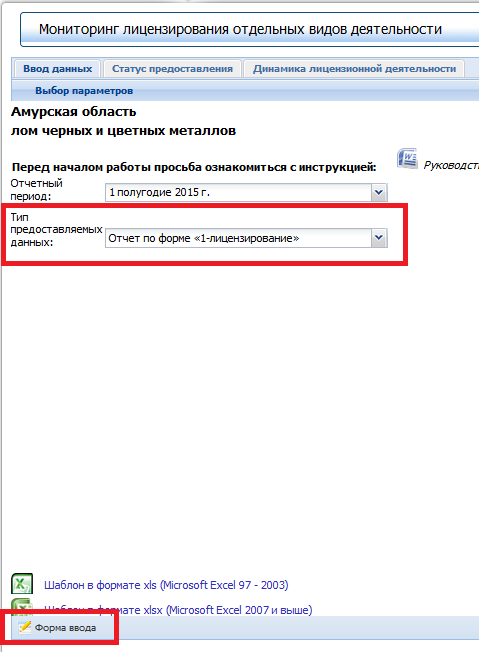
Рисунок 4. Переход на ввод данных «1-лицензирование»
Веб-форма «1-лицензирование» содержит 3 раздела и позволяет ввести данные в соответствии с требованиями приказа Росстата от 30.03.2012 № 103 «Об утверждении статистического инструментария для организации Министерством экономического развития Российской Федерации федерального статистического наблюдения за осуществлением лицензирования отдельных видов деятельности».
Для ввода данных нужно встать на ячейку, щелкнув по ней мышкой и затем ввести или изменить введенное в эту ячейку значение (Рисунок 5).

Рисунок 5. Веб-форма «1-лицензирование»
Для сохранения введенных значений необходимо нажать на кнопку  «Сохранить». При этом отчет сохранится в статусе «Черновик», т. е. у пользователя будет возможность дополнить, отредактировать или удалить эту версию.
Для формирования отчетной версии документа необходимо изменить статус документа 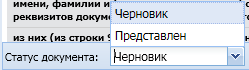 на «Представлен» и нажать на кнопку «Сохранить». При переводе статуса документа система осуществляет форматно-логический контроль введенных данных в соответствии с требованиями приказа Росстата от 30.03.2012 № 103 «Об утверждении статистического инструментария для организации Министерством экономического развития Российской Федерации федерального статистического наблюдения за осуществлением лицензирования отдельных видов деятельности». При наличии ошибок соответствующие ячейки выделяются цветом, при наведении на выделенную ячейку появляется подсказка с содержанием ошибки.
Система не допускает сохранения формы «1-лицензирование» с пустыми ячейками. В случае отсутствия данных по какому-либо показателю необходимо в соответствующую ячейку ввести «-». Обращаем внимание, что отсутствие поступивших заявлений и проведенных проверок не означает отсутствие данных! Если в отчетном периоде не поступали заявления, не проводились проверки, не были выявлены нарушения, наложены штрафы и т. п., в соответствующих ячейках необходимо указывать «0», а не «-».
После успешной проверки пользователю будет предложено выбрать сертификат электронной подписи из перечня доступных на данном устройстве (компьютере). Подписывать данные можно только сертификатом пользователя, авторизованного в этот момент в ГАС «Управление». Для подтверждения выбора сертификата пользователя необходимо нажать кнопку «Подписать введенные данные» (Рисунок 6).

Рисунок 6.Окно выбора сертификата электронной подписи пользователя
Далее может потребоваться ввести пин-код сертификата и нажать «Ок». При успешной загрузке должно появиться уведомление о том, что данные сохранены. При возникновении каких-либо ошибок при сохранении данных рекомендуется сначала проверить наличие решения соответствующей проблемы в разделе FAQ (часто задаваемые вопросы) открытой части портала ГАС «Управление» (http://gasu. gov. ru/faq) (Рисунок 7).
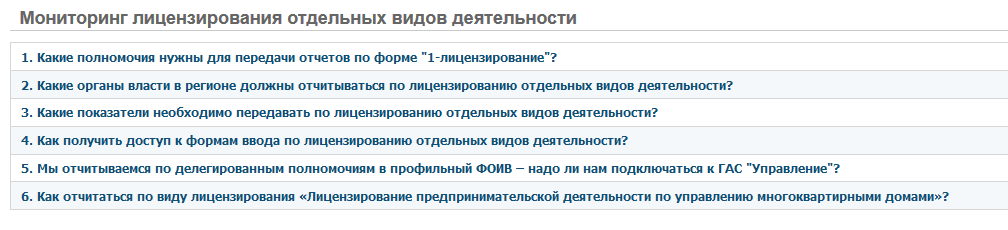
Рисунок 7. Часто задаваемые вопросы «Мониторинг лицензирования отдельных видов деятельности»
Если не удается самостоятельно решить проблему, рекомендуется обратиться в службу технической поддержки ГАС «Управление».
Для заполнения Excel-формы «1-лицензирование» пользователю необходимо выбрать тип предоставляемых данных «Отчет по форме «1-лицензирование»» и сохранить шаблон отчета на локальный компьютер (Рисунок 8).

Рисунок 8. Ссылки для загрузки шаблона отчета по форме «1-лицензирование»
Далее пользователю необходимо заполнить ячейки в сохраненном Excel-файле и загрузить файл в веб-форму «1-лицензирование» (Рисунок 5), для чего требуется нажать на кнопку  «Импорт из EXCEL». Дальнейшие действия по сохранению черновика и представленной версии отчета соответствуют описанным выше.
Пояснительная записка является приложением к форме отчета 1-лицензирование и может представлять собой файл форматов doc, docx, pdf, ppt, pptx.
При необходимости загрузки пояснительной записки к отчету по форме «1- лицензирование» необходимо выбрать тип предоставляемых данных «Пояснительная записка» и нажать «Загрузить файл» (Рисунок 9).
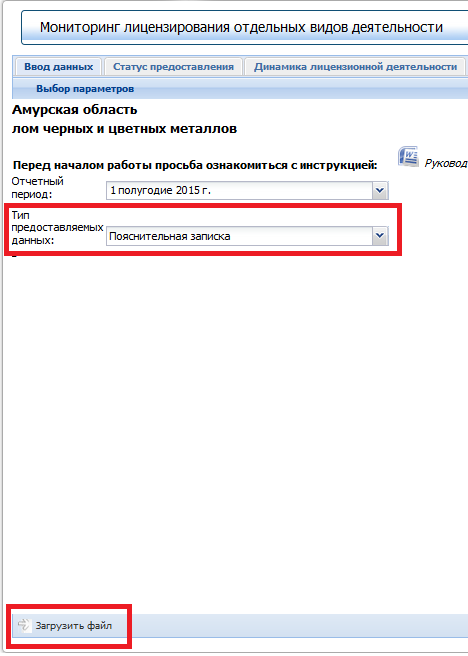
Рисунок 9. Переход к загрузке Пояснительной записки
В появившемся диалоговом окне нажать  «Выберите файл» и указать файл с Пояснительной запиской на локальном компьютере. Для передачи указанного файла в ГАС «Управление» необходимо нажать на кнопку
  «Сохранить».
Далее пользователю будет предложено выбрать сертификат электронной подписи из перечня доступных на данном устройстве (компьютере). Подписывать данные можно только сертификатом пользователя, авторизованного в этот момент в ГАС «Управление». Для подтверждения выбора сертификата пользователя необходимо нажать кнопку «Подписать введенные данные» (Рисунок 6).
Дальнейшие действия по подписанию документа аналогичны действиям, описанным в разделе 1.
Загрузка годового докладаГодовой доклад загружается в ГАС «Управление» с 1 января по 15 марта года, следующего за отчетным.
Годовой доклад представляет собой файл формата Word, заполненный по шаблону.
Для загрузки шаблона годового доклада пользователю необходимо выбрать тип предоставляемых данных «Годовой доклад по собственным полномочиям» и сохранить шаблон доклада на локальный компьютер (Рисунок 10).
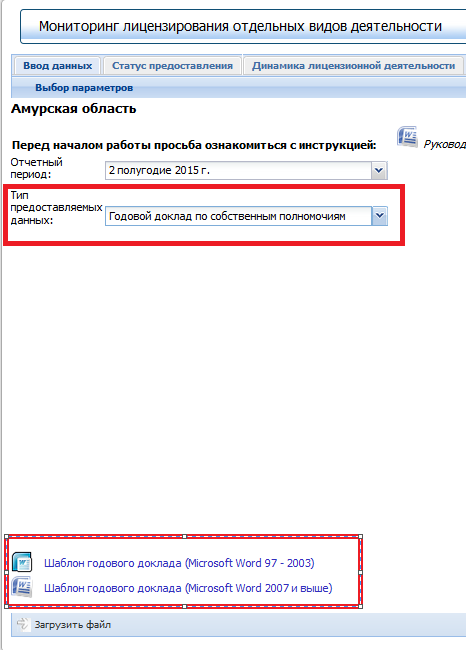
Рисунок 10. Ссылки для загрузки шаблона годового доклада
Далее пользователю необходимо заполнить файл годового доклада, указав в заголовке год и сохраняя наименования разделов, загрузить файл в ГАС «Управление» аналогично загрузке Пояснительной записки (см. раздел 2), для чего требуется нажать на кнопку  «Загрузить файл». Дальнейшие действия по загрузке нужного файла и подписанию документа аналогичны описанным в разделах 1 и 2.
Проверка загруженных данных
Пользователи ГАС «Управление» могут проконтролировать статус предоставления и данные представленной отчетности в части лицензирования отдельных видов деятельности.
Для этого необходимо перейти на закладку «Статус предоставления» (Рисунок 11).
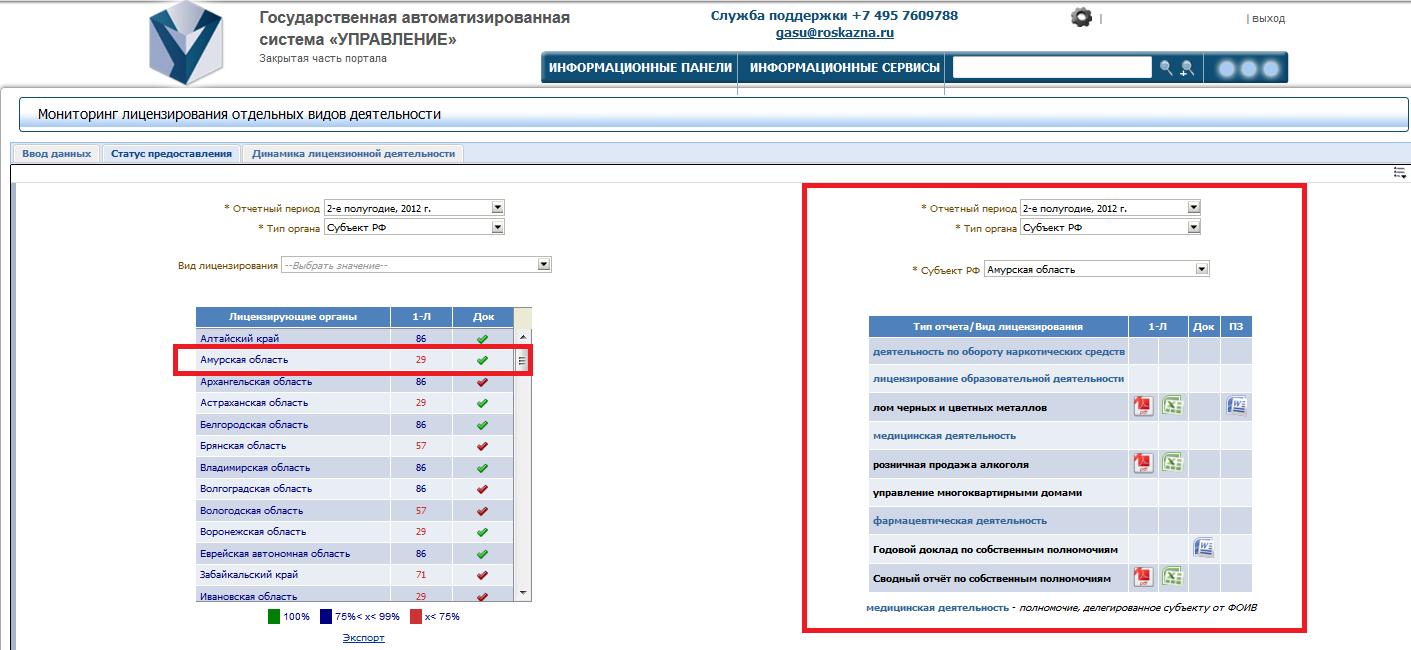
Рисунок 11. Страница статуса предоставления
В левой части приведена таблица со статусом отчетности, по которой можно определить задолженности по предоставлению определенных видов отчетности.
В правой части страницы приведена таблица со ссылками на соответствующие отчетные формы. Таким образом можно просмотреть представленные отчеты органов власти, ответственных за осуществление лицензирования отдельных видов деятельности.
Для проверки статуса представленных отчетов непосредственно после перехода с закладки «Ввод данных» на «Статус предоставления» может потребоваться обновление страницы. Для обновления страницы необходимо нажать на кнопку  «Обновить» (Рисунок 12).
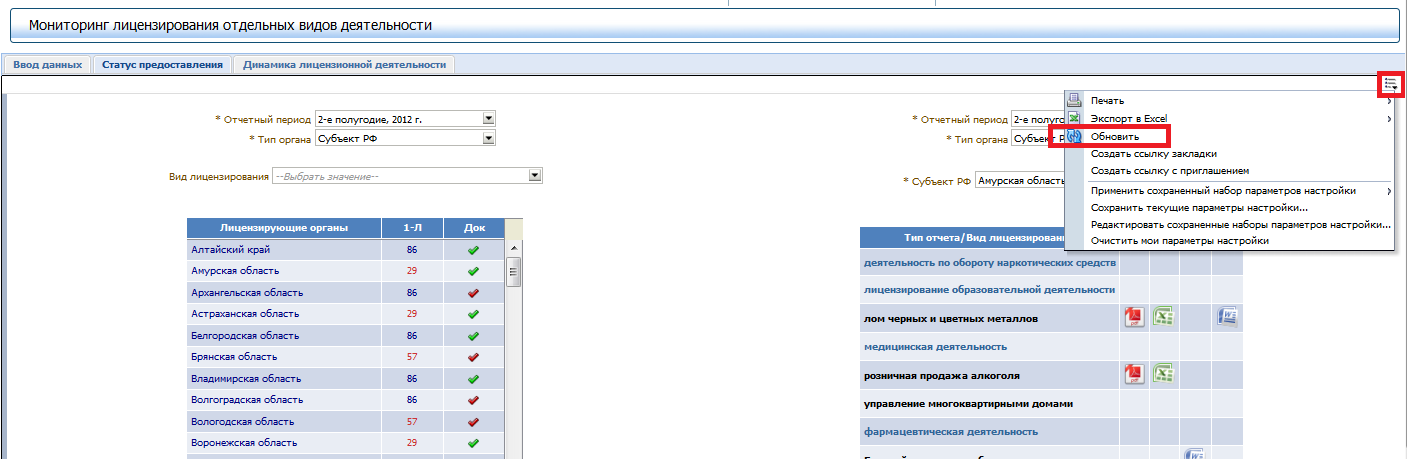
Рисунок 12. Обновление страницы статуса предоставления
 Основные порталы (построено редакторами)