


Партнерка на США и Канаду по недвижимости, выплаты в крипто
- 30% recurring commission
- Выплаты в USDT
- Вывод каждую неделю
- Комиссия до 5 лет за каждого referral
Тема: Работа с базами данных в Excel.
Цели:
Обучающая: познакомить учащихся с понятием базы данных, её использованием и применением в MS Excel. Развивающая: продолжить обучение учащихся логически мыслить, принимать правильное решение. Воспитательная: способствовать воспитанию самостоятельности, активности учащихся.Ход урока
Организационный момент.Проверка присутствующих и готовности, учащихся к занятию.
Актуализация. Что такое диаграмма? Назовите виды диаграмм. Назовите основные элементы диаграмм. Из каких шагов состоит процесс создания диаграмм. Можно после построения диаграмм изменить ее внешний вид. Охарактеризуйте параметры перекрытие и ширина зазора. Каким образом можно изменить порядок рядов данных. Новая тема.Понятия базы, записи, поля данных. Системы управления базами данных. Примеры.
База данных – это список заданной структуры, которая определяется полями, описывающими категории информации, содержащейся в базе. Программное обеспечение баз данных позволяет выполнять, по меньшей мере две операции: упорядочивать или сортировать данные в определённом порядке и выделять или фильтровать данные для поиска нужной информации.
Для сортировки информации базы данных сначала выберите все ячейки, а затем дайте команду Данные/Сортировка. Программа Excel выберет данные из базы и откроет диалоговое окно «Сортировка диапазона». Excel выбирает ячейки во всех направлениях от активной ячейки, пока не обнаружит пустую строку или столбец. Просмотрев верхнюю строку базы данных, программа либо решит, что она представляет собой запись и включит её в выборку, либо сочтёт, что это строка заголовков столбцов. Последняя часть диалогового окна «Сортировка диапазона» позволяет исправить ошибочный выбор, прямо указав, существует ли строка заголовков. Можно также сортировать базу данных с помощью кнопок сортировки на панели инструментов Стандартная. Выбрав отдельную ячейку в столбце, по которому требуется сортировка, щёлкните на кнопке Сортировка по возрастанию или Сортировка по убыванию.
Во многих случаях удобнее работать с подмножеством базы данных – ограниченной группой записей. Для того чтобы выбрать записи, удовлетворяющие определённому условию, и временно скрыть все остальные записи используется фильтр. Фильтр задают, вводя условие фильтрации.
Создание баз данных в EXCEL. Размер базы данных. Сохранение базы данных.
Размер баз данных в Excel ограничен числом строк на рабочем листе – 65536. Несмотря на эти и другие ограничения, средства управления данными в Excel – это мощный инструмент для создания небольших баз данных и работы с выборкой записей из крупных баз данных.
При создании рабочих листов, которые используются в качестве базы данных, необходимо соблюдать два правила:
- пустая строка указывает на окончание базы данных. Не оставляйте пустых строк между заголовками столбцов и записями данных; имена полей располагаются в верхней части столбцов.
Любой ранее созданный рабочий лист можно использовать как базу данных, хотя может возникнуть необходимость в удалении или добавлении строк или в редактировании заголовков столбцов, чтобы удовлетворить этим требованиям.
Ввод данных с помощью формы базы данных.
В Excel предусмотрено мощное, удобное и в то же время простое средство для облегчения ввода в базу данных – форма ввода данных. Для того чтобы воспользоваться формой данных:
- выделите диапазон базы данных; выберите команду меню Данные/Форма. Откроется диалоговое окно с именем рабочего листа, на котором находится база данных;
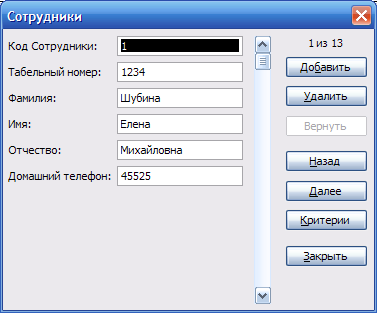
- с помощью полосы прокрутки выберите запись, которую необходимо отредактировать или удалить. нажмите кнопку Удалить, если необходимо удалить запись; нажмите кнопку Добавить, если нужно создать новую запись. При этом поля ввода очистятся, и в них можно будет ввести данные; если необходимо внести данные в область критериев, нажмите кнопку Критерии; для возврата к вводу в область базы данных нажмите кнопку Форма; с помощью кнопок Назад и Далее можно переходить на предыдущую и последующую записи соответственно; по окончании ввода нажмите кнопку Закрыть.
Поиск данных с помощью средства автофильтра. Восстановление исходной базы после поиска.
Откройте в меню Дата подменю Фильтр и включите в нем опцию Автофильтр. В таблице рядом с названиями полей появятся маленькие пиктограммы со стрелками. Щелкните по одной из этих стрелок, и на экране появится меню с перечнем значений данного поля.
Выберите одно значение из этого перечня. В списке останутся только те элементы, у которых значение данного поля совпадает с выбранным. Кроме того, пиктограмма со стрелкой и элементы списка будут изображены другим цветом. Поэтому признаку можно определить, что список был профильтрован по указанному полю. Слева в столбце с номерами строк будут видны прежние номера элементов, которые они имели в исходном списке.
Если необходимо вернуться к исходному, полному списку, то нужно выбрать опцию «All» в перечне значений поля, по которому выполнялась фильтрация.
Сортировка базы данных.
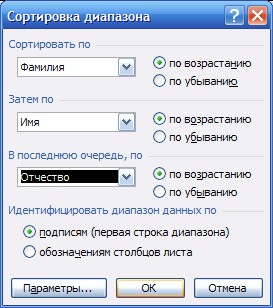
Для сортировки информации базы данных сначала выберите все ячейки, а затем дайте команду Данные/Сортировка. Программа Excel выберет данные из базы и откроет диалоговое окно Сортировка диапазона. Excel выбирает ячейки во всех направлениях от активной ячейки, пока не обнаружит пустую строку или столбец. Просмотрев верхнюю строку базы данных, программа либо решит, что она представляет собой запись и включит её в выборку, либо сочтёт, что это строка заголовков столбцов. Последняя часть диалогового окна Сортировка диапазона позволяет исправить ошибочный выбор, прямо указав, существует ли строка заголовков. Можно также сортировать базу данных с помощью кнопок сортировки на панели инструментов Стандартная. Выбрав отдельную ячейку в столбце, по которому требуется сортировка, щёлкните на кнопке Сортировка по возрастанию или Сортировка по убыванию.
Во многих случаях удобнее работать с подмножеством базы данных – ограниченной группой записей. Для того чтобы выбрать записи, удовлетворяющие определённому условию, и временно скрыть все остальные записи используется фильтр. Фильтр задают, вводя условие фильтрации.
Сортировка данных.
Сортировка по возрастанию/по убыванию.
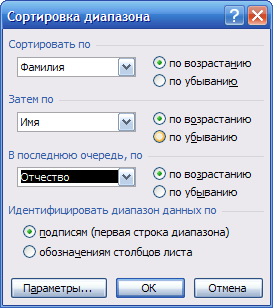
Чтобы выполнить сортировку списка нужно выделить соответствующий диапазон ячеек, выбрать команду Данные/Сортировка. В появившемся окне задаются ключи сортировки, порядок сортировки. Всего можно задать три ключа сортировки. Порядок сортировки может быть «По возрастанию» и «По убыванию».
Сортировка в особом порядке.
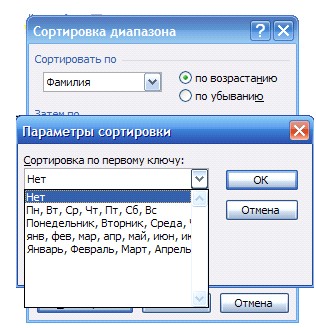
MS Excel позволяет сортировать данные в особом порядке. Например, по дням неделям, по месяцам или указать собственный порядок сортировки. Для этого в диалоговом окне Сортировка диапазона нужно выбрать кнопку Параметры. В диалоговом окне параметры сортировки в раскрывающемся списке порядок сортировки по первому ключу выбрать подходящий вариант.
Чтобы воспользоваться собственным порядком сортировки, его нужно предварительно создать:
С помощью команды Сервис/параметры вызвать окно Параметры; перейти на вкладку Списки; в поле Элементы списка вывести элементы, разделяя их нажатием клавиши Enter; после ввода всех элементов нажать кнопку Добавить и закрыть окно Параметры.Лабораторная работа №10.
Тема: Создание баз данных.
Цель: научиться создавать базы данных, рассмотреть различные виды сортировок баз данных.
Запустить Excel. Создайте следующую базу данных, вводя данные с помощью формы.Фамилия | Имя | Отчество | Отдел | Оклад |
Колбасова | Людмила | Павловна | ОК | 4685 |
Башинская | Ирина | Федоровна | Бухгалтерия | 5642 |
Сафиуллина | Лейсан | Рифовна | ОЭ | 4200 |
Валиева | Амина | Фаридовна | ОЭ | 3854 |
Канавалова | Альбина | Митрофановна | ОК | 4500 |
Закирова | Эльвира | Альбертовна | ОК | 4250 |
Гатина | Фаина | Робертовна | Бухгалтерия | 5210 |
Андрианова | Светлана | Васильевна | ОЭ | 3210 |
Королева | Маргарита | Ивановна | ОК | 4800 |
Баштабай | Ольга | Васильевна | ОЭ | 4010 |
Роева | Елена | Михайловна | Бухгалтерия | 6550 |
Шубина | Елена | Михайловна | Бухгалтерия | 5200 |
Кудряшова | Нина | Александровна | ОЭ | 4500 |
 .
.
- С помощью команды Сервис/параметры вызвать окно Параметры; перейти на вкладку Списки; в поле Элементы списка вывести элементы, разделяя их нажатием клавиши Enter; после ввода всех элементов нажать кнопку Добавить и закрыть окно Параметры.
