


Партнерка на США и Канаду по недвижимости, выплаты в крипто
- 30% recurring commission
- Выплаты в USDT
- Вывод каждую неделю
- Комиссия до 5 лет за каждого referral
Федеральная государственная информационная система в области аккредитации |
(наименование информационной системы) |
ФГИС Росаккредитации |
(условное обозначение наименования информационной системы) |
Рабочие инструкции (методические рекомендации) по эксплуатации Системы для аккредитованного лица по негосударственной экспертизе |
(наименование документа) |
2016 |
Аннотация
Настоящий документ содержит описание правил, порядка действий пользователя при работе в Личном кабинете (далее – Личный кабинет, ЛК).
Содержание
1. Доступ в Личный кабинет 6
2. Описание операций с открытыми частями реестров 9
2.1. Доступ к открытым частям реестров Росаккредитации 9
2.2. Поиск записей реестра 9
2.3. Просмотр таблицы с записями реестра 11
2.4. Просмотр записи реестра 11
3. Описание операций раздела «Данные об аккредитованном лице по негосударственной экспертизе» 12
3.1. Доступ к разделу 12
3.2. Просмотр сведений об аккредитованном лице на право проведения негосударственной экспертизы проектной документации и (или) результатов инженерных изысканий 12
3.3. Просмотр сведений об области аккредитации 13
3.4. Просмотр сведений о работниках аккредитованного лица 13
3.5. Размещение и представление документов, относящихся к деятельности аккредитованного лица 14
4. Описание операций подсистемы коммуникации 17
4.1. Описание операций модуля «Сообщения» 17
4.1.1. Доступ к модулю «Сообщения» 17
4.1.2. Создание сообщения 18
4.1.3. Просмотр сообщения 19
4.1.4. Отправка ответа на сообщение 20
4.1.5. Удаление сообщения 20
4.1.6. Удаление беседы 20
4.2. Описание операций модуля «Новости/Важная информация» 21
4.2.1. Просмотр новости/важной информации 21
4.3. Описание операций модуля «Форум» 22
4.3.1. Вход в Форум 22
4.3.2. Логическая структура 22
4.3.3. Центр пользователя 25
4.4. Описание операций модуля «Вопрос – ответ» 27
4.4.1. Доступ к модулю «Вопрос – ответ» 27
4.4.2. Просмотр вопросов и ответов на них 28
4.5. Описание операций модуля «Обратная связь» 28
4.5.1. Доступ к модулю «Обратная связь» 28
4.5.2. Отправка сообщения 28
5. Описание операций подсистемы администрирования 30
5.1. Доступ к разделу 30
5.2. Блокировка доступа пользователей 30
5.3. Создание новой учетной записи 31
5.4. Редактирование учетной записи 32
Перечень используемых сокращений
Сокращение | Описание |
АЛ | Аккредитованное лицо |
ГК | Государственный контроль |
ГУ | Государственные услуги |
ЕГРИП | Единый государственный реестр индивидуальных предпринимателей |
ЕГРЮЛ | Единый государственный реестр юридических лиц |
ЕСИА | Единая система идентификации и аутентификации |
ИНН | Идентификационный номер налогоплательщика |
ЛК | Личный кабинет |
Минэкономразвития | Министерство экономического развития Российской Федерации |
ОГРН | |
ОГРНИП | Основной государственный регистрационный номер индивидуального предпринимателя |
ОИ | Орган инспекции |
Росаккредитация | Федеральная служба по аккредитации |
РФ | Российская Федерация |
СНИЛС | Страховой номер индивидуального лицевого счёта |
Ф. И. О. | Фамилия, имя, отчество |
ФГИС Росаккредитации, Система | Федеральная государственная информационная система Росаккредитации |
ФСА | Федеральная служба по аккредитации |
ЭП | Электронная подпись |
ЮЛ/ИП | Юридическое лицо/Индивидуальный предприниматель |
Для начала работы в Личном кабинете необходимо запустить браузер и в адресной строке указать адрес веб-ресурса ФГИС Росаккредитации. На экране появится окно входа в ФГИС Росаккредитации (Рисунок 1).
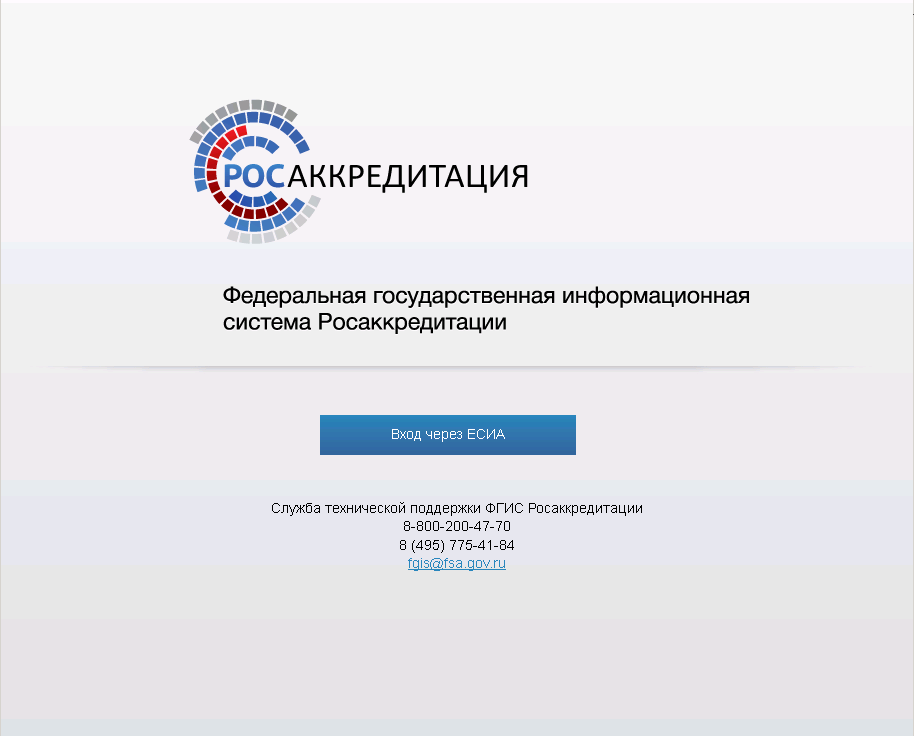
Рисунок 1 – Окно входа в Систему
Далее необходимо нажать кнопку «Вход через ЕСИА». После этого откроется окно авторизации ЕСИА (Рисунок 2).
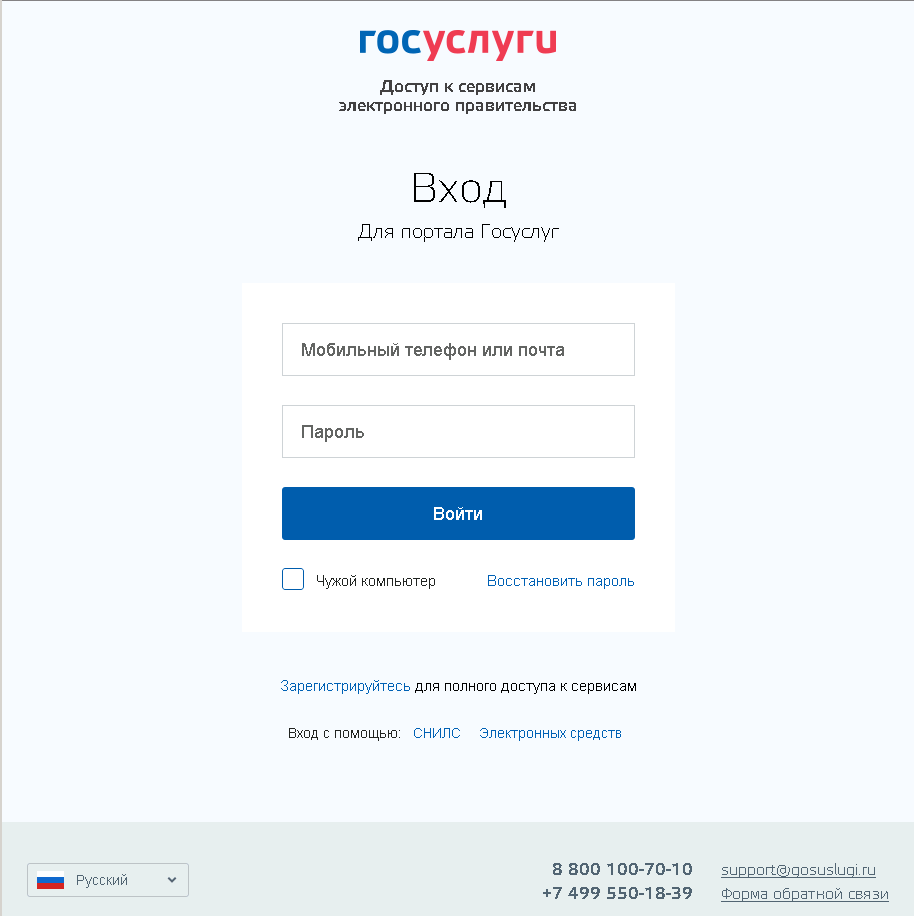
Рисунок 2 – Окно авторизации ЕСИА
В окне авторизации ЕСИА необходимо выбрать способ входа с помощью: телефона/почты (выбран по умолчанию), СНИЛС или Электронных средств. После ввода требуемых данных в зависимости от способа входа необходимо нажать на кнопку «Войти» либо «Enter» на клавиатуре. При корректном завершении процесса авторизации откроется окно с выбором роли для входа в ФГИС Росаккредитации, в котором необходимо выбрать роль и нажать кнопку «Вход». В результате откроется главная страница Личного кабинета.
Главная страница Личного кабинета состоит из трех частей (Рисунок 3):
- рабочую область; область перехода в рабочую функциональность пользователя (настроена в соответствии с законодательством РФ и функциональными возможностями текущей роли пользователя); область навигации по коммуникациям ЛК.
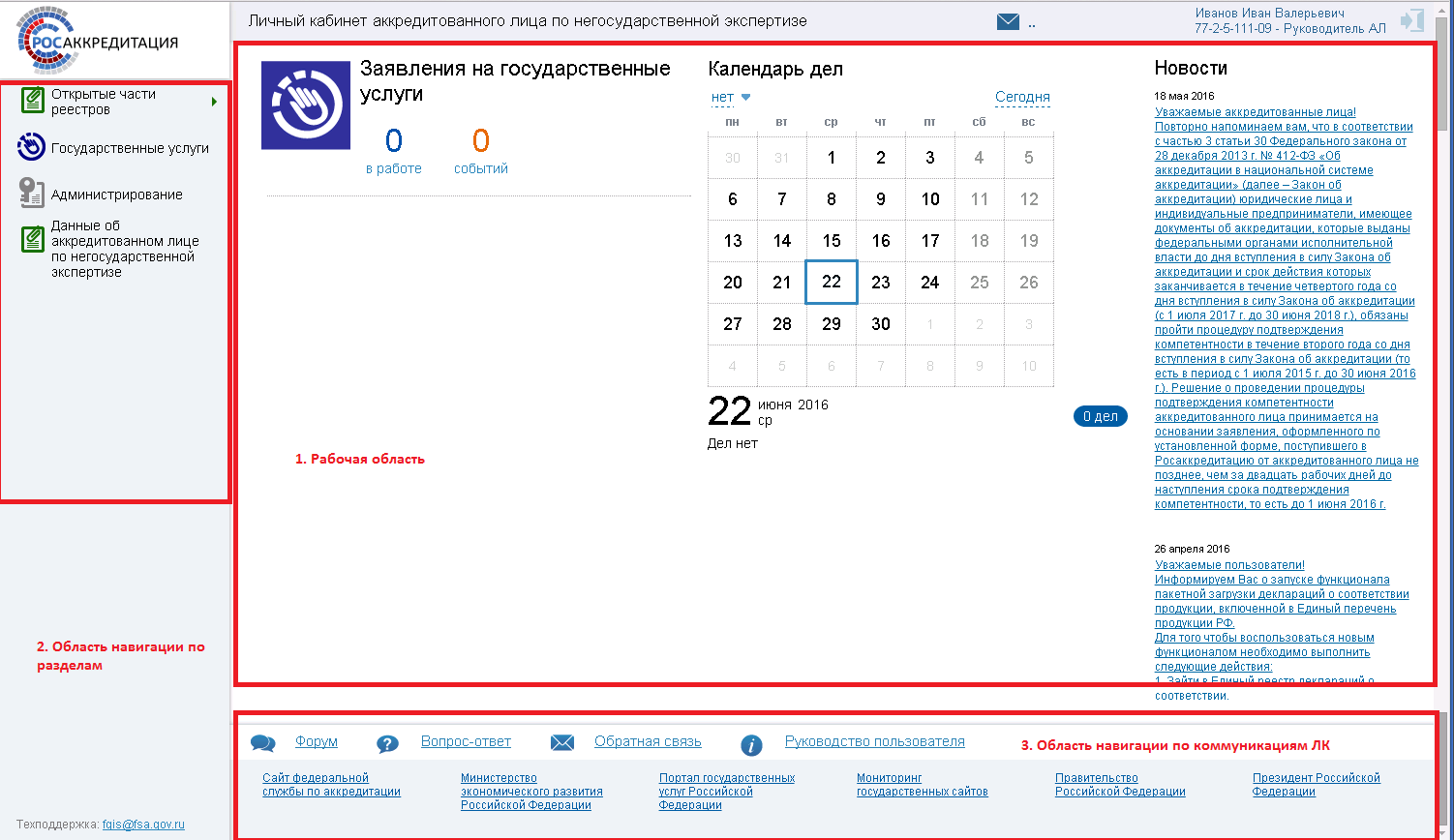
Рисунок 3 – Рабочий стол пользователя в ЛК
Текущая информационная область включает в себя:- виджеты текущих параметров работы пользователя; лалендарь; новостная лента и важная информация для пользователя.
- Открытые части реестров; Государственные услуги; Администрирование; Данные об аккредитованном лице по негосударственной экспертизе».
- доступ к форуму пользователей ЛК; возможность обратной связи со специалистами ФСА; доступ к руководствам пользователя; доступ к основным информационным ресурсам (сайтам) государственных органов.
Для перехода в открытую часть реестров Росаккредитации необходимо выполнить следующие действия:
- в меню навести курсор на раздел «Открытые части реестров». В результате отобразится список доступных реестров; выбрать из списка открытых частей реестров Росаккредитации требуемый.
После перехода в открытую часть реестра отобразится форма поиска (Рисунок 4).

Рисунок 4 – Стартовая страница открытой части реестра аккредитованных лиц
Пользователю доступны следующие операции для работы с открытой частью реестров Росаккредитации:
- поиск записей реестра посредством формы поиска; просмотр таблицы с записями реестра; просмотр записи реестра.
Для просмотра всех записей открытой части реестра необходимо без указания параметров писка нажать кнопку  либо клавишу «Enter» на форме поиска (Рисунок 4).
Для того чтобы найти нужные записи реестра, следует заполнить необходимые поля и нажать на кнопку  либо на клавишу «Enter» на форме поиска (Рисунок 4). Результаты поиска отобразятся в таблице с записями реестра, параметры поиска сохранятся.
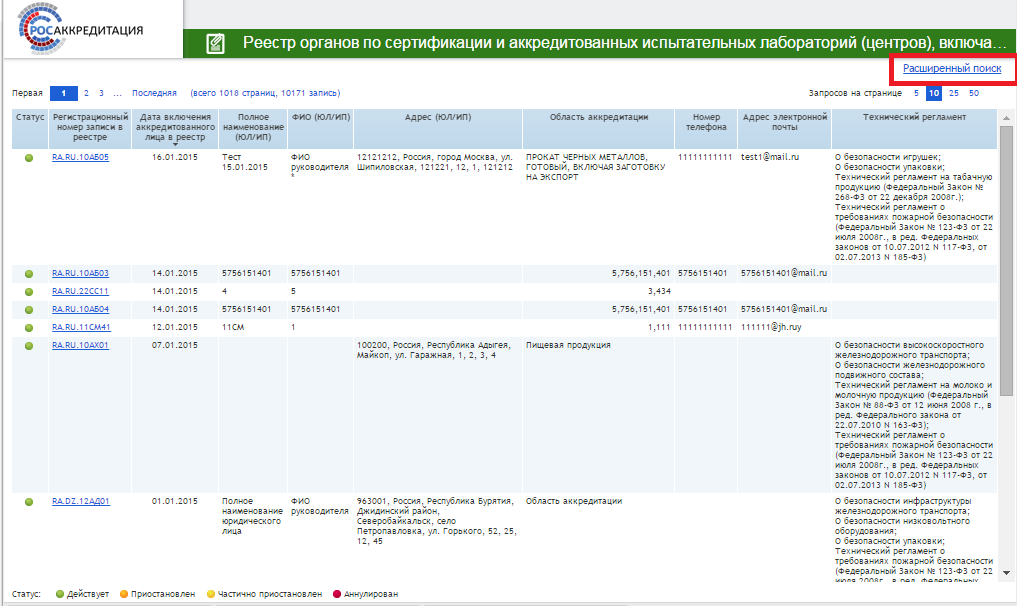
Рисунок 5 – Просмотр таблицы
Для изменения параметров поиска необходимо в верхней правой части страницы с записями реестра нажать ссылку «Расширенный поиск» (Рисунок 5). Далее откроется форма расширенного поиска для изменения параметров поиска, в которой следует задать параметры поиска и нажать кнопку «Поиск». Для сброса параметров поиска необходимо нажать кнопку «Сброс», для закрытия формы расширенного поиска необходимо нажать кнопку «Закрыть» (Рисунок 6).
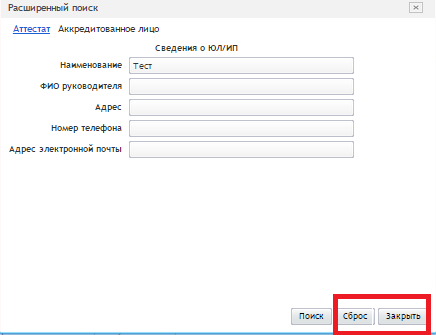
Рисунок 6 – Форма поиска по реестру
Просмотр таблицы с записями реестраДля просмотра таблицы с записями реестра необходимо на форме поиска записей реестра ввести параметры поиска, нажать на кнопку  либо на клавишу «Enter» (см. 2.2). В результате откроется страница с таблицей с записями реестра, соответствующими заданным параметрам поиска (Рисунок 5).
Для перехода на следующую/последнюю страницу необходимо использовать переключатель страниц  , расположенный в верхнем левом углу.
Пользователь может изменить количество запросов на странице, выбрав необходимое значение на панели настройки количества записей на странице:  .
.
Для просмотра сведений записи реестра необходимо дважды кликнуть левой кнопкой мыши по выбранной записи либо нажать на ссылку регистрационного номера записи. В результате откроется окно со сведениями записи реестра (Рисунок 7).

Рисунок 7 – Просмотр сведений открытой части реестра аккредитованных лиц
Описание операций раздела «Данные об аккредитованном лице по негосударственной экспертизе» Доступ к разделуДоступ к данному разделу имеют пользователи с ролями:
- администратор; руководитель ЮЛ; руководитель аккредитованного лица; заместитель руководителя аккредитованного лица; сотрудник аккредитованного лица.
Для перехода в раздел необходимо выбрать пункт меню «Данные об аккредитованном лице». Откроется главная страница раздела, на которой представлены следующие вкладки (Рисунок 8):
- Сведения об аккредитованном лице на право проведения негосударственной экспертизы проектной документации и (или) результатов инженерных изысканий; Сведения об области аккредитации; Сведения о работниках; Документы.
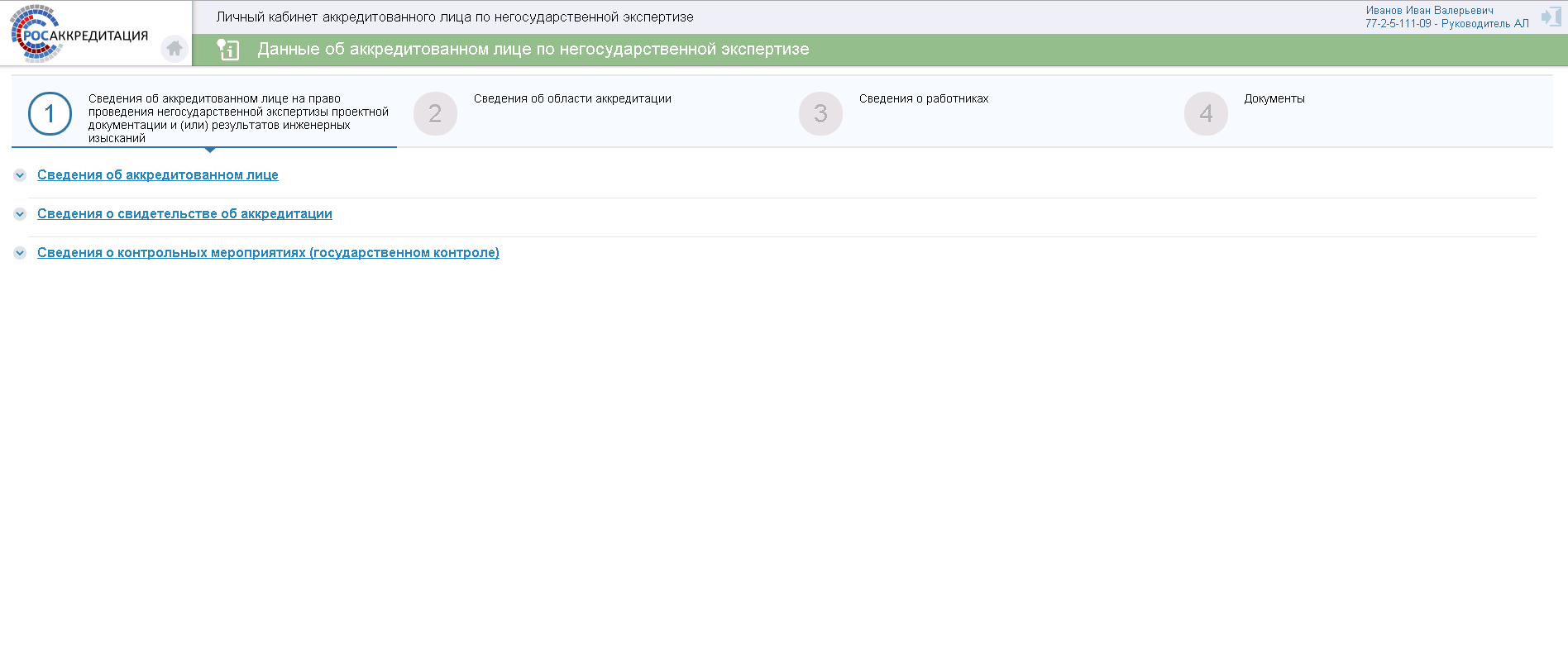
Рисунок 8 – Раздел «Данные об аккредитованном лице по негосударственной экспертизе»
Просмотр сведений об аккредитованном лице на право проведения негосударственной экспертизы проектной документации и (или) результатов инженерных изысканийДля просмотра сведений об аккредитованном лице необходимо перейти в раздел «Данные об аккредитованном лице по негосударственной экспертизе». Откроется вкладка «Сведения об аккредитованном лице на право проведения негосударственной экспертизы проектной документации и (или) результатов инженерных изысканий» (Рисунок 8).
На вкладке представлена основная информация об аккредитованном лице:
- Сведения об аккредитованном лице; Сведения о свидетельстве об аккредитации; Сведения о контрольных мероприятиях.
Все указанные сведения автоматически заполняются из реестра аккредитованных лиц по негосударственной экспертизе.
Просмотр сведений об области аккредитацииДля просмотра сведений об области аккредитации необходимо выполнить следующие действия:
Перейти в раздел «Данные об аккредитованном лице по негосударственной экспертизе» (Рисунок 8). Перейти на вкладку «Сведения об области аккредитации» (Рисунок 9).Все сведения об области аккредитации автоматически заполняются из реестра аккредитованных лиц по негосударственной экспертизе.

Рисунок 9 – Вкладка «Сведения об области аккредитации»
Просмотр сведений о работниках аккредитованного лицаДля просмотра сведений о работниках аккредитованного лица, привлекаемых к работам в области аккредитации, необходимо выполнить следующие действия:
Перейти в раздел «Данные об аккредитованном лице по негосударственной экспертизе» (Рисунок 8). Перейти на вкладку «Сведения о работниках» (Рисунок 10).Все сведения о работниках аккредитованного лица автоматически заполняются из реестра аккредитованных лиц по негосударственной экспертизе.
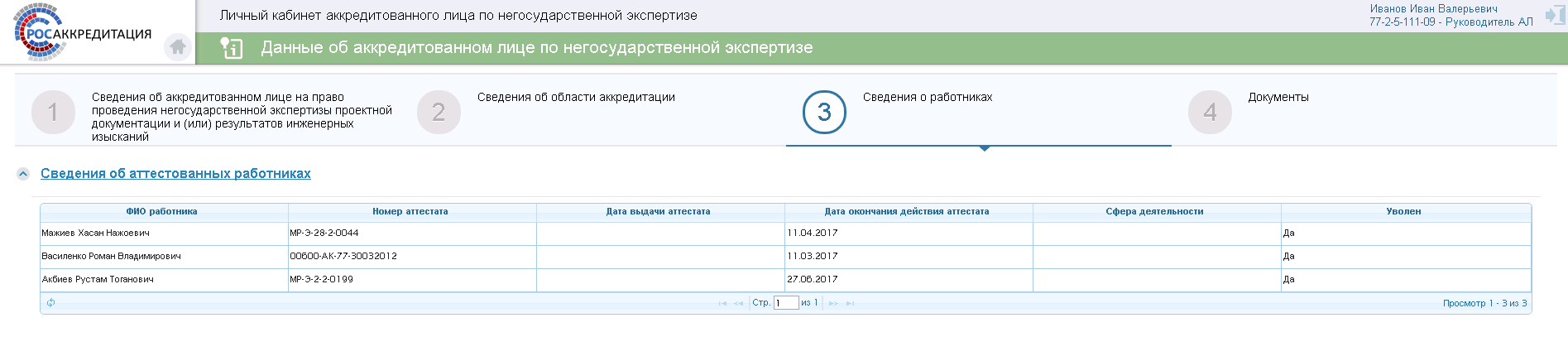
Рисунок 10 – Вкладка «Сведения о работниках»
Размещение и представление документов, относящихся к деятельности аккредитованного лицаВ разделе предусмотрено размещение следующих типов документов:
- Свидетельство об аккредитации:
- свидетельство об аккредитации; дополнительные сведения;
- Учредительные документы:
- устав (с изменениями); свидетельство о внесении записи в Единый реестр юридических лиц (ОГРН); свидетельство о постановке на учет в налоговом органе по месту нахождения (ИНН); выписка из ЕГРЮЛ; дополнительные сведения;
- Регламент:
- регламент проведения негосударственной экспертизы проектной документации; прочие документы;
- Сведения о персонале:
- таблица со сведениями о работниках и их компетентности; трудовые книжки работников; трудовые или гражданско-правовые договоры; квалификационные аттестаты; документы об образовании, повышении квалификации; дополнительные сведения о работниках;
- Прочие документы:
- прочие документы.
Для загрузки документов, относящихся к деятельности аккредитованного лица, необходимо выполнить следующие действия:
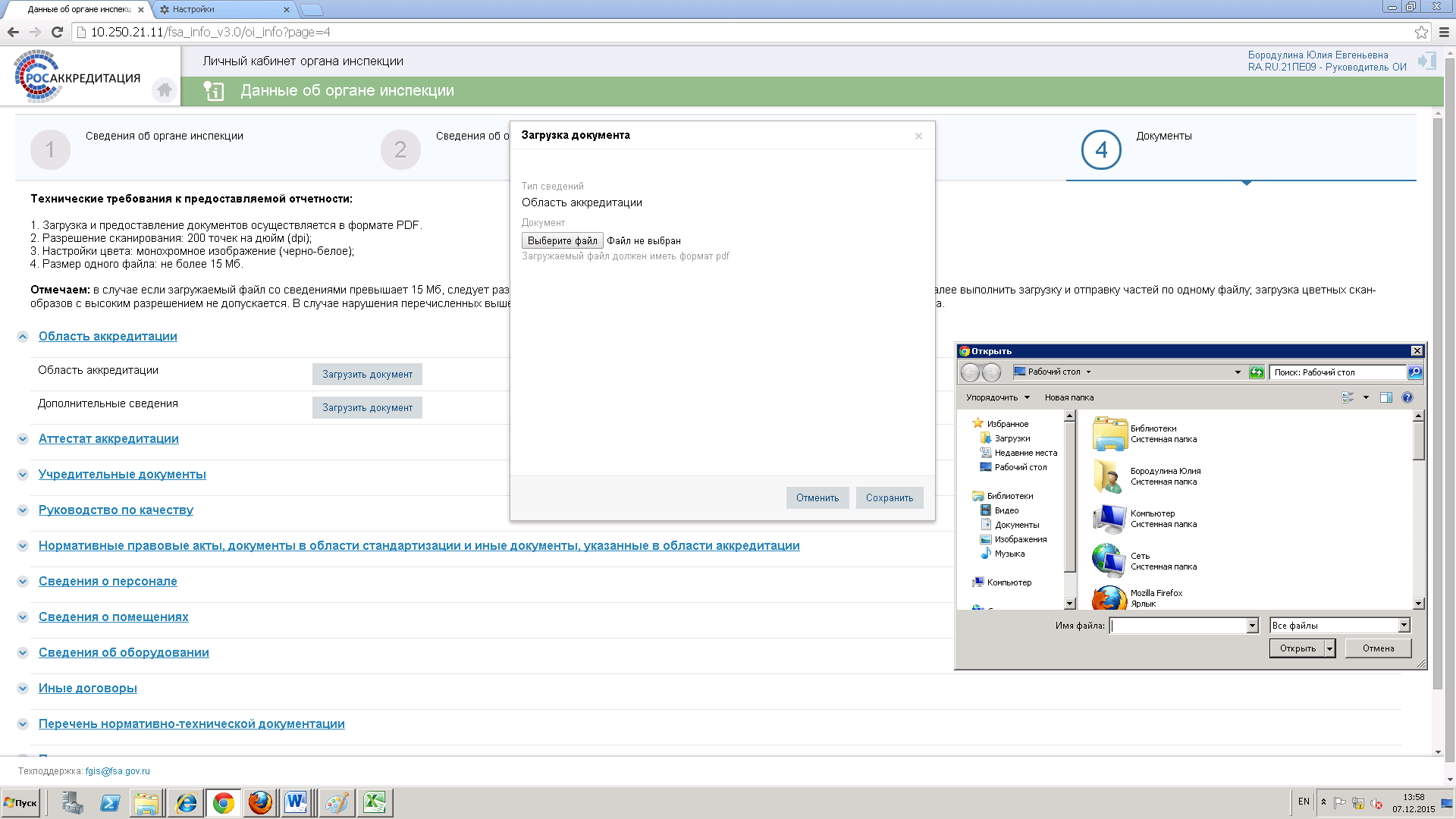
Рисунок 11 – Вкладка «Документы»
Для удаления загруженного файла следует нажать на кнопку  , расположенную рядом с загруженным документом. В результате документ удалится и появится кнопка «Загрузить документ».
Для представления загруженного документа в Росаккредитацию необходимо нажать на кнопку  , расположенную рядом с загруженным документом. Откроется модуль для электронной подписи отправляемого документа. После подписи документ появится на вкладке «Отправленные документы» и будет доступен для просмотра без последующего редактирования.
Необходимо соблюдать сроки предоставления сведений в Росаккредитацию в соответствии с приказом Минэкономразвития от 01.01.01 г. № 000.
Обязательными к предоставлению на вкладке «Документы» являются следующие сведения, предусмотренные приказом Минэкономразвития от 01.01.01 г. № 000 (обязательные для предоставления документы отмечены *):
- об изменении состава работников, принимающих участие в работах в соответствии с областью аккредитации – в разделе «Сведения о персонале» в течение 15 (пятнадцати) рабочих дней со дня, когда соответствующие изменения произошли; об изменении компетентности работников, принимающих участие в работах в соответствии с областью аккредитации (копии документов об образовании, повышении квалификации) – в разделе «Сведения о персонале» – один раз в полугодие текущего календарного года (если за данное полугодие соответствующие изменения произошли).
Загруженные документы, не предусмотренные приказом Минэкономразвития от 01.01.01 г. № 000, не рассматриваются в качестве отчетности и их можно загружать в Личный кабинет по желанию.
Технические требования к предоставляемой отчетности:
- загрузка и предоставление документов производится в формате Adobe PDF; разрешение сканирования: 200 точек на дюйм (dpi); настройки цвета: монохромное изображение (черно-белое); размер одного файла: не более 15 МБ.
Подсистема коммуникации предназначена для обмена информацией между пользователями Системы посредством передачи различных уведомлений, размещения новостей и важной информации, а также организации обратной связи между ними.
Подсистема коммуникации включает в себя следующие модули (Рисунок 12):
- сообщения; Новости / Важная информация; Форум; Вопрос – ответ; Обратная связь; Руководство пользователя; ссылки к основным информационным ресурсам (сайтам) государственных органов.
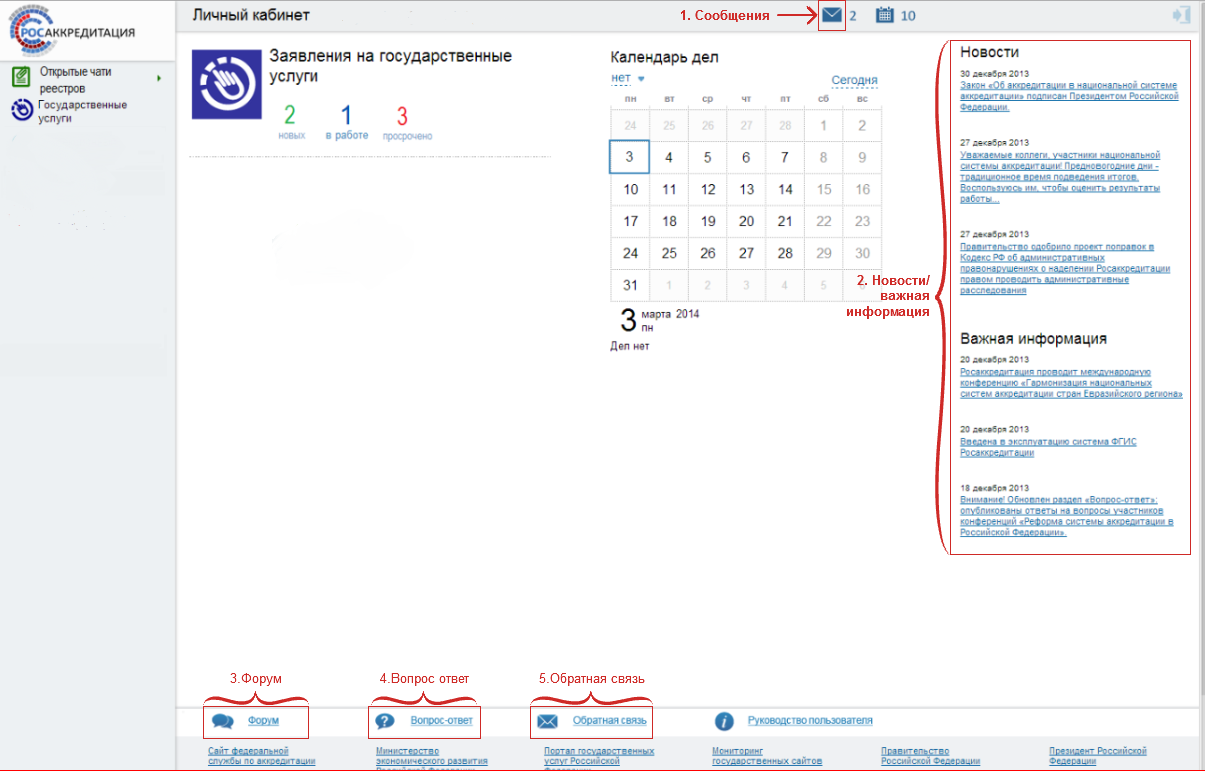
Рисунок 12 – Главная страница Личного кабинета
Описание операций модуля «Сообщения» Доступ к модулю «Сообщения»Для того чтобы перейти к модулю «Сообщения», необходимо нажать на  , расположенный на верхней панели. Откроется окно «Список сообщений» (Рисунок 13).
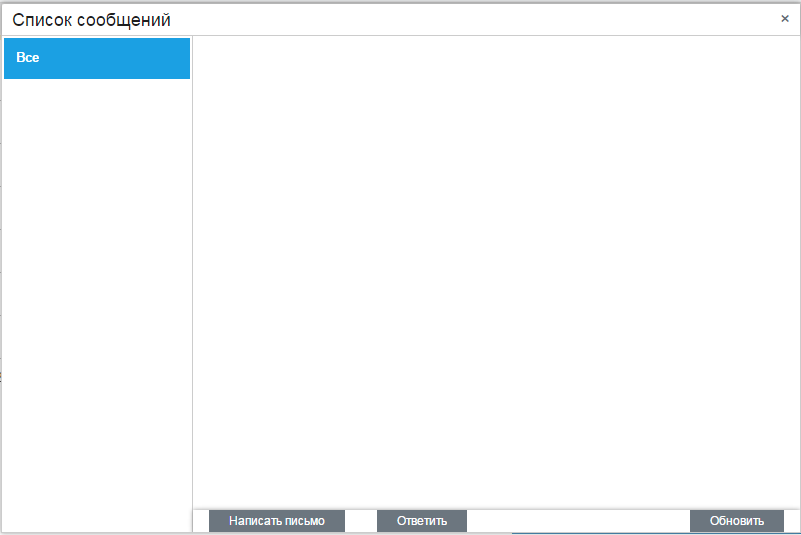
Рисунок 13 – Окно «Список сообщений»
Создание сообщенияДля создания сообщения необходимо выполнить следующие действия:
Открыть модуль «Сообщения» (Рисунок 13). Нажать на кнопку «Написать письмо» (Рисунок 13). Указать адресата в поле «Кому» (Рисунок 14). Указать тему и текст сообщения (Рисунок 14). Нажать на кнопку «Отправить» (Рисунок 14).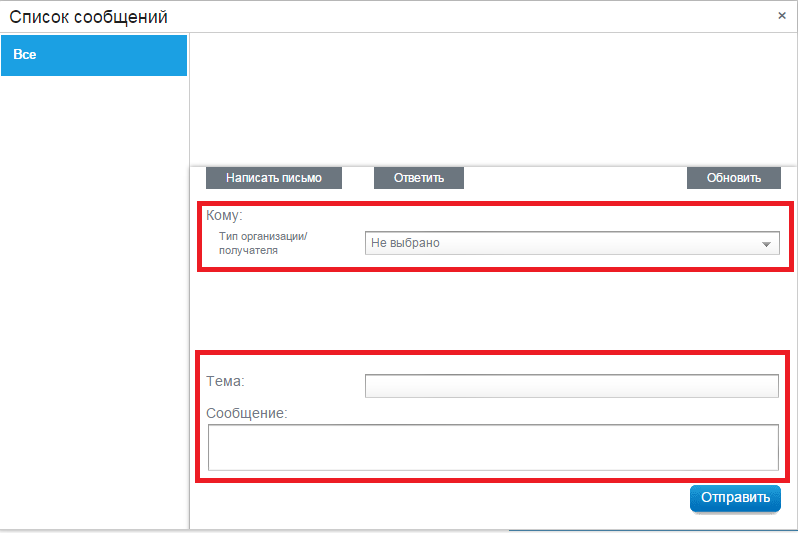
Рисунок 14 – Отправка сообщения
Просмотр сообщенияРядом со значком письма  отображено количество непрочитанных сообщений.
Для просмотра сообщений необходимо выполнить следующие действия:
Открыть модуль «Сообщения» (Рисунок 13). В списке сообщений выбрать адресата. В результате отобразится переписка с адресатом (Рисунок 15).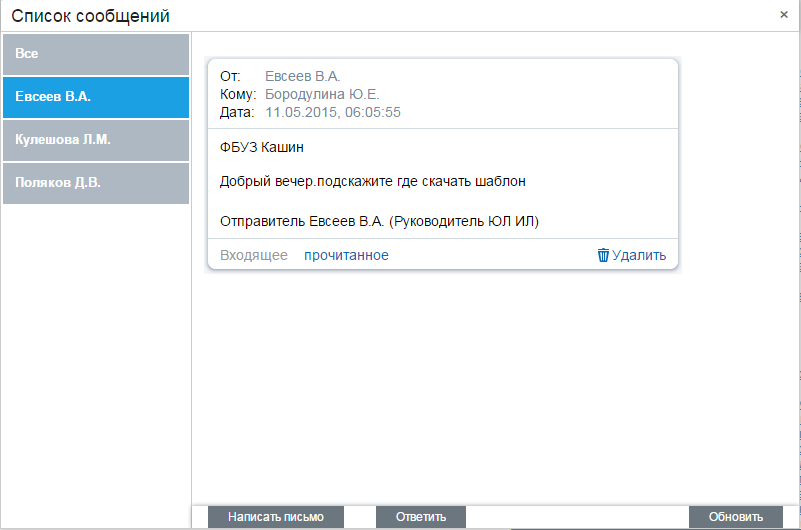
Рисунок 15 – Просмотр сообщения
Отправка ответа на сообщениеДля отправки ответа на сообщение необходимо выполнить следующие действия:
Открыть модуль «Сообщения» (Рисунок 13). В списке сообщений выбрать адресата. В результате отобразится переписка с адресатом (Рисунок 15). Нажать на кнопку «Ответить». О/ адресата. Заполнить тему и текст обращения. Нажать на кнопку «Отправить».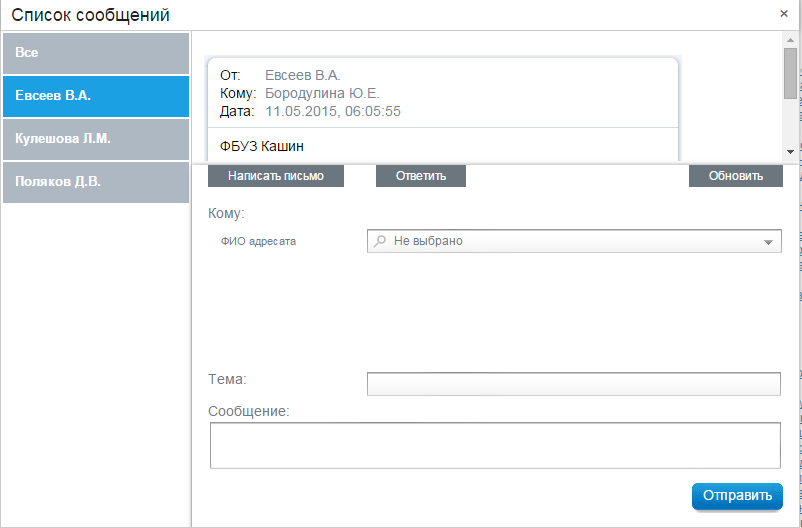
Рисунок 16 – Отправка ответа на сообщение
Удаление сообщенияДля удаления сообщения необходимо выполнить следующие действия:
Открыть модуль «Сообщения» (Рисунок 13). В списке сообщений выбрать адресата. В результате отобразится переписка с адресатом (Рисунок 15). В окне сообщения нажать кнопку «Удалить» (Рисунок 15). Удаление беседыДля удаления беседы следует выполнить следующие действия:
Открыть модуль «Сообщения» (Рисунок 13). В списке сообщений выбрать адресата. В результате отобразится переписка с адресатом (Рисунок 15). Нажать напротив адресата сообщения в списке бесед пиктограмму и подтвердить удаление.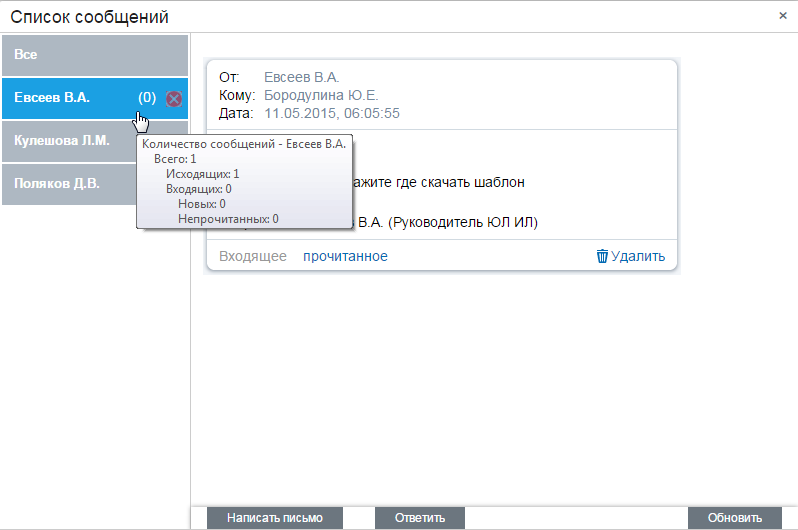
Рисунок 17 – Удаление беседы
Описание операций модуля «Новости/Важная информация» Просмотр новости/важной информацииОпубликованные новости/важная информация отображаются на главной странице Личного кабинета в правой части (Рисунок 12).
Отображение новостей/важной информации реализовано виде ссылок на названия новостей/важной информации, которые отсортированы по дате публикации.
При нажатии на ссылку-название новости/важной информации открывается страница для просмотра этой новости/важной информации (Рисунок 18).
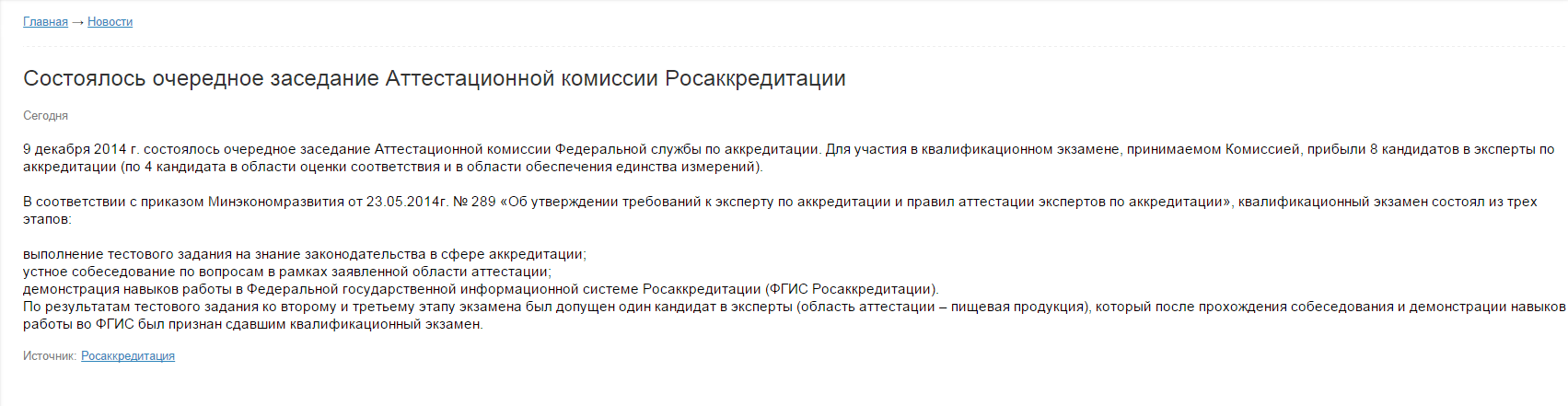
Рисунок 18 – Просмотр новости
Описание операций модуля «Форум» Вход в ФорумДля открытия Форума необходимо нажать на соответствующую ссылку, расположенную в нижнем правом углу главной страницы Личного кабинета (Рисунок 12).
В результате откроется главная страница «Форума» (Рисунок 19).
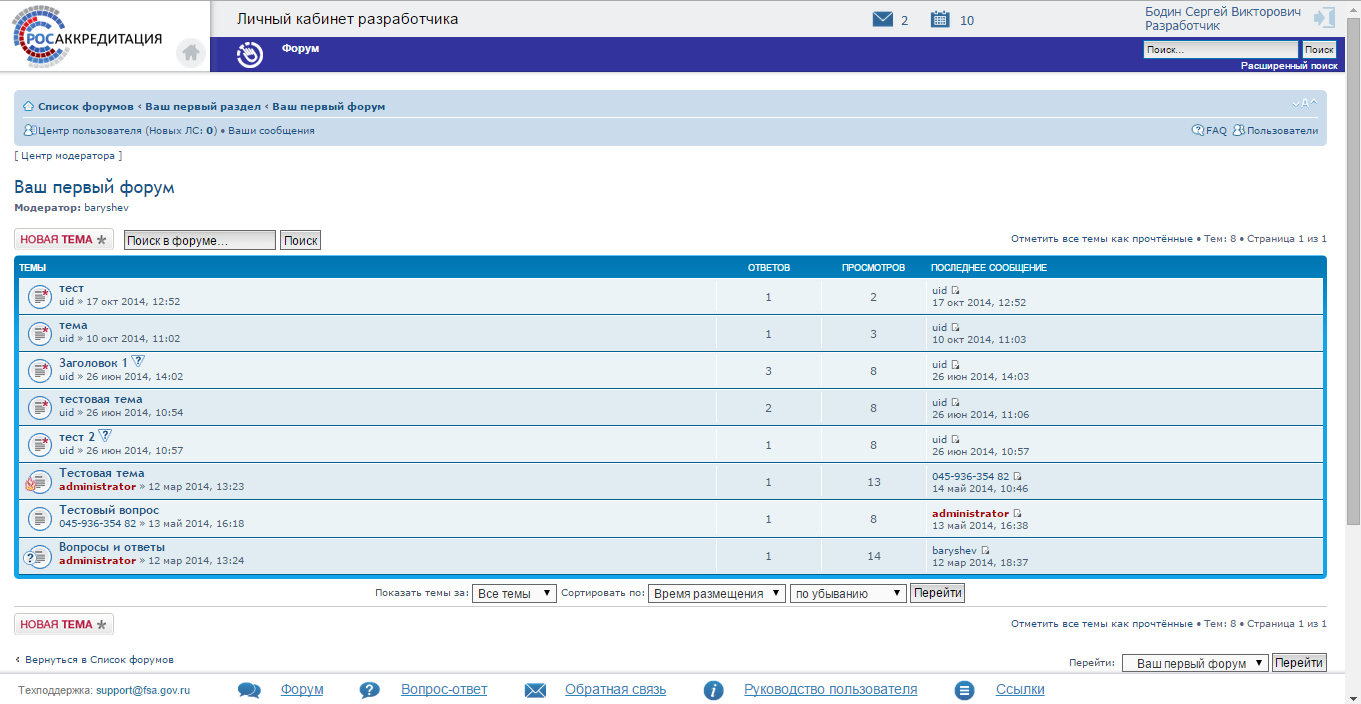
Рисунок 19 – Главная страница «Форума»
Логическая структураЛогическая структура форума состоит из следующих уровней:
раздел. тема. сообщение.На главной странице отображается список разделов, с указанием количества тем и сообщений в каждом разделе, а также ссылка на последнее сообщение в разделе. Имя раздела представляет собой ссылку, ведущую на страницу раздела (Рисунок 20).
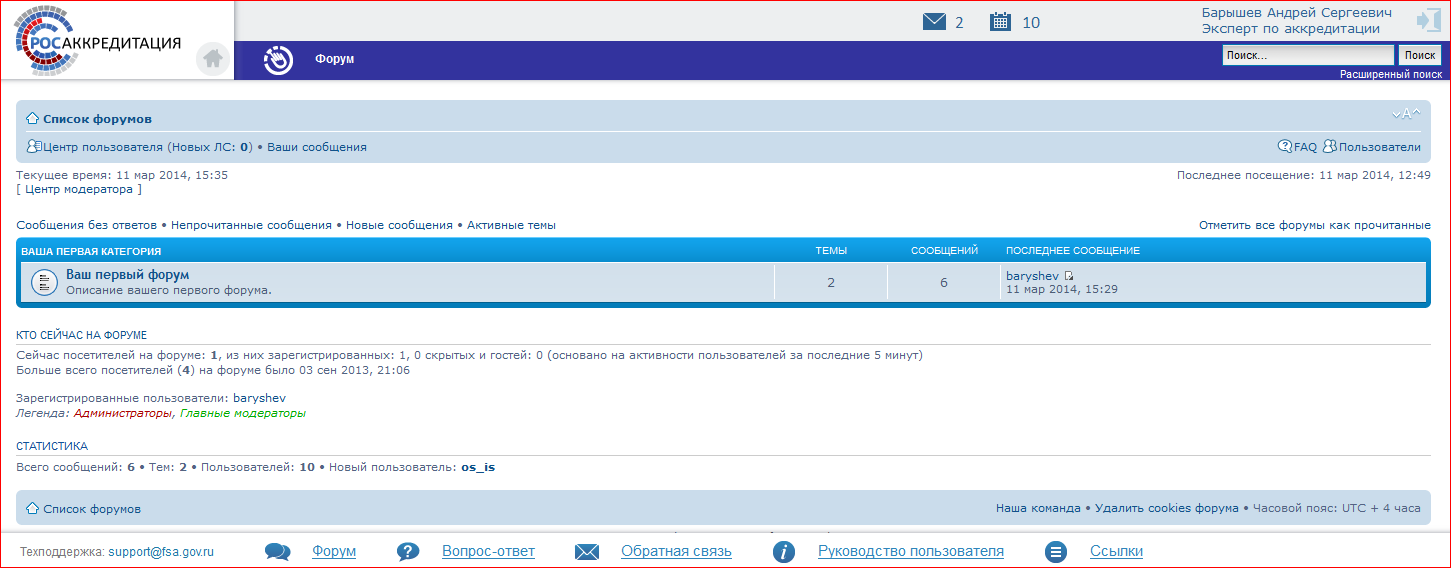
Рисунок 20 – Список разделов форума
Внизу списка форумов отображается информация о пользователях, которые в настоящий момент просматривают их.
На странице раздела отображается список тем (Рисунок 21).
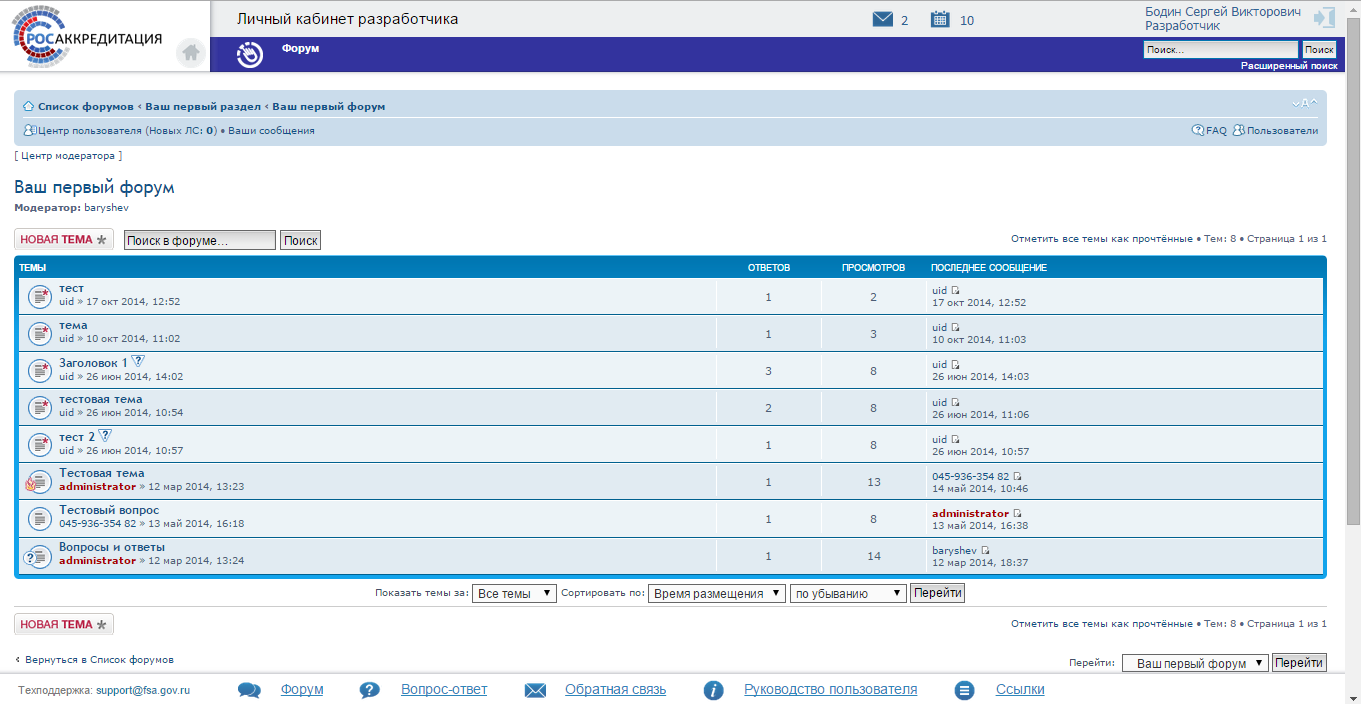
Рисунок 21 – Список тем раздела форума
Для каждой темы отображается количество ответов, количество просмотров темы и ссылка на последнее сообщение в теме.
Имя темы представляет собой ссылку, ведущую на страницу темы. Создание новой темы происходит посредством нажатия на кнопку  .
.
В разделе реализован поиск сообщений. Для того чтобы найти нужные сообщения, необходимо ввести текст в поле поиска и нажать на кнопку «Поиск».
Внизу раздела отображается информация о пользователях, которые в настоящий момент просматривают его.
На странице темы отображается список сообщений в этой теме (Рисунок 22).
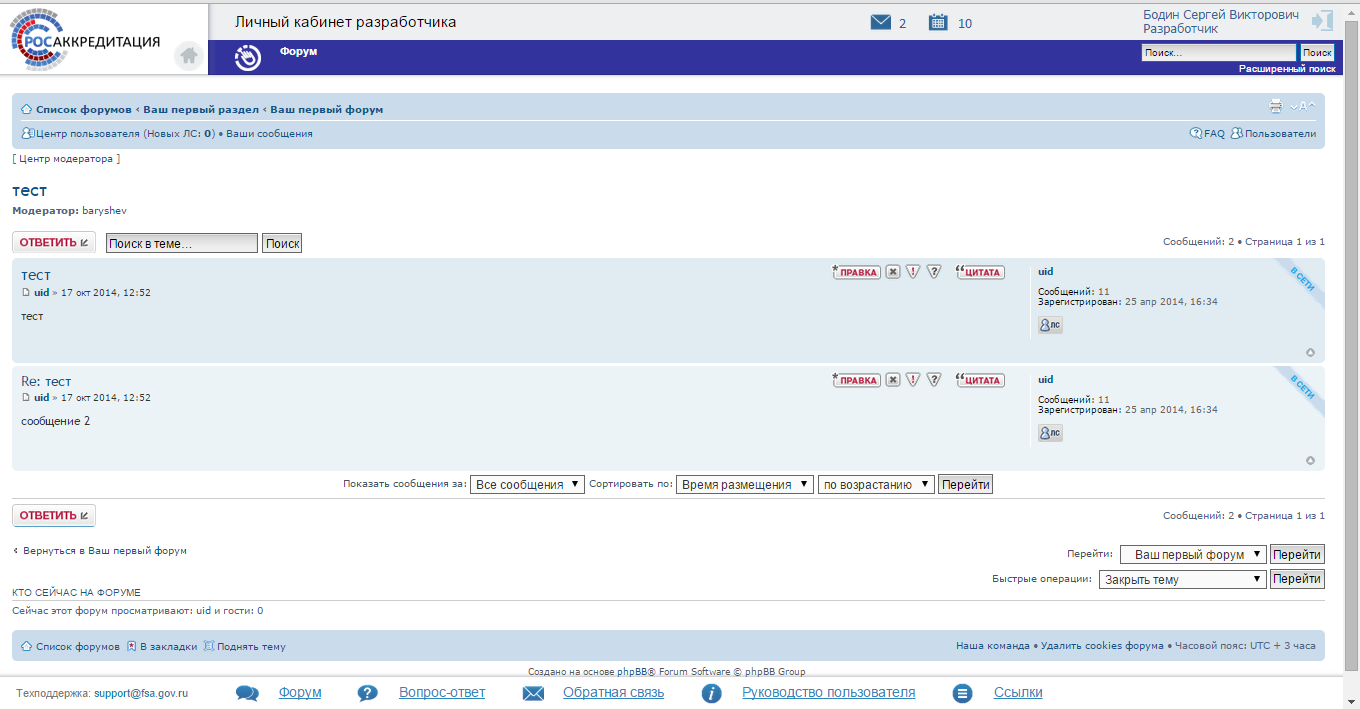
Рисунок 22 – Список сообщений темы форума
В теме реализован поиск сообщений. Для того чтобы найти нужные сообщения, необходимо ввести текст в поле поиска и нажать на кнопку «Поиск».
Внизу темы отображается информация о пользователях, которые в настоящий момент просматривают ее.
Существует возможность создания нового сообщения. Для этого необходимо нажать на  вверху или внизу страницы.
В форме ввода заполняется заголовок и основной текст сообщения (Рисунок 23).
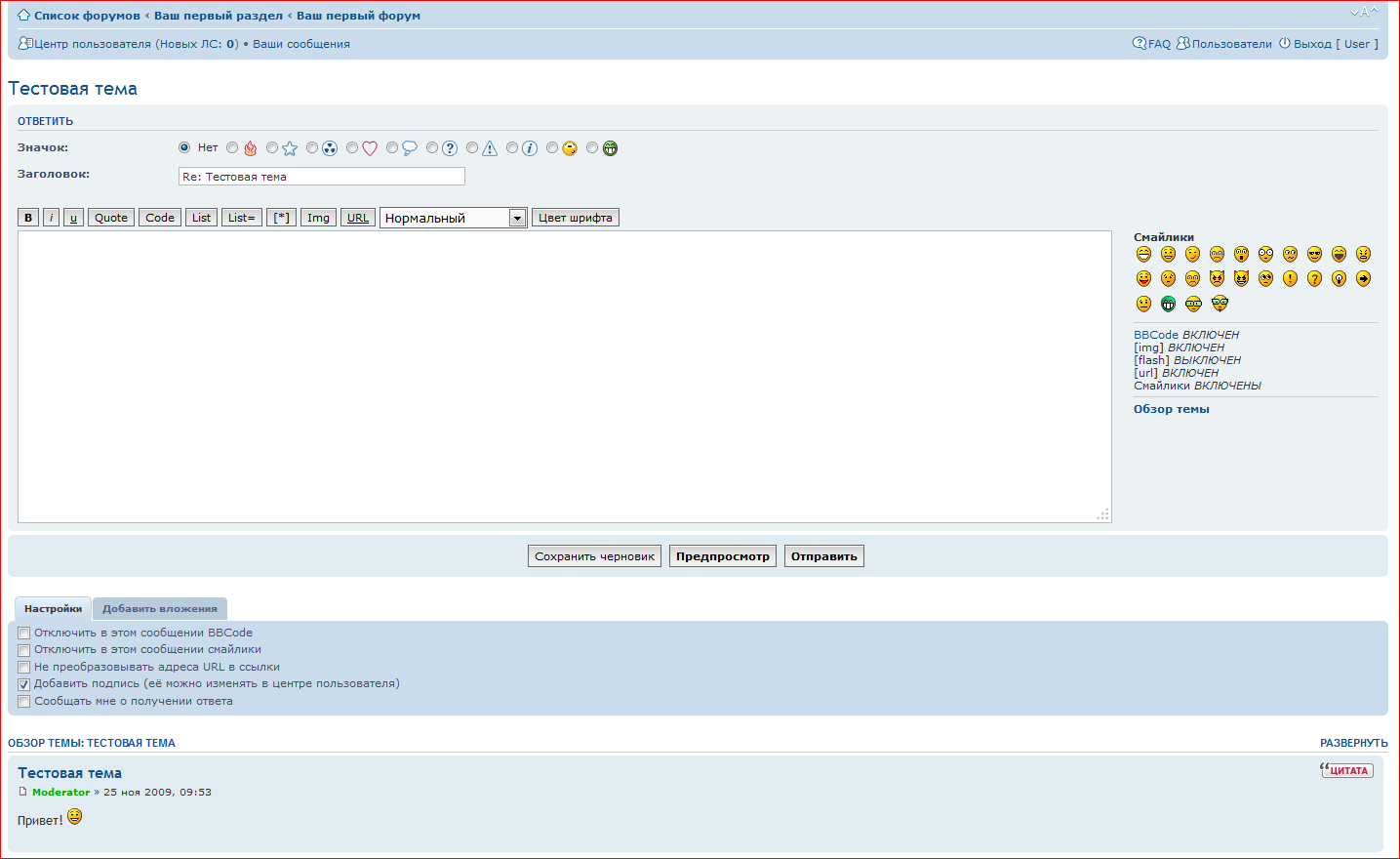
Рисунок 23 – Создание нового сообщения
Созданное сообщение возможно сохранить как черновик, открыть на предпросмотр и отправить в тему.
Редактирование созданного сообщения происходит посредством нажатия на кнопку  .
.
Существует также возможность использовать в сообщении цитаты из других сообщений, посредством нажатия на кнопку 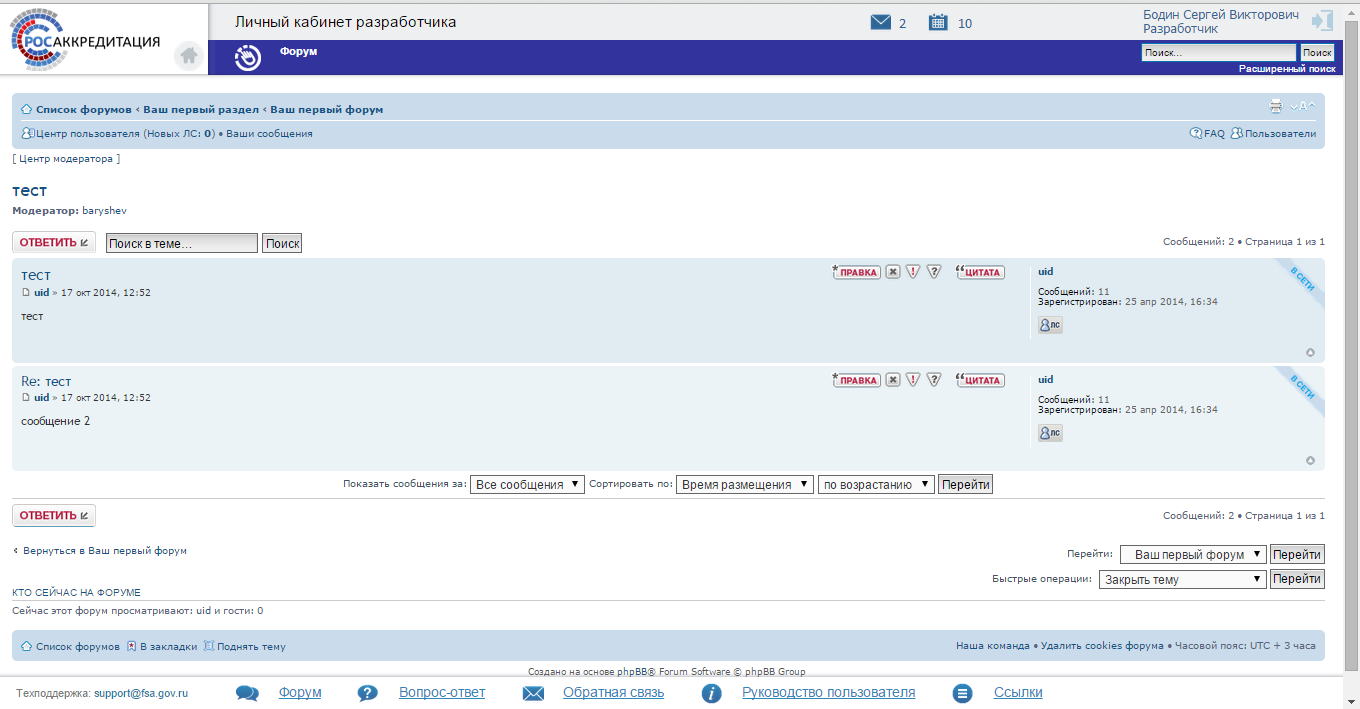 .
.
В центре пользователя выводится общая информация пользователя для просмотра (Рисунок 24).
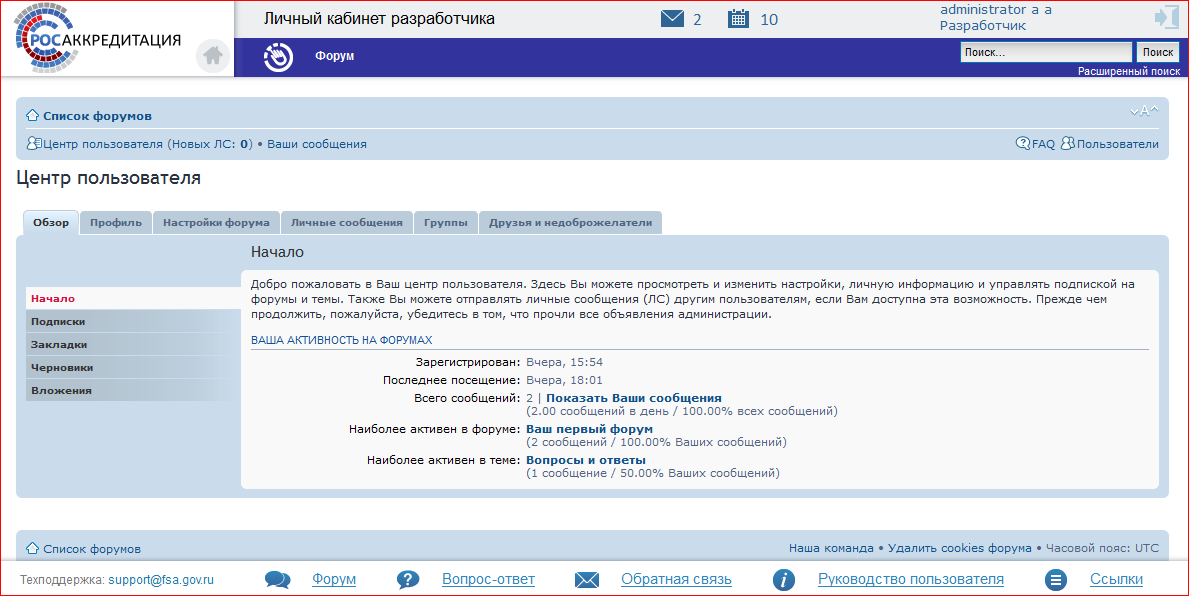
Рисунок 24 – Центр пользователя форума
В центре пользователя реализованы следующие возможности:
- настройки профиля на форуме (Рисунок 25); управления настройками форума (Рисунок 26); управления личными сообщениями (Рисунок 27); управления списком друзей и недоброжелателей (Рисунок 28). Для того чтобы добавить нового пользователя в список, необходимо нажать на ссылку «Найти пользователя» и выбрать его из списка.
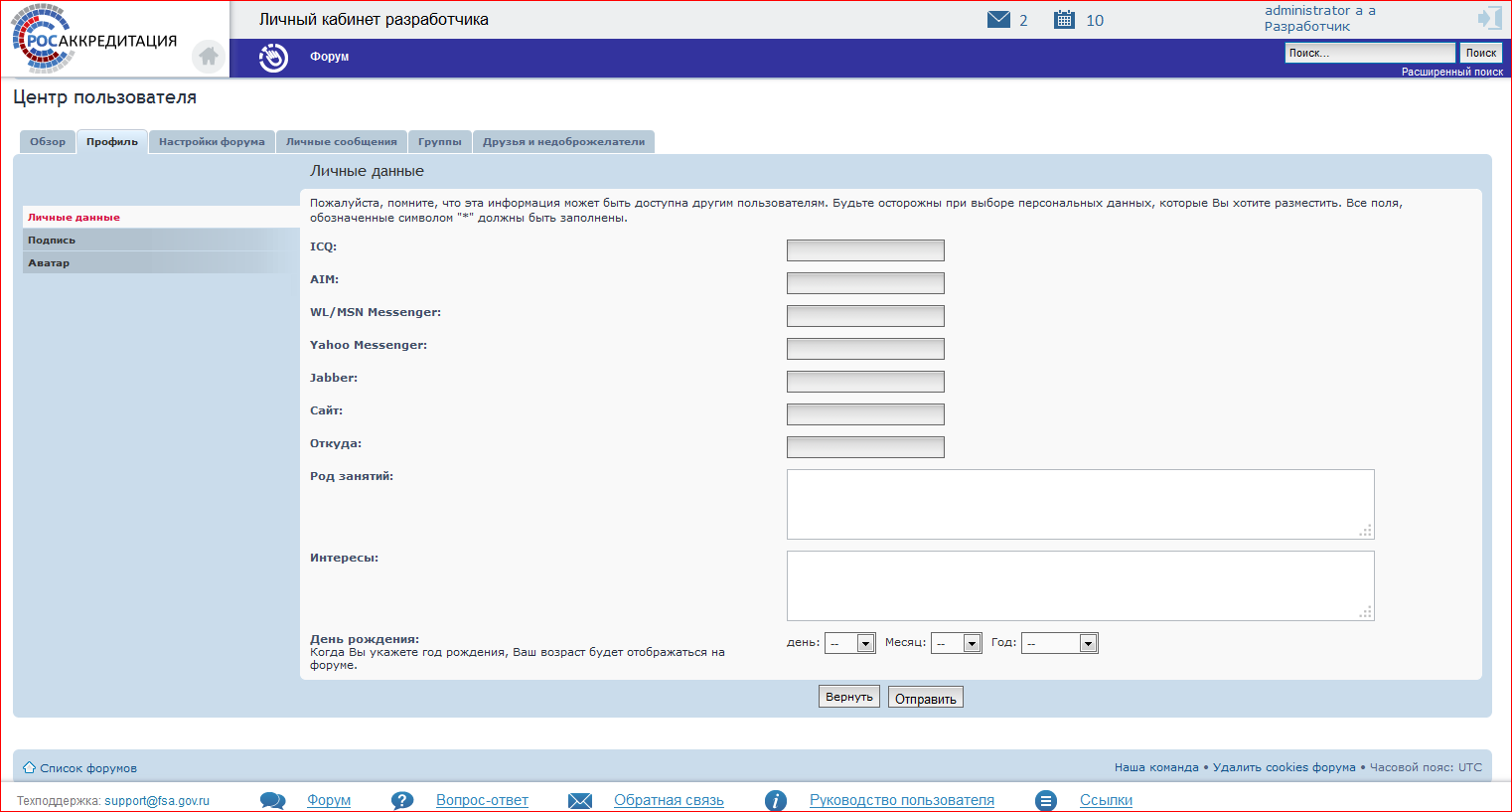
Рисунок 25 – Настройка профиля пользователя на форуме
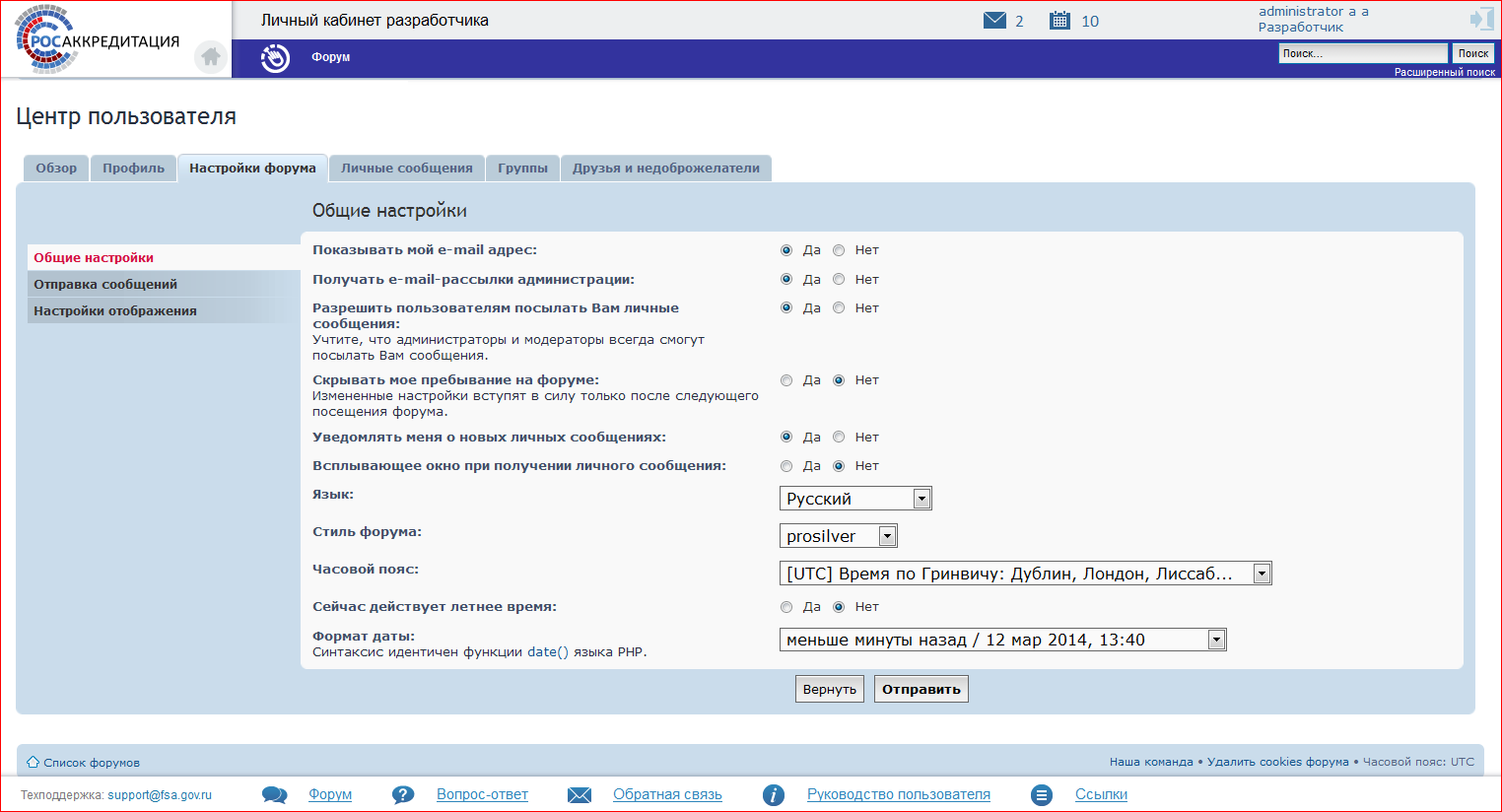
Рисунок 26 – Управление настройками форума
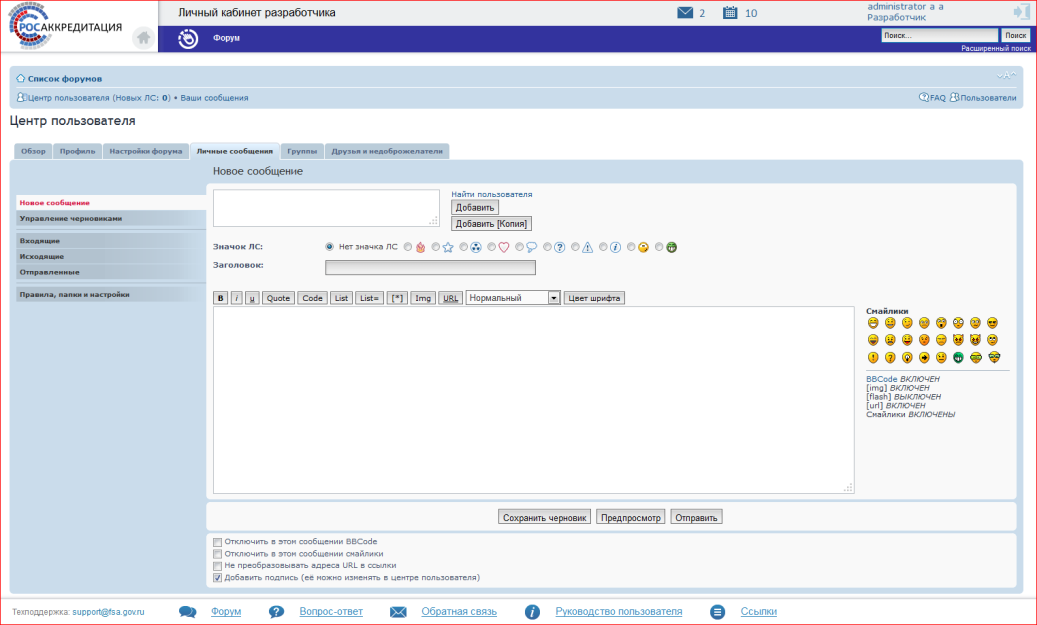
Рисунок 27 – Управление личными сообщениями
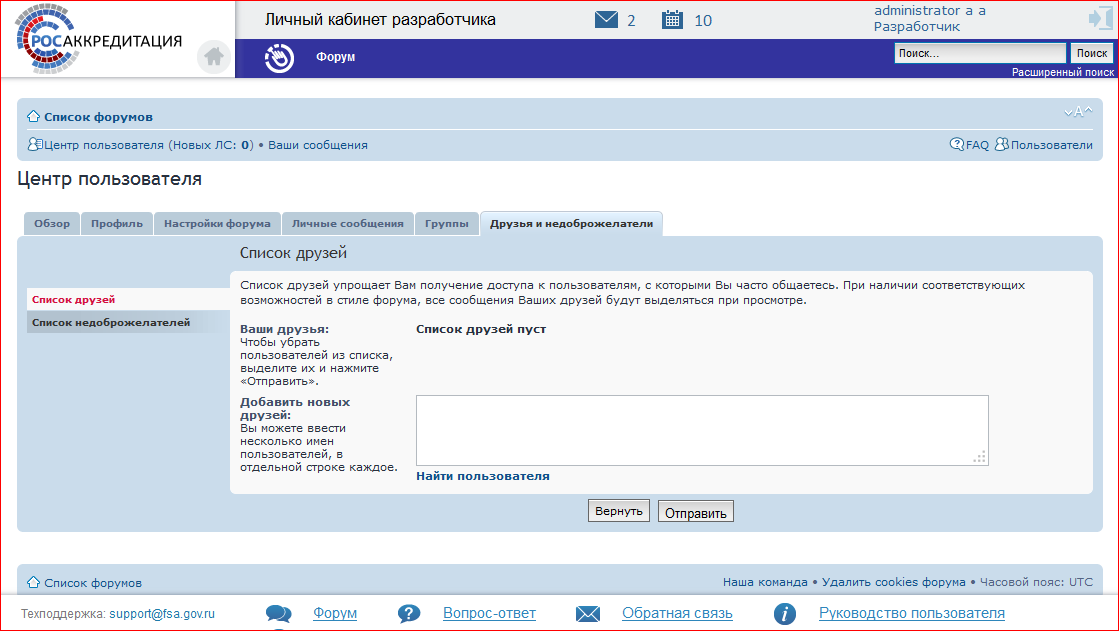
Рисунок 28 – Управление списком друзей и недоброжелателей
Описание операций модуля «Вопрос – ответ» Доступ к модулю «Вопрос – ответ»Модуль предназначен для работы с типовыми, часто задаваемыми вопросами и ответами на них.
Модуль «Вопрос – ответ» доступен для всех пользователей Системы.
Для открытия модуля «Вопрос – ответ» необходимо нажать на соответствующую ссылку, расположенную в нижнем правом углу главной страницы Личного кабинета (Рисунок 12).
В результате откроется главная страница модуля «Вопрос – ответ» (Рисунок 29).
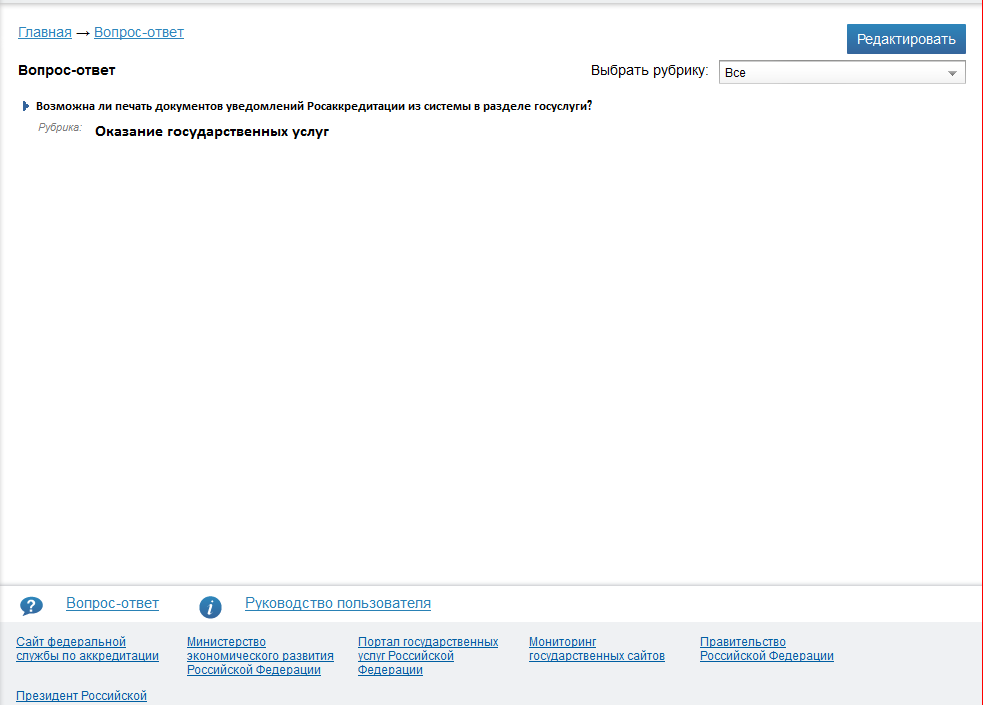
Рисунок 29 – Главная страница модуля «Вопрос – ответ»
Просмотр вопросов и ответов на нихДля просмотра вопросов и ответов на них необходимо выполнить следующие действия:
Выбрать рубрику в списке. По умолчанию отображаются вопросы по всем рубрикам (Рисунок 29). Нажать на выбранный вопрос. В результате ответ будет выведен под вопросом. При повторном нажатии на вопрос ответ будет свернут. Описание операций модуля «Обратная связь» Доступ к модулю «Обратная связь»Для открытия модуля «Обратная связь» необходимо нажать на соответствующую ссылку, расположенную в нижнем правом углу главной страницы Личного кабинета (Рисунок 12).
В результате откроется главная страница модуля «Обратная связь» (Рисунок 30).
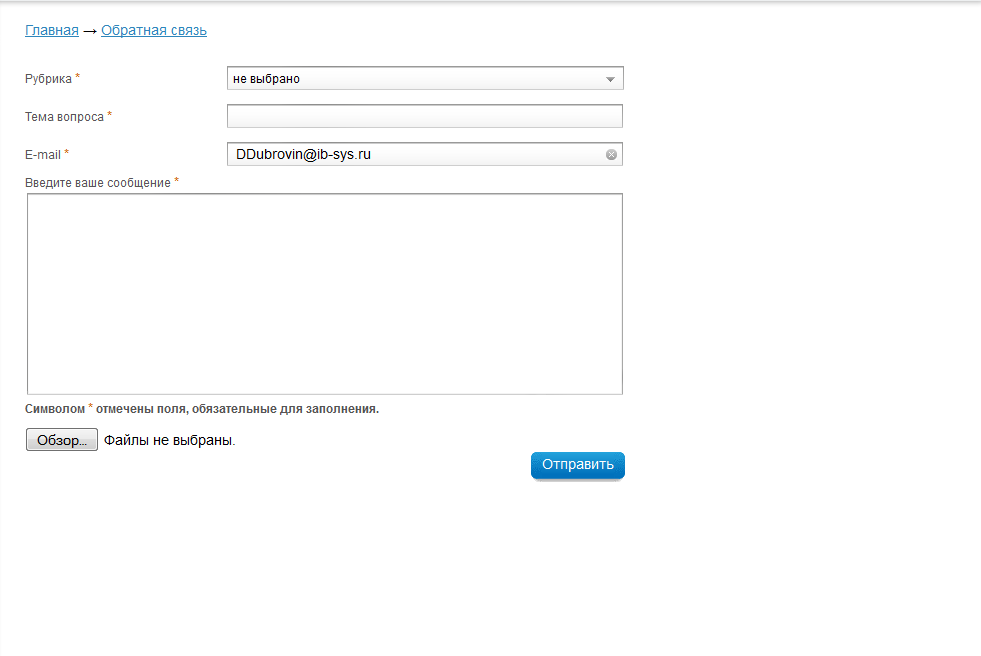
Рисунок 30 – Главная страница модуля «Обратная связь»
Отправка сообщенияДля отправки сообщения необходимо выполнить следующие действия:
- Рубрика – выбрать рубрику. При выборе рубрики «Росаккредитация» вопрос будет отправлен в Росаккредитацию на e-mail: *****@***gov. ru. При выборе рубрики «Техподдержка» вопрос будет отправлен в службу технической поддержки на e-mail: *****@***gov. ru. Тема вопроса – указать коротко суть проблемы. E-mail – указать адрес электронной почты пользователя для получения ответа на сообщение. Введите ваше сообщение – описать подробно проблему или вопрос. Обзор – при необходимости приложить файл.
Доступ к разделу «Администрирование» имеют пользователи с ролями:
- Администратор; Руководитель ЮЛ; Руководитель аккредитованного лица; Заместитель руководителя аккредитованного лица.
Для перехода в раздел необходимо нажать на пункт меню «Администрирование»  , расположенный в левой части стартового окна системы.
Для пользователей личного кабинета аккредитованных лиц доступен только подраздел «Пользователи» раздела «Администрирование» (Рисунок 31).
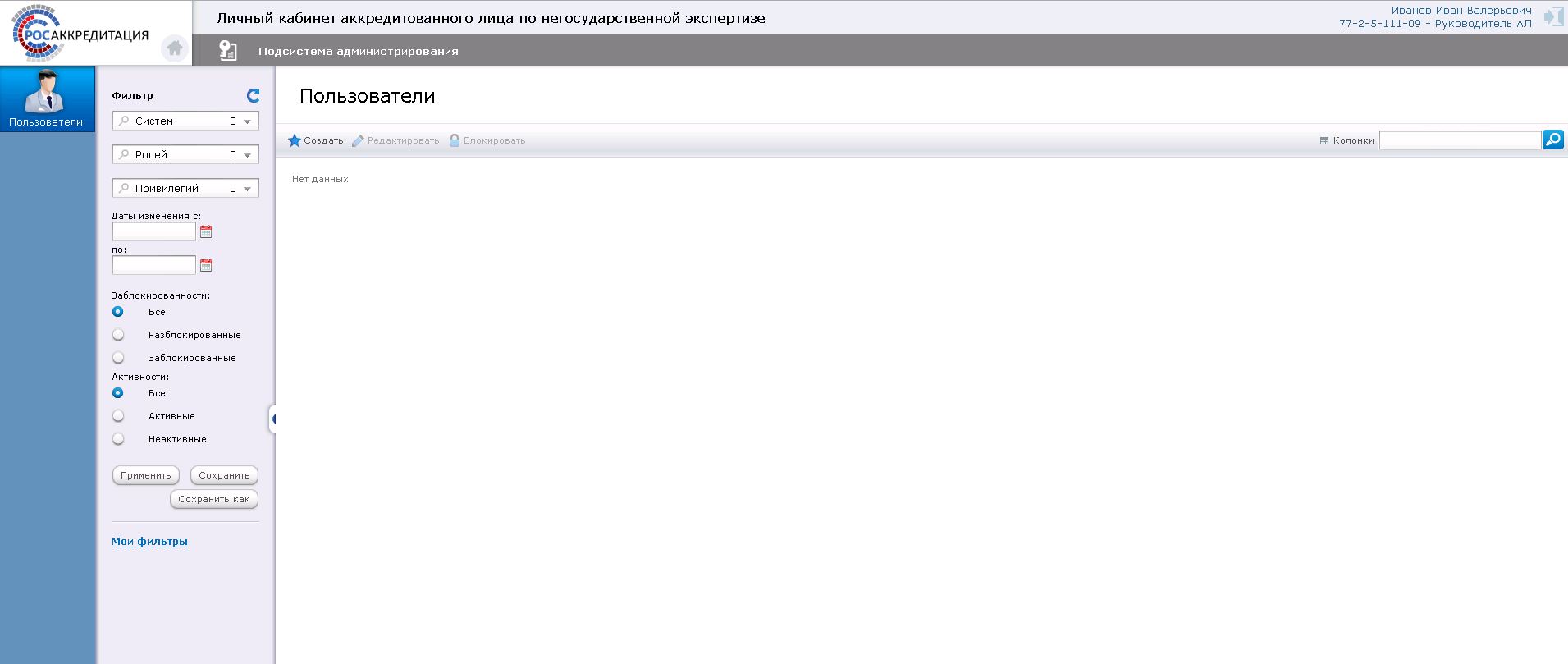
Рисунок 31 – Раздел «Администрирование»
Подраздел «Пользователи» раздела «Администрирование» предназначен для просмотра, создания, редактирования пользователей и предоставления им доступа к личному кабинету аккредитованных лиц, связанному с регистрационным номером записи в реестре аккредитованных лиц.
У пользователей с активным доступом в столбце «Заблокированный» отображается иконка  , а с заблокированным доступом – иконка
  .
.
Для блокировки пользователя следует отметить пользователя и нажать кнопку «Блокировать»  . В результате изменится статус пользователя на «с заблокированным доступом» и сменится иконка на
  .
.
Другой способ, для блокировки доступа пользователя нажать левой кнопкой мыши на иконку  в столбце «Заблокированный» таблицы «Пользователи».
Для создания новой учетной записи пользователя необходимо выполнить следующие действия:
Нажать на кнопку «Создать» . После чего в браузере отобразится форма создания новой учетной записи пользователя (Рисунок 32).
 Поля, обязательные для заполнения, отмечены  .
.
В полях «Фамилия», «Имя», «Отчество» необходимо ввести Ф. И. О. пользователя на русском языке. В поля «E-mail» и «Телефоны» можно ввести электронный адрес и номера телефонов пользователя. Номера телефонов вводятся через запятую с указанием кода города и добавочных номеров. В поле «Адрес» вводится адрес пользователя. В поле «СНИЛС» вводится СНИЛС пользователя. В поле «Должность» вводится должность пользователя.

Рисунок 32 – Форма создания пользователя
В случае если введенный СНИЛС свободен, после ввода СНИЛС под полем ввода появится информационное сообщение  , далее введенные данные доступны для сохранения.
 для назначения роли пользователю.
 В появившемся окне указать роль, идентификатор объекта и номер аттестата аккредитации и нажать на кнопку «Добавить».
Нажать на кнопку «Сохранить».Для очистки заполненных полей формы создания пользователя без сохранения изменений нажать на кнопку «Очистить». Для закрытия формы нажать на кнопку «Отмена».
Редактирование учетной записиДля редактирования данных пользователя следует отметить пользователя и нажать на кнопку «Редактировать»  . Откроется форма редактирования учетной записи. Редактирование учетной записи происходит аналогично созданию новой учетной записи (см. п. 5.3).
