


Партнерка на США и Канаду по недвижимости, выплаты в крипто
- 30% recurring commission
- Выплаты в USDT
- Вывод каждую неделю
- Комиссия до 5 лет за каждого referral
РЕГИОНАЛЬНАЯ ИНФОРМАЦИОННАЯ СИСТЕМА в сфере закупок товаров, работ, услуг для обеспечения государственных нужд ПЕРМСКОГО КРАЯ
РИС ЗАКУПКИ ПК
ИНСТРУКЦИЯ ПОЛЬЗОВАТЕЛЯ
ПО ВВОДУ ИНФОРМЦИИ О ПЕРЕХОДЯЩИХ КОНТРАКТАХ
Пермь
2017
Содержание
1 Область применения 4
2 Необходимые роли для работы с контрами в Системе 4
3 Описание операций 5
3.1 Перечень контрактов заказчика 5
3.2 Создание контракта 7
3.2.1. Блок «Общая информация» 8
3.2.2. Блок «Основание заключения» 9
3.2.3. Блок «Стороны» 10
3.2.4. Блок «Финансовое обеспечение» 11
3.2.5. Блок «Спецификации» 17
3.2.6. Сохранение введенных данных контракта 20
3.3 Редактирование данных контракта 21
3.4 Удаление контракта 22
3.5 Перевод контракта в статус «Исполнение» 22
3.6 Перевод контракта в статус «Исполнен» 22
Область применения
Настоящая Инструкция описывает работу пользователей Системы в части ввода информации о переходящих контрактах.
Необходимые роли для работы с контрами в СистемеДля ввода информации о переходящих контрактах пользователю должна быть доступна одна (или несколько) из следующих ролей:
- «Ответственный специалист Государственного заказчика» (далее – «Ответственный специалист ГЗ»); «Руководитель Государственного заказчика» (далее – «Руководитель ГЗ»).
Описание возможностей, доступных для пользователей с вышеперечисленными ролями приведено ниже.
Описание операций Перечень контрактов заказчикаВвод информации о переходящих контрактах осуществляется в подсистеме «Контракты». В разделе «Контракты» в табличной форме отображается перечень всех введенных контрактов (Рисунок 1).

Рисунок 1 – Окно со списком контрактов
В таблице отображаются следующие данные о контракте:
- «Регистрационный номер»; «Номер контракта»; «Регистрационный номер контракта в ЕИС»; «Дата заключения»; «Предмет»; «Сумма»; «Поставщик»; «Статус».
Записи в таблице можно фильтровать ( ) и сортировать (
 ), используя соответствующие элементы управления в шапке таблицы. Для просмотра карточки контракта необходимо перейти по ссылке в столбце «Регистрационный номер».
Карточка контракта откроется в режиме просмотра (Рисунок 2).

Рисунок 2 - Фрагмент карточки просмотра контракта
Таблица со перечнем контрактов перестраивается в зависимости от выбранного года и организации в шапке Системы (Рисунок 3):
- Заказчик – отображаются только контракты заказчика, выбранного в шапке Системы. Год – отображаются контракты, у которых выбранный в шапке Системы год попадает в период действия контракта.

Рисунок 3 – Управляющие элементы в шапке Системы
Для удобства контракты распределены по подразделам (Рисунок 4), по каждому из которых отображается количество контрактов в подразделе:
- подраздел «Все» – отображаются все контракты, созданные заказчиком и доступные для просмотра; подраздел «На исполнении» – отображаются контракты в статусе «На исполнении»; подраздел «Внесение изменений» – отображаются контракты в статусе «Внесение изменений»; подраздел «Исполнены» – отображаются контракты в статусе «Исполнен»; подраздел «Расторгнуты» – отображаются контракты в статусе «Расторгнут»; подраздел «Контракты малого объема» – отображаются контракты, заключенные по результатам закупок малого объема.
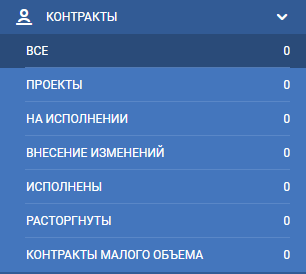
Рисунок 4 – Меню раздела «Контракты»
Создание контрактаДля создания контракта необходимо перейти в подсистему «Контракты» и нажать на кнопку «Добавить» ( ), расположенную над таблицей с перечнем контрактов (Рисунок 5).

Рисунок 5 – Перечень контрактов. Кнопка для создания контракта
В результате будет открыта форма создания нового контракта, которая состоит из следующих блоков:
- «Общая информация»; «Основание заключения»; «Стороны»; «Финансовое обеспечение»; «Спецификации».
Для навигации по блокам карточки контракта можно использовать закладки в шапке карточки (панель навигации) или воспользоваться скроллером. Выбранный блок подчеркнут зеленой линией (Рисунок 6).

Рисунок 6 – Фрагмент формы создания контракта. Панель навигации по блокам
3.2.1. Блок «Общая информация»
Блок «Общая информация» предназначен для ввода и отображения общих сведений о контракте (Рисунок 7). Необходимо заполнить следующие поля:
- Номер контракта – текстовое поле, вводится вручную, обязательно для заполнения; Дата заключения – выбирается из календаря, обязательно для заполнения; Предмет контракта – текстовое поле для ввода предмета контракта, обязательно для заполнения; Сумма контракта – заполняется автоматически как сумма всех спецификаций, введенных в блоке «Спецификации»; Дата начала действия – выбирается из календаря, обязательно для заполнения, должно быть не больше даты окончания действия; Дата окончания действия – выбирается из календаря, обязательно для заполнения, должно быть не меньше даты начала действия; Дата начала исполнения – выбирается из календаря (указывается фактическая дата начала исполнения контракта), обязательно для заполнения, должно быть не меньше даты начала действия и не больше даты окончания исполнения. По умолчанию копируется значение из поля «Дата начала действия» с возможностью последующего редактирования; Дата окончания исполнения – выбирается из календаря (указывается планируемая дата окончания исполнения контракта), обязательно для заполнения, должно быть не меньше даты начала исполнения. По умолчанию копируется значение из поля «Дата окончания действия» с возможностью последующего редактирования; Зарегистрирован в ЕИС – переключатель (радиобаттон) для выбора одного значения. По умолчанию установлено значение «Нет». В случае выбора значения «Да», появляются дополнительные параметры, которые становятся обязательными для заполнения:
- Реестровый номер контракта в ЕИС – поле для ввода числового значения; Дата регистрации контракта в ЕИС – выбирается из календаря; Номер процедуры в ЕИС – поле для ввода числового значения.
Обязательные для заполнения поля отмечены звездочкой ( ).
).
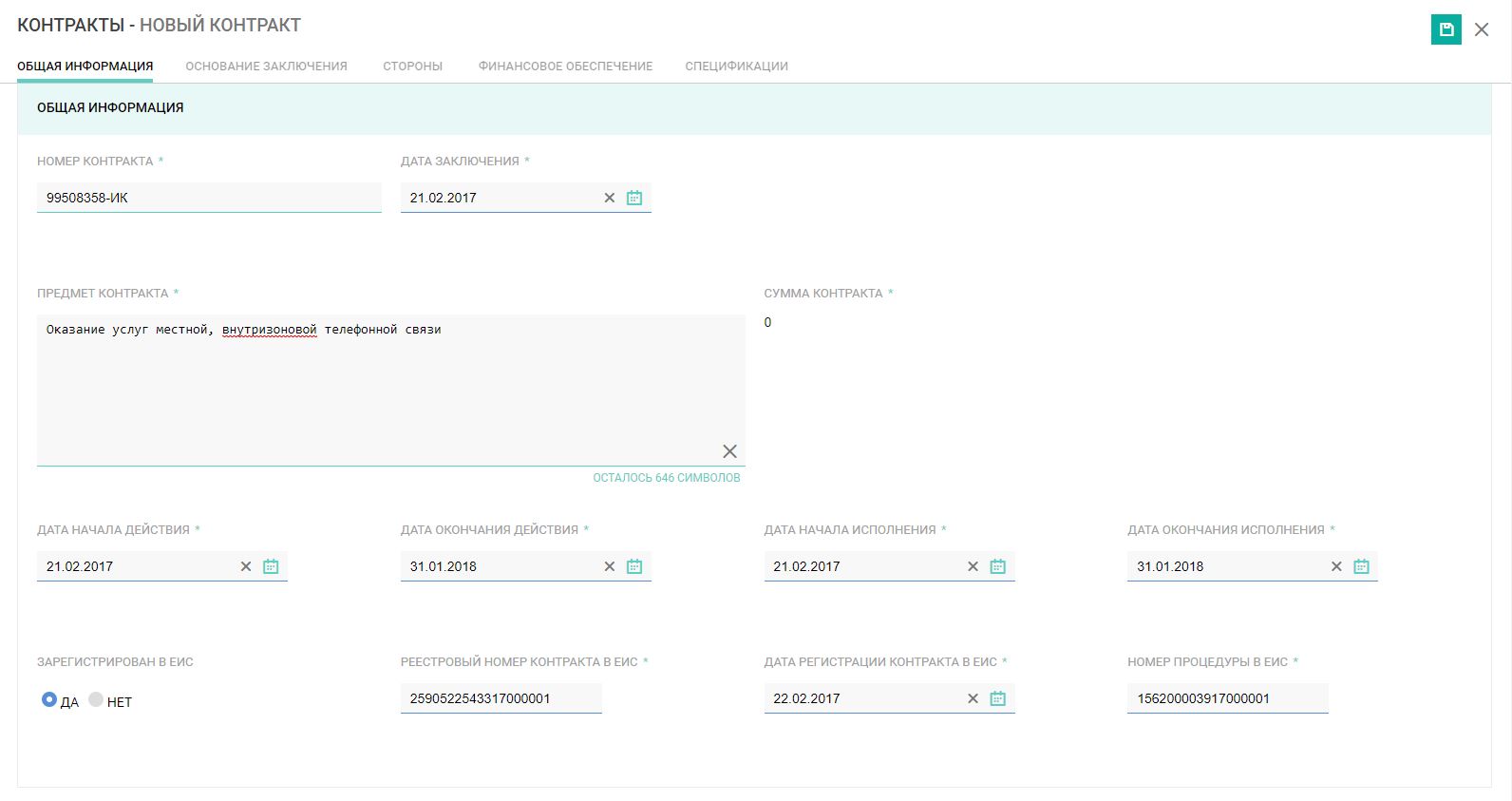
Рисунок 7 - Карточка контракта. Информационный блок «Общая информация»
3.2.2. Блок «Основание заключения»
Блок «Основание заключения» предназначен для указания параметров, определяющих основание заключения контракта (Рисунок 8). В блоке необходимо заполнить следующие обязательные поля:
- Способ определения поставщика – раскрывающийся список для выбора способа определения поставщика.
В случае выбора значения «Открытый конкурс», «Конкурс с ограниченным участием», «Двухэтапный конкурс», «Электронный аукцион», «Запрос котировок», «Запрос предложений» отображаются дополнительные поля:
- Тип итогового протокола – раскрывающийся список для выбора типа итогового протокола; Номер итогового протокола – текстовое поле, вводится вручную номер итогового протокола, подтверждающего основание заключения контракта; Дата итогового протокола – выбирается из календаря дата заключения итогового протокола, значение должно быть не больше значения поля «Дата начала действия»;
В случае выбора значения «Закупка у единственного поставщика» отображается дополнительное поле:
- «Основание закупки у единственного поставщика» раскрывающийся список выбора основания закупки.

Рисунок 8 - Карточка контракта. Блок «Основание заключения»
3.2.3. Блок «Стороны»
Блок «Стороны» предназначен для указания общих сведений о сторонах, между которыми заключен контракт:
- Заказчик1 – заполняется автоматически на основе выбранного заказчика в шапке Системы; Поставщик2 – выбирается в модальном окне «Выбор поставщика» (Рисунок 9), которое открывается по нажатию на поле ввода «Поставщик». Для поиска поставщика необходимо в строке поиска в верхней части окна ввести наименование, ИНН или КПП поставщика. Результаты поиска по справочнику «Поставщики» будут отражены в таблице, в которой необходимо выбрать нужного поставщика, проставив чек-бокс в крайнем левом столбце. По нажатию кнопки «Выбрать» информация о выбранном поставщике отобразится в блоке «Стороны» карточки контракта.
Если поставщик, с которым заключен контракт, не найден в справочнике «Поставщики» Системы, то необходимо обратиться в Министерство по регулированию в сфере контрактной системы с заявкой на добавление поставщика в справочник.
- ИНН – заполняется автоматически на основе данных справочника «Поставщики» о выбранном поставщике и недоступно для редактирования из карточки контракта; Является СМП – заполняется автоматически на основе данных справочника «Поставщики» о выбранном поставщике и недоступно для редактирования из карточки контракта; Является СОНО – заполняется автоматически на основе данных справочника «Поставщики» о выбранном поставщике и недоступно для редактирования из карточки контракта (Рисунок 10).
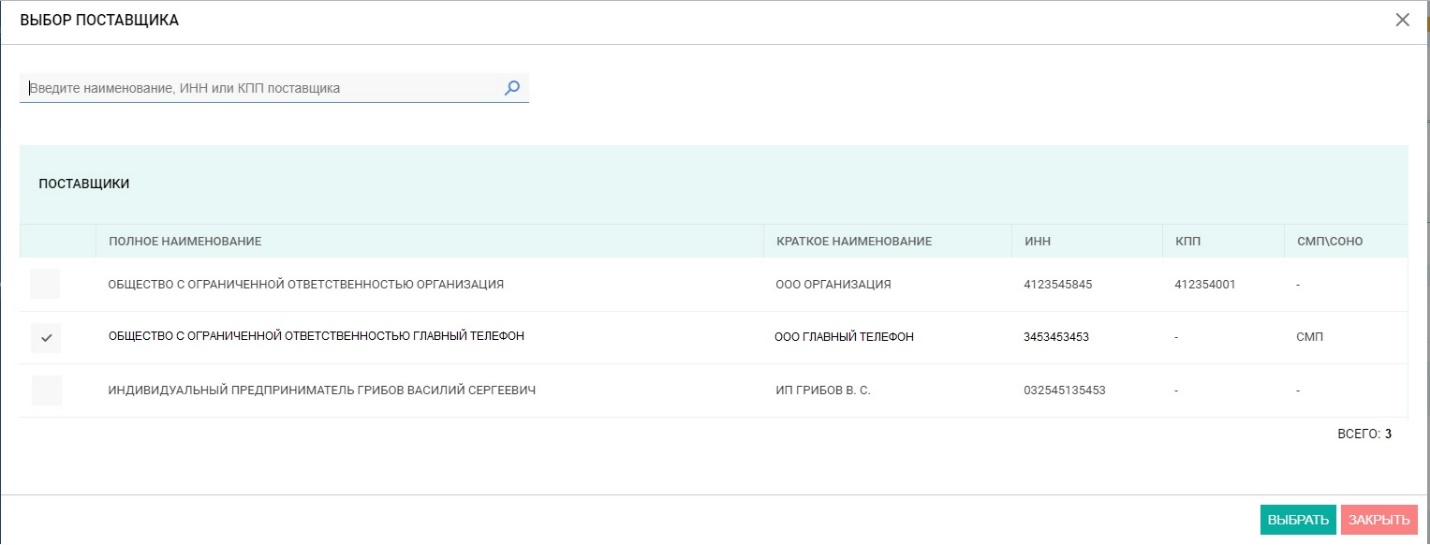
Рисунок 9 – Модальное окно «Выбор поставщика»
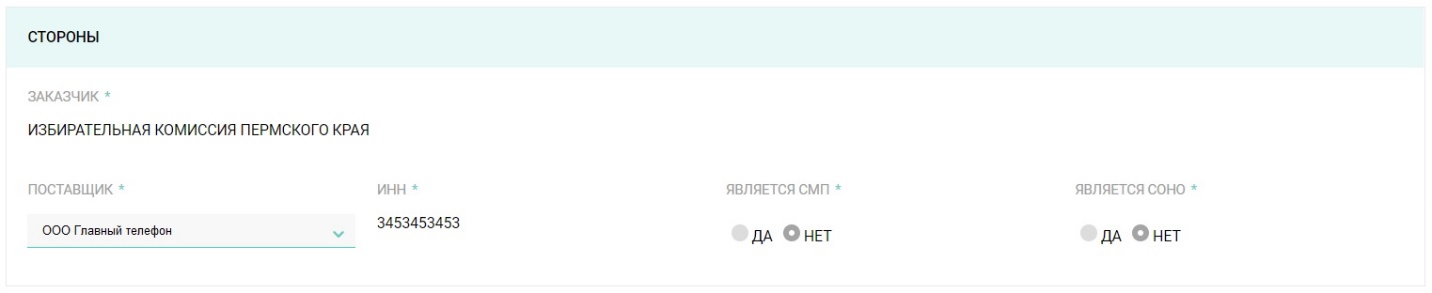
Рисунок 10 - Карточка контракта. Блок «Стороны»
3.2.4. Блок «Финансовое обеспечение»
Блок «Финансовое обеспечение» предназначен для указания источников финансового обеспечения контракта (Рисунок 11):
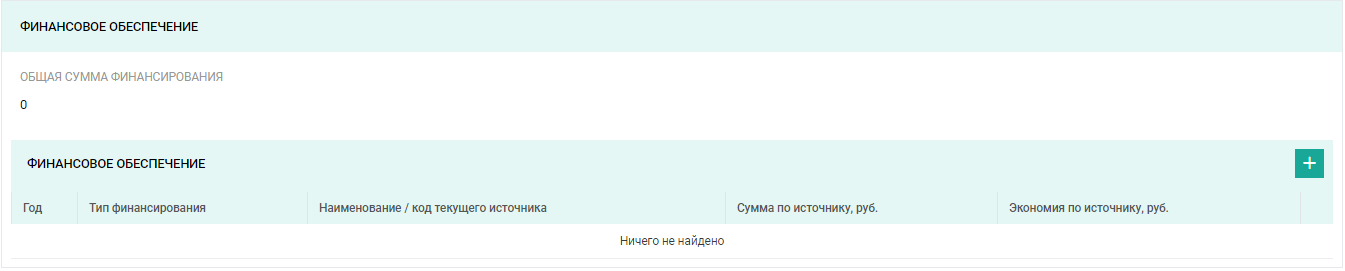
Рисунок 11 - Карточка контракта. Информационный блок «Финансовое обеспечение»
Для ввода сведений об источниках финансового обеспечения контракта необходимо нажать на кнопку «Добавить» ( ).
).
В появившемся модальном окне «Выбор источника финансирования» необходимо выбрать значения в полях (Рисунок 12):
- Тип финансирования – раскрывающийся список для выбора типа источника финансирования; Год – раскрывающийся список выбора года финансирования.

Рисунок 12 – Модальное окно «Выбор источника финансирования»
Если выбранный год финансирования меньше 2018, параметры таблицы «Источники финансирования», расположенной внизу окна, следует ввести вручную, нажав на кнопку «Добавить» ( ).
).
В таблице «Источники финансирования» появится активная строка для ввода данных (Рисунок 13):
- Наименование источника – поле для ввода КБК или описания источника финансирования; Сумма по источнику, руб. – поле для ввода суммы финансирования; Экономия по источнику, руб. – поле для ввода суммы экономии по источнику финансирования (разница между НМЦ контракта по данным закупки и ценой фактически заключенного контракта).

Рисунок 13 – Ручной ввод сведений об источники финансирования за 2017 год
Для выбора источника необходимо отметить введенный источник чек-боксом в таблице «Источники финансирования», в результате чего выбранный источник появится в области «Выбранные источники» (Рисунок 14).
Выбранный источник можно удалить, нажав на кнопку «Удалить» ( ) или сняв отметку.

Рисунок 14 – Выбор источника финансирования
Если выбранный год финансирования больше или равен 2018, то параметры таблицы «Источники финансирования», расположенной внизу окна, будут заполнены автоматически на основе данные из АЦК «Планирование» (Рисунок 15).

Рисунок 15 – Автоматически заполненные источники финансирования за 2018 год
Для ввода данных о сумме и экономии средств по источнику финансирования необходимо выбрать его посредством установки чек-бокса, в результате чего поля «Сумма по источнику, руб.» и «Экономия по источнику, руб.» станут доступны для ввода (Рисунок 16).
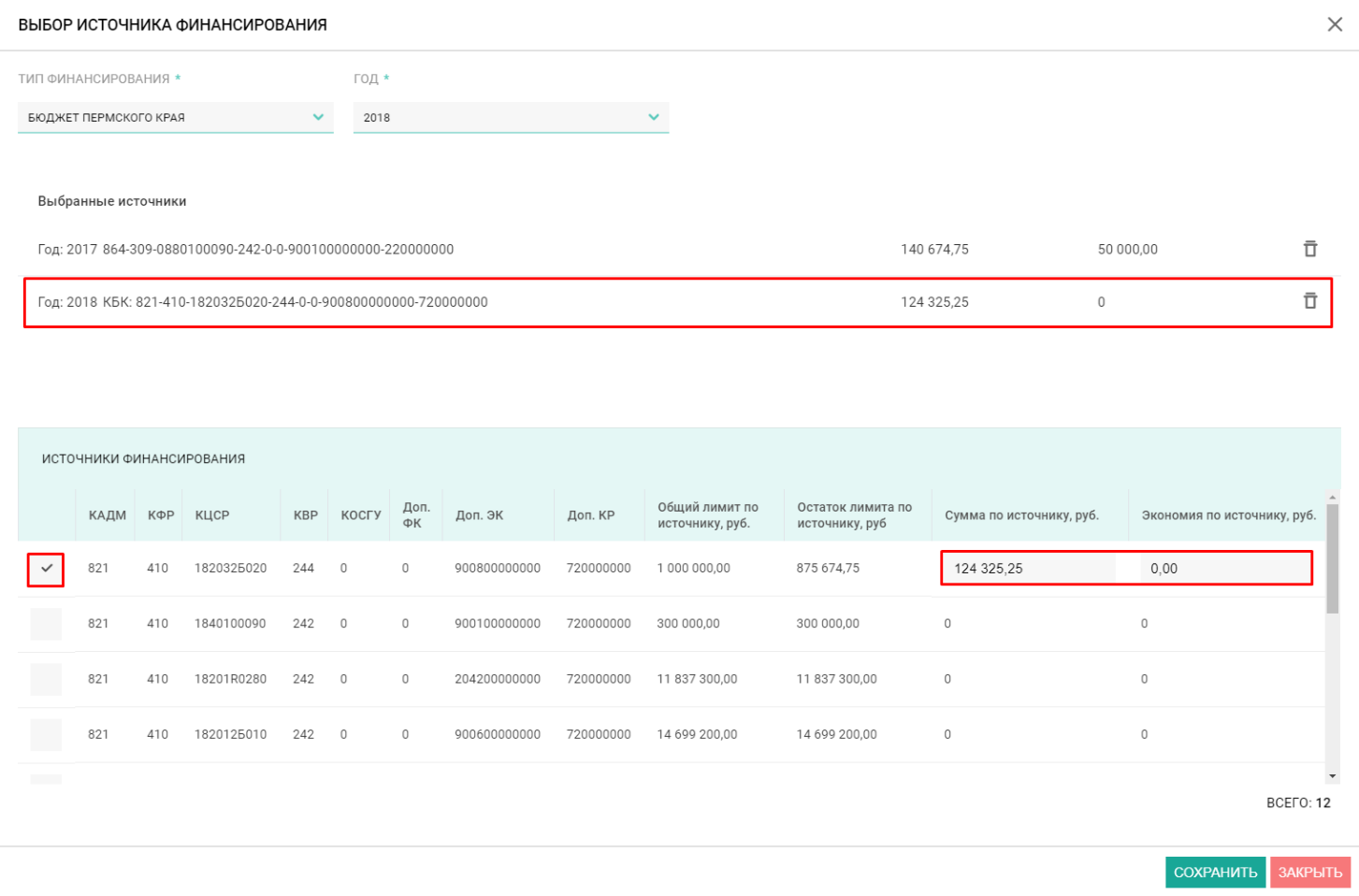
Рисунок 16 – Ввод данных о суммах в источник финансирования
При вводе информации необходимо обратить внимание на суммы в полях «Общий лимит по источнику» и «Остаток лимита по источнику». Суммы, введенные в контракте по источникам позднее 2018 года, вычитаются из остатка лимита по источнику, доступного для планирования.
В поле «Остаток лимита по источнику» отражается разница общего лимита по источнику и суммы всех запланированных по данному источнику объектов закупки и введенных контрактов. Если при вводе данных контракта остаток лимита по источнику будет превышен, то Системой будет выдано соответствующее предупреждение (Рисунок 17), при этом возможность сохранения данных контракта останется.
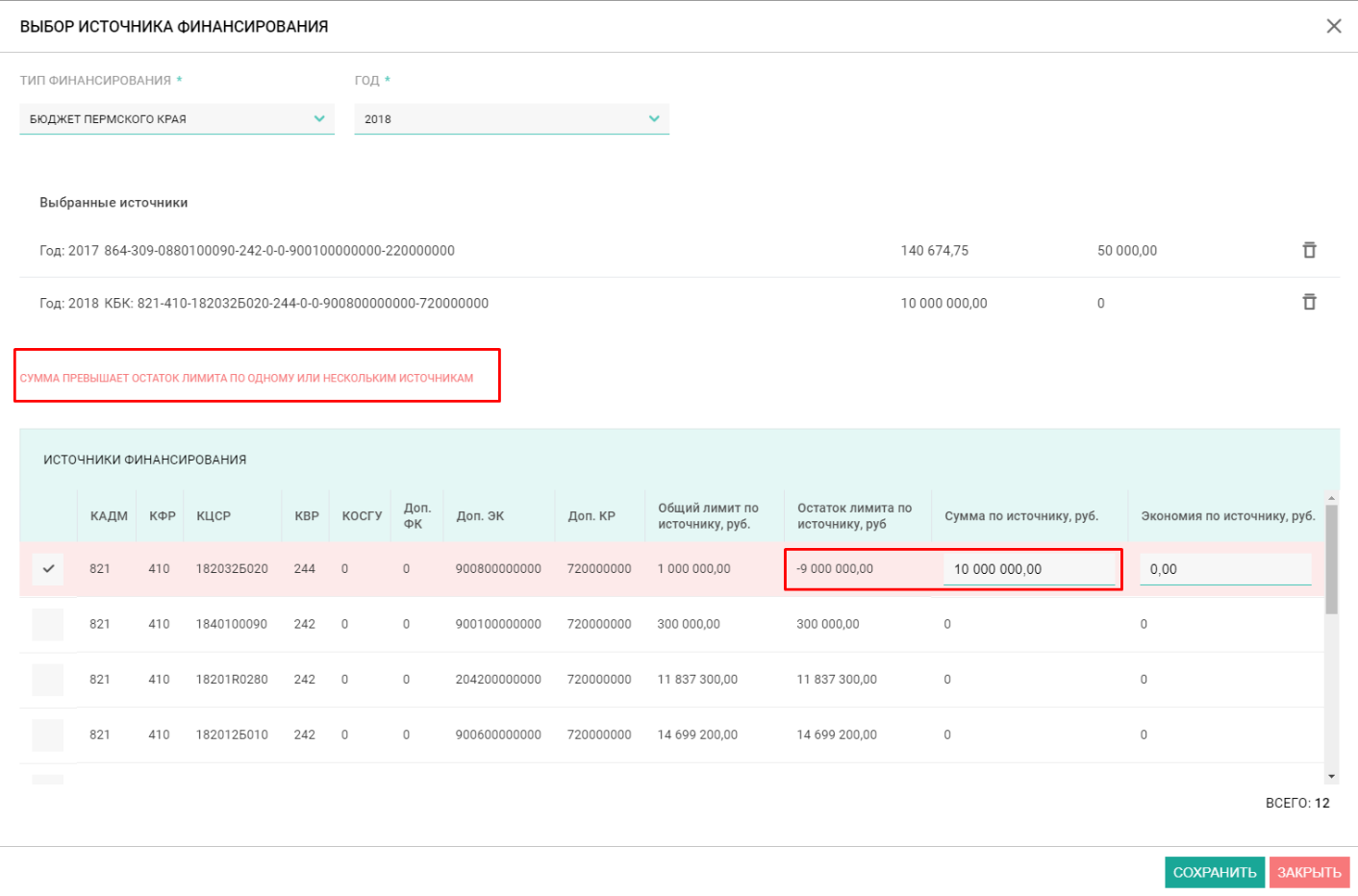
Рисунок 17 – Предупреждающее сообщение в окне «Выбор источника финансирования»
Если в результате ввода данных о переходящих контрактах общая сумма лимита по источнику будет превышена (т. е. остаток будет отрицательный), то при редактировании объектов закупок, в которых выбран данный источник, или при формировании новой версии проекта плана закупок или плана закупок Системой будет выдано сообщение о блокирующей сохранение ошибке. Соответственно, при превышении лимитов по источнику необходимо будет внести соответствующие изменения в объекты закупок.
После того как все источники финансирования контракта определены, в модальном окне «Выбор источника финансирования» необходимо нажать на кнопку «Сохранить».
Если в модальном окне были выбраны источники и не введены по ним суммы, то при нажатии на кнопку «Сохранить» появится предупреждающее сообщение (Рисунок 18).

Рисунок 18 – Предупреждающее сообщение
Все выбранные источники будут отображены в блоке «Финансовое обеспечение» (Рисунок 19). Общая сумма финансирования проставляется автоматически, как сумма по всем выбранным источникам финансирования.
Источники можно удалять ( ) и редактировать (
 ), используя соответствующие кнопки.
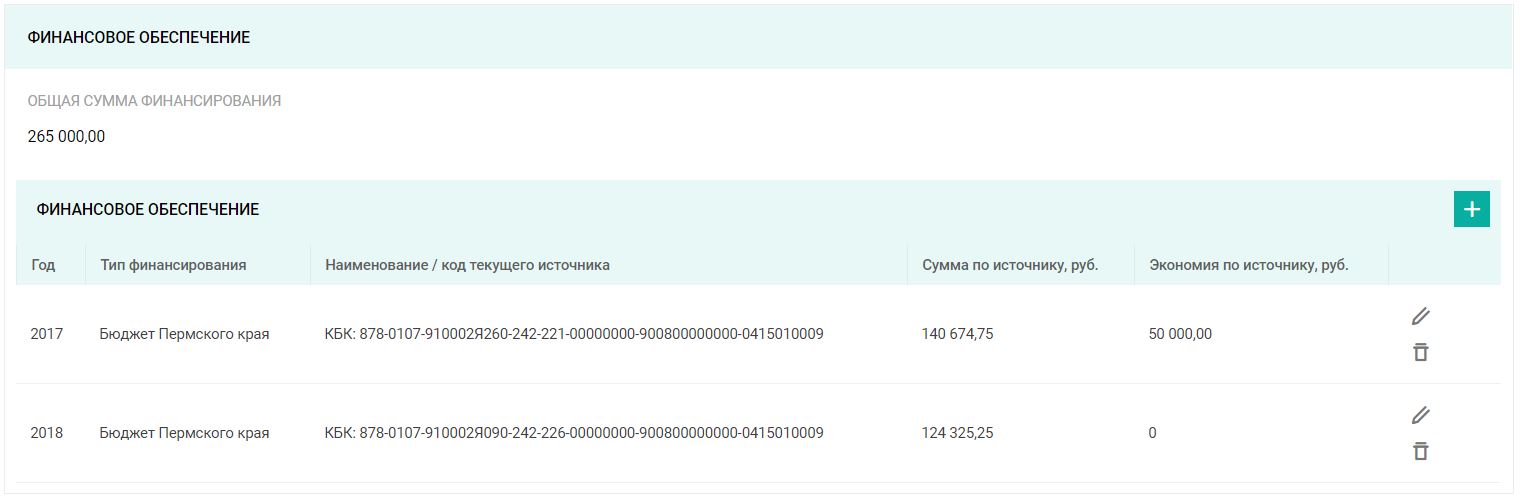
Рисунок 19 – Выбранные источники финансирования в блоке «Финансовое обеспечение»
3.2.5. Блок «Спецификации»
Блок «Спецификации» предназначен для ввода данных о спецификациях контракта (Рисунок 20):
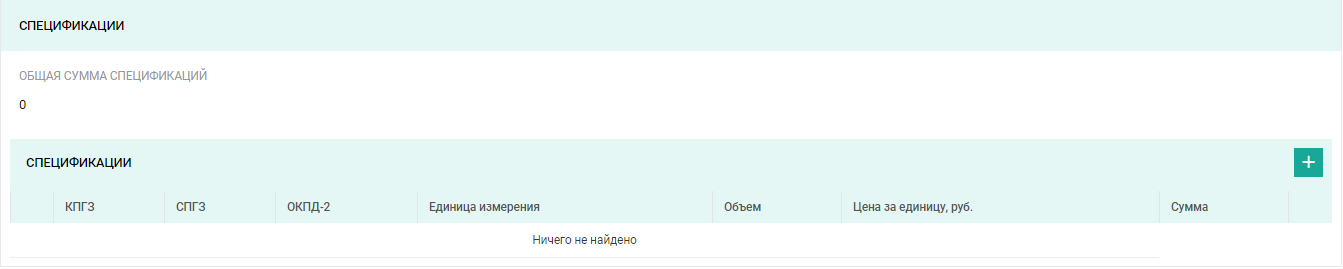
Рисунок 20 – Информационный блок «Спецификации»
Для ввод данных о спецификации необходимо нажать на кнопку «Добавить» ( ).
).
В появившемся модальном окне «Добавление спецификации» необходимо заполнить следующие поля (Рисунок 21):
- КПГЗ – необязательное поле, рекомендуемое для заполнения. Раскрывающийся древовидный список для выбора значения из справочника КПГЗ. В списке значений доступен поиск по коду и наименованию КПГЗ. Возможен выбор только конечного значения. Если ранее был выбран СПГЗ, в поле КПГЗ автоматически подставляется позиция КПГЗ, связанная с выбранным СПГЗ; СПГЗ – необязательное поле, рекомендуемое для заполнения. Раскрывающийся список для выбора значения из справочника СПГЗ. В списке значений доступен поиск по наименованию СПГЗ. В случае, если ранее был выбран КПГЗ, для выбора доступны только СПГЗ, связанные с выбранным КПГЗ. В соответствии с выбранным СПГЗ автоматически заполняются и становятся недоступными для редактирования поля ОКПД-2 и Единица измерения. Если в ходе ввода сведений о спецификациях заключенных контрактов не было найдено СПГЗ, описывающего предмет контракта, то необходимо подать заявку на добавление СПГЗ в Министерство по регулированию в сфере контрактной системы; ОКПД-2 – обязательное поле. Раскрывающийся древовидный список для выбора значения из справочника ОКПД-2. В списке значений доступен поиск по коду и наименованию ОКПД-2, возможен выбор значения любого уровня. Если значение установлено автоматически на основании выбранного СПГЗ, оно недоступно для редактирования; Единица измерения – обязательное поле. Раскрывающийся список выбора единицы измерения. В списке доступен текстовый поиск. Возможен выбор только конечного значения. Если значение установлено автоматически на основании выбранного СПГЗ, оно недоступно для редактирования; Объем – обязательное поле. Поле для ввода количества единиц, поставляемых в рамках контракта; Цена за единицу – обязательное поле. Поле для ввода цены за единицу поставляемого товара/работы/услуги; Сумма – рассчитывается автоматически как произведение введенного объема и цены за единицу.
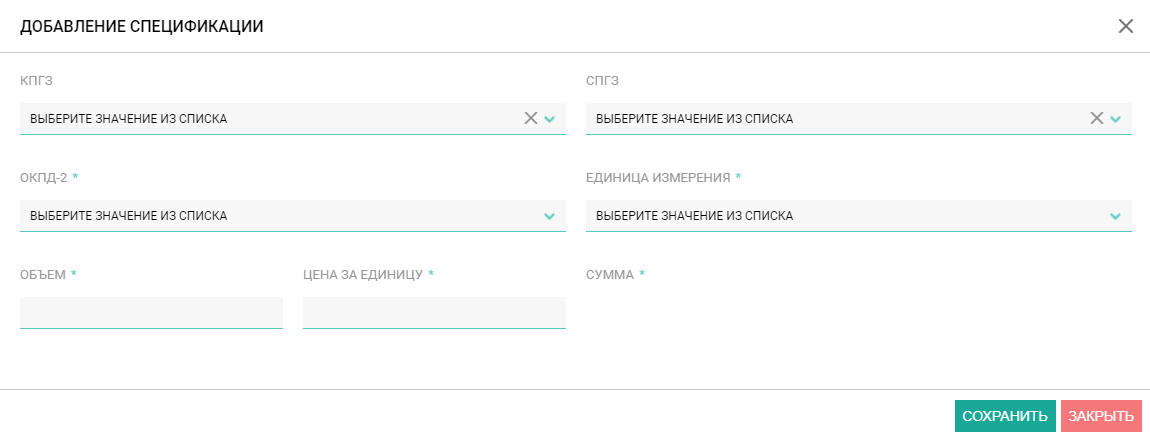
Рисунок 21 – Модальное окно «Добавление спецификации»
После ввода данных спецификации, необходимо нажать на кнопку «Сохранить» в модальном окне «Добавление спецификации» (Рисунок 22).
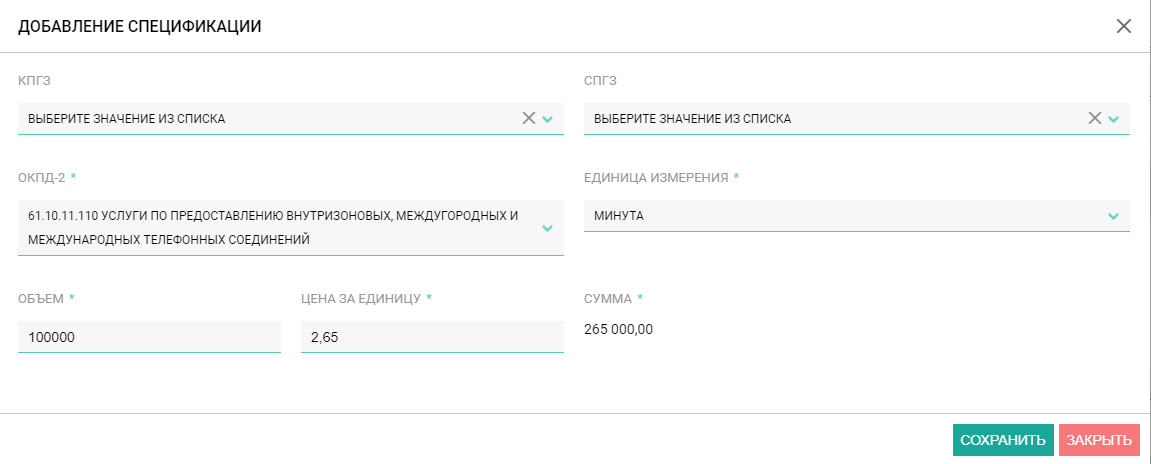
Рисунок 22 – Модальное окно «Добавление спецификации» с заполненными параметрами
Добавленная спецификация будет отображена в блоке «Спецификации». Общая сумма спецификаций рассчитывается автоматически как сумма значений столбца «Сумма» по всем добавленным спецификациям (Рисунок 23).
Спецификации можно удалять ( ) и редактировать (
 ), используя соответствующие кнопки.

Рисунок 23 – Добавленная спецификация в информационном блоке «Спецификации»
3.2.6. Сохранение введенных данных контракта
После заполнения данных о контракте, карточку необходимо сохранить, воспользовавшись соответствующей кнопкой ( ).
).
В случае если в карточке контракта заполнены не все обязательные поля, появится сообщение об ошибке и карточка сохранена не будет до устранения всех ошибок (Рисунок 24).
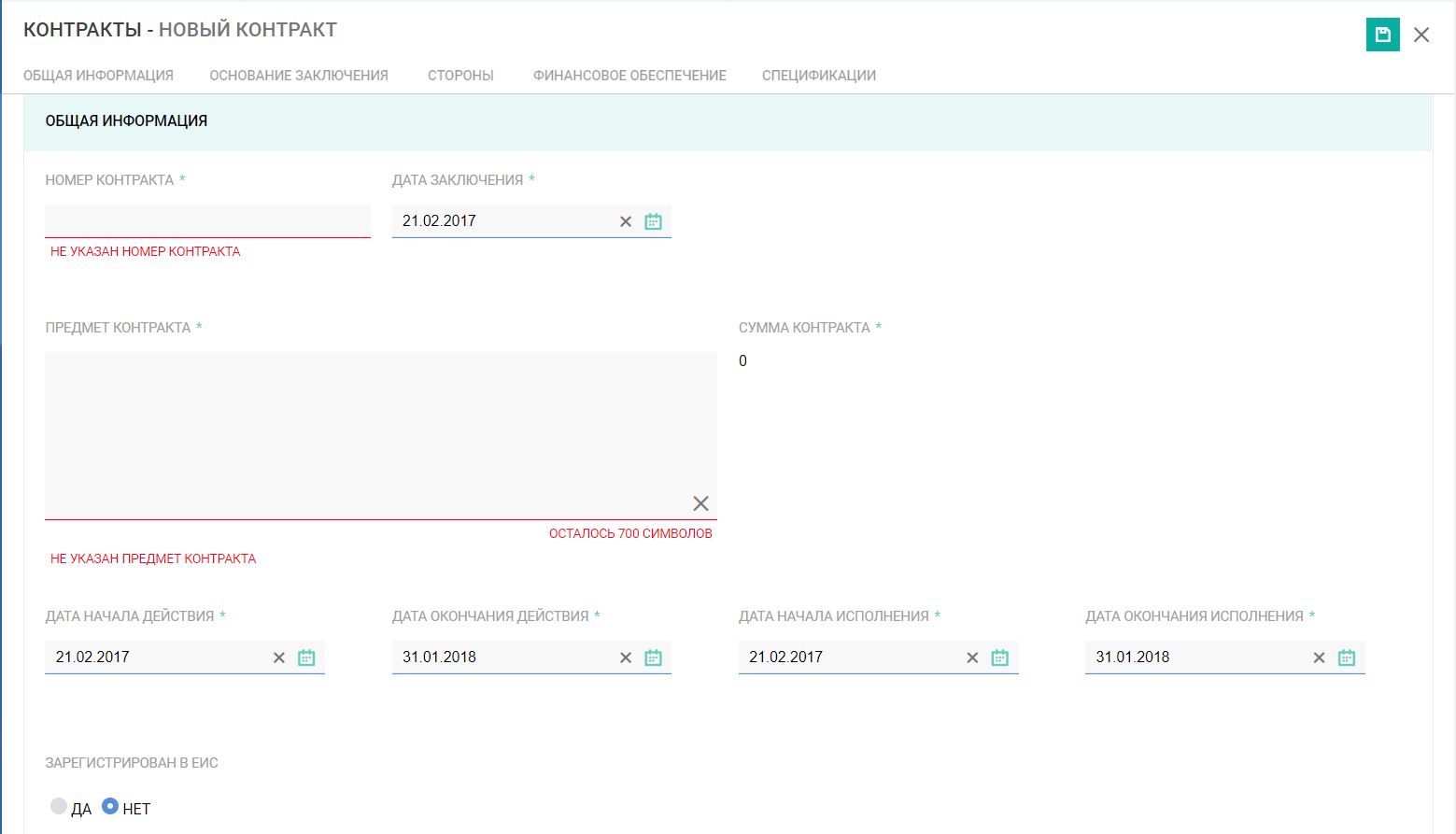
Рисунок 24 – Сообщения об ошибке при сохранении карточки контракта
Если при сохранении карточки контракта будет выявлено несоответствие значений полей «Общая сумма финансирования» и «Общая сумма спецификаций», то блоки «Финансовое обеспечение» и «Спецификации» будут подсвечены красным, вверху окна появится сообщение об ошибке (Рисунок 25). Карточка в этом случае сохранена не будет до устранения несоответствия. После исправления ошибки необходимо повторно нажать на кнопку «Сохранить».

Рисунок 25 – Сообщение об ошибке при сохранении карточки контракта
При успешном сохранении запись о созданном контракте появится в таблице контрактов в статусе «Проект» (Рисунок 24).

Рисунок 26 – Созданный контракт в списке контрактов со статусом «Проект»
Редактирование данных контрактаРедактирование данных контракта доступно в статусах «Проект», «Исполнение», «Исполнен». Для редактирования данных контракта необходимо в карточке контракта нажать на кнопку «Редактировать» ( ), внести изменения и сохранить измененные данные, нажав на кнопку «Сохранить». Заполнение полей при редактировании данных контракта аналогично заполнению полей при создании контракта.
В случае редактирование контракта, находящегося в статусе «Исполнение», после сохранения внесенных изменений данный контракт будет автоматически возвращен в статус «Проект».
Удаление контрактаУдаление доступно для контрактов в статусе «Проект». Для удаления контракта необходимо перейти в карточке контракта нажать на кнопку «Удалить» ( ). При этом Системой будет выдано предупреждающее сообщение, пользователю необходимо подтвердить или отметить свои действия. Удаленный контракт пропадает из интерфейса пользователя, введенная по нему сумма финансового обеспечения будет возвращена в остаток лимита по соответствующим источникам финансирования и будет доступна для планирования.
После ввода всех данных о контракте контракт необходимо перевести в статус «Исполнение», нажав на кнопку «На исполнение». Действие доступно для контрактов в статусе «Проект».
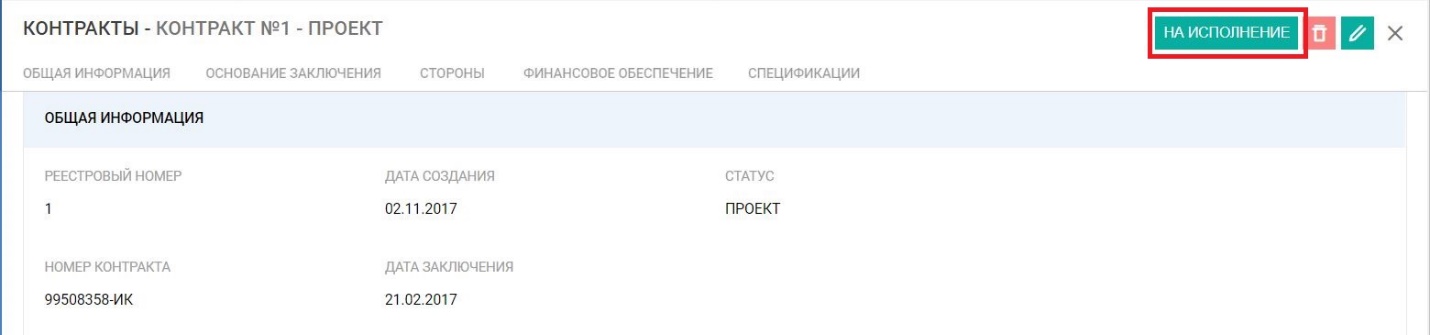
Рисунок 27 – Просмотр карточки контракта в статусе «Проект»
Перевод контракта в статус «Исполнен»Когда контракт будет фактически исполнен, контракт необходимо перевести в Системе в статус «Исполнен». Для перевода контракта в статус «Исполнен» необходимо нажать на кнопку «Подтвердить исполнение».
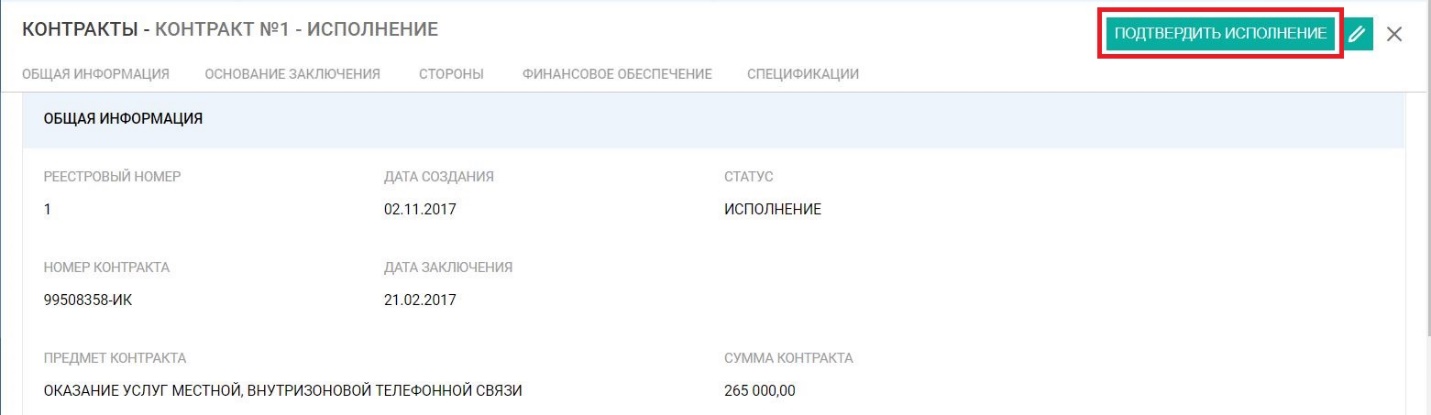
Рисунок 28 – Просмотр карточки контракта в статусе «Исполнение»
Контракт в статусе «Исполнен» доступен только для просмотра и не может быть удален или изменен (Рисунок 28).
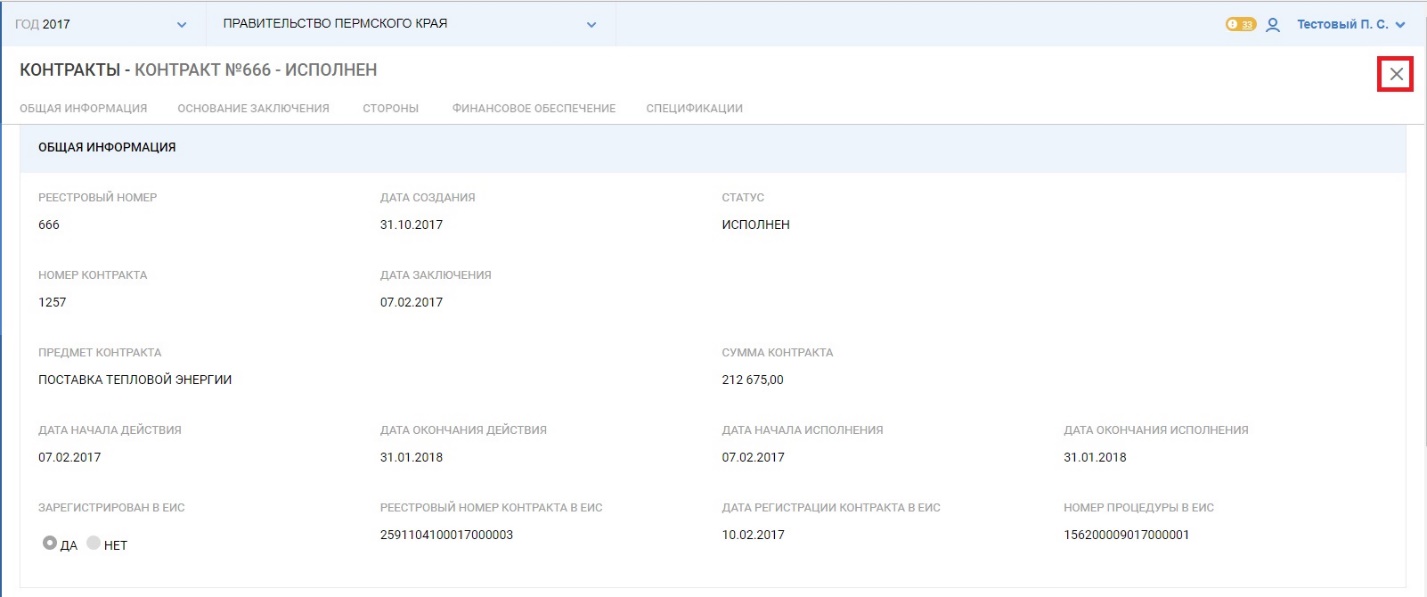
Рисунок 29 – Просмотр карточки контракта в статусе «Исполнение»
1 Элементы справочника заказчиков доступны для просмотра/редактирования в разделе «НСИ» - «Организации» - «Заказчики».
2 Элементы справочника поставщиков доступны для просмотра/редактирования в разделе «НСИ» - «Организации» - «Поставщики».
