


Партнерка на США и Канаду по недвижимости, выплаты в крипто
- 30% recurring commission
- Выплаты в USDT
- Вывод каждую неделю
- Комиссия до 5 лет за каждого referral
Памятка пользователя системы «4И»
Памятка предназначена для желающих, принять участие в молодежных конкурсах инновационных проектов «Новое звено» и «Золотой резерв» Московской железной дороги – филиала .
Общая информация о конкурсе
«Золотой резерв» – ежегодный конкурс проектов, главной целью которого является стимулирование молодежи Московской железной дороги к разработке проектов, направленных на повышение эффективности деятельности в различных сферах. На Московской железной дороге конкурс проводится с 2010 года.
Проект (от лат. projectus – брошенный вперед) – временная инициатива, предпринимаемая с целью создания уникального продукта, услуги или результата, в рамках указанного бюджета.
Проекты призваны обеспечить получение прибыли и конкурентных преимуществ для .
Конкурс «Золотой резерв» состоит из трех этапов
- первый отборочный (дистанционный) этап проводится с использованием системы «4И» - информационной системы для сбора и обработки проектов участников конкурса, размещенной в сети интранет по адресу http://4i. gvc. oao. rzd второй отборочный этап проводится в формате обучающих мероприятий. Пройдут тренинги с углубленным изучением «Управления проектами», а также защиты перед Дорожной экспертной группой, лучшие проекты выйдут в финал конкурса. финальный этап проводится в рамках ежегодного Слета молодежи Московской железной дороги. На данном этапе лучшие проекты презентуются перед Конкурсной комиссией и определяются победители конкурса.
Роль системы «4И»
Система «4И» (Информационный Инкубатор Инновационных Идей) используется на первом отборочном (дистанционном) этапе для сбора, первичной обработки и отбора проектов.
Регистрация проекта в системе «4И»
Ввод проекта в систему осуществляется Автором в несколько этапов:
1. Регистрация в системе.
2. Создание черновика предложения (к предложению доступ имеет только Автор).
3. Публикация черновика предложения (к предложению имеют доступ все пользователи системы).
Шаг 1. Регистрация в системе «4И».
1. В адресную строку браузера введите: http://4i. gvc. oao. rzd
2. На открывшейся странице необходимо нажать кнопку «Регистрация».

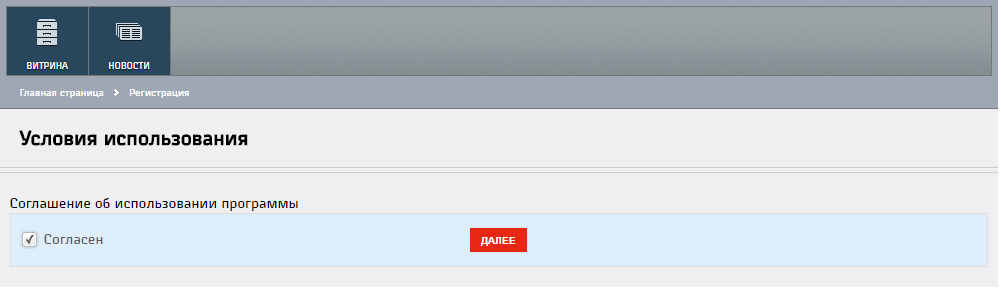
3. Откроется страница, на которой подробно описаны условия использования программного продукта «4И». Ознакомьтесь с условиями использования, пролистав страницу до конца (вниз). Для продолжения регистрации система попросит Вас согласиться с условиями использования программы: необходимо поставить галочку на пункте «Согласен» и нажать кнопку «Далее».
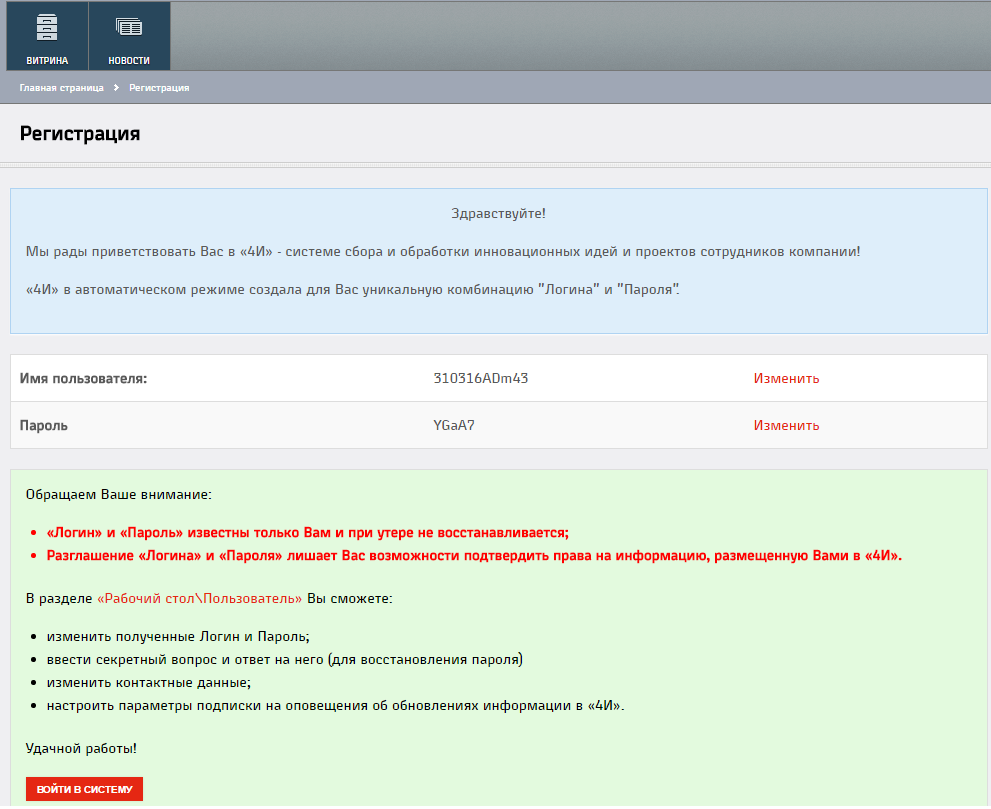
4. Система в автоматическом режиме присвоит Вам уникальные логин и пароль. Нажмите кнопку «Войти в систему».
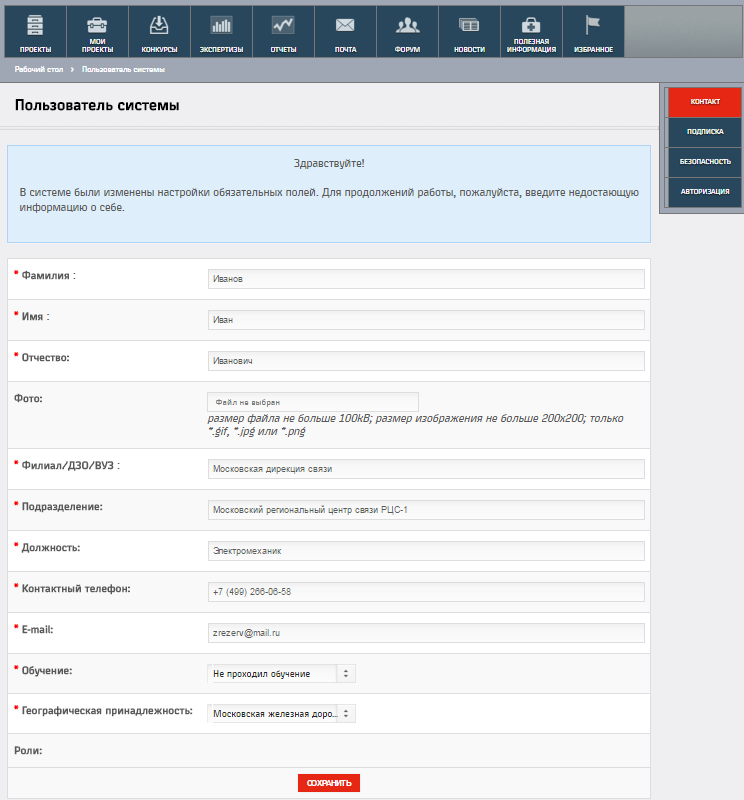
5. Система переведет Вас на страницу «Пользователь системы». Заполните все обязательные поля (отмеченные *) и нажмите кнопку «Сохранить».
Важно!
В поле «Обучение» на данном этапе конкурса у всех участников должно быть выбран вариант - «Не проходил обучение».
В течение 7 рабочих дней после публикации проекта в системе «4И» на электронную почту, указанную в Вашем профиле, будет направлено письмо с логином и паролем для входа в личный кабинет портала Корпоративного университета РЖД, где Вы сможете увидеть назначенный для обучения курс «Управления проектами».
После прохождения курса в разделе «Пользователь системы» (в системе "4И") Вам необходимо самостоятельно изменить статус на «Прошел обучение».
6. Настройка параметров безопасности
Непосредственно во время регистрации рекомендуем изменить логин и пароль на более удобные для Вас или скопировать полученные в электронном виде данные в текстовый документ (например, Word) и сохранить.
Так же изменить логин и пароль можно уже после регистрации:
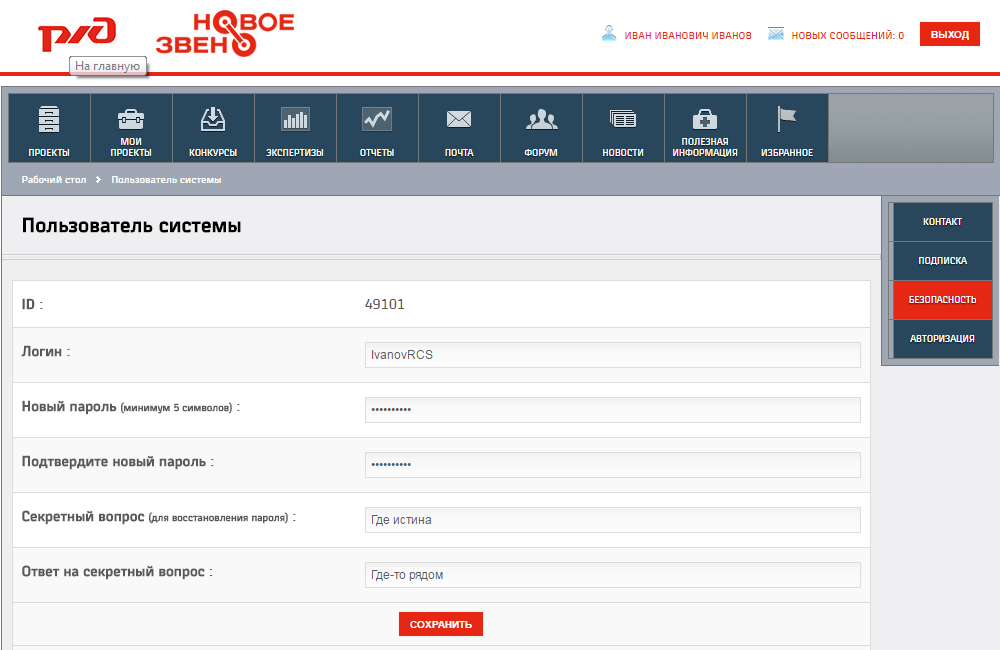
1. Нажмите имя пользователя, заданное при регистрации и в меню справа выберите «Безопасность».
2. Введите в соответствующие поля новые логин и пароль для входа в систему (для проверки правильности ввода введите пароль повторно).
3. Для возможности восстановления пароля в случае его утери заполните поле «Секретный вопрос» и «Ответ на секретный вопрос».
4. Нажмите кнопку «Сохранить».
Важно!
В случае утери пароля его можно восстановить через электронную почту, указанную в профиле пользователя. Логин пользователя восстановлению не подлежит!
7. После заполнения всех полей необходимо нажать кнопку «Сохранить» и перейти на «Рабочий стол» системы «4И».
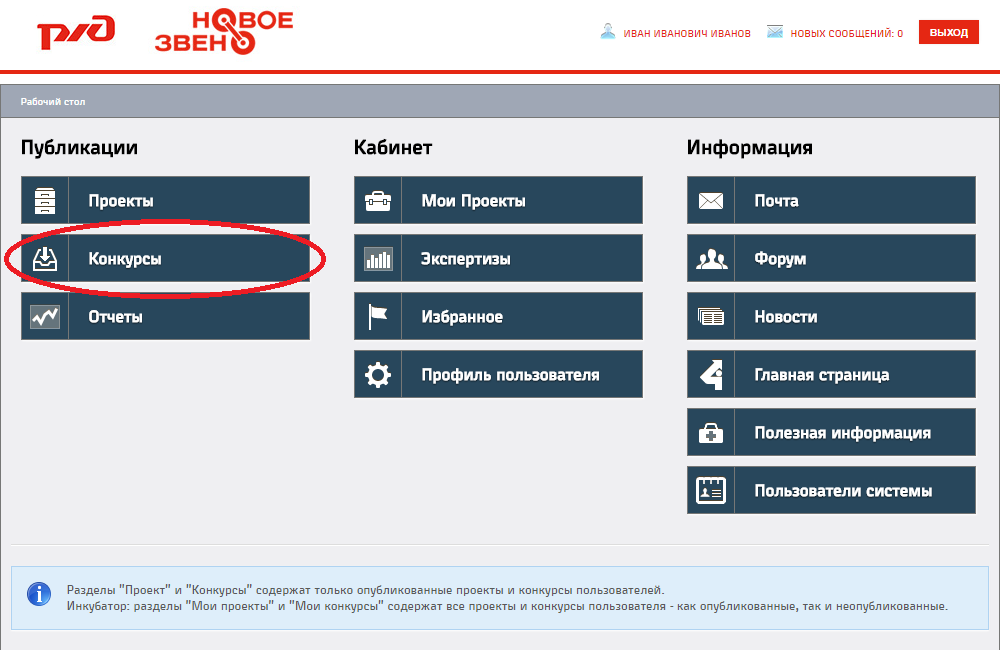
При переходе в любой раздел в верхней части системы отображается основное меню, используемое для удобного перехода из одного раздела в другой.
Для того, чтобы перейти из любого раздела на рабочий стол, следует нажать на одноименную ссылку «Рабочий стол».
Важно!
Обязательно ознакомьтесь с документами в разделе «Полезная информация» перед созданием нового проекта.
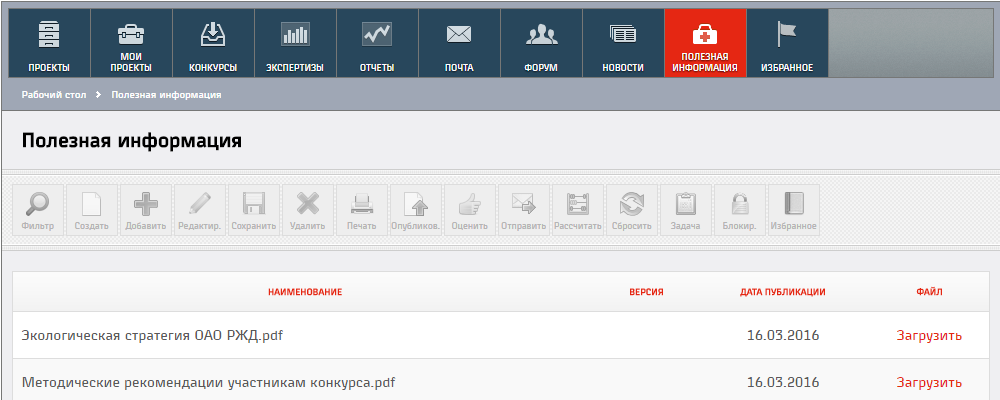
Шаг 2. Создание черновика проекта.
Черновик проекта – рабочий документ, размещенный в системе «4И» и не прошедший процедуру публикации, доступный только его автору и не доступный для ознакомления другим пользователям системы, в том числе организаторам конкурса и экспертам.
Этапы создания черновика проекта:
1. С рабочего стола зайдите в раздел «Конкурсы».
2. Выберите конкурс «Молодежный конкурс проектов «Новое звено 2017».
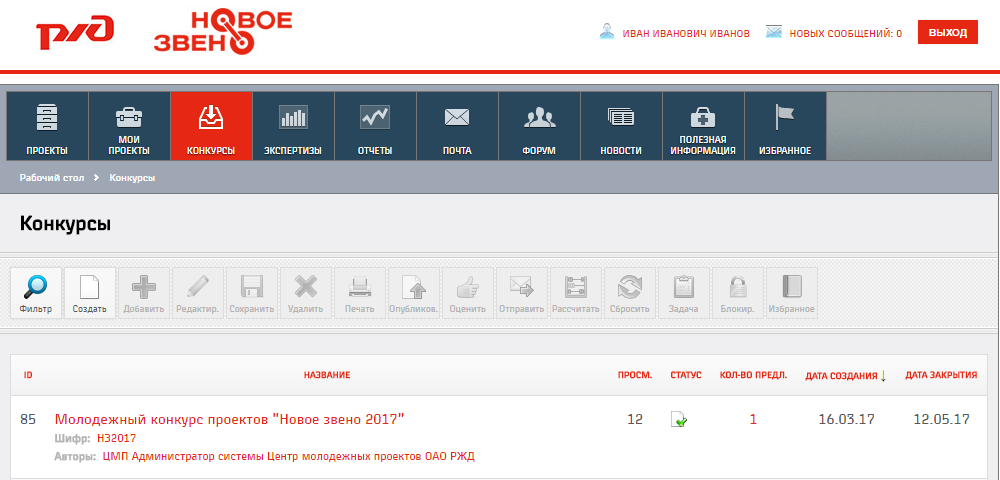
3. Нажмите кнопку «Создать». Откроется форма описания основной части проекта (сути проекта).
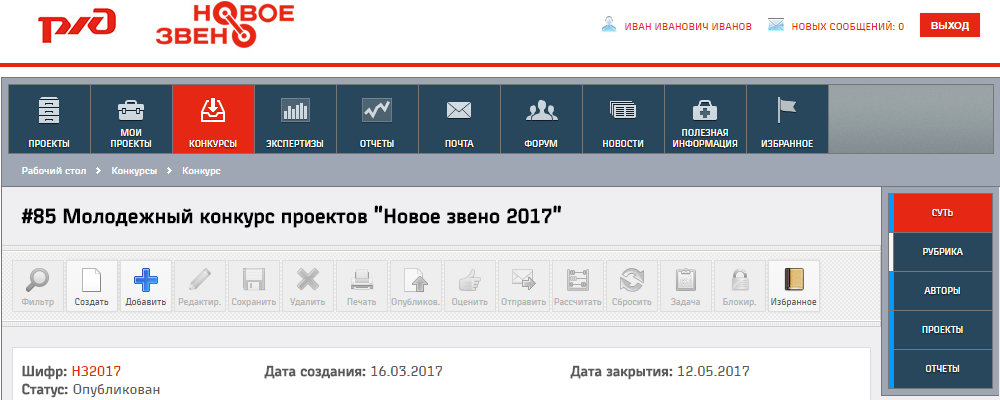
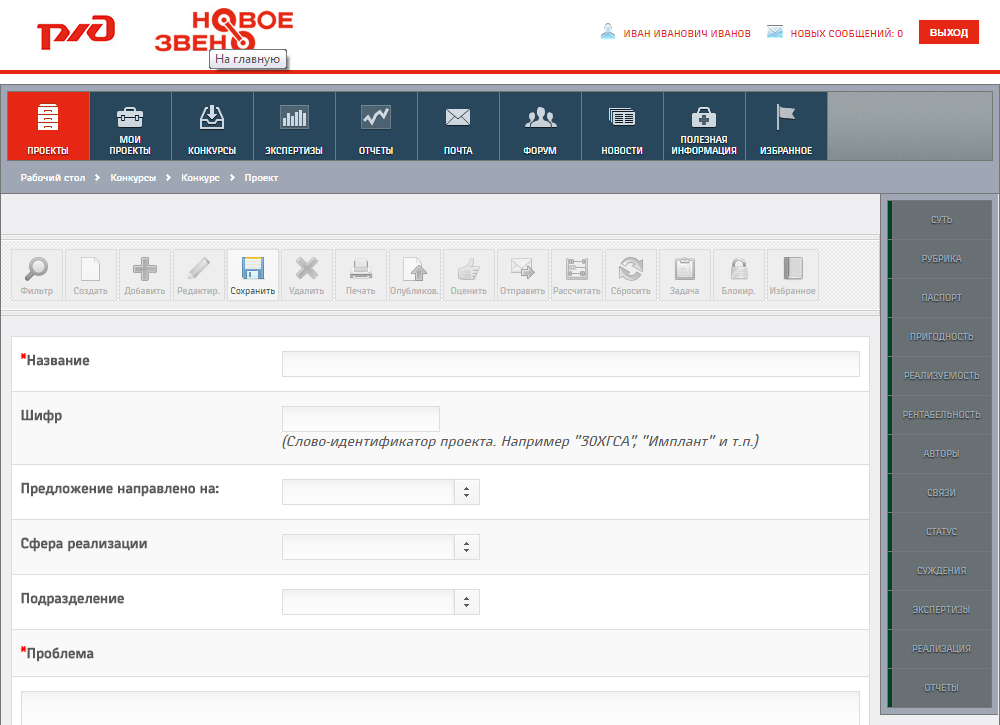
4. Заполните поля шапки проекта.
5. Введите основную информацию в поля «Проблема», «Решение», «Результат» по следующему принципу:
«Проблема» (Обоснование необходимости проекта)
На что направлен проект? Зачем его необходимо реализовать?
1. Описание предпроектной ситуации: область приложения проектной деятельности, современное состояние в данной области и т. д.
2. Формулирование проблемы: проблемная ситуация, проявления, результат анализа проблемной ситуации (состав проблем, корневая проблема, причины проблем).
3. Востребованность проекта: характер и масштаб проекта.
«Решение» (Основные запланированные изменения)
Что, как и кем будет сделано? Характер и масштаб проекта. Основная технологическая или управленческая новация.
«Результат»
Основные конкретные результаты и предполагаемый эффект в долгосрочной перспективе от реализации проекта.
7. Нажмите кнопку «Сохранить».
После этого Ваш проект станет доступен в разделе «Мои проекты» в статусе «Черновик». Остальные пользователи системы не имеют доступа к черновику Вашего проекта.
Шаг 3. Заполнение разделов черновика проекта.
Перед публикацией проекта следует заполнить дополнительную информацию, проработать и оценить эффекты, пригодность и реализуемость.
Для этого следует заполнить следующие разделы проекта:
Паспорт (идентичен документу «Паспорт проекта»).
Для заполнения раздела следует выполнить следующие шаги:
1. На рабочем столе выберите раздел «Мои проекты».
2. Перейдите в карточку черновика проекта, нажав левой кнопкой мыши по наименованию проекта в списке.
3. В меню справа выберите раздел «Паспорт».
4. Нажмите кнопку «Редактировать».
5. Заполните все поля раздела и нажмите кнопку «Сохранить».

Пригодность, Реализуемость.
Параметры пригодность и реализуемость используются для оценки проекта и рассчитываются автоматически при заполнении опросных листов.
Пригодность – параметр проекта, интегрально отражающий пригодность идеи проекта и результата ее реализации для деятельности компании.
Реализуемость – параметр проекта, интегрально отражающий уровень обеспеченности различными ресурсами процесса создания результата. Разделы «Пригодность» и «Реализуемость» заполняются аналогично друг другу. Рассмотрим процесс заполнения разделов на примере пригодности.
Для заполнения раздела следует выполнить следующие шаги:
1. На рабочем столе выберите раздел «Мои проекты».
2. Перейдите в карточку черновика проекта, нажав левой кнопкой мыши по наименованию проекта в списке.
3. В меню справа выберите раздел «Пригодность».
4. Нажмите кнопку «Редактировать».
5. Заполните опросный лист, выбирая из списка значение важности параметра и оценив параметры по шкале -2|2 .
6. Для расчета параметра пригодность нажмите кнопку «Сохранить».
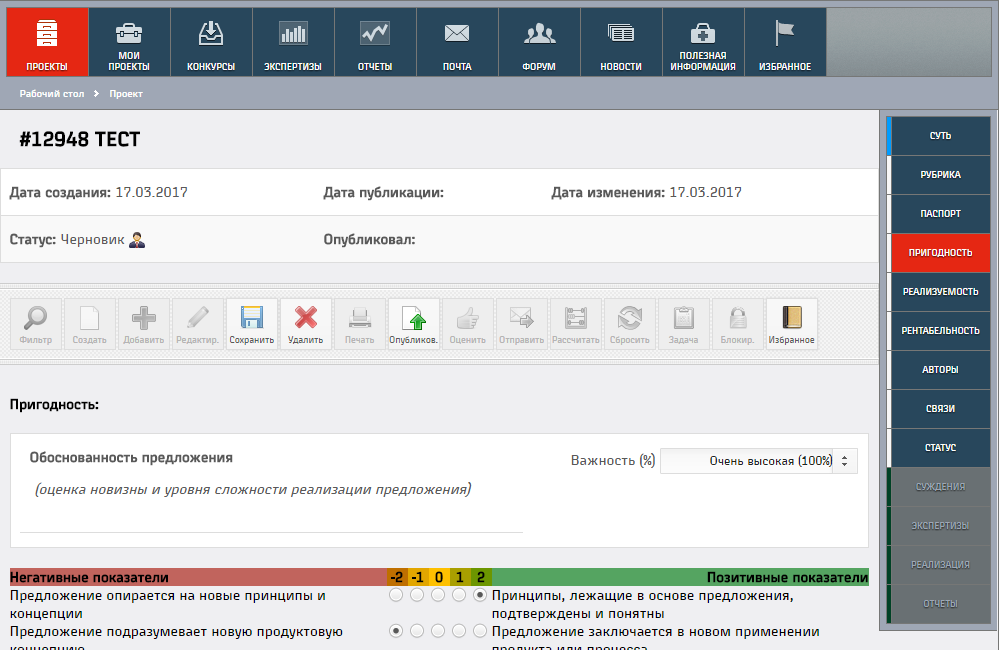
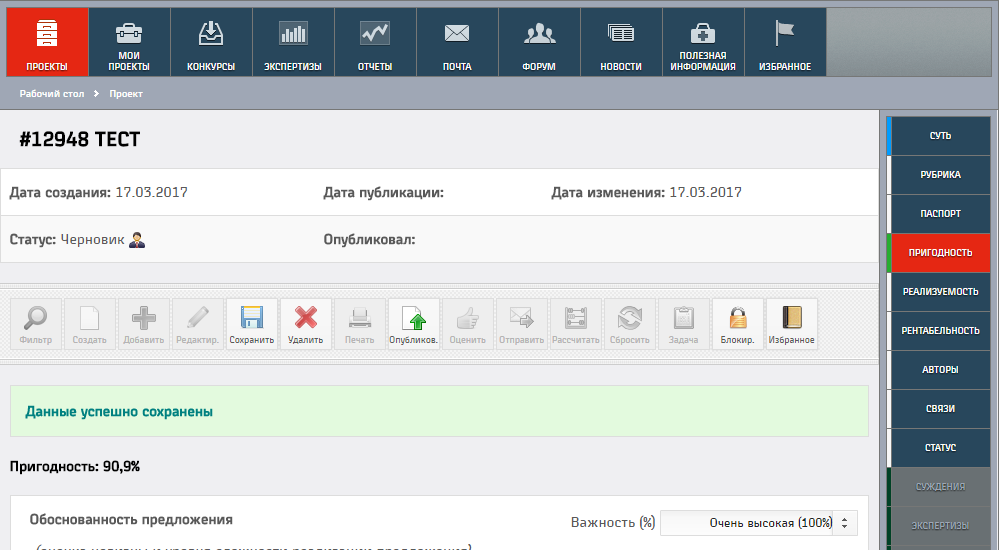
После заполнения опросного листа в разделе «Пригодность» и нажатия на кнопку «Сохранить» параметр рассчитался автоматически.
Шаг №4. Заполнение раздела «Авторы».
Раздел «Авторы» необходимо заполнять на каждого участника команды с указанием должности и места работы, а также контактных данных.
Для заполнения раздела следует выполнить следующие шаги:
1. На рабочем столе выберите раздел «Мои проекты».
2. Перейдите в карточку черновика проекта, нажав левой кнопкой мыши по наименованию проекта в списке.
3. В меню справа выберите раздел «Авторы».
4. Нажмите кнопку нажмите кнопку «Добавить» для добавления новой записи в раздел.
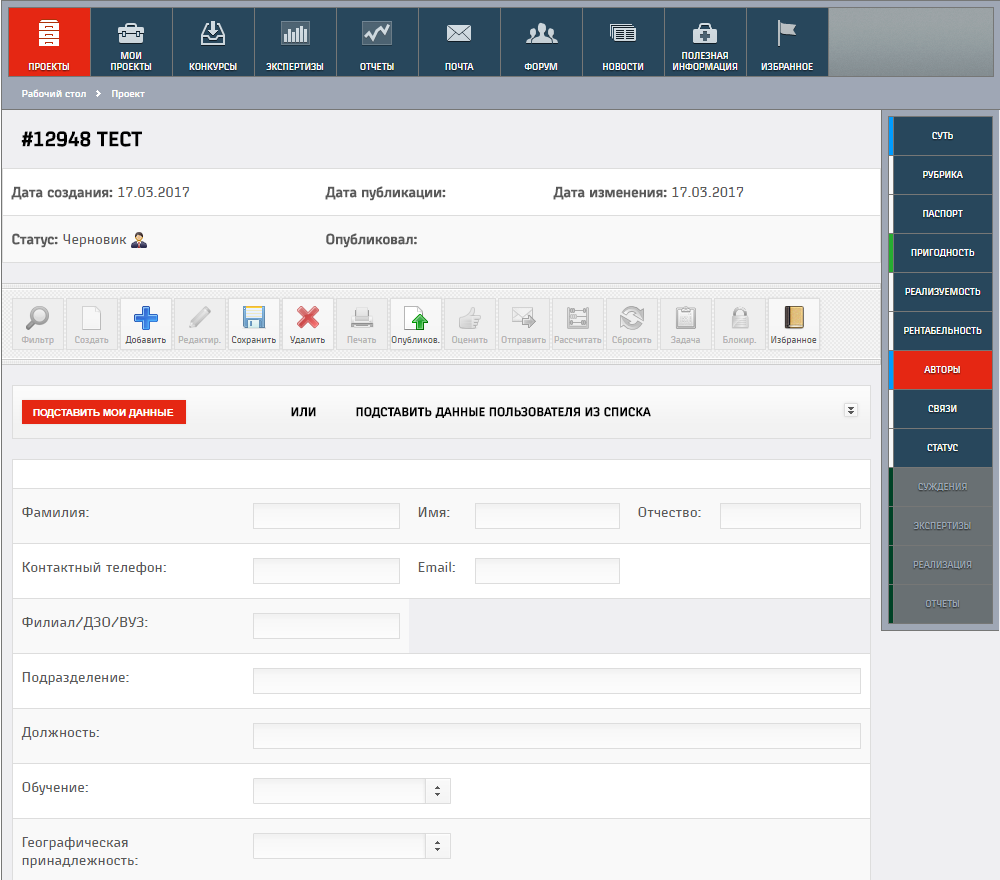
5. В открывшейся форме заполните информацию об авторе/соавторе проекта. Воспользуйтесь кнопкой «Подставить мои данные» для автоматического заполнения полей данными из Вашего профиля (Если Вы являетесь автором).
6. Аналогичным образом добавьте всех участников проекта и нажмите кнопку «Сохранить».
Шаг №5. Публикация проекта.
Чтобы зарегистрировать подготовленный проект для дальнейшей обработки экспертами следует его опубликовать. Для этого выполните следующие шаги:
1. Нажмите кнопку меню «Опубликов.», поставьте галочки в поля «Опубликовать проект» и «Внести меня в список авторов», после чего нажмите кнопку «Опубликовать».
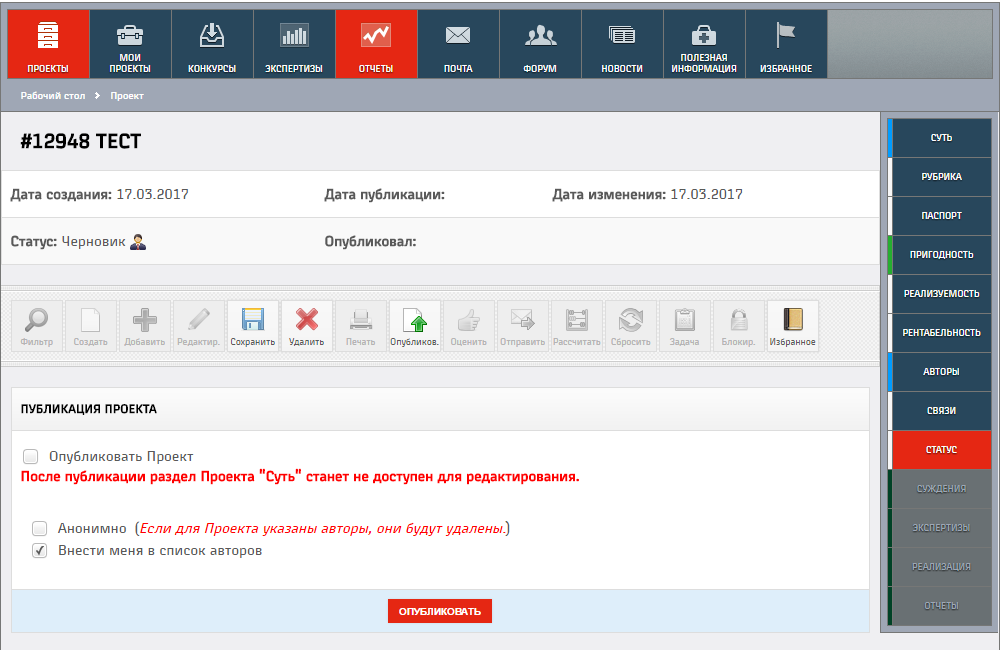
2. Ваш проект опубликован в системе и доступен для просмотра и обработки другими пользователями системы. Статус проекта автоматически проставлен в «Опубликован».
Важно!
- После публикации нельзя вносить изменения в раздел «Суть».
- Проекты участников конкурса «Новое звено 2017», опубликованные в системе «4И» без заполненного раздела «Паспорт» к экспертизе и дальнейшему участию не допускаются.
- Если Вы не заполнили этот раздел до публикации проекта, сделайте это в опубликованном проекте.
Обсуждение проектов.
После публикации проекта авторы могут принять участие в обсуждении и оценке значимости других проектов, участвующих в конкурсе. Просматривая и оценивая проекты других участников, Вы привлекаете внимание пользователей к своему проекту и получаете большее количество оценок, на основании которых целесообразно начать доработку проекта.
Чтобы оценить проект выполните следующие шаги:
1. На рабочем столе выберите раздел «Проекты».
2. В списке проектов кликните по наименованию того, по которому хотите оставить суждение.
3. Нажмите кнопку «Оценить».
4. Откроется страница, предоставляющая 4 типа оценки: открытая оценка с обоснованием, анонимная оценка с обоснованием, открытая оценка без обоснования, анонимная оценка без обоснования.
5. Выбрав тип оценки, заполните поле «Ваше суждение по этому проекту» (в случае выбора оценки с обоснованием) и нажмите соответствующую Вашему суждению о проекте кнопку.
6. Ваше суждение добавлено в проект, значимость проекта пересчитана в соответствии с Вашим суждением.
Вы можете поменять свое суждение о каком-либо проекте. Для этого выполните описанные действия снова.

Контакты для связи.
Все интересующие вопросы Вы можете задать, связавшись с нами:
– специалист по управлению персоналом Центра оценки, мониторинга персонала и молодежной политики, ; 4-06-58.
– заместитель начальника Центра оценки, мониторинга персонала и молодежной политики, ; 4-07-19.
Электронная почта (интернет): *****@***ru
Электронная почта (интранет): *****@***rzd
Группа Вконтакте: /zrezerv
С уважением, Центр оценки, мониторинга персонала и молодежной политики.
