


Партнерка на США и Канаду по недвижимости, выплаты в крипто
- 30% recurring commission
- Выплаты в USDT
- Вывод каждую неделю
- Комиссия до 5 лет за каждого referral
Пошаговая инструкция создания видеоинформации в
Sony Vegas Pro 11.0
Шаг №1.
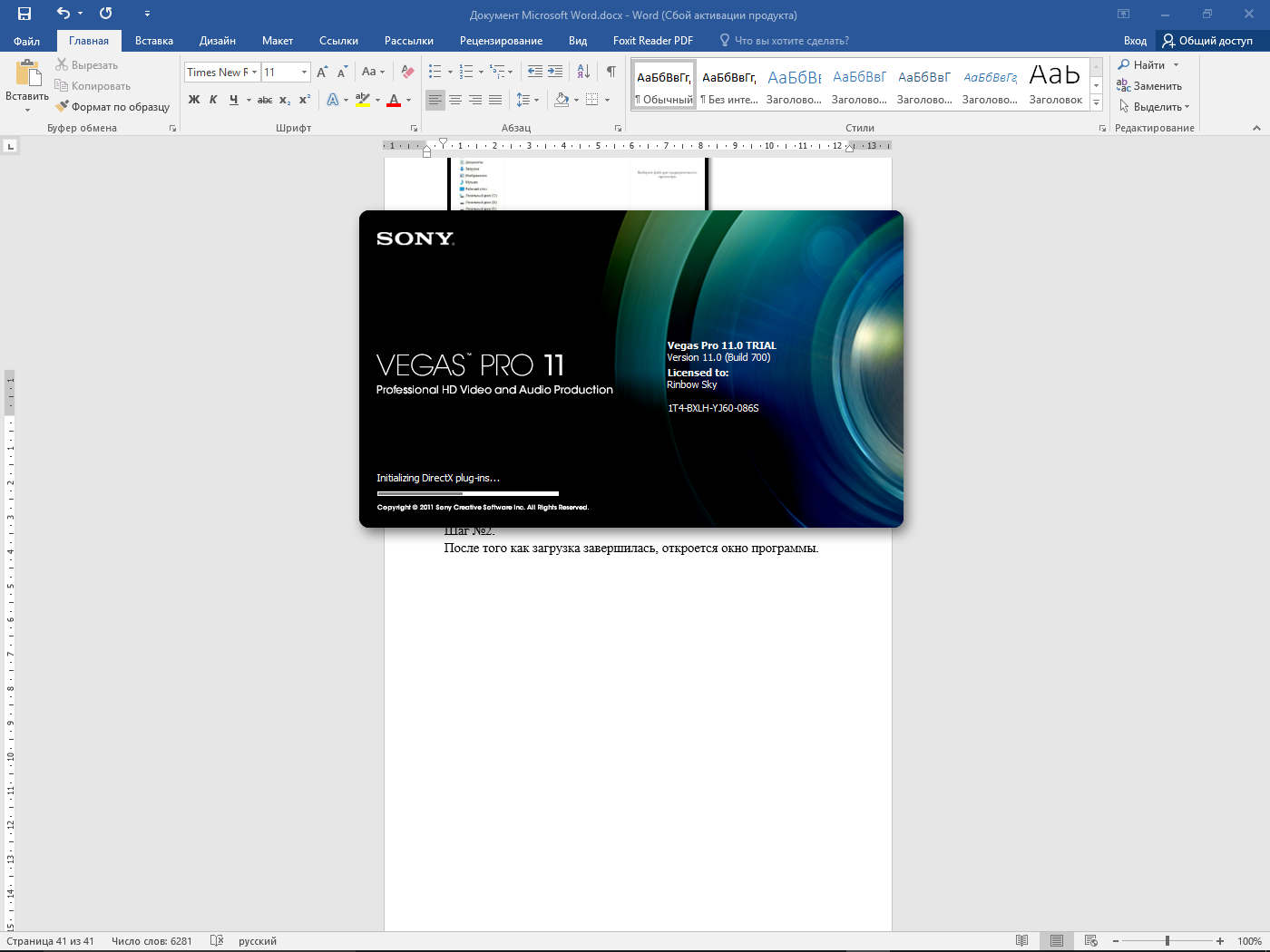
Запускаем программу (двойной щелчок по иконке). Выйдет окно загрузки.
Шаг №2.
После того как загрузка завершилась, откроется окно программы.

Шаг №3
Создаем новый проект  (Ctrl+Shift+N).
Шаг №4
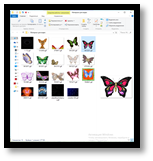
Скачиваем материал для нашего нового фильма.
Шаг №5
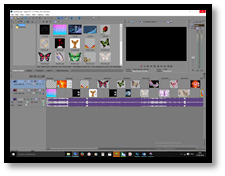
Вставляем скаченный материал. Если нужно что-то удаляем или добавляем.
Шаг №6
Когда Вы закончили редактировать свой будущий фильм, мы можем его сохранить. Для этого нужно нажать кнопку  и выйдет вот такое диалоговое окно
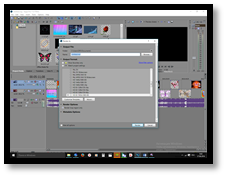
В этом окне мы можем выбрать, в каком формате и где сохранить фильм.
Шаг №7
Выбираем место сохранения и имя Вашего фильма. Выйдет вот такое диалоговое окно.
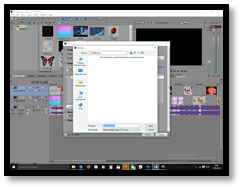
В нем Вы должны указать куда сохранить (в какую папку или на какой диск) и имя Вашего фильма. Нажимаем кнопку «Save».
Шаг№8
После того как Вы выбрали место, куда хотите сохранить, имя Вашего фильма и формат, в котором хотите сохранить нажимаем кнопку «Render». Загрузка фильма началась.
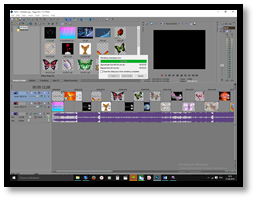
Фильм сохранен в нужной папке.
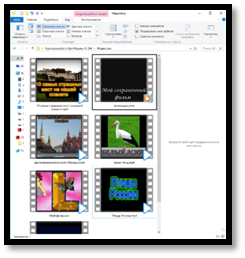
Дополнительно:
Для добавления файлов в проект откройте меню «Файл» и выберите из предложенного списка пункт «Открыть»:
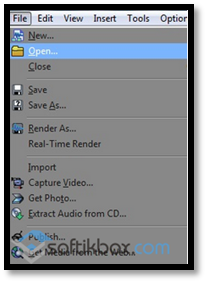
Для создания нового проекта зайдите в меню «Файл» и выберите пункт «Создать». Далее появится окно «Новый проект», в котором нужно указать все настройки для будущего фильма:
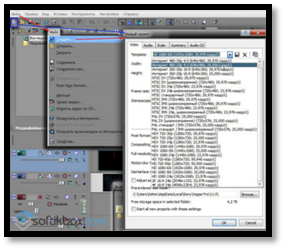
Чтобы не запутаться при определении необходимых параметров, ознакомьтесь с популярными показателями соотношений сторон изображений и видео.
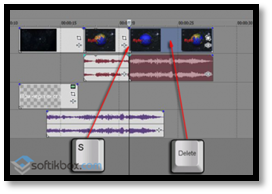
Основной элемент для монтажа видео в программе – линия, расположенная внизу курсора событий. Для разделения фрагментов выставьте линию в нужном месте и нажмите клавишу S. Если какой-то фрагмент не нужен, удалите его с помощью клавиши Delete.
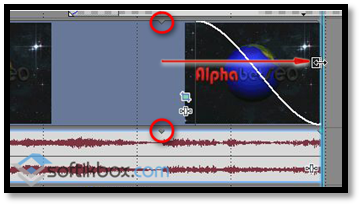
Чтобы увеличить время воспроизведения, потяните за край отрезка. При этом появится треугольник, показывающий окончание исходного размера.
Для сохранения проекта выберите значок с вопросом в графическом меню, введите его название, определите папку, поставьте отметку возле «Copy media with project» и активируйте пункт «Copy source media».
