


Партнерка на США и Канаду по недвижимости, выплаты в крипто
- 30% recurring commission
- Выплаты в USDT
- Вывод каждую неделю
- Комиссия до 5 лет за каждого referral
Инструкция по установке/переустановке программы «Электронные платежи».
Перед началом установки ОБЯЗАТЕЛЬНО отсоединяем все ключи криптозащиты (usb/floppy и т. д.).
Закрываем все открытые системы электронных платежей.
Порядок действий при установке программы
1. Запустить файл setup. exe (запуск установочного файла должен осуществляться с правами локального администратора) из папки texnobank_xxxxx_xxxxx. После этого появится окно вида (рисунок 1):
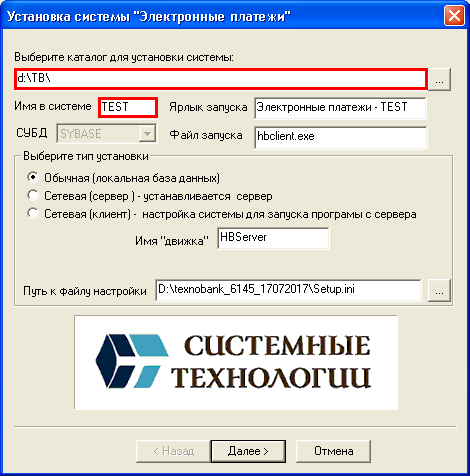
Рисунок 1
В первом поле «Выберите каталог для установки системы» необходимо указать, куда устанавливать программу. Далее заполните поля «Имя в системе» (сообщает Банк), затем необходимо выбрать тип установки (в разделе «Выберите тип установки»), по умолчанию выбирается обычная установка.
Нажать кнопку «Далее>».
Откроется окно «Предупреждение» (рисунок 1.1). Нажимаете кнопку «ОК», операции со счетами будут выполняться после установки программы.
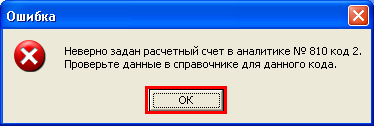
Рисунок 1.1
Примечание: если система не устанавливается и появляется окно вида (рисунок 2),
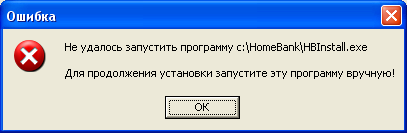
Рисунок 2
то необходимо из папки texnobank_xxxxx_xxxxx архив /homebank. rar/ распаковать в папку (с заменой уже существующих там файлов), в которую Вы собираетесь устанавливать программу (по умолчанию d:\TB\), и запустить из этой папки файл HBInstall. exe.
Примечание: если в процессе установки появляется окно вида (рисунок 3),

Рисунок 3
то необходимо перезагрузить компьютер и снова запустить установочный файл setup. exe из папки texnobank_xxxxx_xxxxx. Запуск установочного файла должен осуществляться с правами локального администратора.
2. После выполненных указанных действий на экране должно появиться окно (рисунок 4) с настройками программы:
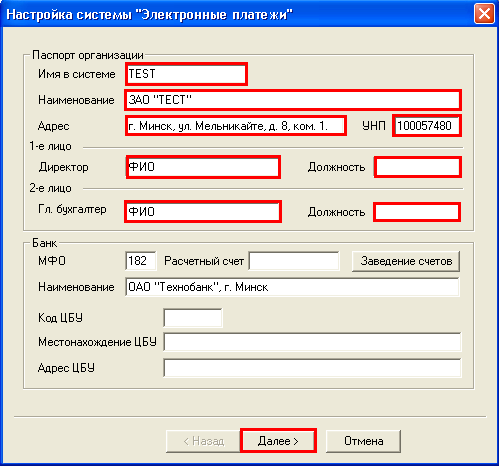
Рисунок 4
В нем по порядку заполняются следующие поля:
а) «Имя в системе» – большими английскими буквами указывается имя в системе, которое Вам должны сообщить сотрудники отдела автоматизации.
б) «Наименование» – указывается наименование Вашей организации. (для индивидуальных предпринимателей необходимо вписывать «Индивидуальный предприниматель Фамилия Имя Отчество» – ПОЛНОСТЬЮ!)
в) «УНП» – Ваш УНП.
г) «Адрес» – Ваш юридический адрес.
д) 1-е лицо «Директор» «Должность» – ФИО директора и его должность.
е) 2-е лицо «Гл. бухгалтер» «Должность» – ФИО гл. бухгалтера и его должность.
Нажать кнопку «Далее>».
3. После нажатия на кнопку «Далее>» появится окно (рисунок 5)
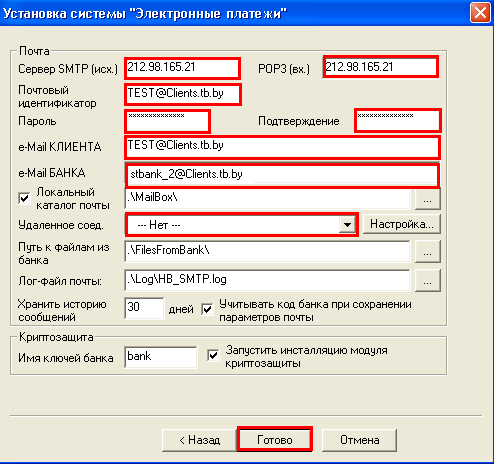
Рисунок 5
Заполнение полей «Сервер SMTP (исх.)» и «POP3 (вх.)»:
SMTP: 212.98.165.21
POP3: 212.98.165.21
В поле «Удаленное соед.» установите комбобокс с выбором «Нет» (рисунке 5).
Содержимое поля «Почтовый идентификатор» формируется следующим образом: к имени в системе (которое Вы указывали в предыдущей форме) добавляется окончание @Clients. . Например: *****@***
Полям «Пароль» и «Подтверждение» соответствует имя в системе, набранное БОЛЬШИМИ буквами.
Примечание: пароль, как и имя в системе, согласовывается с сотрудниками отдела автоматизации Банка.
Значение «e-Mail КЛИЕНТА» соответствует значению поля «Почтовый идентификатор». Например: *****@***
«e-Mail БАНКА»: *****@***
В остальных полях желательно ничего не менять и оставить все, как есть.
После нажатия кнопки «Готово>» откроется окно «Предупреждение» (рисунок 6). Нажимаете кнопку «Да», операции со счетами будут выполняться после установки программы.
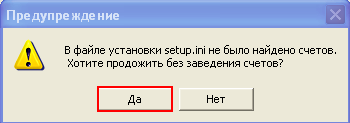
Рисунок 6
4. После настройки системы «Электронные платежи» автоматически будет предложено установить криптопровайдер Avest CSP (рисунок 7), если Avest CSP уже установлен на Вашем компьютере нажмите «Нет» и переходите к 5 пункту данной инструкции.

Рисунок 7
Нажмите кнопку «Да». После чего появится окно установки криптопровайдера Avest CSP (Рисунок 8)
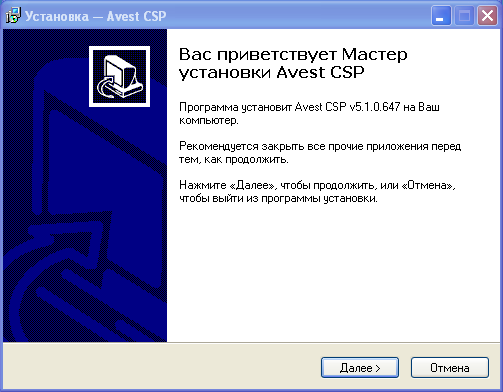
Рисунок 8
Нажимайте кнопку «Далее >». Прочитав лицензионное соглашение необходимо установить переключатель в положение «Я принимаю условия соглашения» (Рисунок 9).
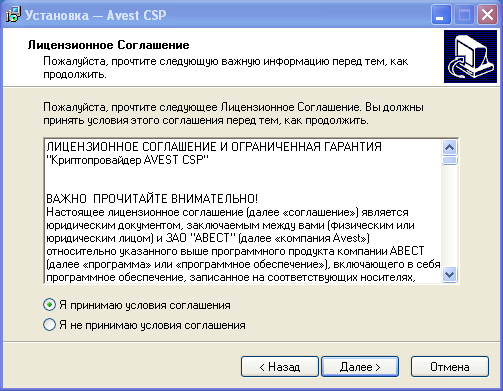
Рисунок 9
Нажимайте кнопку «Далее>». В следующих окнах (рисунок 10 и 11) никаких изменений не требуется, нажимаете «Далее >».
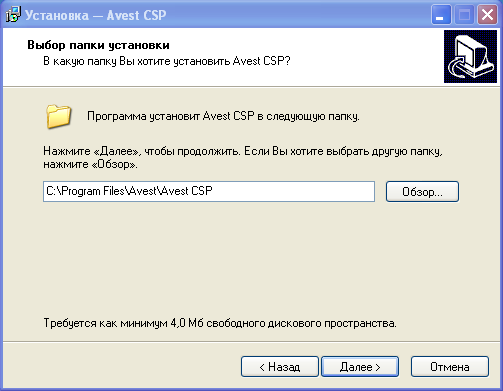
Рисунок 10
Нажимайте кнопку «Далее >»
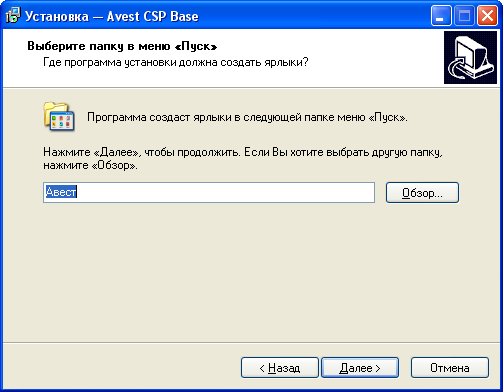
Рисунок 11
Далее в окне выбора используемых носителей (рисунок 12) предоставляется выбор носителей. Если Вы используете один вид носителей Avest Token, то нажмите кнопку «Далее>». Иногда необходимо работать с несколькими видами носителей. В этом случае отметьте пункт «Использовать несколько носителей» и в области ниже выберите все необходимые типы ключей, после чего нажмите кнопку «Далее>». (если сомневаетесь в выборе носителя нажмите «Отметить все»).
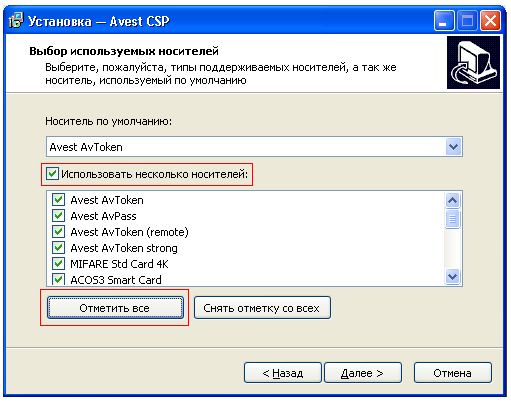
Рисунок 12
В следующем окне нажимаем кнопку «Установить>» (рисунок 13).
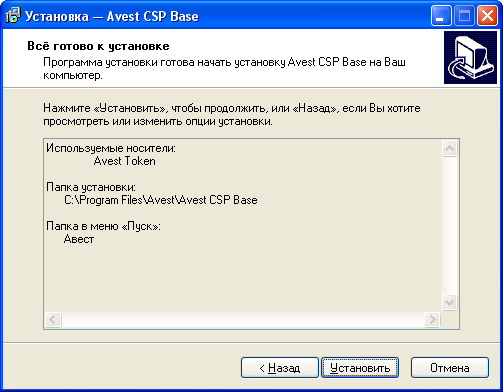
Рисунок 13
После этого будет произведена распаковка, копирование файлов и регистрация библиотек на компьютере.
Далее необходима регистрация криптопровайдера. Для этого нужно некоторое количество случайных данных, и необходимо подвигать мышью в пределах следующего появившегося окна. (рисунок 14)
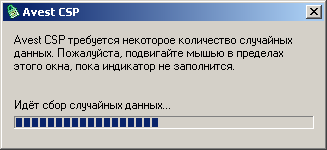
Рисунок 14
Если Вы все сделали правильно, и установка успешно закончилась, то появиться окно (рисунок 15), в котором Вы нажмете кнопку «Завершить>».
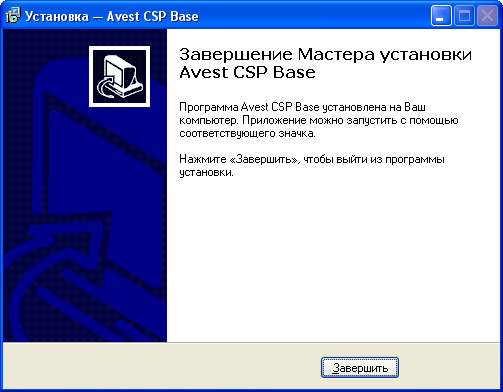
Рисунок 15
5. После завершения установки криптопровайдера Avest CSP автоматически будет предложено установить «Персональный менеджер сертификатов Авест» (рисунок 16).

Рисунок 16
Нажмите кнопку «Да» и установите менеджер сертификатов. По завершению установки будет предложено завершить сеанс.
6. После перезагрузки компьютера запустите программу «Электронные платежи» (на рабочем столе ярлык «Электронные платежи»  ). В окне «Соединение с сервером» (рисунок 17) в поле «Пароль» введите sql (маленькие латинские буквы) и нажмите «OK».
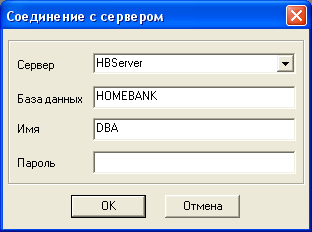
Рисунок 17
Зайдите в панели «Задачи» – «Параметры почты», в окне «Настройки параметров почты» проверить корректность данных.
Вставляем в USB порт ключ, который будет использоваться для криптозащиты. Далее в навигаторе запросов (рисунок 18) необходимо найти запрос «128 – Отсылка запроса на получение сертификата» и выделить его.
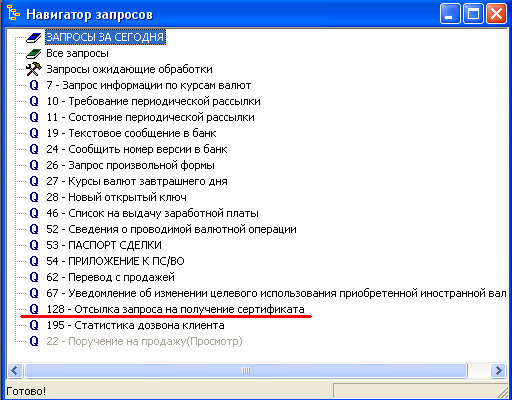
Рисунок 18
Нажать кнопку «Enter» на клавиатуре. В появившемся окне кнопку «OK». В пустой таблице нажать правой кнопкой мыши и выбрать пункт «Новый запрос».
6. В окне «Создание запроса на получение сертификата криптозащиты» выбираем пункт «Новый сертификат» (по умолчанию он отмечен сразу – рисунок 19) и нажимаем «OK».
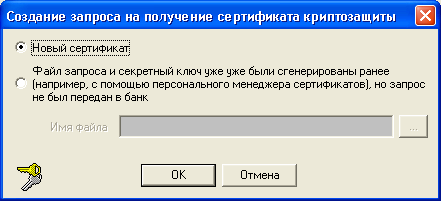
Рисунок 19
В следующем окне (рисунок 20) заполняем поля «Область», «Населенный пункт», «Подразделение», «Должность», «Фамилия», «Имя и отчество», «Адрес электронной почты» .
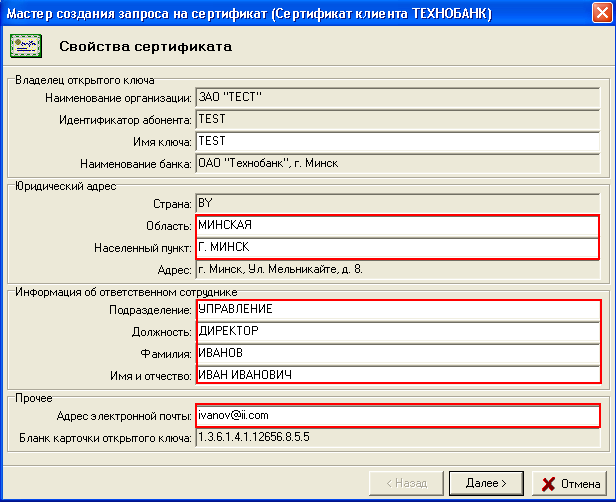
Рисунок 20
Затем в каждом появившемся окне необходимо нажимать кнопку «Далее>», пока не появится форма с предложением ввести пароль, где надо ввести Пароль, придуманный Вами, и Подтверждение данного пароля не менее 8 символов (ОБЯЗАТЕЛЬНО запомните его: этот пароль Вы будете использовать для подписи платежей в данной системе). И нажать кнопку «OK».
В следующем окне, следуя инструкции, необходимо подвигать мышью в пределах формы, пока не заполниться индикатор. Нажмите кнопку «Далее>»
Распечатайте 2 экземпляра карточки открытого ключа. На карточке необходимо поставить подпись, ФИО, должность владельца карточки открытого ключа (как правило, это директор), а так же печать организации (пример рисунок 24). Передайте подписанные карточки в отделение Банка, в котором Вы обслуживаетесь!!! Затем нажимаем «Закрыть».
Запрос создан. Можно его отправлять в Банк.
7. В программе «Электронные платежи» выбираем меню «Задачи» пункт «Почта» (рисунок 21).
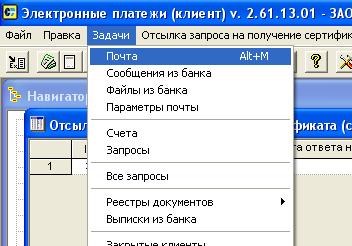
Рисунок 21
И в последующих 3-х формах нажать кнопку «OK».
При удачном сеансе связи появится отчет об полученных/отправленных сообщениях, где в разделе «Отправленные сообщения» должен быть 128-й запрос.
Запрос отправлен. Необходимо!!!уведомить сотрудников отдела автоматизации Банка об отправке запроса.
8. Для импорта сертификата надо связаться с Банком (через программу «Электронные платежи»: меню «Задачи» – «Почта») через 10 минут после уведомления сотрудника автоматизации Банка и во всех всплывающих окнах нажимать «Далее» и соглашаться со всем, что предлагается, и ничего не менять.
9. Если по каким-то причинам Вам не удалось распечатать карточку открытого ключа ранее, тогда на рабочем столе запускаем ярлык «Персональный менеджер сертификатов Авест». Появится окно с выбором сертификата (рисунок 22):
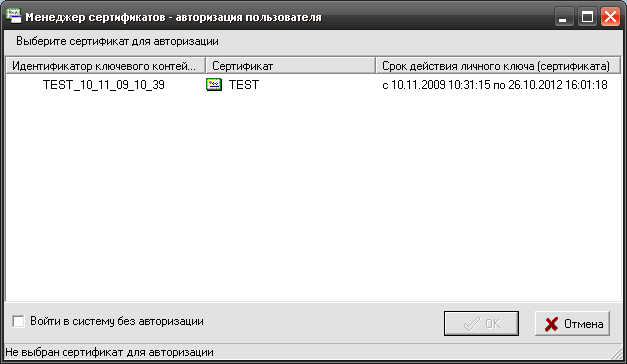
Рисунок 22
В нем выберите Ваш сертификат, нажмите кнопку «ОК» и введите пароль, который Вы вводили при генерации запроса. В появившемся окне (рисунок 23) щелкните 2 раза левой кнопкой мыши по вашему сертификату (красного цвета).
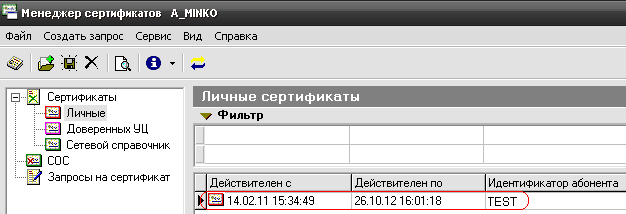
Рисунок 23
Нажмите на кнопку «Просмотр карточки открытого ключа» и распечатайте 2 экземпляра. Необходимо поставить подпись, фамилию и инициалы, должность владельца карточки открытого ключа (как правило, это директор), а так же печать организации (пример рисунок 24). Передайте подписанные карточки в отделение Банка, в котором Вы обслуживаетесь либо по адресу , каб. 112.
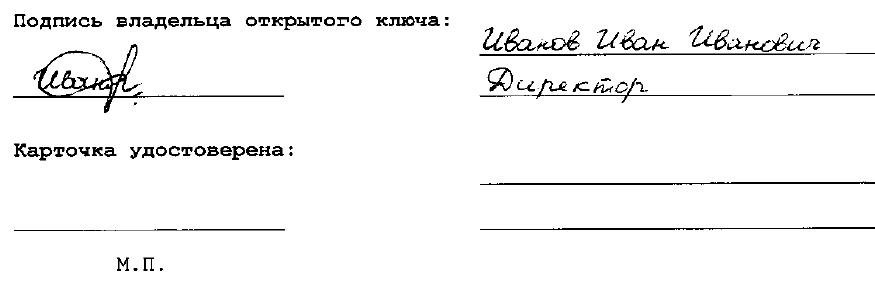
Рисунок 24
10. После выполнения всех описанных выше действий Вам необходимо создать и отправить в Банк 24 и 196 запросы. В ответ придут счета, открытые в для Вашей организации, которые Вам необходимо проимпортировать, нажав соответствующую кнопку см. рис. 25, рис. 26.
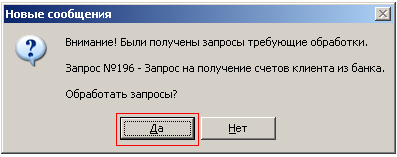
Рисунок 25
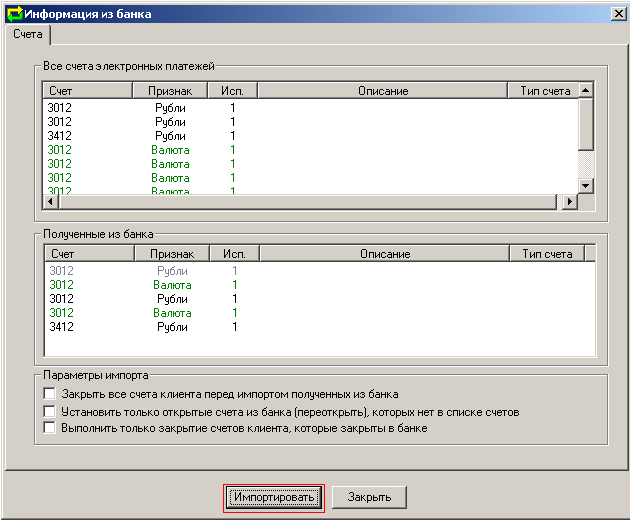
Рисунок 26
Действия при переустановке программы «Электронные платежи»
Перед переустановкой программы НАСТОЯТЕЛЬНО рекомендуется сделать резервную копию всей папки, в которую была установлена программа ранее (по умолчанию D:\TB).
Переустановка программы осуществляется по следующей схеме:
1. Выполняется обыкновенная установка программы (шаги 1-4, описаны выше) без заполнения каких-либо полей и выполнения настроек (то есть везде нажимать «ДАЛЕЕ»).
2. Папку, куда установлена НОВАЯ программа в п. 1, можно удалить.
3. На ее место скопировать ВСЮ ПАПКУ СТАРОЙ программы. При этом важно, чтобы название СТАРОЙ папки с программой совпадало с названием, указанным в п. 1, то есть с названием папки с новой версией.
4. Проверить настройку параметров почты (меню «Задачи» > «Параметры почты»).
В итоге все остальные настройки и сертификаты должны сохраниться.
Пример: До переустановки программа стояла в папке HomeBank на диске C:. Чтобы сохранить базу и все библиотеки старой программы, переименуем папку (например, в HomeBank2). Открываем папку с дистрибутивом texnobank_xxxxx_xxxxx и запускаем из нее файл setup. exe и производим установку программы заново в папку HomeBank на диск С, при этом ничего не настраиваем. После установки папку HomeBank удаляем (это папка с новой версией). А папку HomeBank2 (где хранится старая версия) переименовываем назад в папку HomeBank.
Примечание: если у вас не сохранилась папка с установленной старой версией программы, то в таком случае базу восстановить не удастся и установка программы осуществляется заново, как описано в первой части инструкции.
По вопросам установки, переустановки, работы программы обращайтесь по телефону +375 17 237-42-77(78,79).
