


Партнерка на США и Канаду по недвижимости, выплаты в крипто
- 30% recurring commission
- Выплаты в USDT
- Вывод каждую неделю
- Комиссия до 5 лет за каждого referral
Антивирус Касперского включает:
- Компоненты постоянной защиты, обеспечивающие защиту вашего компьютера на всех каналах поступления и передачи информации. Задачи поиска вирусов, посредством которых выполняется поиск вирусов в отдельных файлах, каталогах, дисках или областях, либо полная проверка компьютера. Обновление, обеспечивающее актуальность внутренних модулей приложения, а также баз, использующихся для поиска вредоносных программ. Сервисные функции, обеспечивающие информационную поддержку в работе с приложением и позволяющие расширить его функциональность.
В состав Антивируса Касперского включен специальный компонент, обеспечивающий защиту файловой системы вашего компьютера от заражения, - Файловый Антивирус. Он запускается при старте операционной системы, постоянно находится в оперативной памяти компьютера и проверяет все открываемые, сохраняемые и запускаемые файлы.
Индикатором работы компонента является значок Антивируса Касперского в области уведомлений панели задач Microsoft Windows, который принимает вид  каждый раз при проверке файла.
По умолчанию Файловый Антивирус проверяет только новые или измененные файлы, то есть файлы, которые добавились или изменились со времени последнего обращения к ним. Процесс проверки файла выполняется по следующему алгоритму:
Обращение пользователя или некоторой программы к каждому файлу перехватывается компонентом. Файловый Антивирус проверяет наличие информации о перехваченном файле в базе iChecker™ и iSwift™. На основании полученной информации принимается решение о необходимости проверки файла.Процесс проверки включает следующие этапы:
3. Порядок выполнения работы
Задание1.1. Ознакомьтесь с энциклопедией компьютерных вирусов на сайте лаборатории Касперского в Интернете по адресу http:// www. /viruslist. asp, для чего, загрузив web-обозреватель и указав адрес энциклопедии, изучите разделы; Что такое компьютерный вирус, классификация компьютерных вирусов. Просмотрите описание одного из самых популярных вирусов недели на сайте лаборатории Касперского. В разделе «Методы обнаружения и удаления компьютерных вирусов» изучите тему Методика использования антивирусных программ.
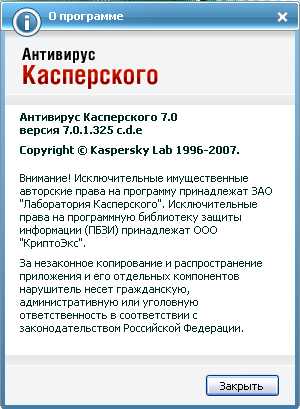
2. Запустите Антивирус Касперского 7.0 изучите главное окно программы.

Рис. 5.1. Главное окно Антивирус Касперского 7.0
3.Одной из важных составляющих обеспечения антивирусной защиты компьютера является поиск вирусов в указанных пользователем областях. Антивирус Касперского 7.0 позволяет проверять на присутствие вирусов как отдельные объекты (файлы, папки, диски, сменные устройства), так и весь компьютер в целом. Проверка на вирусы позволяет исключить возможность распространения вредоносного кода, не обнаруженного компонентами постоянной защиты по тем или иным причинам.
В состав Антивируса Касперского 7.0 по умолчанию включены следующие задачи поиска вирусов:
Критические области
Проверка на присутствие вирусов всех критических областей компьютера. К ним относятся: системная память, объекты, исполняемые при старте системы, загрузочные сектора дисков, системные каталоги Windows и system32. Цель задачи - быстрое обнаружение в системе активных вирусов, без запуска полной проверки компьютера.
Мой Компьютер
Поиск вирусов на вашем компьютере с тщательной проверкой всех подключенных дисков, памяти, файлов.
Объекты автозапуска
Проверка на присутствие вирусов объектов, загрузка которых осуществляется при старте операционной системы.
Поиск руткитов (rootkit)
Поиск на компьютере руткитов, обеспечивающих сокрытие вредоносных программ в операционной системе. Данные утилиты внедряются в систему, маскируя свое присутствие, а также наличие в системе процессов, каталогов, ключей реестра любых вредоносных программ, описанных в конфигурации руткита.
По умолчанию данные задачи выполняются с рекомендуемыми параметрами. Вы можете изменять эти параметры, а также устанавливать расписание запуска задач.
Также предусмотрена возможность создавать собственные задачи поиска вирусов и формировать расписание их запуска. Например, можно создать задачу проверки почтовых ящиков раз в неделю или задачу поиска вирусов в каталоге Мои документы.
Кроме того, вы можете проверить на вирусы любой объект (например, один из жестких дисков, на котором находятся программы и игры, почтовые базы, принесенные с работы, пришедший по почте архив и т. п.), не создавая для этого специальной задачи проверки. Выбрать объект для проверки можно из интерфейса Антивируса Касперского 7.0 или стандартными средствами операционной системы Microsoft Windows (например, в окне программы Проводник или на Рабочем столе и т. д.).
Полный список задач поиска вирусов, сформированных для вашего компьютера, можно просмотреть в разделе  Поиск вирусов в левой части главного окна приложения.
Вы можете создать диск аварийного восстановления, который предназначен для восстановления системы после вирусной атаки, в результате которой повреждены системные файлы операционной системы и невозможна ее первоначальная загрузка. Для этого воспользуйтесь ссылкой Создать диск аварийного восстановления.
4.Для проверки работоспособности Файлового Антивируса;
Разрешите запись в отчет всех событий, для того чтобы в файле отчета сохранялись данные о поврежденных объектах или объектах, не проверенных в результате сбоя. Для этого установите флажок «Записывать» некритические события в разделе «Отчеты» и файлы данных окна настройки приложения. Создайте папку на диске, скопируйте в нее тестовый «вирус», загруженный с официального сайта организации, а также созданные вами модификации тестового «вируса».Файловый Антивирус перехватит обращение к файлу, проверит его и уведомит вас об обнаружении опасного объекта:
Выбирая различные варианты действий над обнаруженным объектом, вы сможете проверить реакцию Файлового Антивируса при обнаружении объектов различных типов.
Полный результат работы Файлового Антивируса можно посмотреть в отчете по работе компонента.
5.Для проверки задачи Поиска вирусов;
Создайте папку на диске, скопируйте в нее тестовый «вирус», загруженный с официального сайта организации, а также созданные вами модификации тестового «вируса». Создайте новую задачу поиска вирусов и в качестве объекта проверки выберите папку, содержащую набор тестовых «вирусов». Разрешите запись в отчет всех событий, для того чтобы в файле отчета сохранялись данные о поврежденных объектах или объектах, не проверенных в результате сбоя. Для этого установите флажок «Записывать» некритические события в разделе «Отчеты» и файлы данных окна настройки приложения. Запустите задачу поиска вирусов на выполнение.При проверке, по мере обнаружения подозрительных или зараженных объектов, на экран будут выведены уведомления с информацией об объекте и запросом дальнейшего действия у пользователя:
Таким образом, выбирая различные варианты действий, вы сможете проверить реакцию Антивируса Касперского при обнаружении объектов различных типов.
Полный результат выполнения задачи поиска вирусов можно посмотреть в отчете по работе компонента.
Для ознакомления с возможностями программы и управлением ею выберите в меню Справка команду Содержание. В окне Справочная система: Kaspersky Anti-Virus Scanner изучите раздел Работа с антивирусным сканером, темы Интерфейс программы, Настройка параметров сканирования, Поиск и удаление вирусов, Запуск программы обновления антивирусных баз. После изучения справочной информации закройте окно справки. Для просмотра сведений о вирусах в Интерактивной вирусной энциклопедии щелкните на задаче View Online Virus Encyclopedia. После этого откроется web-страница онлайн-энциклопедии вирусов на сайте компания Symantec (http://securityresponse. /avcenter/virfodb. html? prodid = nav2007). На этой странице можно просмотреть, чем заражен тот или иной файл и как удалить этот вирус. Для просмотра протокола работы программы щелкните на задаче View Activity log. После этого откроется протокол работы программы по трем параметрам - обнаруженные вирусные угрозы, сканирование и ошибки.Задание 2. Изучить дополнительные возможности программы Norton AntiVirus по защите данных (восстановление ошибочно удаленных файлов и гарантированного удаления файлов и папок).
Для защиты данных Norton AntiVirus имеет UnEraze Wizard (мастер восстановления ошибочно уничтоженных файлов) и Wipe Info (инструмент для гарантированного удаления файлов). Вызвав мастера UnEraze Wizard, достаточно указать имя (или часть) файла, его расширение и место расположения на дисках компьютера. После поиска UnEraze Wizard покажет все найденные по предложенным критериям файлы и предложит выбрать, какой из них подлежит восстановлению.
Если вам часто приходится удалять файлы, и хочется иметь гарантию невозможности их восстановления, то поможет инструмент Wipe Info. Но рекомендуется в настройках Wipe Info установить защиту от удаления системных файлов, чтобы после необдуманного действия не столкнуться с отказом операционной системы от загрузки.

|
Из за большого объема этот материал размещен на нескольких страницах:
1 2 3 4 5 6 |
